
觀眾記錄功能
觀眾記錄是在直播時將留言的使用者記錄下來的功能
記錄之後,這位使用者的留言數和送禮次數等資料會累積保存在多場直播中
記錄方式
在直播場次內開啟「觀眾記錄」
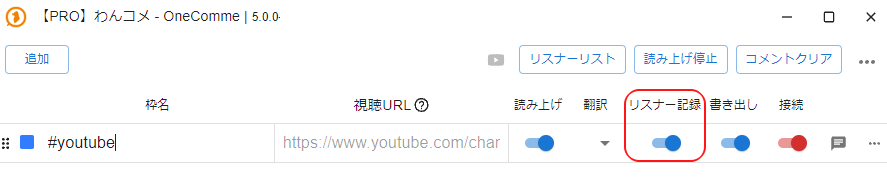
在此狀態下「連接」並取得留言後,使用者的資料就會自動開始記錄
確認記錄的資料
記錄下來的使用者資料可以在觀眾名單中確認

記錄的使用者會顯示在「觀眾名單」中的「觀眾名單分頁」內
觀眾名單的種類
觀眾名單分為兩種:依直播場次分類的名單,以及作為觀眾記錄所保存的名單
依場次分類的名單
依場次分類的名單是依直播場次整理觀眾的名單
此名單在關閉 OneComme 後會被清除
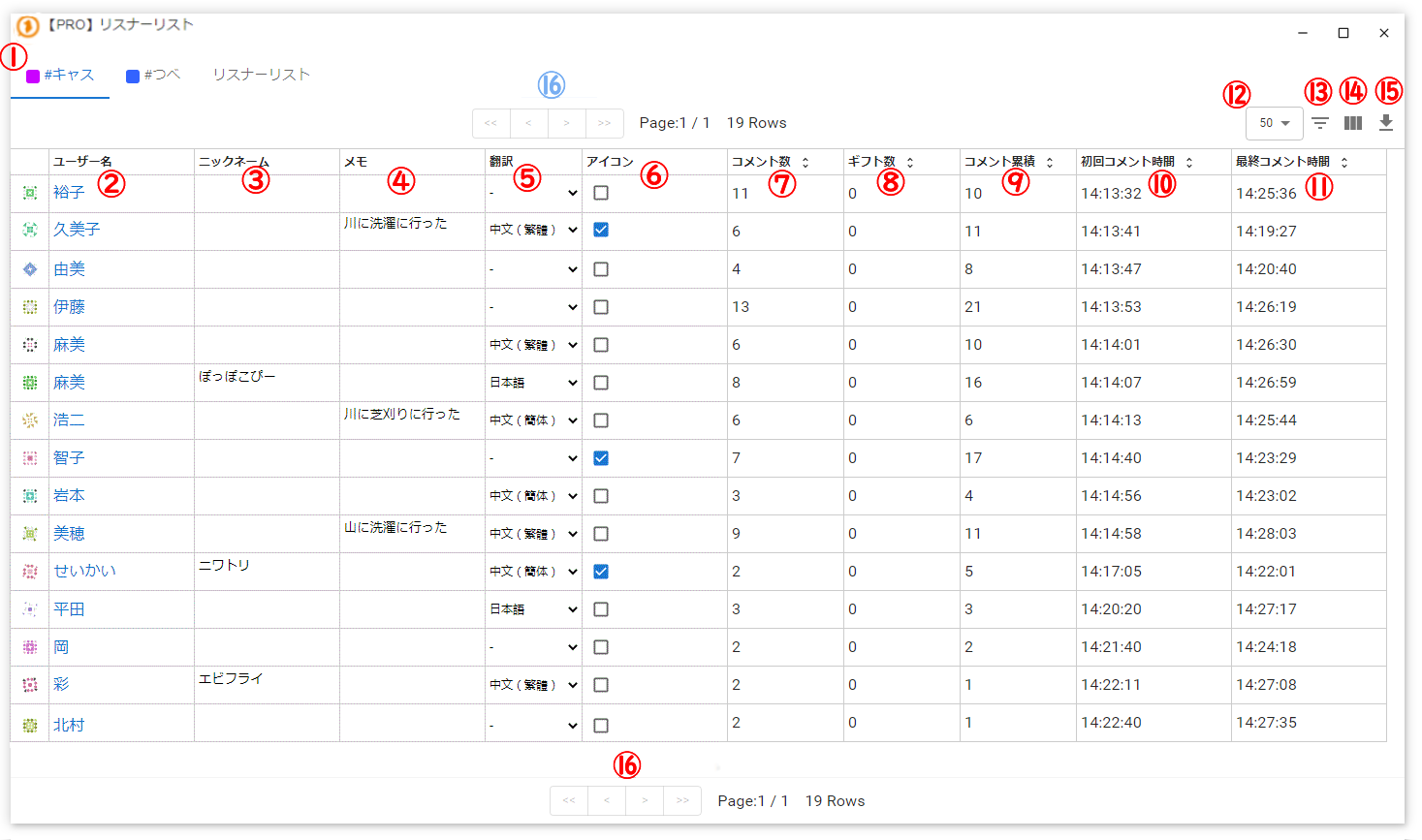
| ①直播場次分頁 | 切換直播場次 |
| ②使用者名稱 | 點擊後會開啟可輸入暱稱或備註的視窗 |
| ③暱稱 | 可為使用者設定暱稱。暱稱除了會顯示在畫面上,也可用於朗讀 |
| ④備註 | 可為使用者加上備註 |
| ⑤翻譯 | 若已連動翻譯軟體,指定語言後,這位使用者的留言會自動翻譯 |
| ⑥圖示 | 允許顯示觀眾的大頭貼圖片(若未允許,則會以觀眾名稱前兩個字加上單色圓形背景圖示代替顯示) |
| ⑦留言數 | 連線到此直播期間所發出的留言數 |
| ⑧禮物數 | 連線到此直播期間所發出的禮物數 |
| ⑨累積留言數 | 若有「觀眾記錄」,會顯示過去留言數的累積總計 |
| ⑩初次留言時間 | 這位觀眾在此直播首次留言的時間 |
| ⑪最後留言時間 | 這位觀眾在此直播最後留言的時間 |
| ⑫▼ | 可選擇名單每頁顯示的人數 |
| ⑬(橫三條線) | 可依條件篩選觀眾名單 |
| ⑭[][][](縱三條線) | 可依各項目切換欄位的顯示與隱藏 |
| ⑮ ⇩ (下載圖示) | 可將觀眾名單匯出為 CSV |
| ⑯[<<l < l > l>>] | 分頁功能 當名單人數較多時,可切換顯示在不同頁面 |
記錄的名單
是在場次設定中開啟「觀眾記錄」所保存的觀眾清單
在觀眾記錄為開啟狀態時接收留言,會記錄留言數及送禮次數等累積資料
若有保留的觀眾記錄,該觀眾在該場直播的第一則留言會標示再訪標籤
顯示與上次留言的間隔
當觀眾記錄中已有資料的使用者在下次直播首次留言(NEW)時,會顯示大約與上次留言間隔的時間或天數
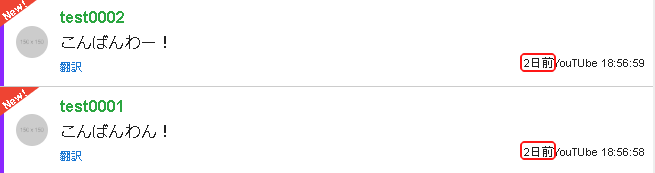
※ 若沒有保留觀眾記錄,或並非連線後的首次留言(非 NEW),則不會顯示
刪除觀眾
在要刪除的使用者所在觀眾名單右側的核取方塊勾選
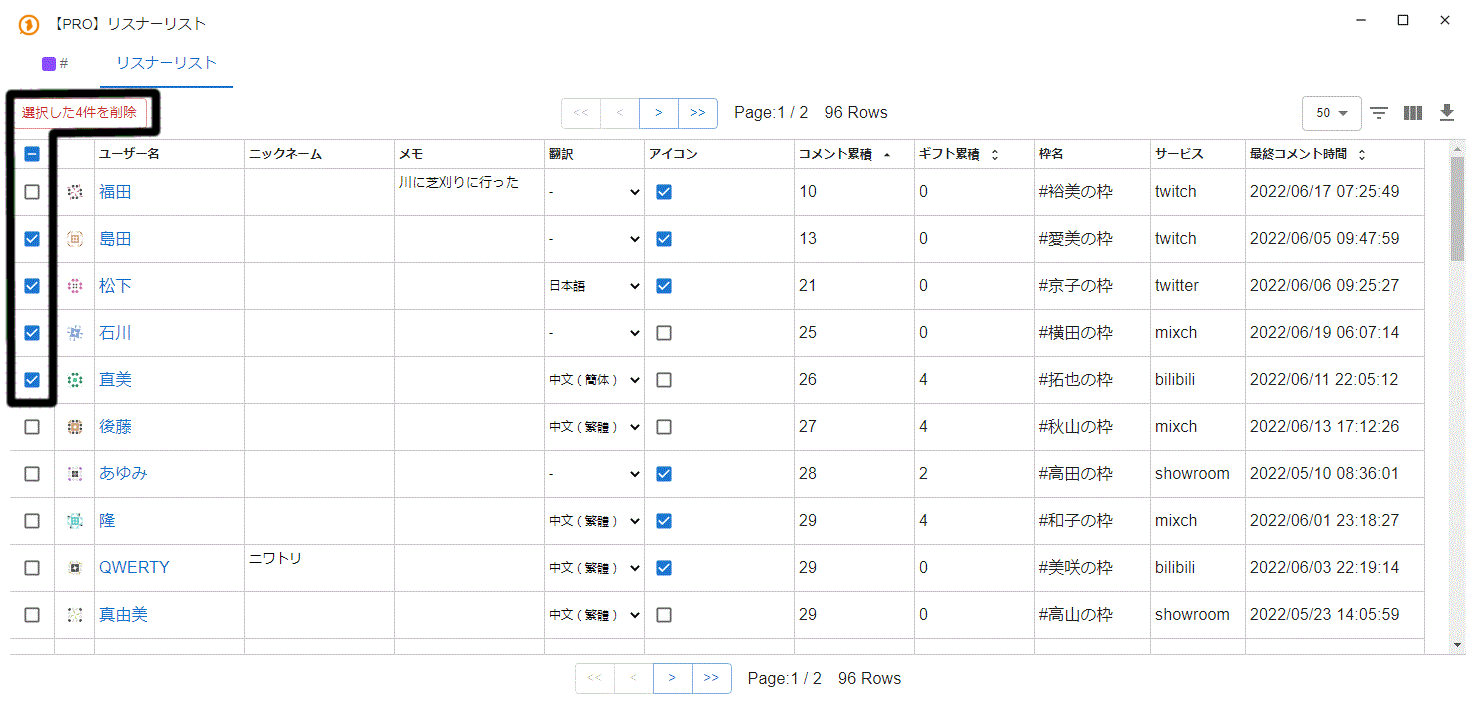
之後點擊「刪除所選的 N 筆」按鈕,即可刪除記錄的使用者資料
觀眾設定(點擊觀眾名稱時)
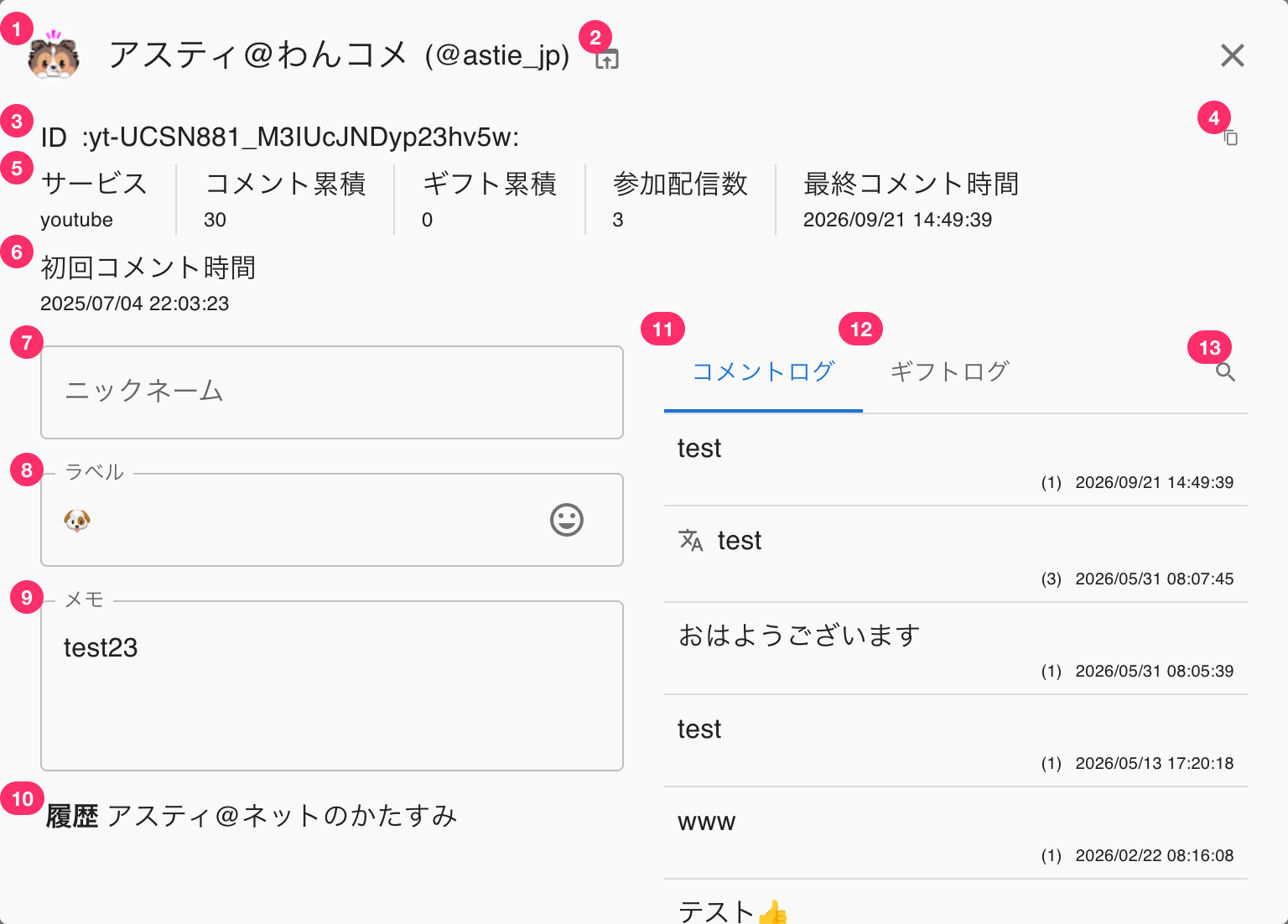
| ①觀眾名稱 | 觀眾的個人大頭貼圖示與名稱 |
| ②開啟頁面 | 開啟此觀眾在直播網站上的使用者頁面 |
| ③觀眾 ID | 在 OneComme 中的專屬 ID 用於封鎖或朗讀排除時使用 |
| ④複製 | 將觀眾 ID 複製到剪貼簿 |
| ⑤其他資訊 | 直播網站、累積留言數、禮物累積數、參加直播場次數、最後留言時間等簡易資訊 |
| ⑥初次留言時間 | 在已保存的留言記錄中,這位觀眾最早的留言日期時間(9.2〜) ※ 若未保存留言記錄則不會記錄 |
| ⑦暱稱 | 為觀眾設定的任意名稱 也可用於顯示或朗讀 |
| ⑧標籤 | 可為觀眾設定任意標籤 |
| ⑨備註 | 可自由輸入關於觀眾的備註 |
| ⑩歷史記錄 | 偵測到名稱變更時會留下歷史記錄 |
| ⑪留言記錄 | 若有保存留言記錄,會顯示過去記錄的留言清單 若目前在 OneComme 中有接收中的留言,也會顯示「留言」分頁 |
| ⑫禮物記錄 | 若有保存留言記錄,會顯示這位觀眾的付費禮物歷史記錄(9.2〜) 免費禮物不在此範圍內 |
| ⑬搜尋 | 可依時間由舊到新搜尋留言記錄(9.2〜) |
| 翻譯 | 若已連動翻譯功能,可針對該觀眾個別指定翻譯設定(僅在連動翻譯時顯示) |
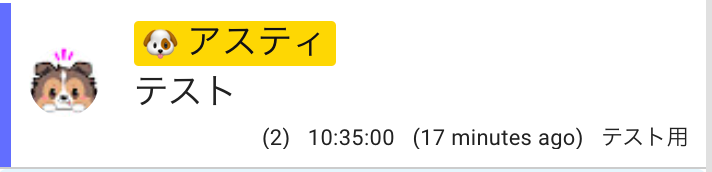
設定標籤後,名稱前方會顯示所設定的標籤
TIPS
搭配使用BouyomiChan 的標籤功能等,也可以針對個別觀眾套用朗讀設定
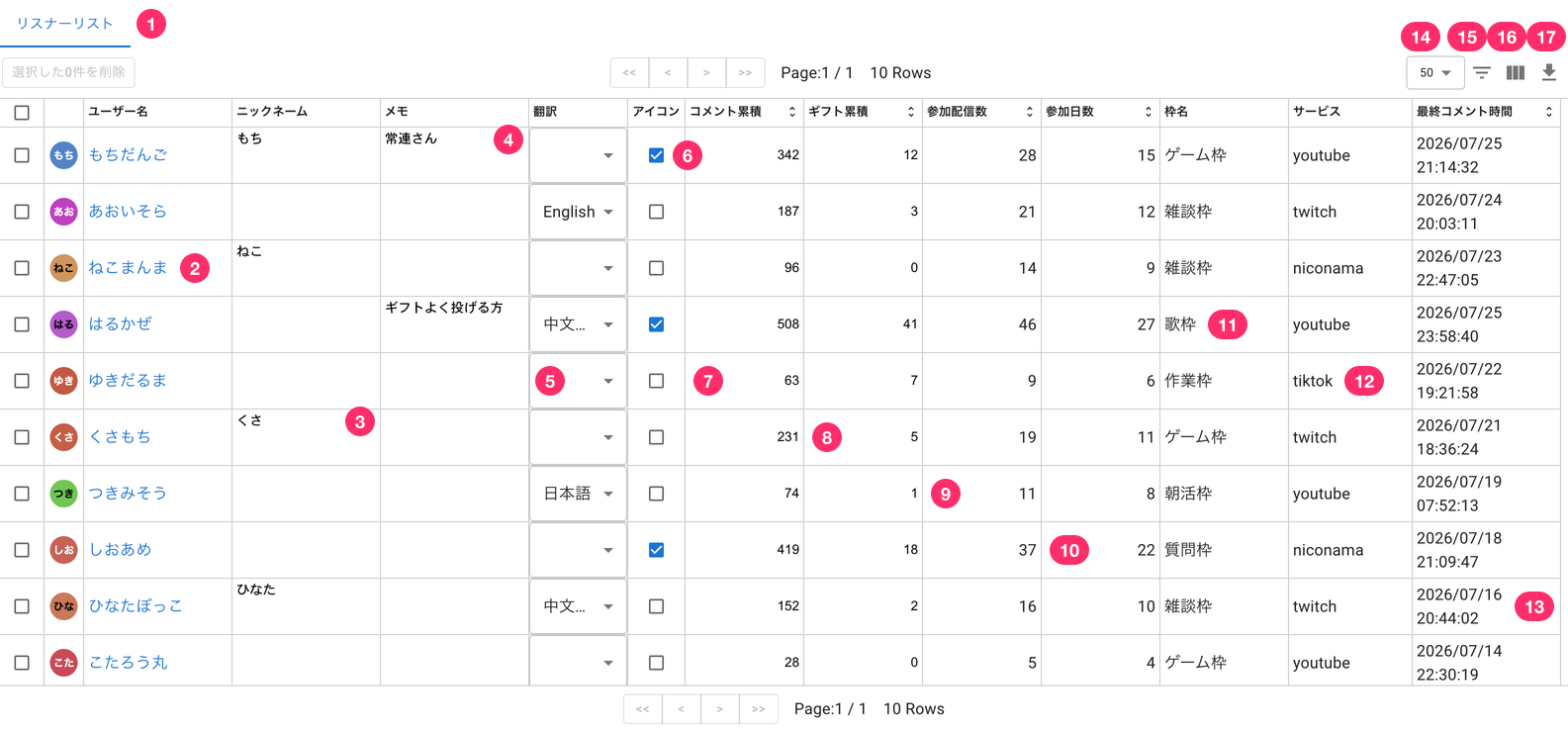
累積名單
| ① 觀眾名單分頁 | 觀眾名單分頁 |
| ② 使用者名稱 | 使用者的名稱。勾選左側的核取方塊可刪除所選的使用者資料。點擊後會開啟可輸入暱稱或備註的視窗 |
| ③暱稱 | 可為使用者設定暱稱。暱稱除了會顯示在畫面上,也可用於朗讀 |
| ④備註 | 可為使用者加上備註 |
| ⑤翻譯 | 若已連動翻譯軟體,指定語言後,這位使用者的留言會自動翻譯 |
| ⑥圖示 | 允許顯示觀眾的大頭貼圖片(若未允許,則會以觀眾名稱前兩個字加上單色圓形背景圖示代替顯示) |
| ⑦累積留言數 | 至今連線過的直播中所發出留言數的累計 |
| ⑧禮物累積數 | 至今連線過的直播中所贈送禮物數的累計 |
| ⑨參加直播場次數 | 至今參加過的直播場次數累計(每次切換直播場次就會計算一次) |
| ⑩參與天數 | 至今參加直播的天數累計(從日期變更後的第一則留言開始計算) |
| ⑪場次名稱 | 最後留言時該場直播的名稱 |
| ⑫服務 | 留言所在的直播網站名稱 |
| ⑬最後留言時間 | 這位使用者最後留言的日期時間 |
| ⑭▼ | 可選擇名單每頁顯示的人數 |
| ⑮(橫三條線) | 可依條件篩選觀眾名單 |
| ⑯[][][](縱三條線) | 可依各項目切換欄位的顯示與隱藏 |
| ⑰⇩(下載圖示) | 可將觀眾名單匯出為 CSV |