評論設定
可以對使用者名稱、圖示等評論顯示相關項目進行各種調整
應用程式畫面
開啟右上選單 > 設定 > 「評論」分頁
自 9.2 起,機器翻譯的設定已移至「翻譯」分頁 → 評論翻譯
應用程式畫面的項目說明
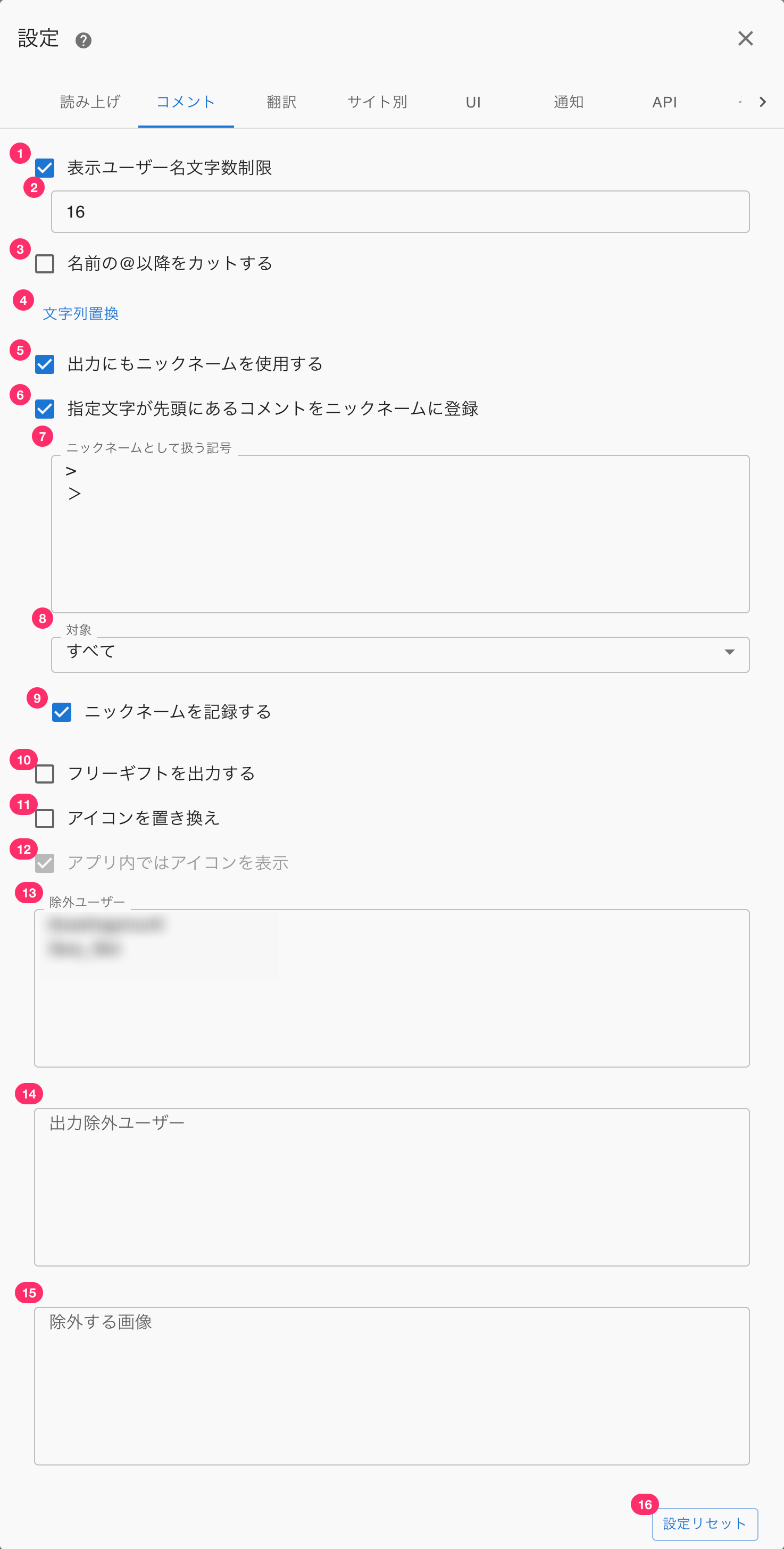
| ① 顯示使用者名稱字數限制 | 將應用程式或模板中顯示的使用者名稱(留言者的名稱)依指定字數截斷 |
| ② (輸入欄) | 在此指定顯示使用者名稱字數限制的數值 |
| ③ 截掉名稱中 @ 之後的部分 | 顯示使用者名稱(留言者的名稱)時,截掉 @ 之後的部分 |
| ④ 文字取代 | 開啟字典設定 → 字典 |
| ⑤ 輸出時也使用暱稱 | 將暱稱的顯示套用到模板等應用程式以外的輸出 |
| ⑥ 將開頭為指定字元的評論登錄為暱稱 | 評論開頭為指定字元時,自動登錄為暱稱 |
| ⑦ 視為暱稱的符號 | 收到開頭為指定符號的評論時,取代原有的暱稱 |
| ⑧ 對象 | 可限定能自行登錄暱稱的條件 |
| ⑨ 記錄暱稱 | 將已登錄的暱稱記錄到資料庫 若不記錄,直播結束後會恢復原狀 ※ 匿名使用者不會登錄到資料庫 |
| ⑩ 輸出贈品 | 將贈品輸出到模板 |
| ⑪ 取代圖示 | 自動將使用者(留言者)的圖示取代為文字圖示(圖示文字使用使用者名稱的前 2 個字) |
| ⑫ 應用程式內顯示圖示 | 即使使用「取代圖示」,應用程式內仍顯示取代前的原始圖示 |
| ⑬ 排除的使用者 | 指定不納入評論的使用者名稱(留言者的名稱) 在使用者名稱的一部分使用「*」,即可以部分符合的方式排除(例:Nightbot-*) |
| ⑭ 輸出排除的使用者 | 填寫不將評論輸出到模板的使用者名稱 每行可填寫一個使用者名稱 |
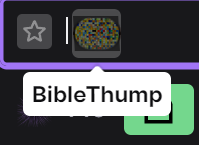
| ⑮ 排除的圖片 | 指定不在評論中顯示的圖片名稱 每行指定一個 YouTube 會員資格圖示或第三方表情符號的圖片名稱(※1) |
| ⑯ 重置設定 | 將「評論」的設定項目恢復為初始值 文字取代的設定值會保留 |
※1 Twitch 中的圖片名稱(放入聊天輸入欄時顯示的字串)