
透過留言觸發演出 - WordParty
以留言中的詞彙為觸發條件來顯示演出的模板 WordParty 的使用方式
演出種類
拉炮
如同拉炮一般從左右兩側發射物件
掉落物
顯示套用物理運算的物件
固定顯示
在固定位置顯示圖片或影片等內容
五彩紙屑【PRO 專用】
投擲【PRO 專用】
環境演出【PRO 專用】
這是在畫面最底層持續動態呈現的粒子系演出
共提供全 21 種模式,動態由「平行流動」「放射流動」「脈動」「圓弧」「圓周運動」「漫遊」這六種基本動態搭配參數組合而成,構成雙層結構
形狀可透過程式碼繪製圓形、水滴、紙張、星形、愛心、音符、泡泡、線條,也可以指定表情符號或圖片作為主題圖案
主要參數包括使邊緣模糊化的「模糊」、讓紙張呈現隨機多色的「彩色」切換開關,以及僅限表情符號・圖片主題圖案使用的「固定角度」(預設為關閉)
提供的所有動態可在獨立視窗中以總覽圖庫的形式確認
VTS 物件【PRO 專用】
讓掉落物不以 OBS 的瀏覽器來源呈現,而是以 VTube Studio 的場景項目形式顯示(9.2〜)
可設定與模型輪廓的碰撞判定。僅支援圖片素材,使用時需先在瀏覽器或 OBS 等環境中開啟 WordParty 的模板
詳情請參閱「【PRO】留言演出與 VTube Studio 聯動」
連接器【PRO 專用】
連接器本身不具備演出功能,是用來連接已定義演出的功能
可將多個演出組合執行,例如抽選、並行執行或延遲執行
扳機【PRO 專用】
扳機本身不具備演出功能,是在滿足特殊條件時執行其他演出的功能
例如當按讚數達到特定數值時,執行拉炮或掉落物等已定義的演出
也可以執行連接器,進一步進行抽選或串接多個演出
使用方式
從 OneComme 右上方選單「…」開啟「模板」
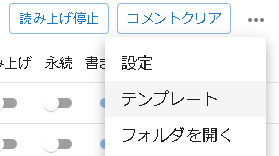
找到名為「word-party-xxxx」的模板,點擊「鉛筆圖示」

編輯器開啟後,即可設定想呈現的演出以及要觸發的詞彙等內容
編輯畫面(WordParty 編輯器)說明
關於編輯器畫面,請參閱「WordParty 編輯器使用說明與設定」
關於儲存
所有內容會自動儲存,無需按下儲存按鈕
(若有可能想復原設定,建議先複製模板資料夾進行備份)
設定完成後關閉視窗,依照一般模板的方式將其加入 OBS
提示
在 OBS 中設定瀏覽器來源的混合方式時,建議選擇「sRGB 關閉」
確認方式
在編輯器中編輯的內容會立即輸出
與確認留言顯示的方式相同,可使用留言測試器確認是否依照預期運作
使用圖片或影片時的注意事項
建議事先將圖片或影片的尺寸調整為實際使用的大小
注意
超過 1MB 的資料可能無法正常顯示,或依數量多寡產生異常等問題
將音訊加入直播的方法
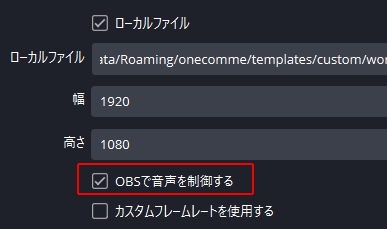
若要將 WordParty 播放的音訊加入直播,需在放置於 OBS 的瀏覽器來源的內容設定中勾選「透過 OBS 控制音訊」以取得音訊
(依作業系統或版本不同,顯示文字可能略有差異)
此外,若要監聽音訊,需在音效混音器中將音訊監聽設定為「監聽與輸出」
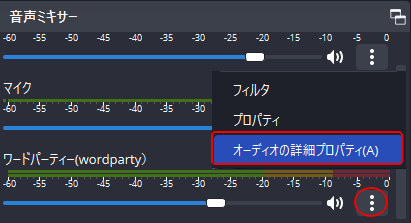

音訊會從 OBS 設定中指定的監聽裝置輸出
支援格式
| 拉炮演出 | gif(靜態)/ jpg / png |
| 掉落演出 | gif(靜態)/ jpg / png |
| 固定顯示 | gif(靜態・動態)/ jpg / png / webm(可透明背景)/ mp3 / wav |
| 五彩紙屑 | gif(靜態)/ jpg / png |
| 投擲 | gif(靜態)/ jpg / png |
| VTS 物件 | gif(靜態)/ jpg / png(64〜2048 像素・未滿 5MB) |
| 效果音 | mp3 / wav |
其他規格
- 開啟版本 2 系列的 WordParty 設定檔會發生錯誤
- word-party 可直接使用,無需複製(僅 config 不會因更新而被覆寫)
- 模板名稱開頭為「word-party」字串的模板會顯示鉛筆圖示(開啟編輯器)
