
通过评论触发的演出 - WordParty
以评论中的关键词为触发条件显示演出效果的模板 WordParty 的使用方法
演出的种类
拉炮
像拉炮一样从左右两侧发射物体
掉落物
显示经过物理运算的物体
固定显示
在固定位置显示图片或视频等
五彩纸屑 [PRO 专用]
投掷 [PRO 专用]
环境演出 [PRO 专用]
这是一种在画面最底层持续运动的粒子类演出
共提供 21 种模式,运动方式由"平行流动""放射流动""脉冲""圆弧""圆周运动""徘徊"这 6 种基本运动与参数组合而成,呈两层结构
形状除了用代码绘制圆形、水滴、纸片、星形、心形、音符、泡泡、线条外,还可以指定表情符号或图片作为图案
主要参数包括:使轮廓变模糊的"模糊"、使纸片颜色随机变为多色的"彩色"开关,以及仅限表情符号・图片图案时固定朝向的"固定角度"(默认关闭)
已提供的运动效果可以在单独的窗口中以列表画廊的形式查看
VTS 对象 [PRO 专用]
将掉落物以 VTube Studio 的场景项目形式显示,而非 OBS 的浏览器源(9.2 及以上版本)
可以设置与模型轮廓的碰撞判定。仅支持图片素材,运行时需要在浏览器或 OBS 等中打开 WordParty 模板
详情请参阅"[PRO] 通过评论演出联动 VTube Studio"
连接器 [PRO 专用]
连接器本身不具有演出功能,是用于连接已定义演出的功能
可以组合多个演出执行,例如抽选、并行执行或延迟执行等
扳机 [PRO 专用]
扳机本身不具有演出功能,是在满足特定条件时执行其他演出的功能
当点赞数达到一定数值时,执行拉炮、掉落物等已定义的演出
也可以执行连接器,进一步进行抽选或连接演出
使用方法
从 OneComme 右上角菜单的"…"中打开"模板"
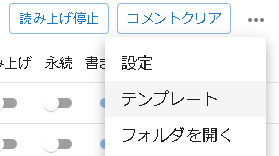
找到名为"word-party-xxxx"的模板,点击"铅笔图标"

编辑器打开后,设置想要触发的演出及对应的关键词等
编辑界面(WordParty 编辑器)的说明
关于编辑器界面,请参阅"WordParty 编辑器的说明与设置"
关于保存
所有内容都会自动保存,无需点击保存按钮
(如果担心需要恢复,请复制模板文件夹进行备份)
设置完成后关闭窗口,与普通模板一样添加到 OBS 中
TIPS
在 OBS 中设置浏览器源的混合方法时,推荐选择"sRGB 关闭"
确认方法
在编辑器中编辑的内容会立即输出
与确认评论显示的方法相同,使用评论测试员确认是否按预期运作
使用图片或视频时的注意事项
建议提前将图片或视频的尺寸调整为实际使用的尺寸
注意
超过 1MB 的数据可能无法正常显示,或因数量过多而产生故障等问题
将声音加入直播的方法
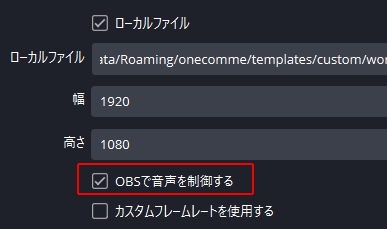
要将 WordParty 播放的声音加入直播,需要在 OBS 中配置的浏览器源属性中勾选"通过 OBS 控制音频"来获取音频
(因操作系统或版本不同,表述可能略有差异)
此外,若要监听声音,需要在音频混音器中将音频监听设置为"监听并输出"
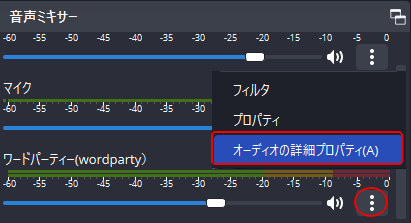

声音将从 OBS 设置中指定的监听设备输出
支持的格式
| 拉炮演出 | gif(静止)/ jpg / png |
| 掉落演出 | gif(静止)/ jpg / png |
| 固定显示 | gif(静止・动画)/ jpg / png / webm(支持背景透明)/ mp3 / wav |
| 五彩纸屑 | gif(静止)/ jpg / png |
| 投掷 | gif(静止)/ jpg / png |
| VTS 对象 | gif(静止)/ jpg / png(64~2048 像素・小于 5MB) |
| 效果音 | mp3 / wav |
其他规格
- 打开 2.x 版本 WordParty 的设置文件会报错
- word-party 无需复制即可直接使用(仅 config 不会因更新等被覆盖)
- 模板名称以"word-party"开头的模板会显示铅笔图标(用于打开编辑器)
