
邊框設定
可以針對每個邊框individually 調整設定
能以「僅此邊框採用這個設定」的方式,覆寫套用在整體的設定項目
開啟邊框設定的方式
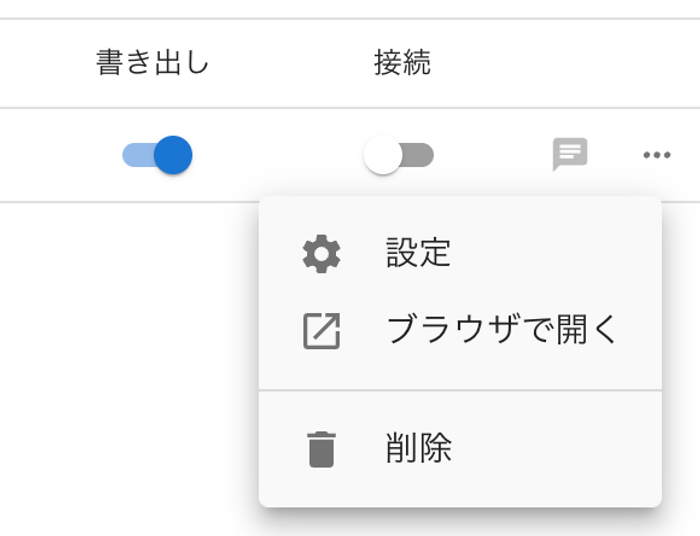
點擊邊框右側的「・・・」,在展開的下拉選單中點擊「設定」
應用程式畫面
開啟目標邊框最右側的「・・・」 > 「設定」
關於文字轉語音引擎的選擇與覆寫
OneComme 會選用 1 個「文字轉語音引擎」,將留言轉換為語音
- 一般情況下,所有邊框都會使用在「朗讀設定」中選擇的預設文字轉語音引擎
- 若只想讓此邊框使用其他引擎,可在邊框設定的「文字轉語音引擎」中變更
- 可選擇的只有「內建語音引擎」、「SAPI5」(僅限 Windows),以及已透過串接連線的引擎
- 只會顯示所選引擎的覆寫項目(不會同時使用多個引擎)
- 音量、速度等數值項目,勾選後會以此邊框專屬的值覆寫;維持未勾選則直接沿用整體設定
- 朗讀聲音在選擇欄位中指定。選擇「Default」則直接沿用整體設定
應用程式畫面各項目說明
機器翻譯
此為顯示在邊框設定對話框最上方的項目
僅在設定(整體)的機器翻譯為開啟時才會顯示(自 9.2 起,免費版也可使用) → 留言翻譯

| ①機器翻譯 | 設定是否自動翻譯此邊框的留言 |
朗讀設定

| ①文字轉語音引擎 | 選擇此邊框使用的文字轉語音引擎 選擇「跟隨預設」時,會使用在朗讀設定中選擇的預設引擎 若所選引擎無法使用,會自動切換為預設引擎 |
選擇引擎後,下方會顯示該引擎的覆寫項目
選擇內建語音引擎時
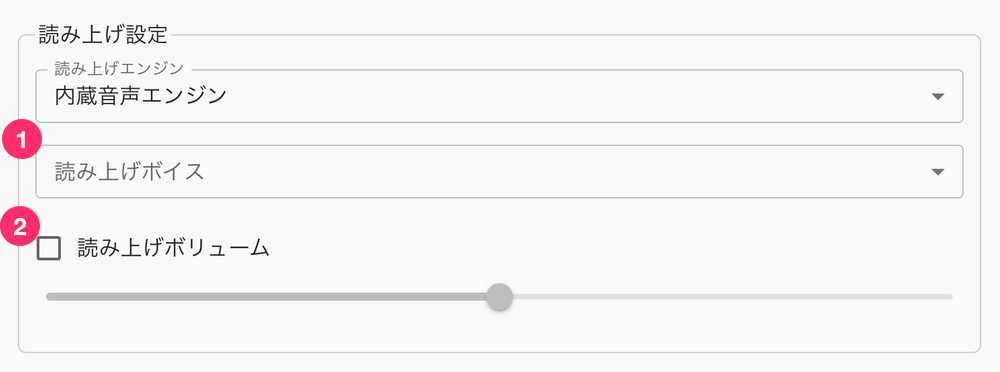
| ①朗讀聲音 | 僅針對此邊框覆寫朗讀聲音 |
| ②朗讀音量 | 覆寫朗讀的音量設定 |
※內建語音引擎無法以邊框為單位覆寫速度與音高
選擇 SAPI5 時
SAPI5 沒有可依邊框覆寫的項目
聲音、音量、速度會使用在「朗讀設定」的「SAPI5 設定」中指定的值
選擇「使用BouyomiChan」時
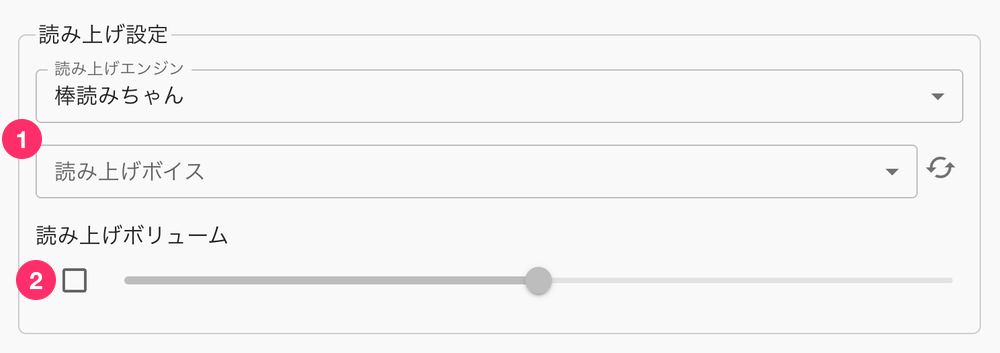
| ①朗讀聲音 | 僅針對此邊框覆寫朗讀聲音 |
| ②朗讀音量 | 覆寫朗讀的音量設定 |
選擇 YUKARINETTE CONNECTOR NEO 時
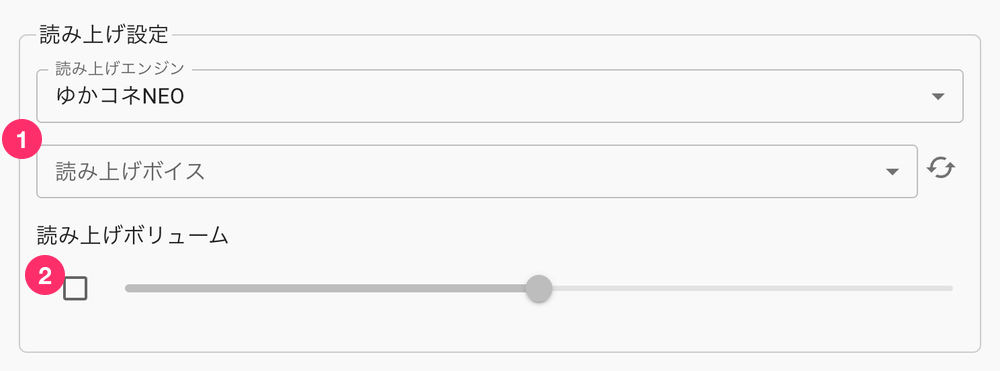
| ①朗讀聲音 | 僅針對此邊框覆寫朗讀聲音 |
| ②朗讀音量 | 覆寫朗讀的音量設定 |
選擇 VOICEVOX 時
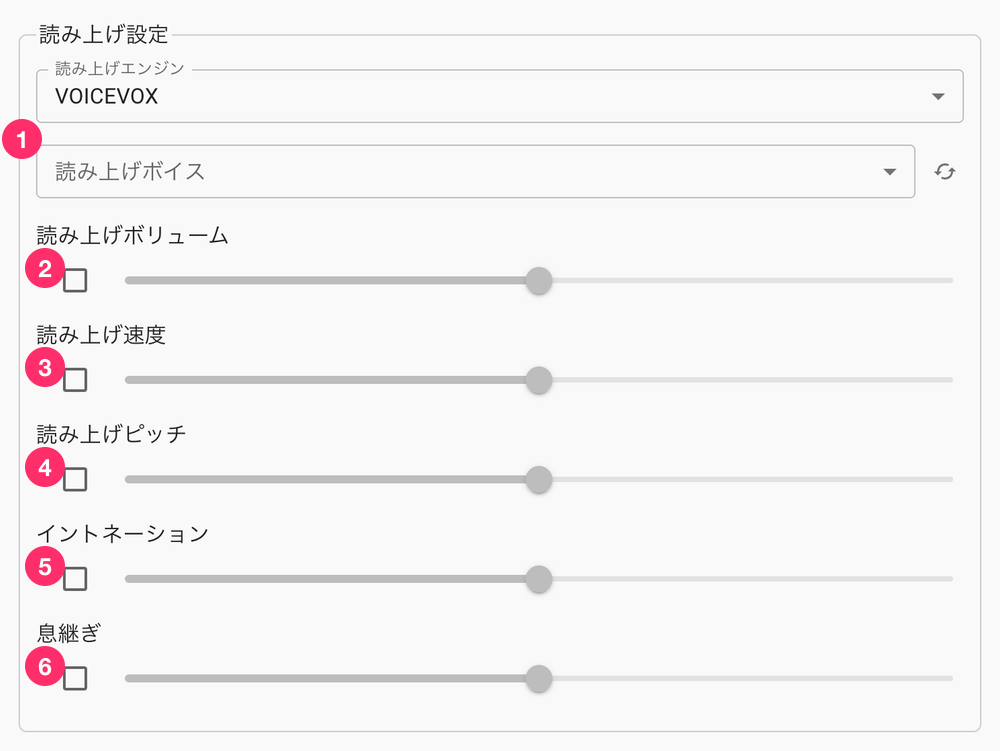
| ①朗讀聲音 | 僅針對此邊框覆寫朗讀聲音 |
| ②朗讀音量 | 覆寫朗讀的音量設定 |
| ③朗讀速度 | 覆寫朗讀的速度設定 |
| ④朗讀音高 | 覆寫朗讀的音高 |
| ⑤語調 | 覆寫朗讀的語調(抑揚頓挫)數值 |
| ⑥深呼吸 | 覆寫朗讀的深呼吸設定 |
選擇 COEIROINK 時
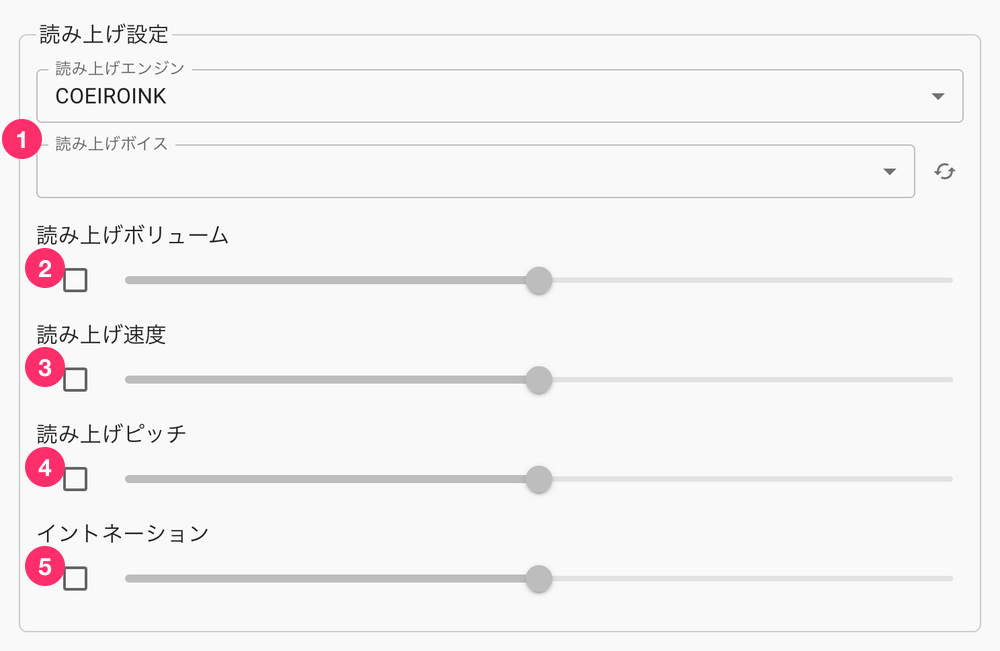
| ①朗讀聲音 | 僅針對此邊框覆寫朗讀聲音 |
| ②朗讀音量 | 覆寫朗讀的音量設定 |
| ③朗讀速度 | 覆寫朗讀的速度設定 |
| ④朗讀音高 | 覆寫朗讀的音高 |
| ⑤語調 | 覆寫朗讀的語調(抑揚頓挫)數值 |
選擇 AivisSpeech 時
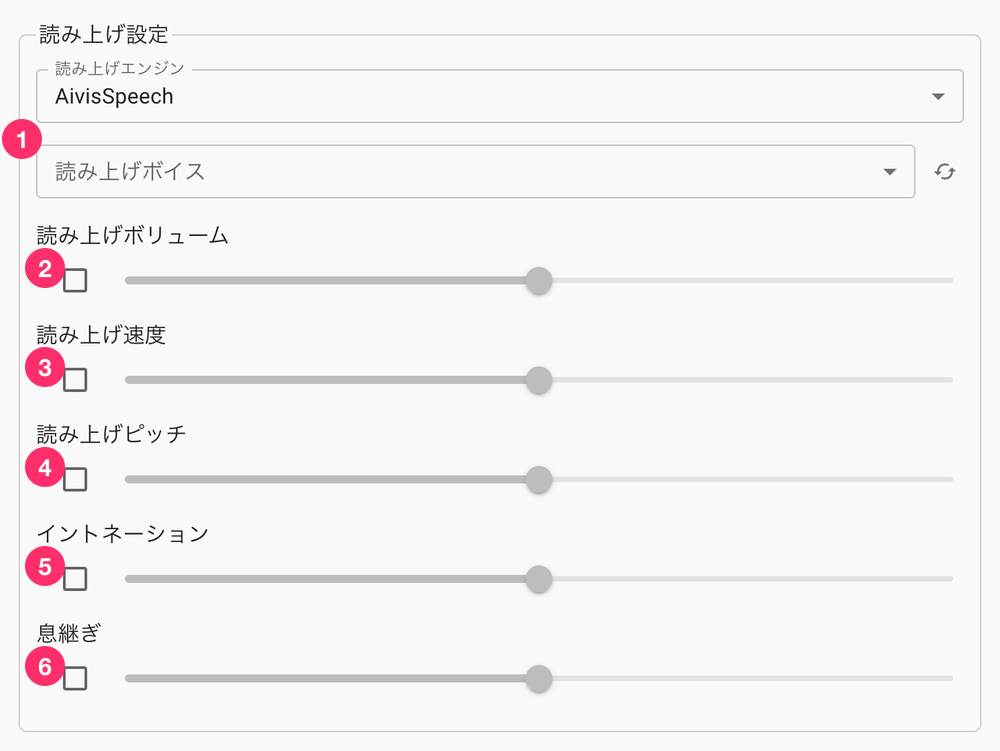
| ①朗讀聲音 | 僅針對此邊框覆寫朗讀聲音 |
| ②朗讀音量 | 覆寫朗讀的音量設定 |
| ③朗讀速度 | 覆寫朗讀的速度設定 |
| ④朗讀音高 | 覆寫朗讀的音高 |
| ⑤語調 | 覆寫朗讀的語調(抑揚頓挫)數值 |
| ⑥深呼吸 | 覆寫朗讀的深呼吸設定 |
記錄設定

| ①保存留言紀錄 | 若整體設定為保存留言記錄,可在此覆寫此邊框是否輸出記錄 |
效果音
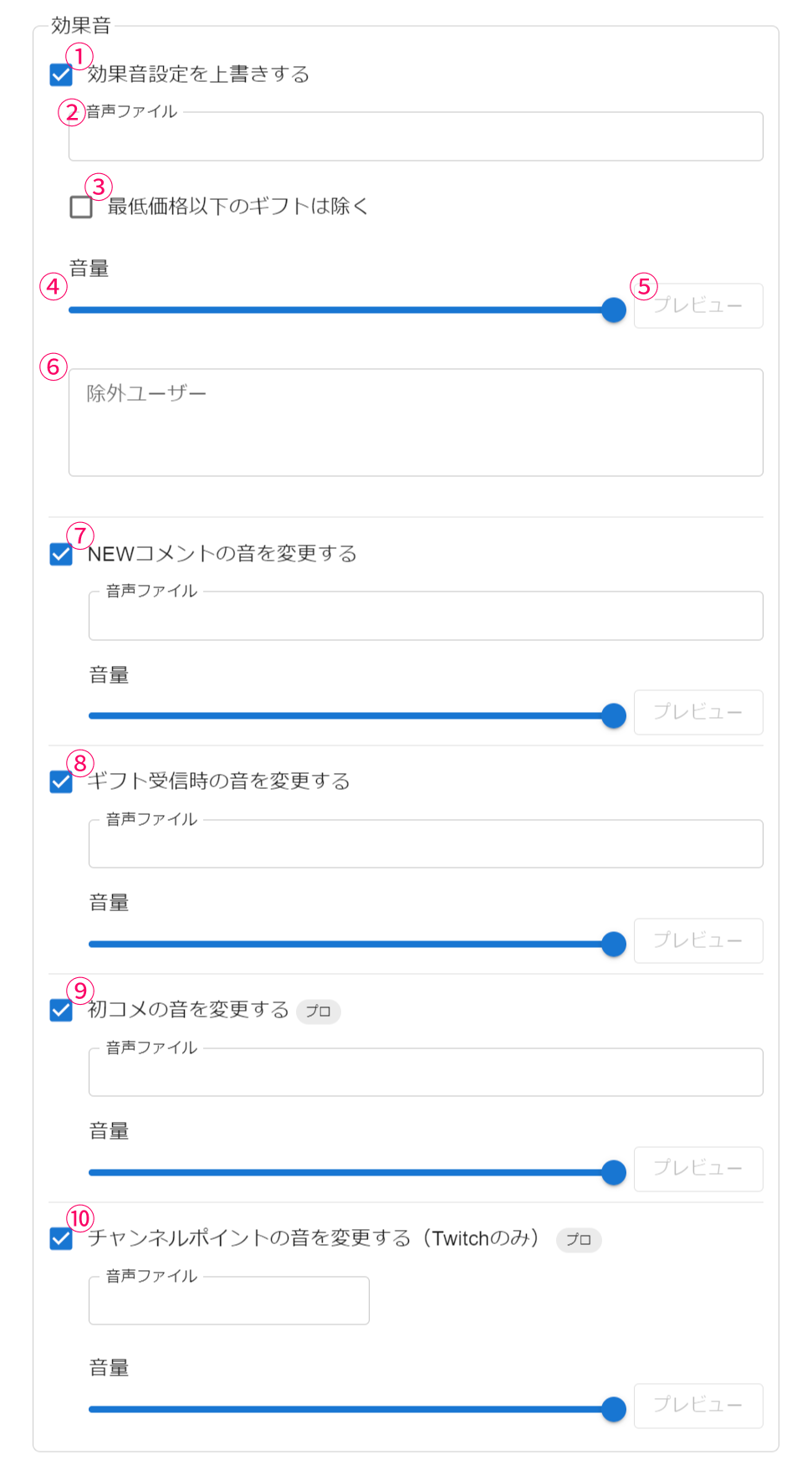
| ①覆寫效果音設定 | 若要覆寫此邊框的效果音設定,請勾選 |
| ②音訊檔案 | 覆寫要播放的效果音 |
| ③排除低於最低價格的禮物 | 收到免費禮物或低於最低價格的禮物時,不播放效果音 |
| ④音量 | 覆寫效果音的音量設定 |
| ⑤預覽 | 預覽已覆寫的效果音設定 |
| ⑥排除的使用者 | 新增不播放效果音的使用者 會新增至設定中已排除的使用者之後 |
| ⑦變更新留言的音效 | 覆寫收到新留言時播放的效果音設定 (其他設定項目與一般效果音相同) |
| ⑧變更收到禮物時的音效 | 覆寫收到禮物留言時播放的效果音設定 (其他設定項目與一般效果音相同) |
| ⑨變更初見的音效 | 覆寫收到初次留言時播放的效果音設定 (其他設定項目與一般效果音相同) |
| ⑩變更通道點的音效(僅限 Twitch) | 覆寫收到通道點通知時播放的效果音設定 (其他設定項目與一般效果音相同) |