
边框设置
可以为每个边框单独更改设置
对全局生效的设置项,可以按「仅在此边框中这样设置」的方式进行覆盖
如何打开边框设置
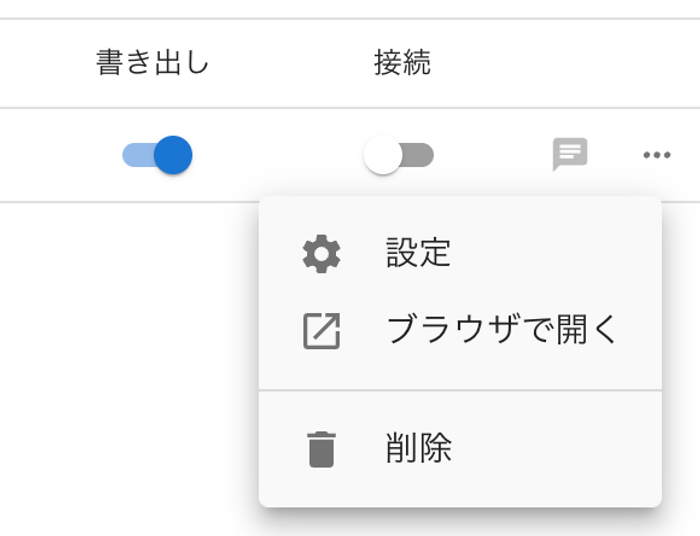
点击边框右侧的「・・・」,在展开的下拉菜单中点击「设置」
应用界面
打开目标边框最右侧的「・・・」 > 「设置」
关于文本转语音引擎的选择与覆盖
OneComme 会选择 1 个将评论转换为语音的「文本转语音引擎」来使用
- 通常所有边框都使用在「朗读设置」中选择的默认文本转语音引擎
- 如果只想让此边框使用其他引擎,可在边框设置的「文本转语音引擎」中更改
- 可选项仅限「内置语音引擎」、「SAPI5」(仅 Windows)以及已通过联动连接的引擎
- 只会显示所选引擎对应的覆盖项(不会同时使用多个引擎)
- 音量、速度等数值项勾选后,将使用仅对此边框生效的值覆盖;保持未勾选则直接沿用全局设置
- 朗读声音在选择框中指定。选择「Default」则直接沿用全局设置
应用界面各项说明
机器翻译
显示在边框设置对话框最上方的项目
仅当设置(全局)中的机器翻译已开启时才会显示(从 9.2 起免费版也可使用) → 评论翻译

| ①机器翻译 | 设置是否对此边框的评论进行机器翻译 |
朗读设置

| ①文本转语音引擎 | 选择此边框使用的文本转语音引擎 选择「跟随默认」时,使用在朗读设置中选择的默认引擎 如果所选引擎变得不可用,将自动切换为默认引擎 |
选择引擎后,下方会显示该引擎对应的覆盖项
选择内置语音引擎时
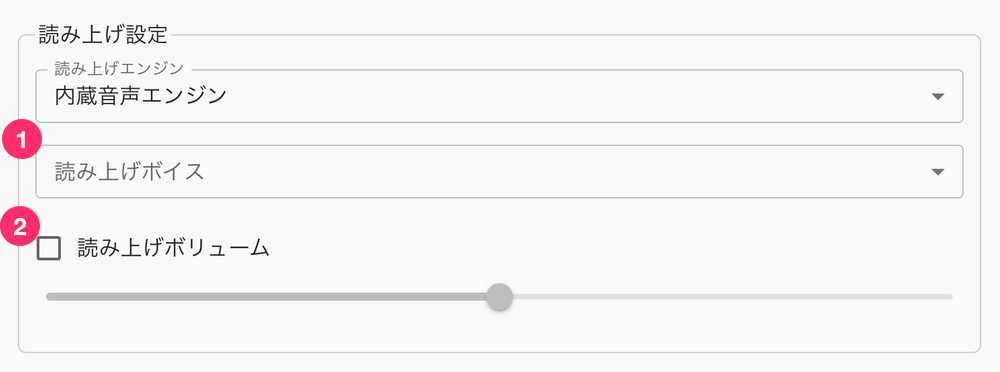
| ①朗读声音 | 仅为此边框覆盖朗读声音 |
| ②朗读音量 | 覆盖朗读的音量设置 |
※内置语音引擎不支持按边框覆盖速度和音高
选择 SAPI5 时
SAPI5 没有按边框覆盖的项目
声音、音量、速度将使用在「朗读设置」的「SAPI5 设置」中指定的值
选择使用BouyomiChan时
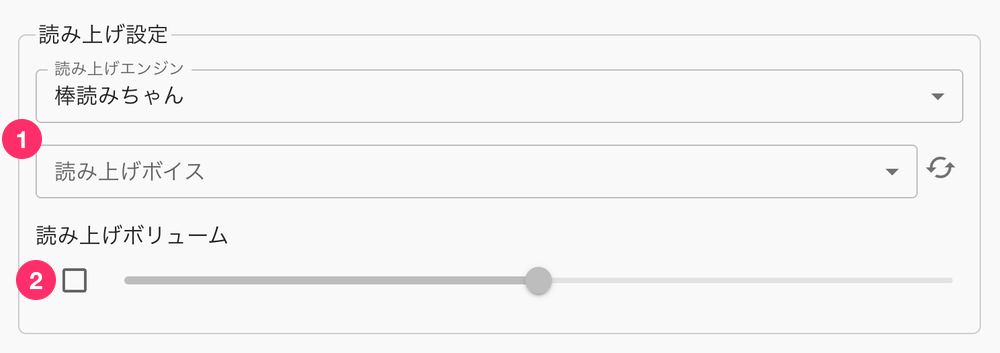
| ①朗读声音 | 仅为此边框覆盖朗读声音 |
| ②朗读音量 | 覆盖朗读的音量设置 |
选择 YUKARINETTE CONNECTOR NEO 时
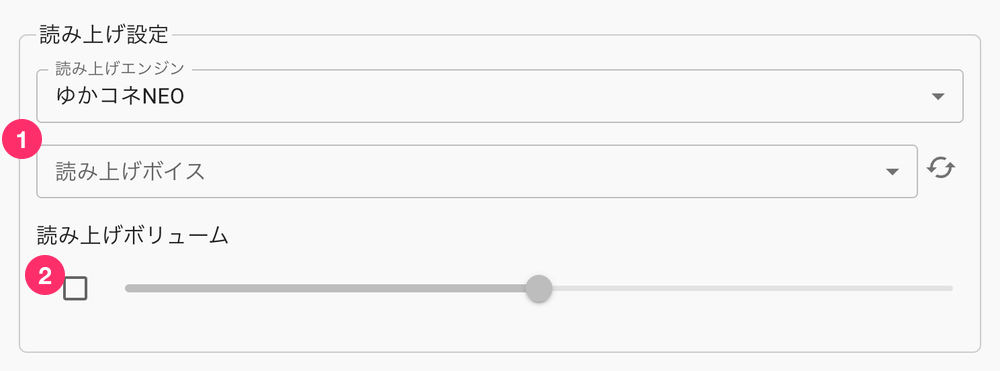
| ①朗读声音 | 仅为此边框覆盖朗读声音 |
| ②朗读音量 | 覆盖朗读的音量设置 |
选择 VOICEVOX 时
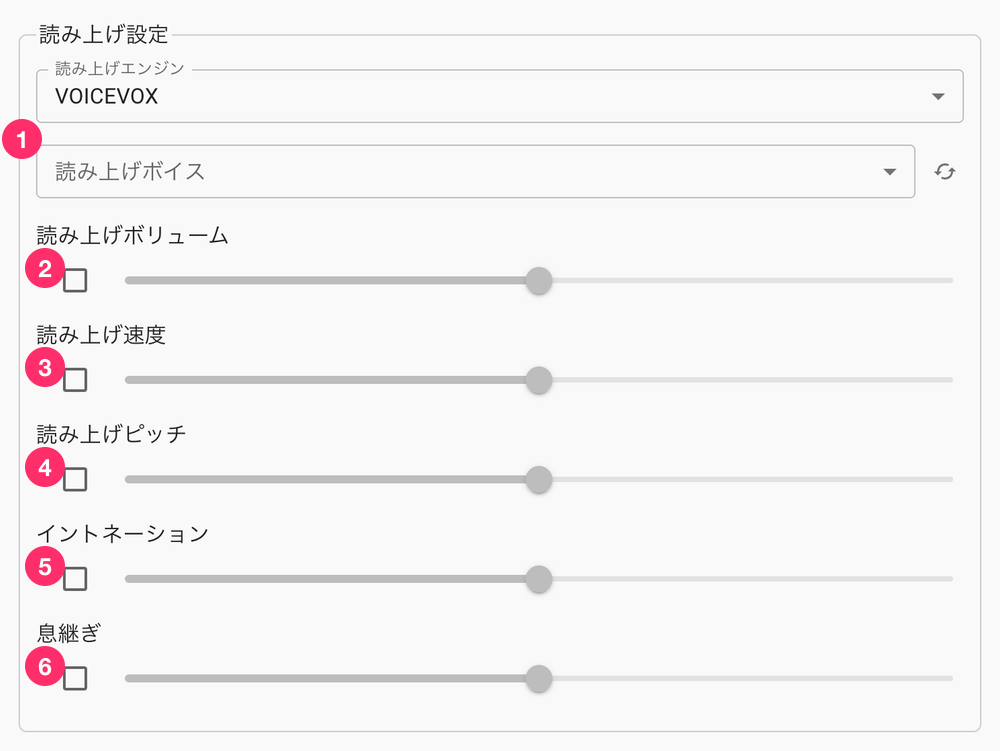
| ①朗读声音 | 仅为此边框覆盖朗读声音 |
| ②朗读音量 | 覆盖朗读的音量设置 |
| ③朗读速度 | 覆盖朗读的速度设置 |
| ④朗读音高 | 覆盖朗读的音高 |
| ⑤语调 | 覆盖朗读的语调(抑扬)值 |
| ⑥深吸一口气 | 覆盖朗读的深吸一口气设置 |
选择 COEIROINK 时
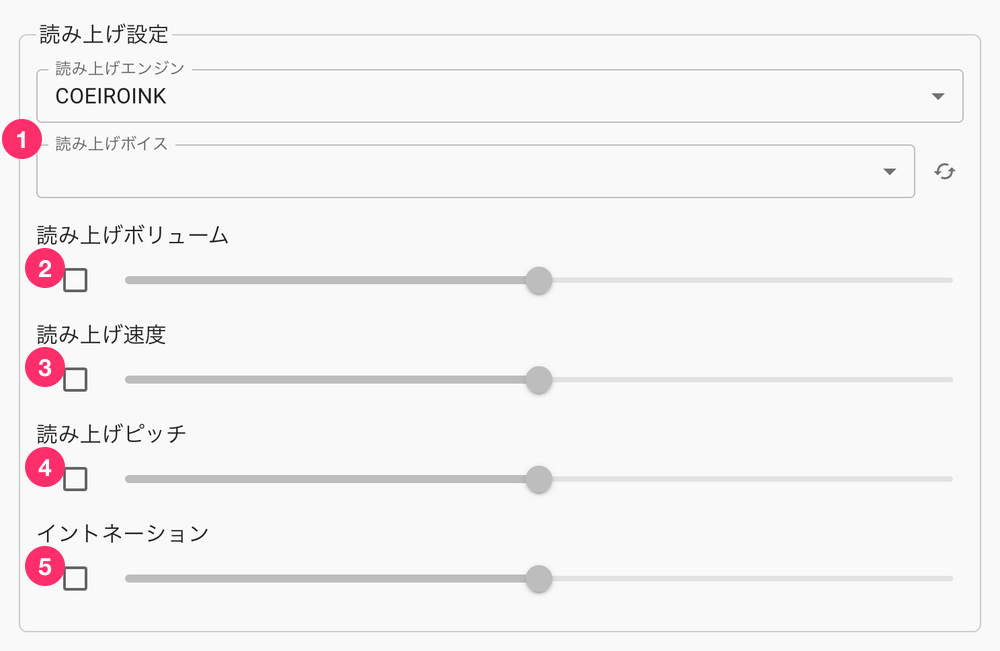
| ①朗读声音 | 仅为此边框覆盖朗读声音 |
| ②朗读音量 | 覆盖朗读的音量设置 |
| ③朗读速度 | 覆盖朗读的速度设置 |
| ④朗读音高 | 覆盖朗读的音高 |
| ⑤语调 | 覆盖朗读的语调(抑扬)值 |
选择 AivisSpeech 时
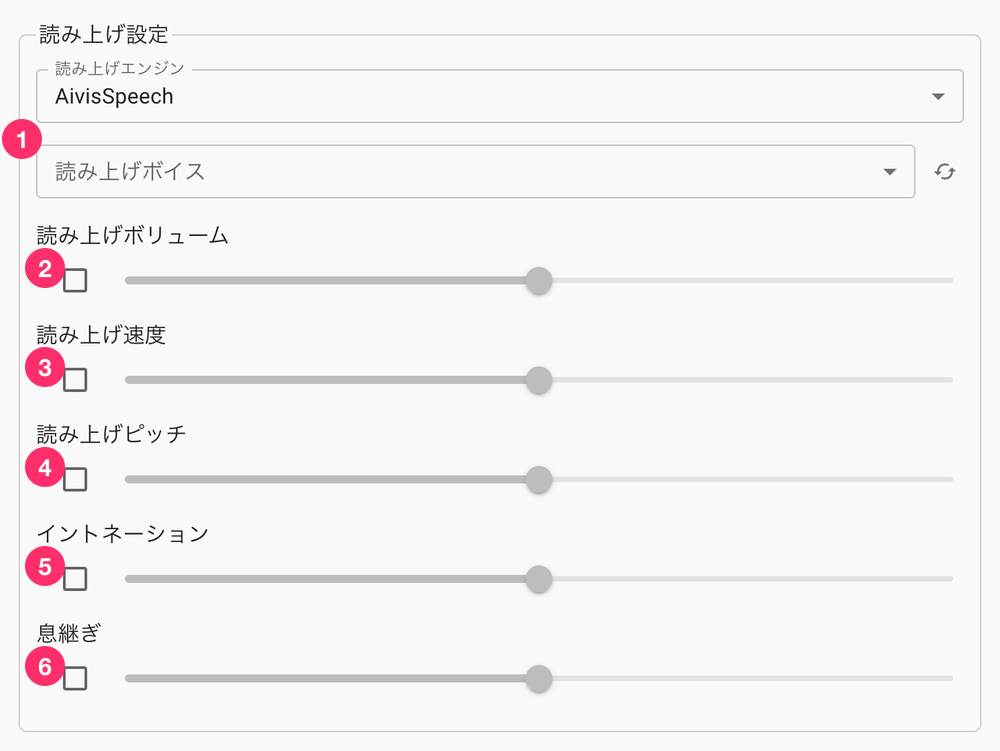
| ①朗读声音 | 仅为此边框覆盖朗读声音 |
| ②朗读音量 | 覆盖朗读的音量设置 |
| ③朗读速度 | 覆盖朗读的速度设置 |
| ④朗读音高 | 覆盖朗读的音高 |
| ⑤语调 | 覆盖朗读的语调(抑扬)值 |
| ⑥深吸一口气 | 覆盖朗读的深吸一口气设置 |
日志设置

| ①留下评论记录 | 在设置为留下评论记录的情况下,覆盖此边框是否输出记录的设置 |
效果音
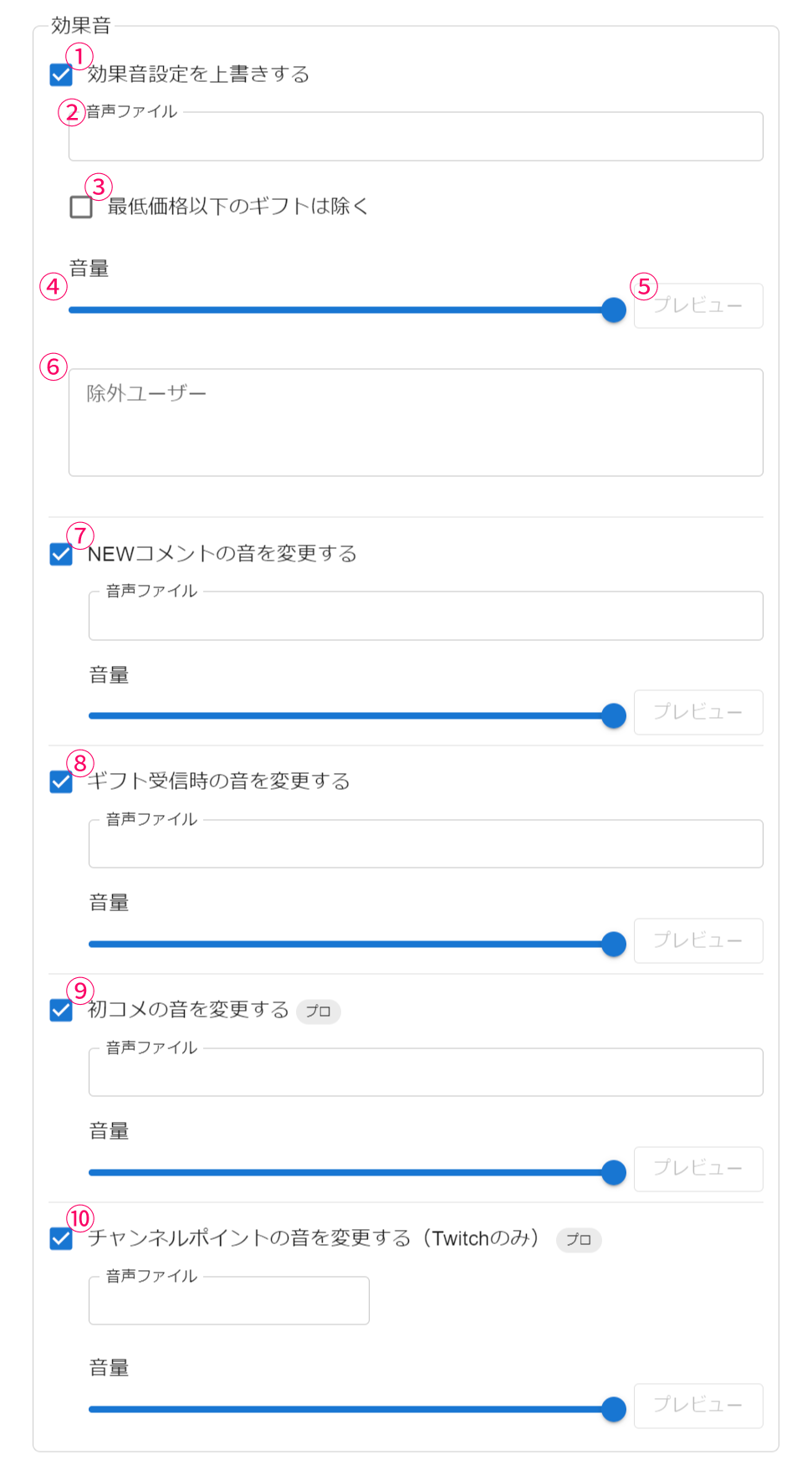
| ①覆盖效果音设置 | 如需覆盖此边框的效果音设置,请勾选 |
| ②音频文件 | 覆盖要播放的效果音 |
| ③排除低于最低价格的礼物 | 收到免费礼物或低于最低价格的礼物时不播放效果音 |
| ④音量 | 覆盖效果音的音量设置 |
| ⑤预览 | 预览覆盖后的效果音设置 |
| ⑥排除的用户 | 添加不触发效果音的用户 会添加到设置中已排除的用户之外 |
| ⑦更改新评论的音效 | 覆盖收到新评论时播放的效果音设置 (其他设置项与普通效果音相同) |
| ⑧更改收到礼物时的音效 | 覆盖收到礼物评论时播放的效果音设置 (其他设置项与普通效果音相同) |
| ⑨更改初见的音效 | 覆盖收到初见评论时播放的效果音设置 (其他设置项与普通效果音相同) |
| ⑩更改通道点的音效(仅 Twitch) | 覆盖收到通道点通知时播放的效果音设置 (其他设置项与普通效果音相同) |