
초기 설정
처음 실행했을 때의 초기 설정 절차에 대해 설명합니다
언어 선택
OneComme를 처음 실행하면 초기 설정 화면이 표시됩니다
먼저 앱에서 사용할 언어를 선택하고 '다음'을 클릭합니다 (9.2~)
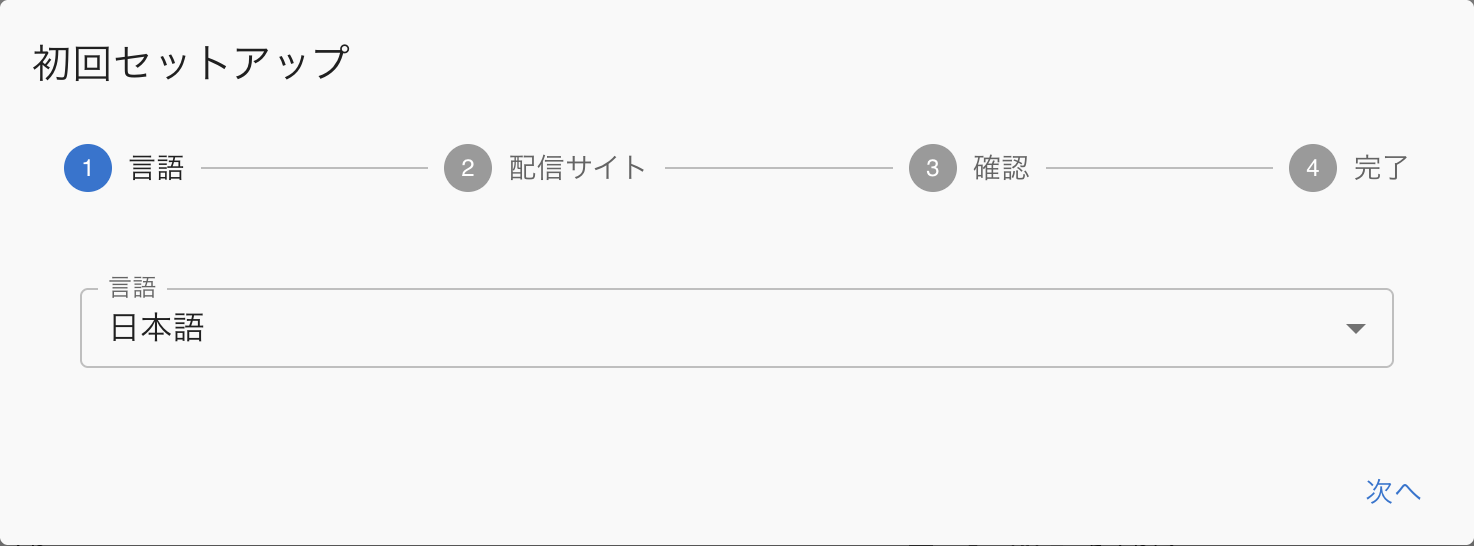 초기 설정언어언어일본어확인완료다음
TIPS
언어는 설정 > 기타 에서 나중에 변경할 수 있습니다
플랫폼 등록
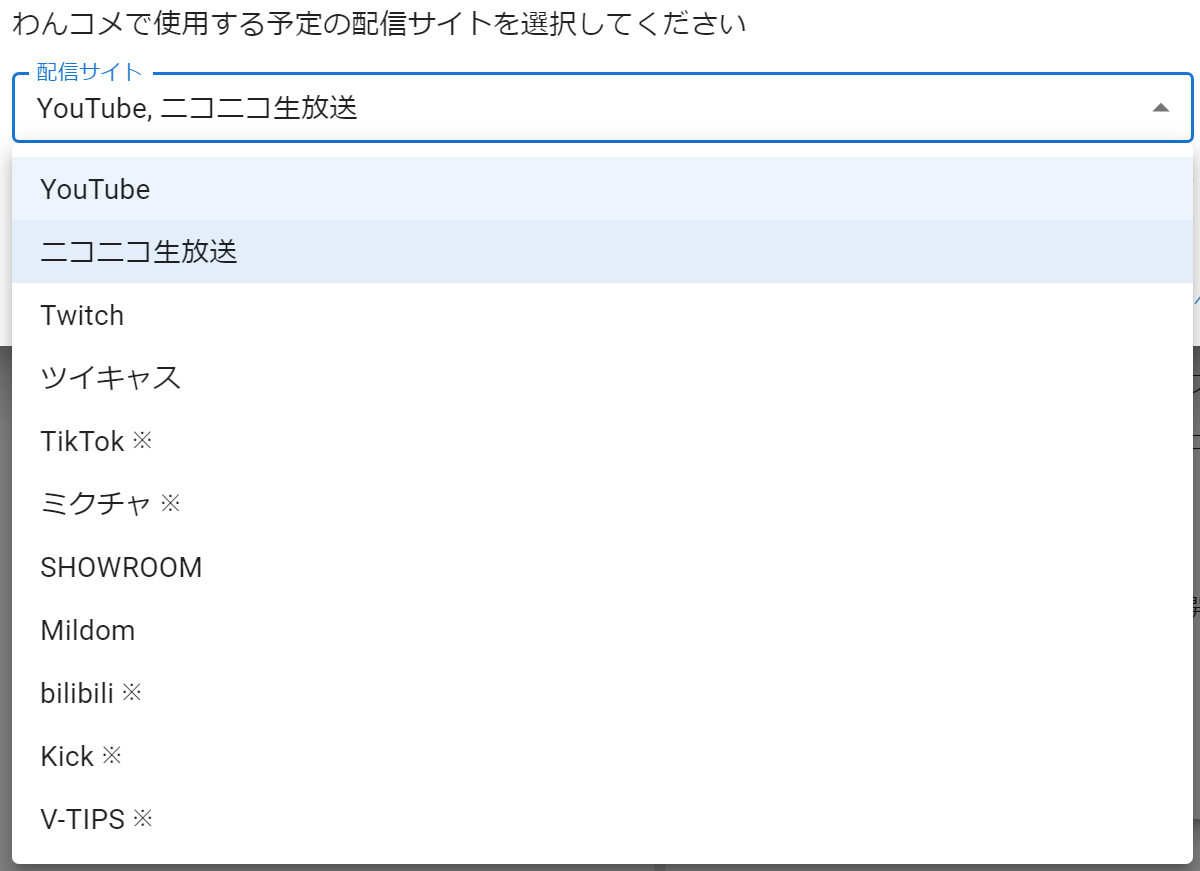
이어서 방송할 예정인 플랫폼을 등록하는 화면이 표시됩니다
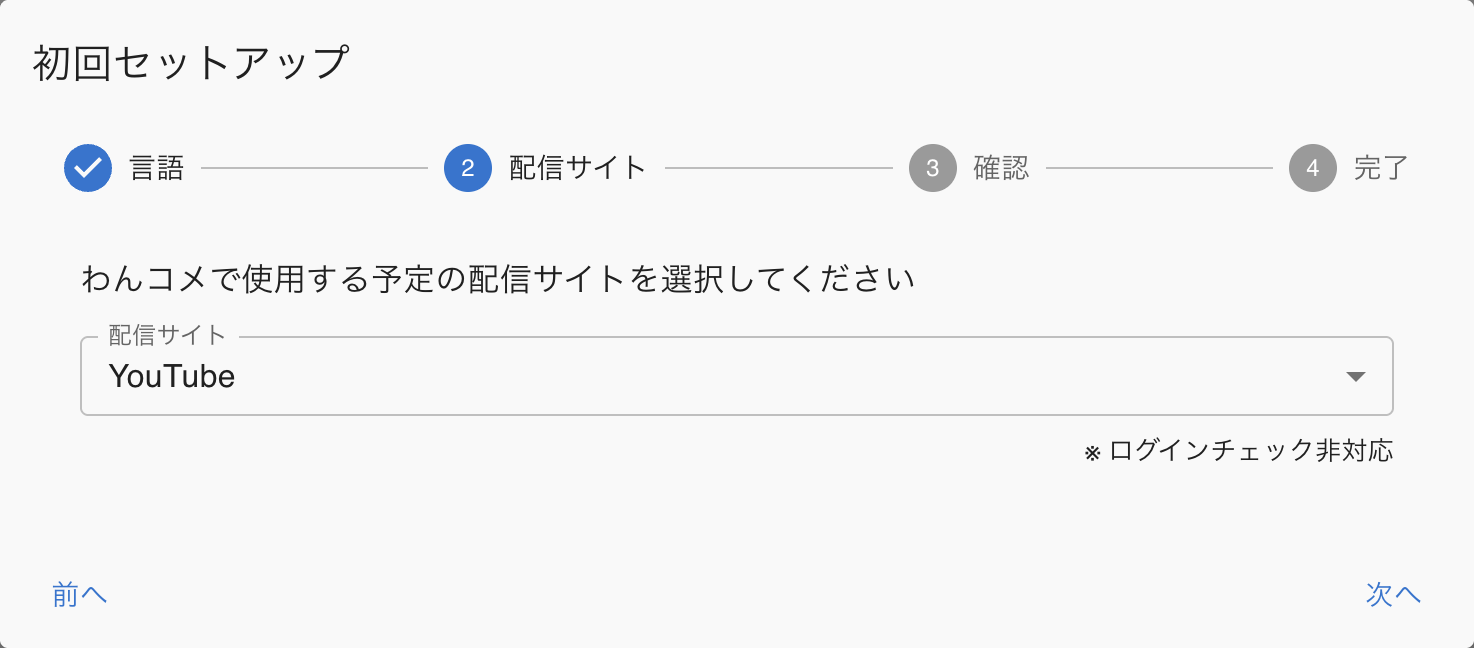 초기 설정언어OneComme에서 방송할 플랫폼을 선택하세요플랫폼 선택로그인 확인 미지원이전다음
방송 예정인 플랫폼을 등록하고 로그인하면 가져올 수 있는 댓글(YouTube의 보류 댓글)이나 멤버십 전용 방송의 댓글을 가져올 수 있게 되므로, 미리 등록해 두는 것을 권장합니다
TIPS
플랫폼 등록은 설정 > 플랫폼별 에서 나중에 변경할 수 있습니다
방송할 예정인 플랫폼을 클릭하여 선택하세요
주의
※가 붙은 플랫폼은 로그인 상태 확인을 지원하지 않으므로 OneComme에서는 로그인 여부를 알 수 없습니다
선택한 후 '다음'을 클릭합니다
플랫폼 로그인
이어서 등록한 플랫폼에 로그인합니다
'로그인되지 않음'으로 표시된 플랫폼을 '브라우저에서 열기'를 눌러 엽니다
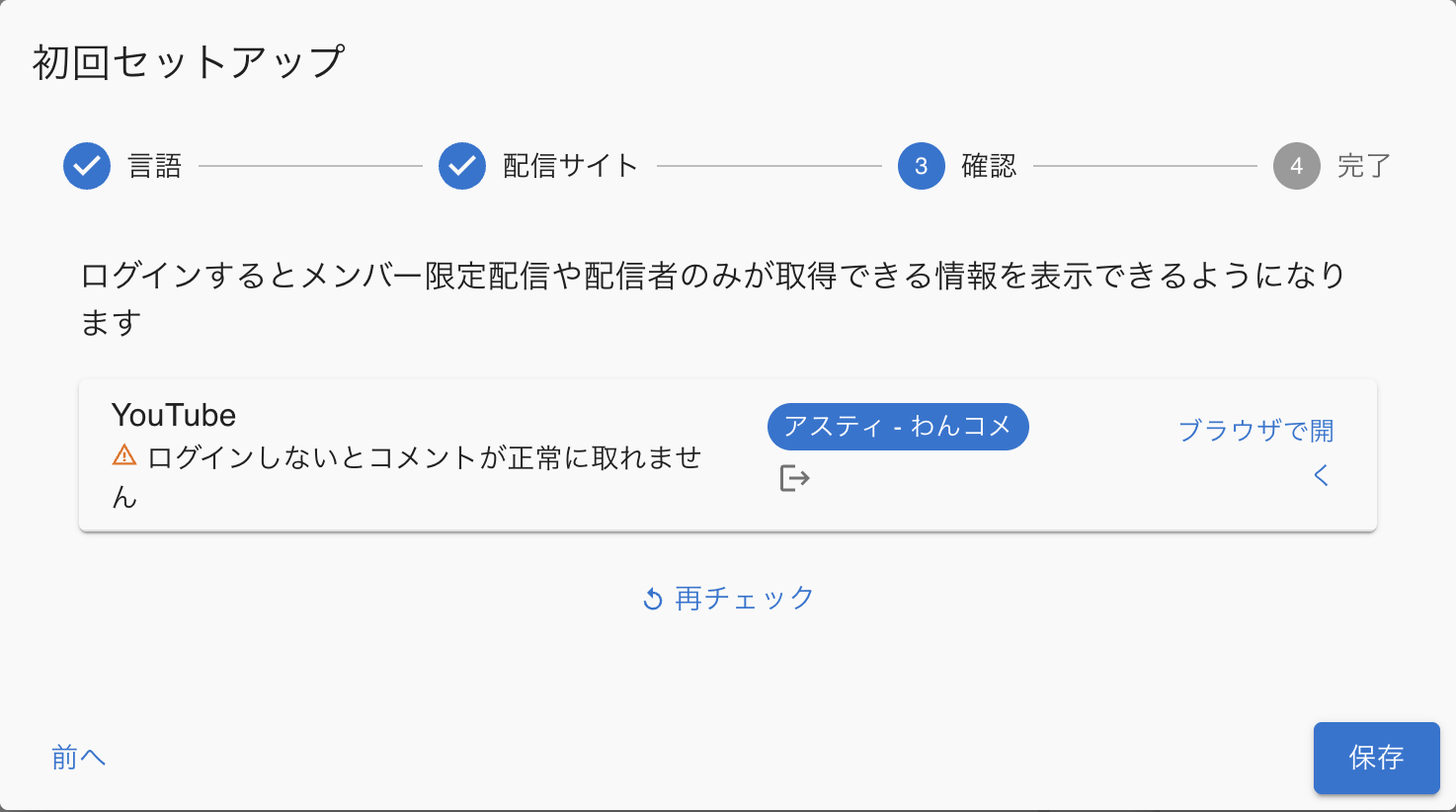 초기 설정언어플랫폼 선택확인로그인하면 멤버십 전용 방송이나 방송자만 가져올 수 있는 정보를 표시할 수 있게 되며습니다A 로그인하지 않으면 채팅을 정상적으로 가져올 수 없브라우저에서 열기재확인이전저장
플랫폼의 로그인 페이지가 열리면 로그인합니다
↓ YouTube로 로그인한 예시
 전부홈게임검색라이브음악최근 업로드된 동영상새 동영상
로그인이 정상적으로 완료되면 오른쪽 위의 x를 눌러 이 창을 닫습니다
로그인 확인을 지원하는 플랫폼의 경우, 로그인된 계정 이름이 표시됩니다
(위 화면 예시는 YouTube에 로그인된 상태입니다)
주의
로그인했는데도 OK로 표시되지 않으면 '재확인'을 한 번만 클릭하세요
다른 플랫폼도 같은 방법으로 반복해서 로그인합니다
모두 완료되면 '저장'을 클릭합니다
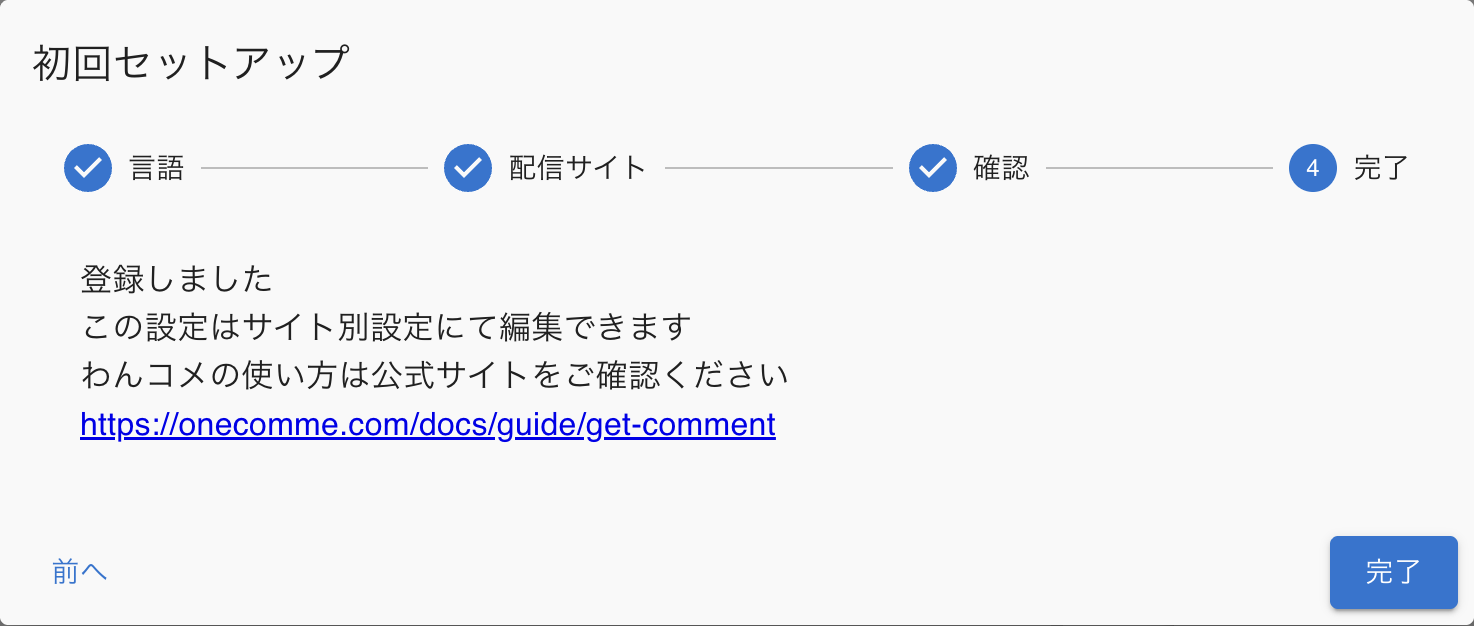 초기 설정언어플랫폼 선택등록됨이 설정은 플랫폼별 설정에서 편집할 수 있습니다OneComme 사용법은 공식 사이트를 확인하십시오이전완료완료
'완료'를 클릭하면 초기 설정이 끝납니다
로그인 상태 확인
플랫폼을 등록한 경우 OneComme 상단에 체크 표시 또는 ! 표시가 나타납니다
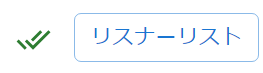 시청자 목록
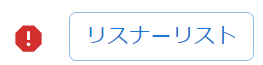 시청자 목록
! 표시가 나타나는 경우 로그인되지 않은 플랫폼이 있습니다
! 표시를 클릭하여 로그인되지 않은 플랫폼에 로그인하세요
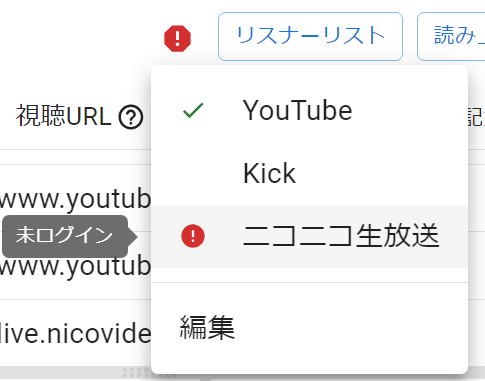 스트림 URL시청자 목록NicoNicoLive
초기 설정 다시 실행하기
오른쪽 위 메뉴 > 기타 > 초기 설정 에서 초기 설정을 다시 실행할 수 있습니다(초기화되지는 않습니다)
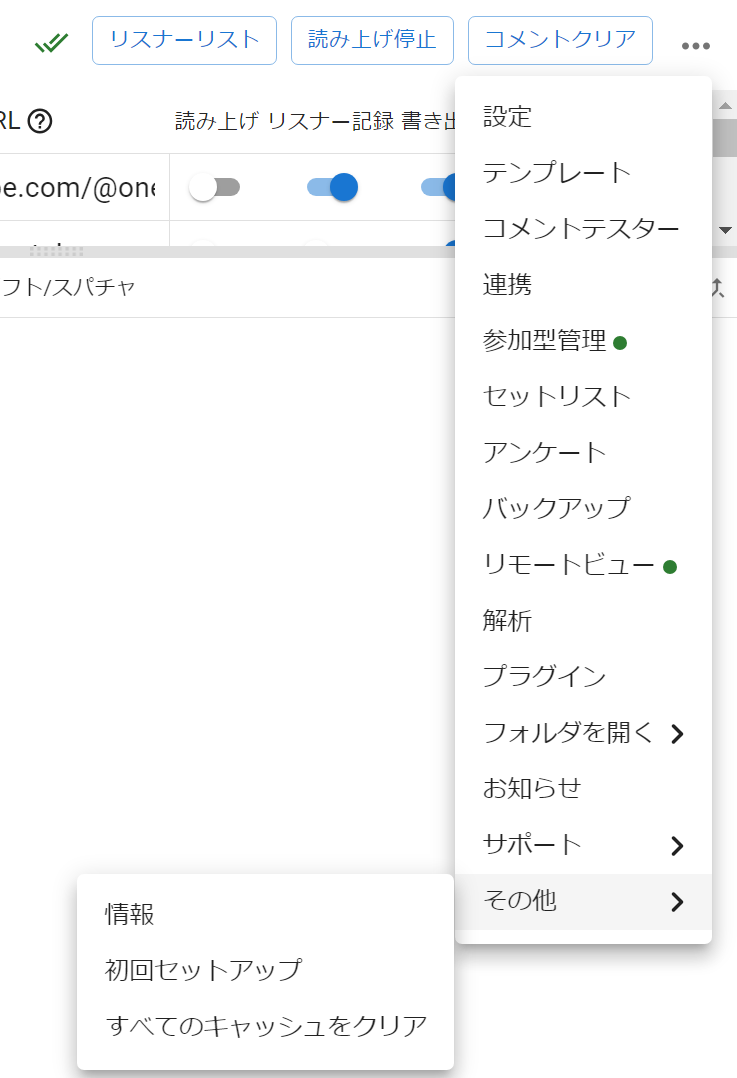 시청자 목록읽어주기 정지기프트/슈퍼챗정보초기 설정모든 캐시 삭제채팅창 초기화설정템플릿채팅 테스터협력시청자 참여세트리스트투표백업리모트 뷰분석플러그인폴더 열기공지지원기타
관련 정보
초기 설정에서 설정한 내용을 나중에 플랫폼 추가나 변경하고 싶은 경우, 설정의 플랫폼별에 플랫폼 설정이 있습니다
여기서 추가나 삭제를 할 수 있습니다
 OneComme에서 방송할 플랫폼을 선택하세요플랫폼 선택YouTube, NicoNicoLiveNicoNicoLiveTwitCastingMIXCHANNEL