
首次設定
說明初次啟動時的首次設定步驟
選擇語言
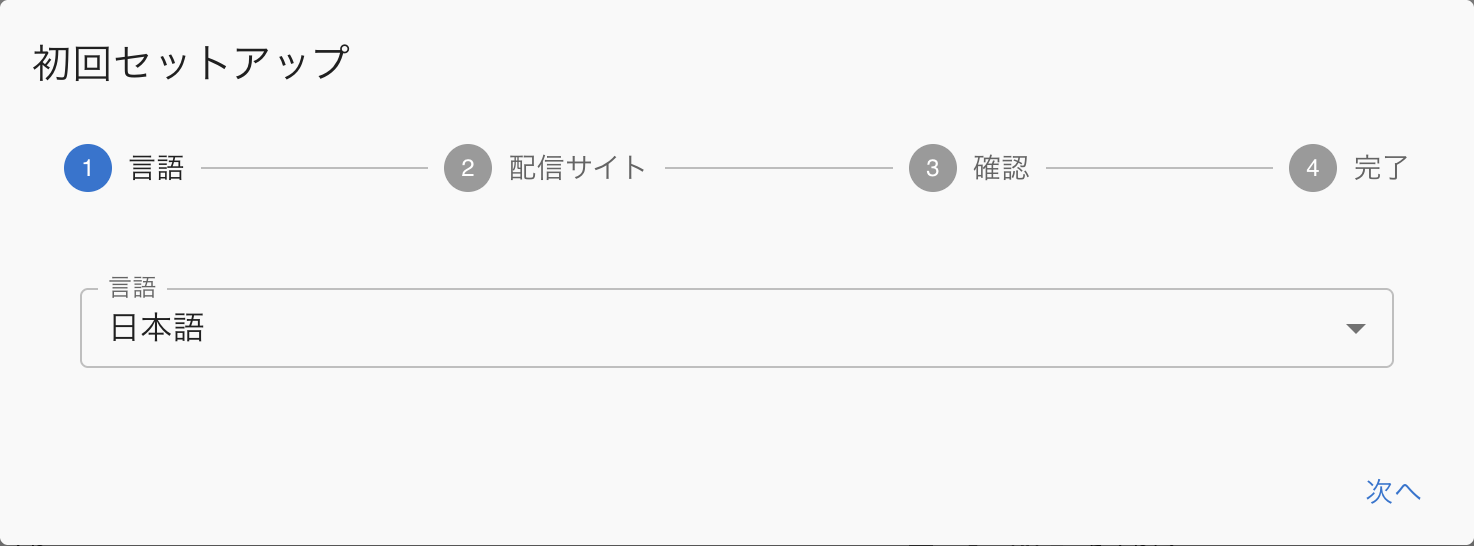
第一次啟動 OneComme 時,會顯示首次設定畫面
首先選擇應用程式使用的語言,然後點擊「下一步」(9.2〜)
TIPS
語言可以之後在 設定 > 其他 中變更
站點登錄
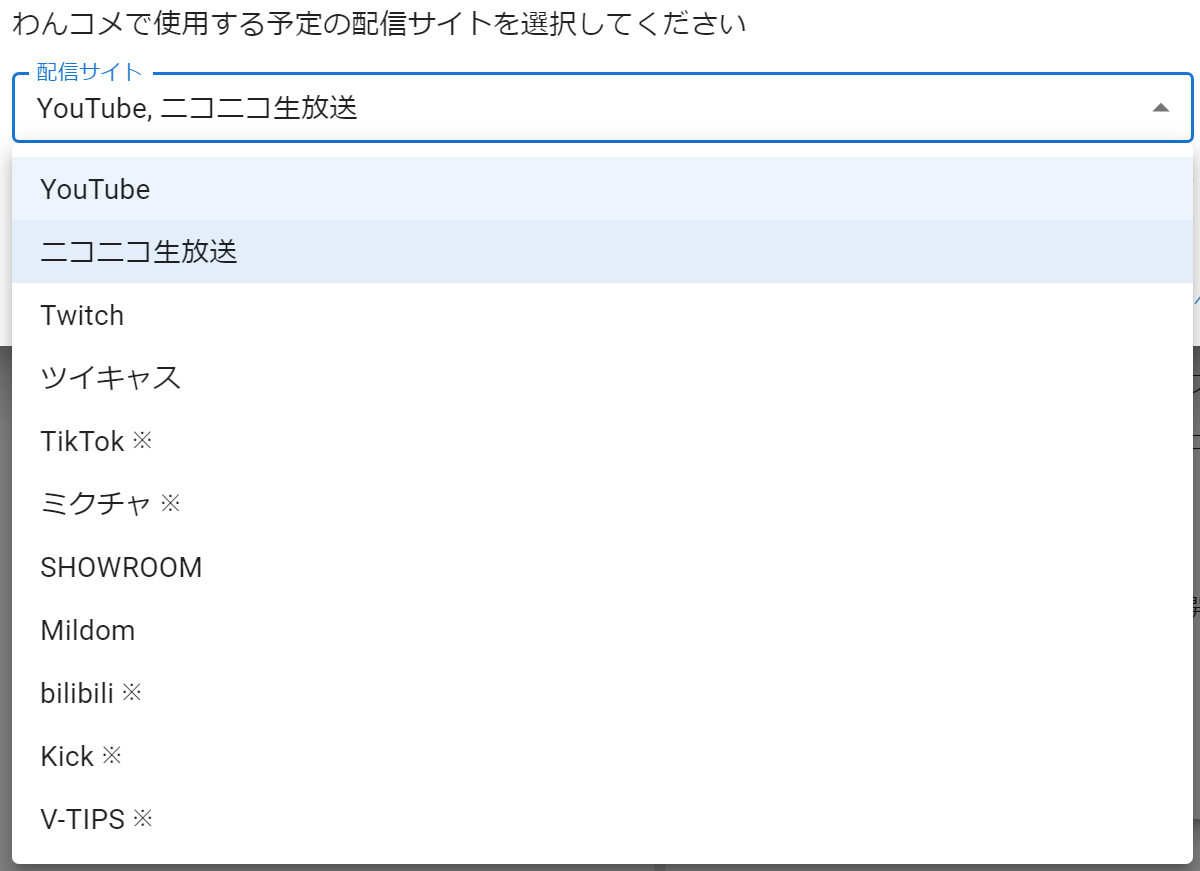
接著會顯示登錄預計直播站點的畫面
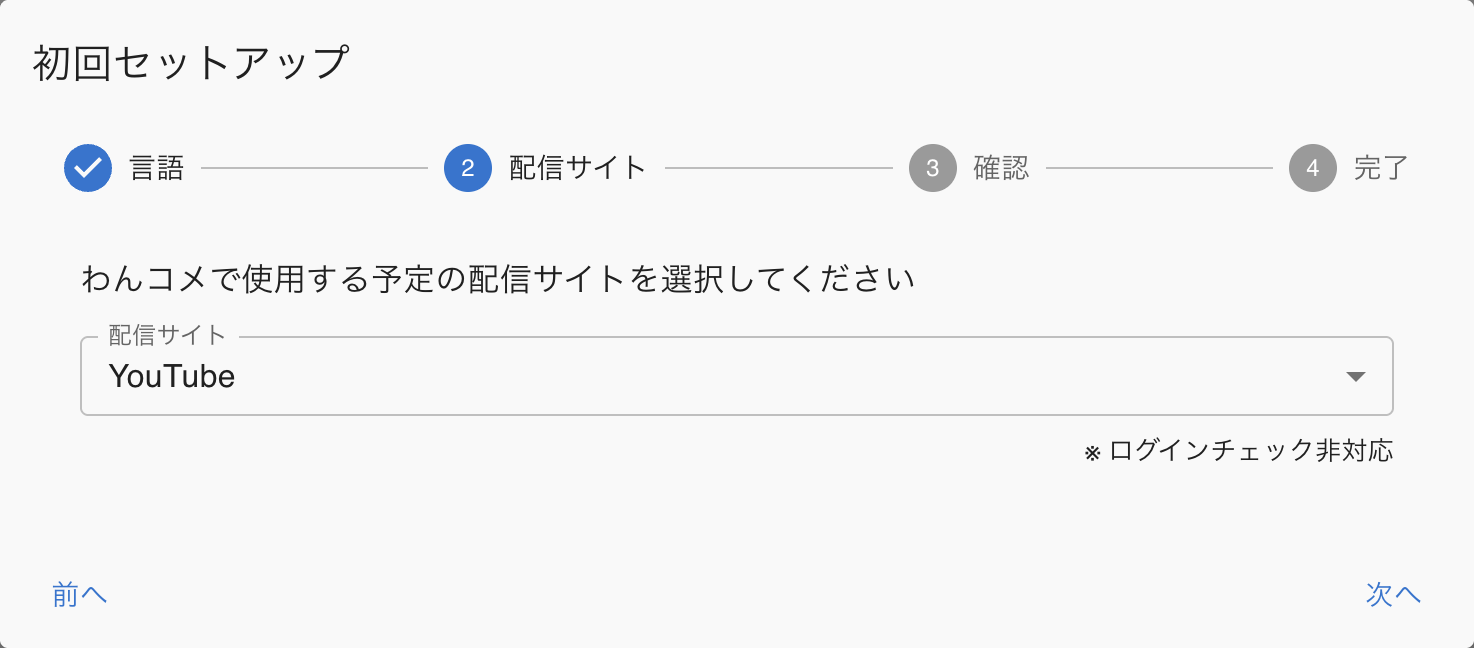
登錄預計直播的站點並登入後,就能取得僅限登入才能取得的留言(如 YouTube 的保留留言)以及限定直播的留言,建議先登錄起來
TIPS
直播網站的登錄可以之後在 設定 > 站點 中變更
點擊選擇預計直播的站點
注意
標有※的直播網站不支援登入狀態檢查,因此 OneComme 無法判斷是否已登入
選擇後點擊「下一步」
登入直播網站
接著登入已登錄的站點
對顯示「未登入」的站點點擊「在瀏覽器中開啟」
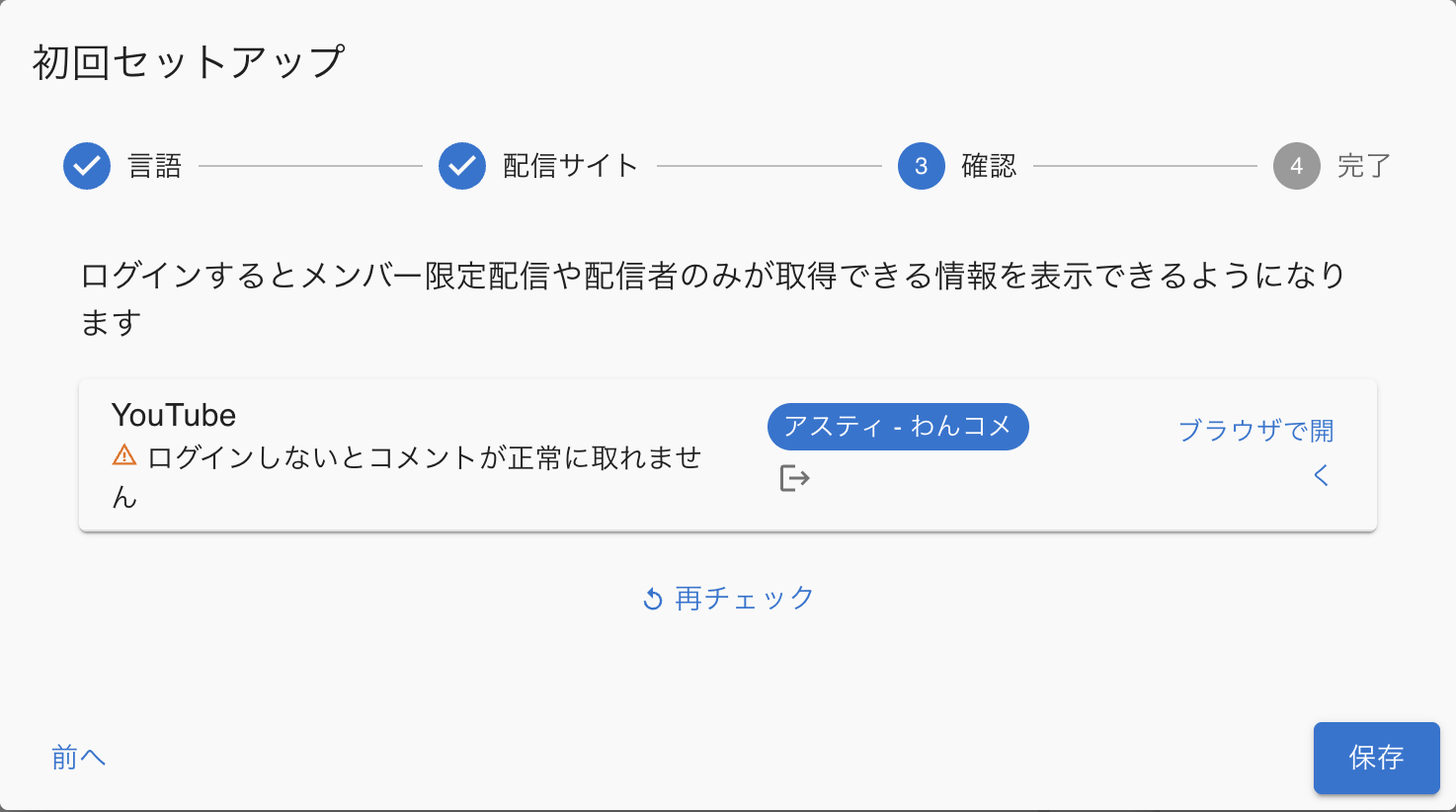
這會開啟該直播網站的登入頁面,請進行登入
↓ 以 YouTube 登入為例

登入完成後,點擊右上角的 x 關閉此視窗
若該站點支援登入檢查,會顯示目前登入的帳號名稱
(上方畫面範例為已登入 YouTube 的狀態)
注意
若登入後狀態仍未變成 OK,請點擊一次「重新檢查」
其他站點也以相同方式重複進行登入
全部完成後點擊「儲存」
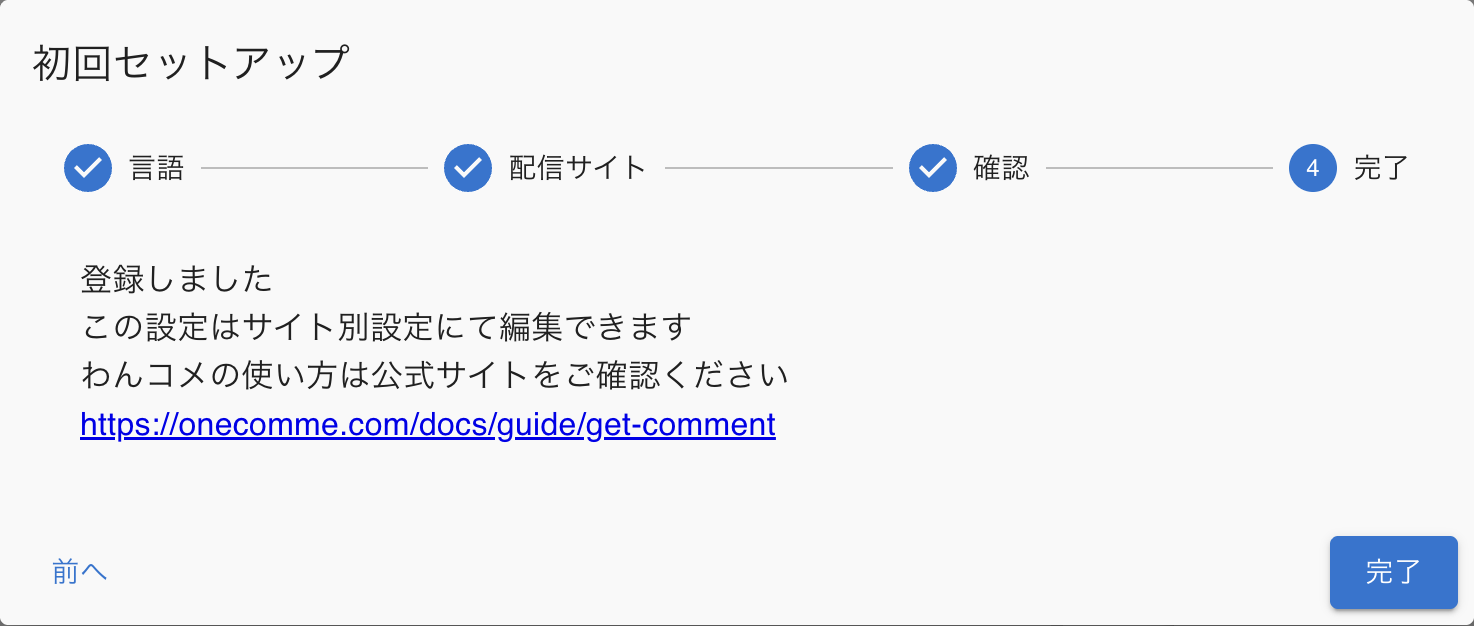
點擊「完成」後,首次設定即告完成
確認登入狀態
若已登錄站點,OneComme 上方會顯示打勾標記或驚嘆號標記之一
若顯示驚嘆號標記,表示有尚未登入的站點
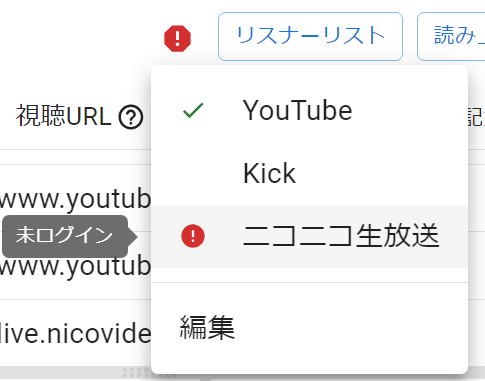
點擊驚嘆號標記,登入尚未登入的站點
再次進行首次設定
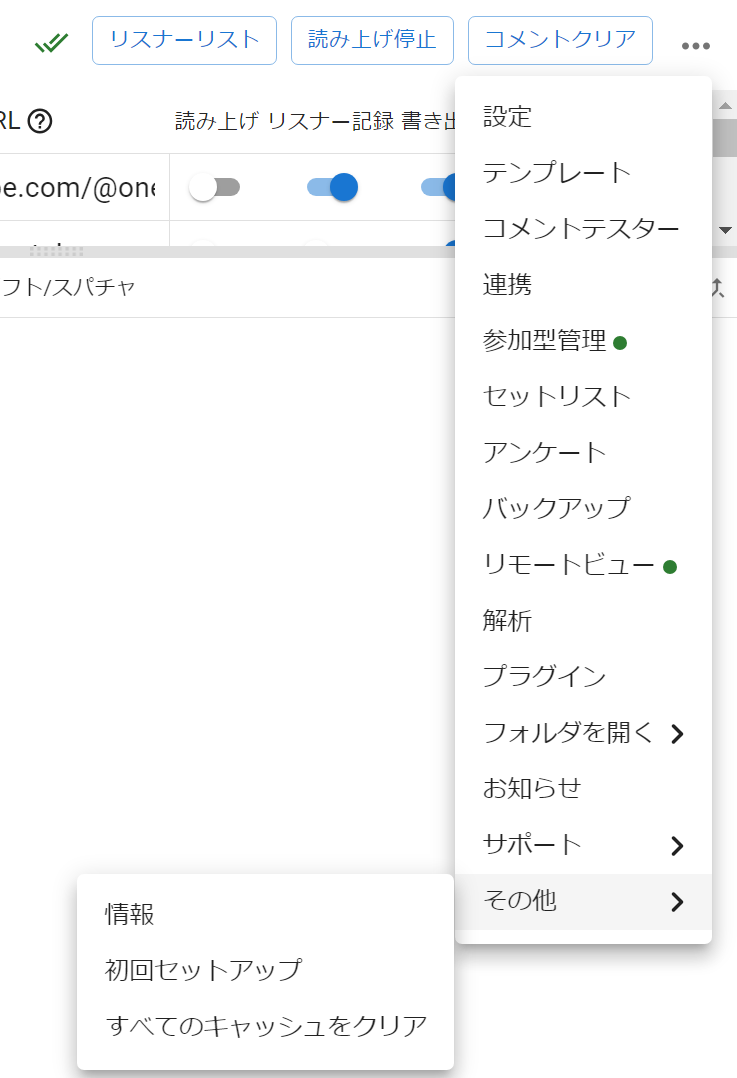
可以在 右上選單 > 其他 > 首次設定 中再次進行首次設定(不會進行初始化等操作)
相關資訊
若想在首次設定完成後再新增或變更站點,可以在設定的站點中找到直播網站設定
在此可以新增或刪除
取得限定直播的留言
→「取得限定直播留言的方法」