
首次设置
本文介绍首次启动时的首次设置流程
选择语言
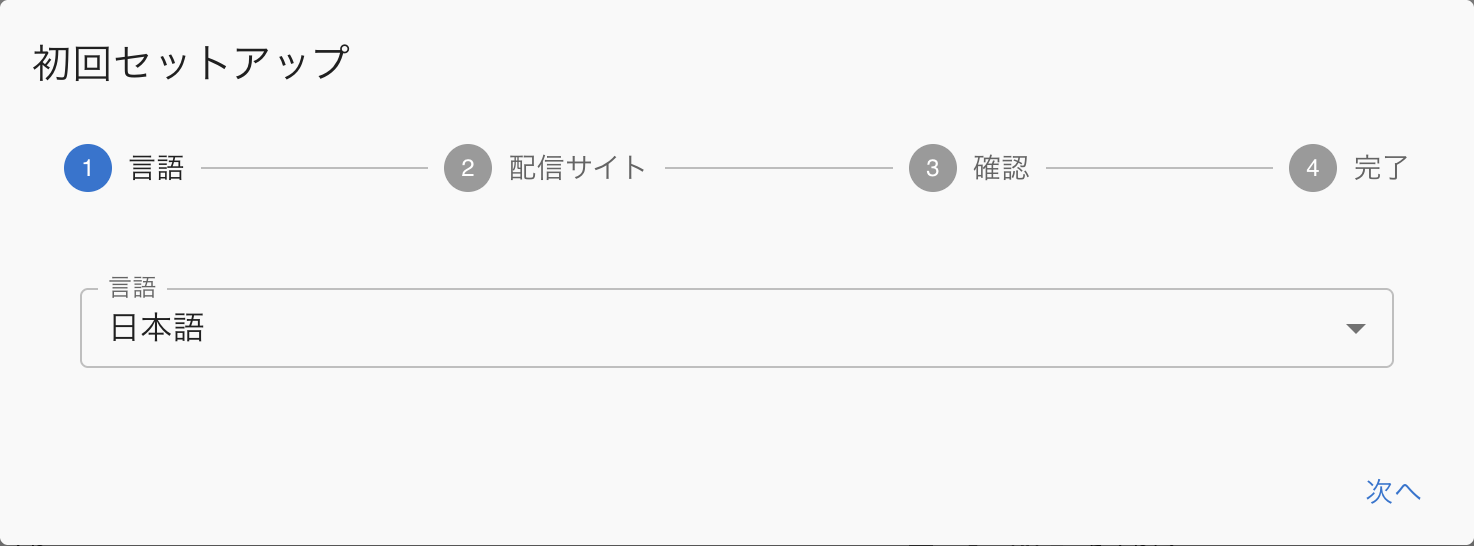
首次启动 OneComme 时会显示首次设置界面
首先选择应用使用的语言,然后点击「下一步」(9.2〜)
TIPS
语言可以在 设置 > 其他 中之后修改
站点注册
接下来会显示注册计划使用的分销平台的界面
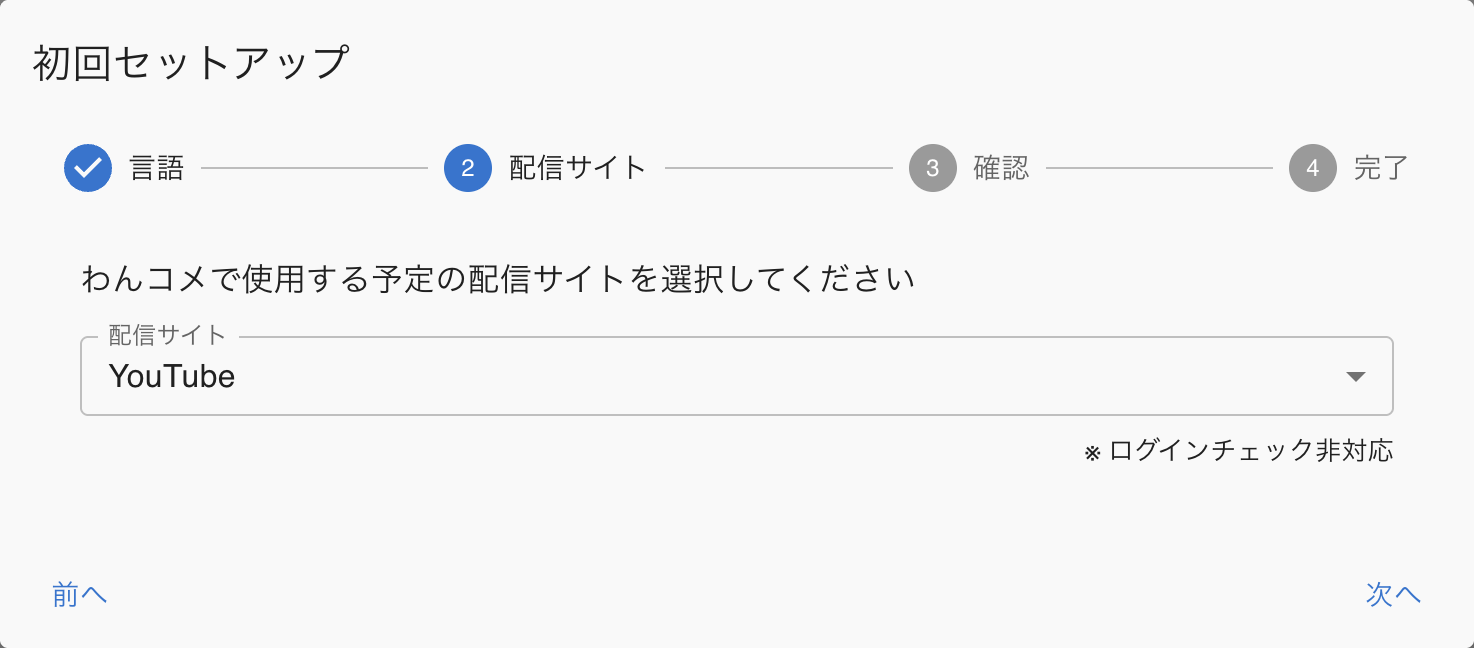
注册计划使用的分销平台并登录后,就可以获取某些需要登录才能获取的弹幕(例如 YouTube 的保留评论)以及限定直播的弹幕,建议提前完成注册
TIPS
分销平台的注册可以在 设置 > 站点 中之后修改
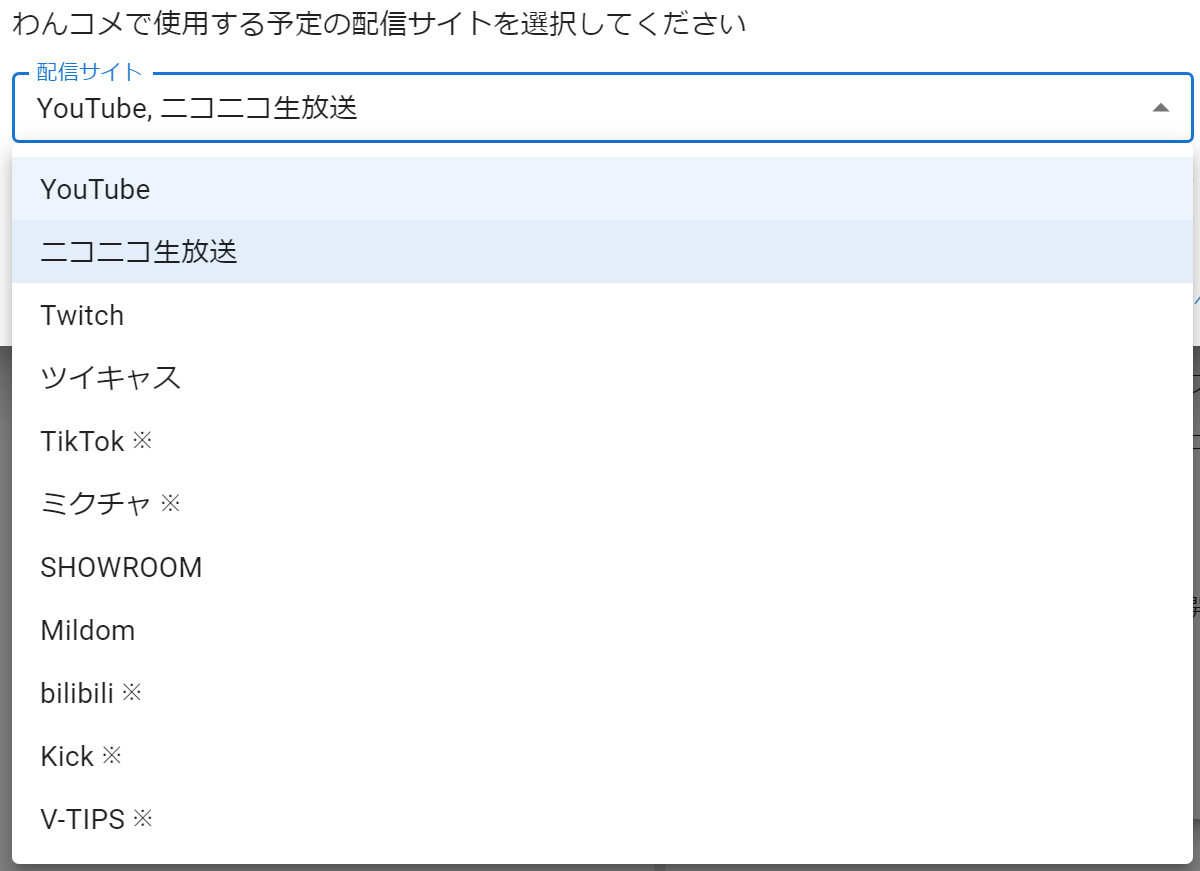
点击选择计划使用的分销平台
注意
※带有标记的分销平台不支持登录状态检测,因此 OneComme 无法判断是否已登录
选择完成后点击「下一步」
登录分销平台
接下来登录已注册的站点
点击显示「未登录」的站点旁的「在浏览器中打开」将其打开
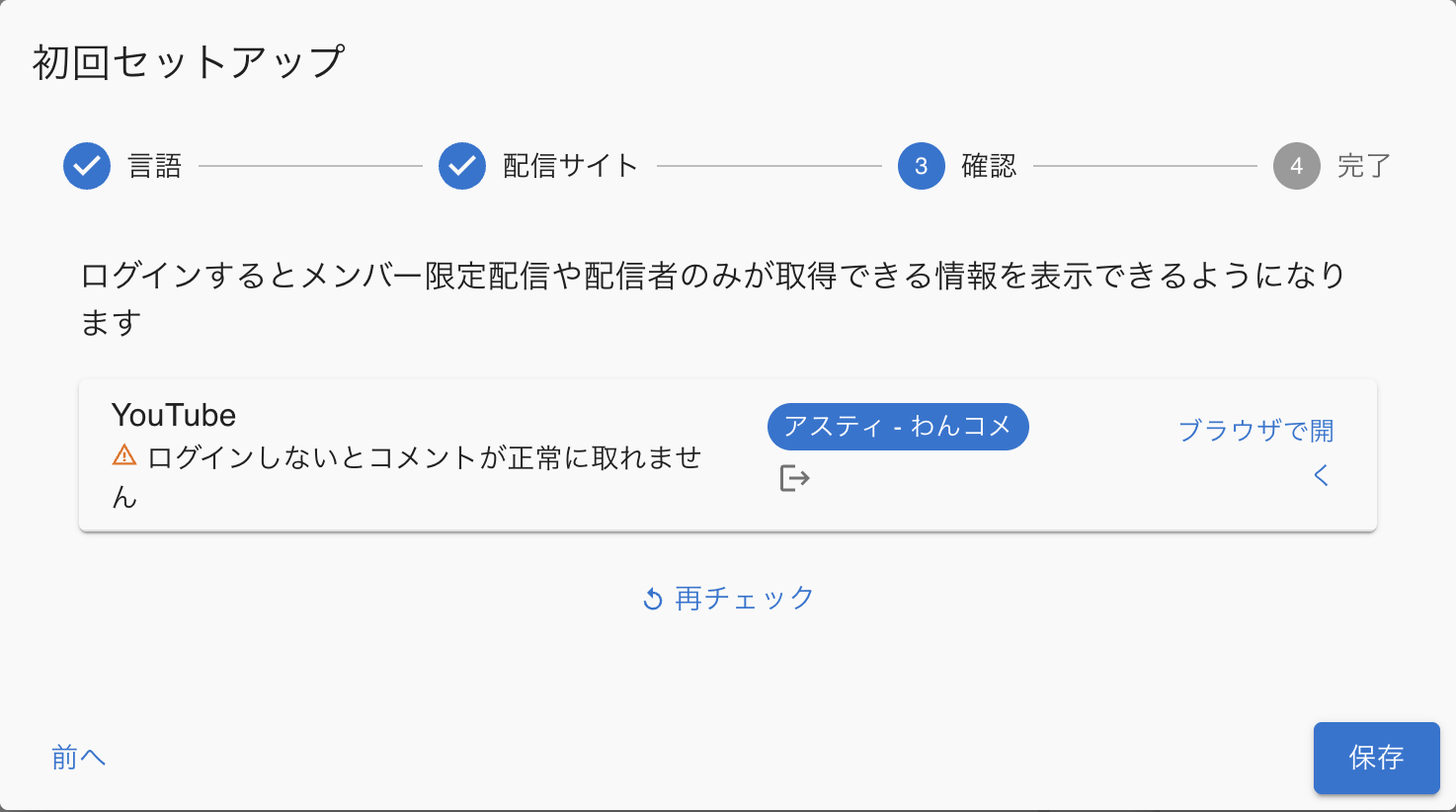
此时会打开该分销平台的登录页面,在此登录
↓ 以 YouTube 登录为例

登录成功后,点击右上角的 x 关闭该窗口
对于支持登录检测的站点,会显示当前登录的账号名称
(上图为已登录 YouTube 的状态)
注意
如果登录后状态仍未变为 OK,请点击一次「重新检查」
对其他站点重复以上步骤完成登录
全部完成后点击「保存」
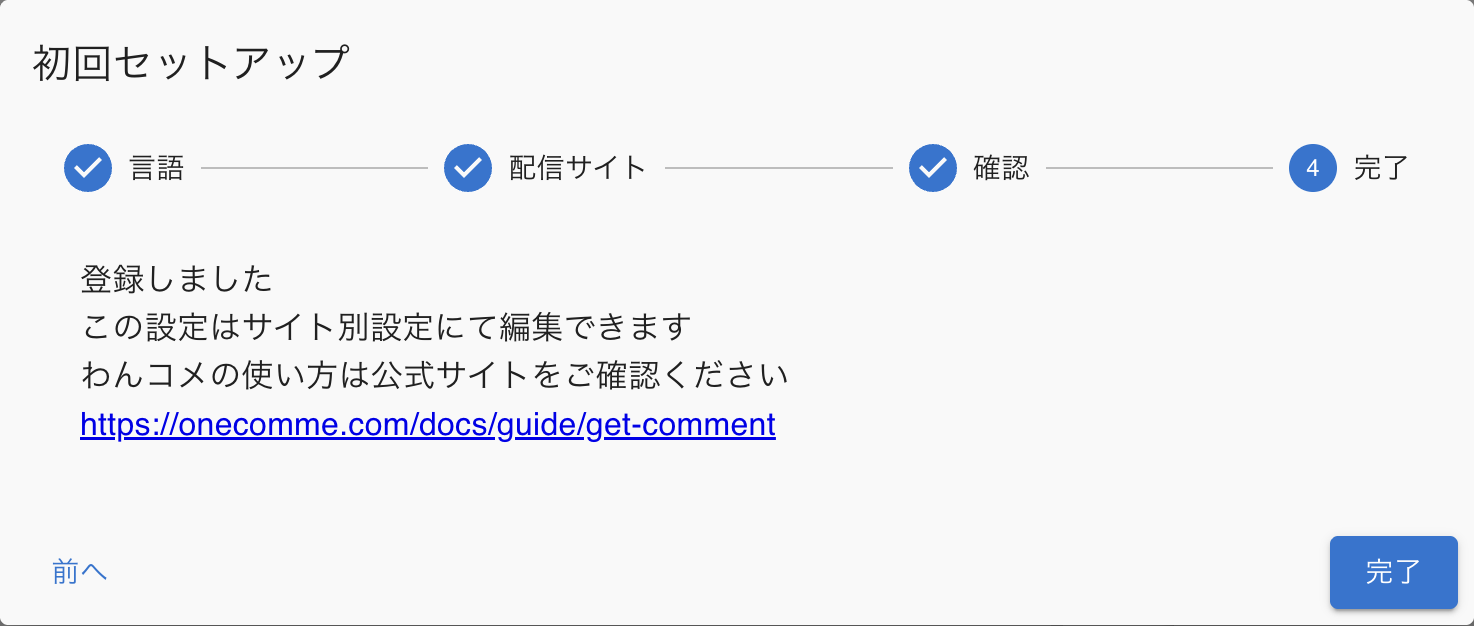
点击「完成」后,首次设置即完成
确认登录状态
如果已注册分销平台,OneComme 顶部会显示对勾标记或感叹号标记
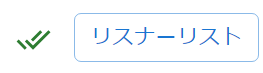
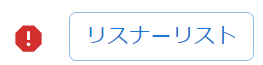
如果显示感叹号标记,说明有站点尚未登录
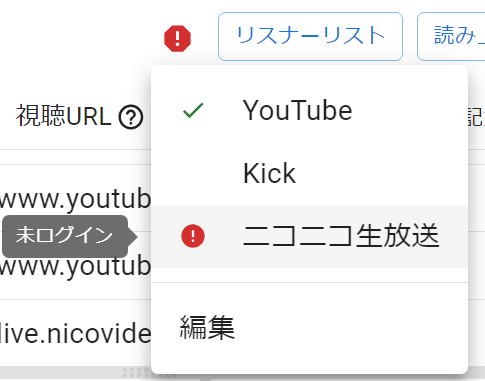
点击感叹号标记,登录尚未登录的站点
再次进行首次设置
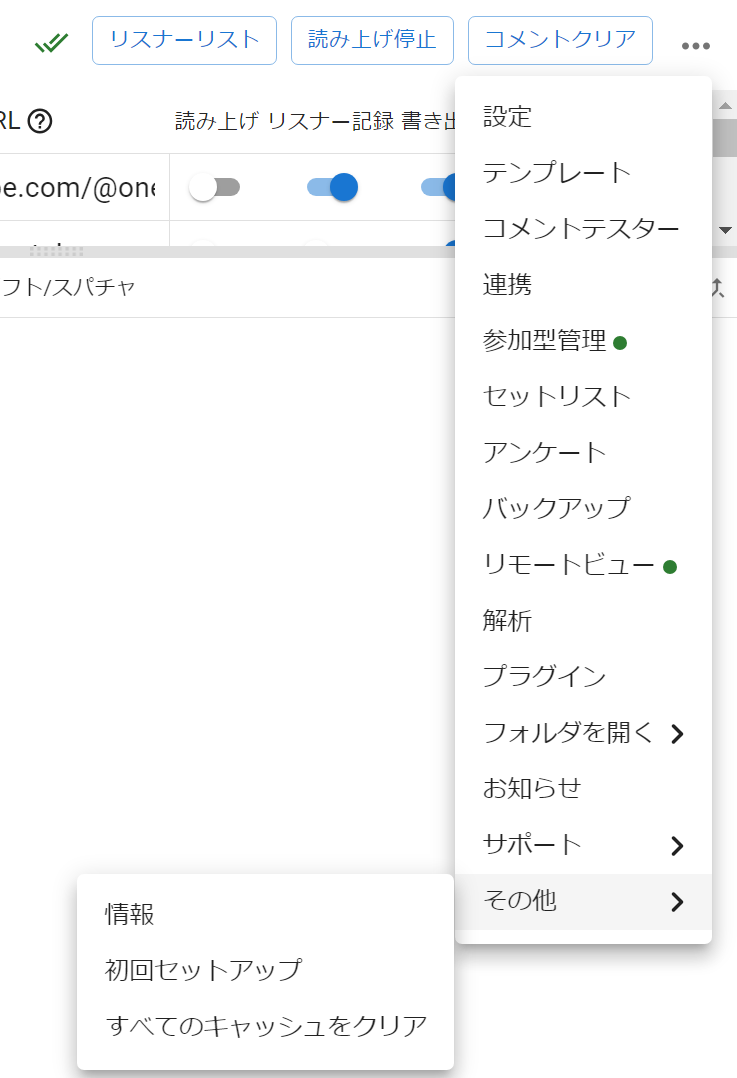
可在 右上菜单 > 其他 > 首次设置 中再次进行首次设置(不会清除已有设置)
相关信息
如果之后想要添加或更改首次设置中配置的站点,可以在设置的站点中找到分销平台设置
在这里可以进行添加或删除
获取限定直播的弹幕时
→「获取限定直播弹幕的方法」