
[PRO] รีโมท
สามารถดูและจัดการคอมเมนต์ผ่านพีซีหรืออุปกรณ์มือถือที่อยู่ในเครือข่ายเดียวกันได้
โปรดทราบ
ต้องใช้เวอร์ชัน PRO จึงจะใช้ฟีเจอร์นี้ได้
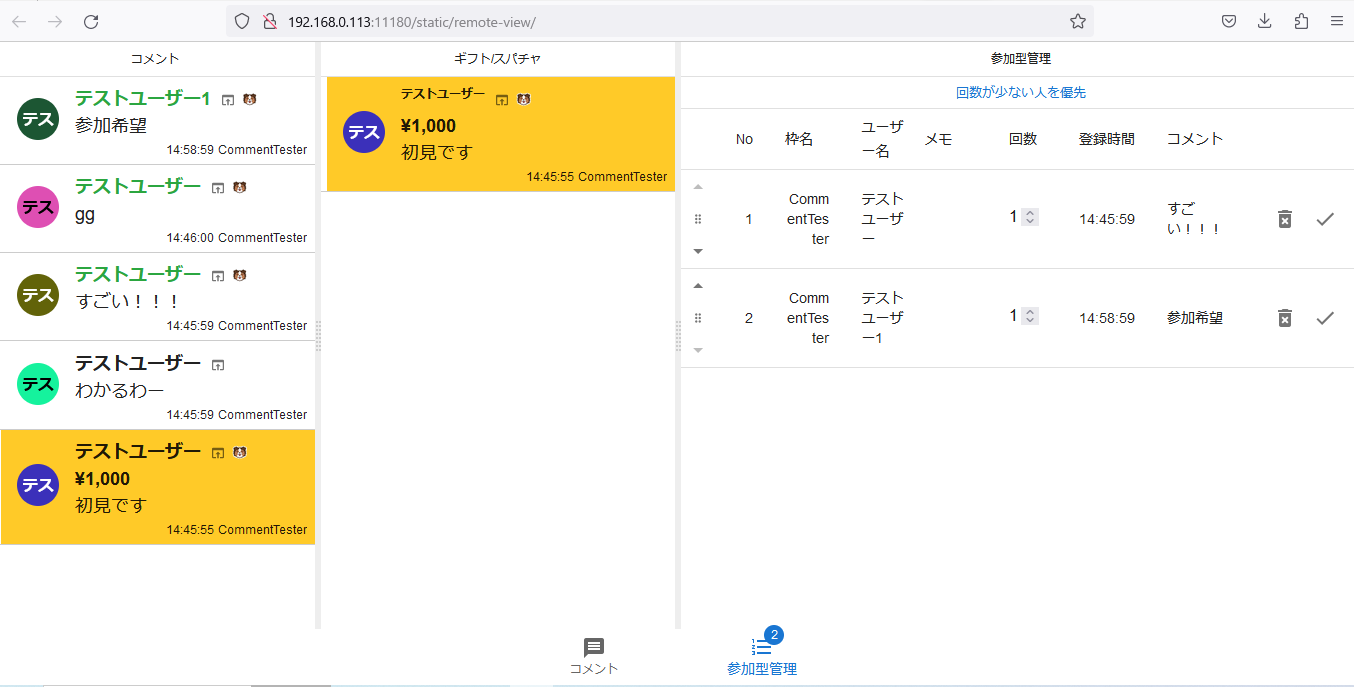 ทดสอทดสอทดสอทดสอทดสอแชทต้องการเข้าร่วมชื่อทดสอบชื่อทดสอบเข้าใจเลยชื่อทดสอบเพิ่งเข้ามาดูครั้งแรกGift/SuperChatทดสอเพิ่งเข้ามาดูครั้งแรกชื่อช่องแชทผู้ดูแลผู้ดูแลเน้นที่ผู้ที่จำนวนน้อยสุดเวลาเวลาเข้าร่วมผู้ใช้ทดสอบผู้ใช้ทดสอบผู้ใช้ข้อมูลอื่นๆแชทเยี่ยมต้องการเข้าร่วม
รีโมทคือฟีเจอร์ที่ช่วยให้ดูและจัดการคอมเมนต์ที่ดึงมาด้วยแอป OneComme ผ่านอุปกรณ์อื่นในเครือข่ายเดียวกันได้ หากเปิดใช้งานผู้ดูแล ก็สามารถทำงานแบบเดียวกันบนบราวเซอร์ได้เช่นกัน
※ ไม่สามารถใช้สมาร์ทโฟนเพียงเครื่องเดียวเพื่อดึงคอมเมนต์ได้
วิธีใช้งาน
- เลือก "รีโมท" จากเมนูมุมขวาบน "・・・" แล้วหน้าต่างรีโมทจะเปิดขึ้น (ตั้งแต่ 9.2 เป็นหน้าต่างเฉพาะ ไม่ใช่ไดอะล็อกอีกต่อไป)
- เปิด "เปิดใช้งาน" เป็น ON
- สแกน QR Code ที่แสดงจากไอคอน QR Code มุมขวาบนด้วยอุปกรณ์ของคุณ หรือเข้าไปที่ URL ที่แสดงอยู่
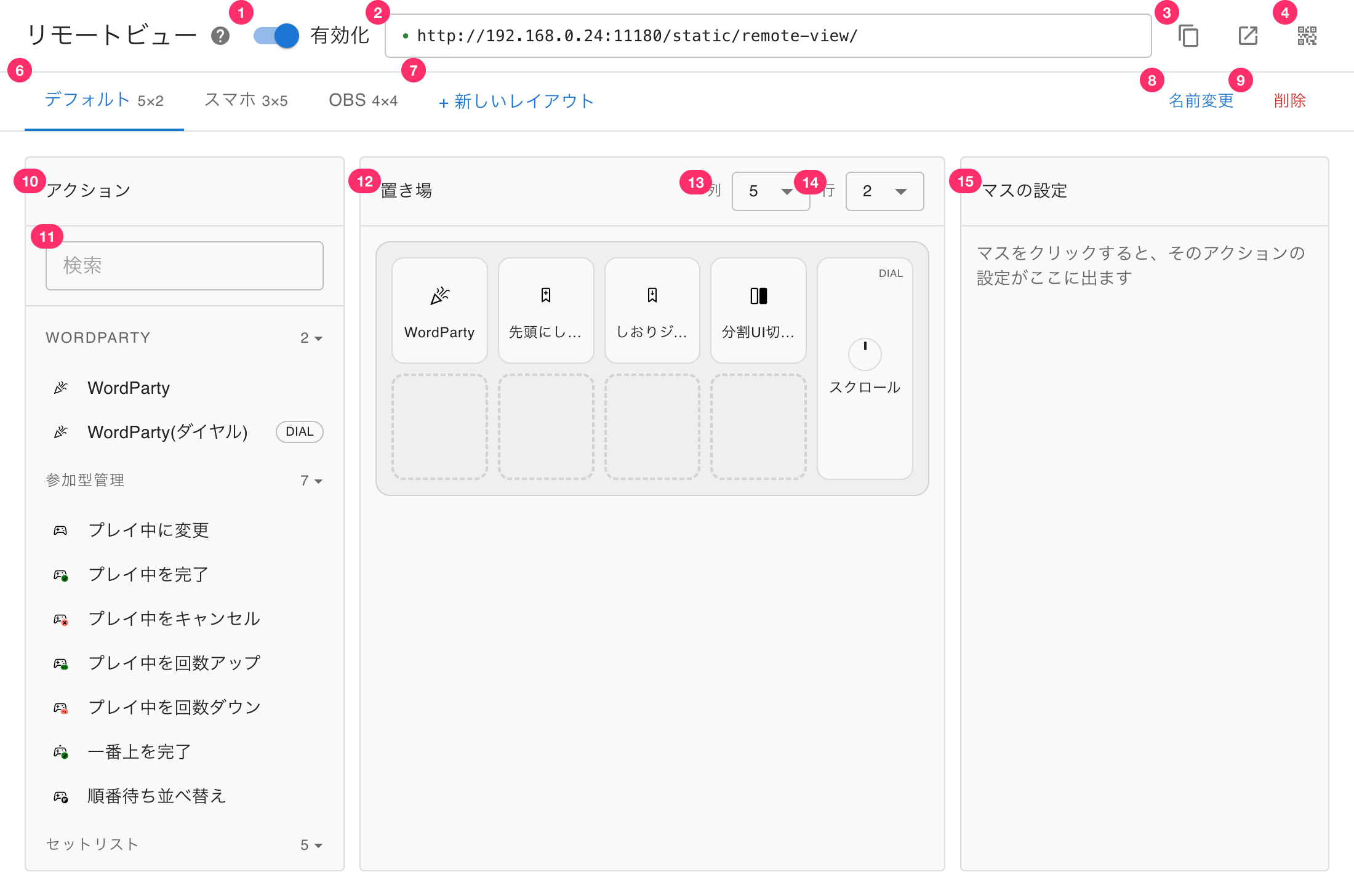 รีโมทใช้งานตารางวางเลย์เอาต์ใหม่การเปลี่ยนชื่อลบ10 การกระทำค้นหาWordParty (ไดอัลผู้ดูแลเปลี่ยนเป็นกำลังเล่นจบกำลังเล่นยกเลิกกำลังเล่นเพิ่มจำนวนกำลังเล่นลดจำนวนกำลังเล่นเสร็จอันบนสุดจัดเรียงคิวรอSetlist เพลงตั้งค่า 15 ช่องเมื่อคลิกที่ช่อง การตั้งค่าของแอ็กชันนั้นจะปรากฏที่นี่เลื่อน
※ หากสแกนไม่ได้ ให้คัดลอก URL ด้วยไอคอนคัดลอกข้าง URL แล้วนำไปวางในบราวเซอร์ของอุปกรณ์
URL http://<Local IP>:11180/static/remote-view/
เป็นอันเสร็จสิ้นการตั้งค่า
หน้าจอฝั่งอุปกรณ์
- สามารถสลับการแสดงผลเต็มจอในทุกแท็บได้จากไอคอนเต็มจอทางขวาของแท็บด้านล่างหน้าจอ (9.2 ขึ้นไป)
- แท็บที่เลือกล่าสุดจะถูกบันทึกไว้ในบราวเซอร์ของอุปกรณ์ และจะเปิดแท็บเดิมแม้โหลดหน้าใหม่ (9.2 ขึ้นไป)
การแสดงข้อมูลการสตรีม
ตั้งแต่ 9.1 หน้าจอรีโมทสามารถแสดง "ข้อมูลการสตรีม" เหมือนกับตัวแอป OneComme ได้แล้ว
การแสดงหรือซ่อนข้อมูลการสตรีมไม่มีการตั้งค่าเฉพาะในฝั่งรีโมท แต่เชื่อมโยงกับช่อง "ข้อมูลการสตรีม" ในหน้าตั้งค่า "UI" ของตัวแอป OneComme
หากปิดการแสดงข้อมูลการสตรีมในตัวแอป ข้อมูลก็จะไม่แสดงในรีโมทเช่นกัน
เนื้อหาที่แสดงจะจัดเป็นการ์ดแยกตามบริการที่เชื่อมต่ออยู่ สามารถดูไตเติ้ลช่องสตรีม ระยะเวลาสตรีม ผู้ชม ยอดรวมผู้ชม และข้อมูลอื่นๆ (เช่น จำนวนผู้ติดตามช่อง) ได้
บนหน้าจอแคบอย่างสมาร์ทโฟนจะวางไว้เหนือช่องคอมเมนต์ ส่วนบนหน้าจอกว้างอย่างแท็บเล็ตหรือพีซีจะวางไว้ข้างช่องคอมเมนต์
สามารถปรับขนาดพื้นที่แสดงผลได้โดยลากเส้นแบ่ง
เมื่อเชื่อมต่อไม่ได้
ตรวจสอบว่าได้ติ๊กเปิดใช้งานแล้วหรือไม่
หากยังเชื่อมต่อไม่ได้ อาจถูกซอฟต์แวร์รักษาความปลอดภัยบล็อกอยู่
กรณีใช้ ESET
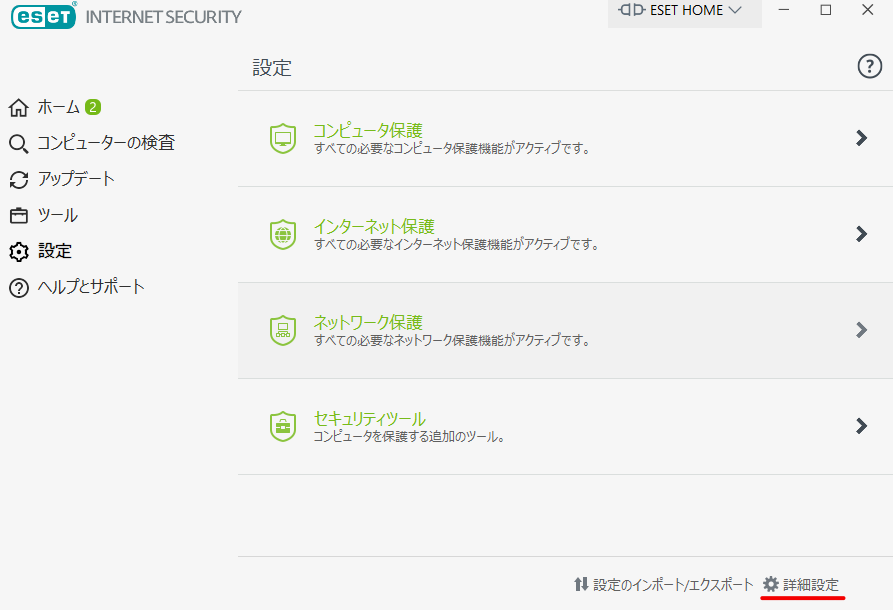 ตั้งค่าQ การตรวจสอบคอมพิวเตอร์อัพเดทฟีเจอร์ป้องกันคอมพิวเตอร์ที่จำเป็นทั้งหมดทำงานอยู่ฟีเจอร์ป้องกันอินเทอร์เน็ตที่จำเป็นทั้งหมดทำงานอยู่การป้องกันเครือข่ายที่จำเป็นทั้งหมดทำงานอยู่เครื่องมือเพิ่มเติมเพื่อปกป้องคอมพิวเตอร์
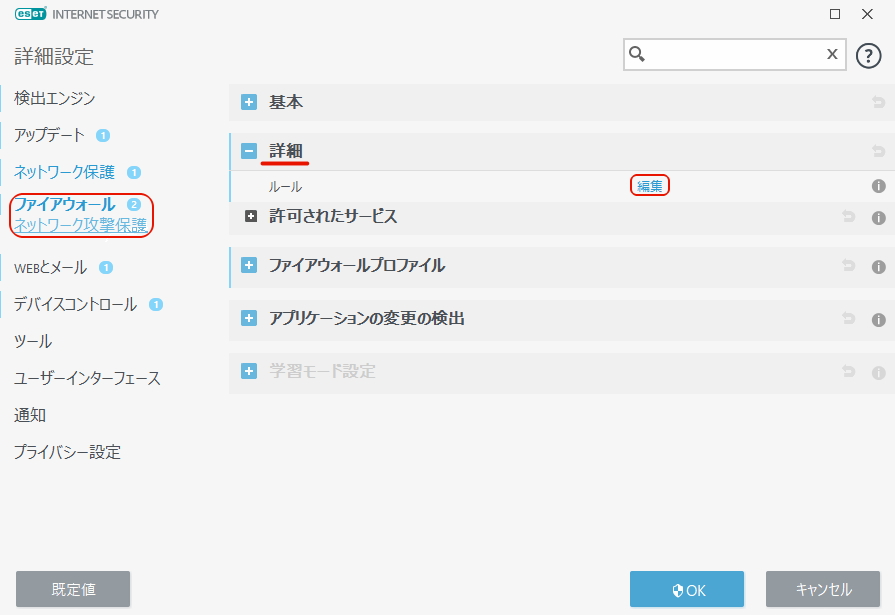 ตั้งค่าขั้นสูงเครื่องมือตรวจจับอัพเดทการป้องกันเครือข่ายการควบคุมอุปกรณ์เครื่องมืออินเทอร์เฟซผู้ใช้แจ้งเตือนการตั้งค่าความเป็นส่วนตัวค่าเริ่มต้นมาตรฐานกฎยกเลิก
 แก้ไข
[แท็บทั่วไป]
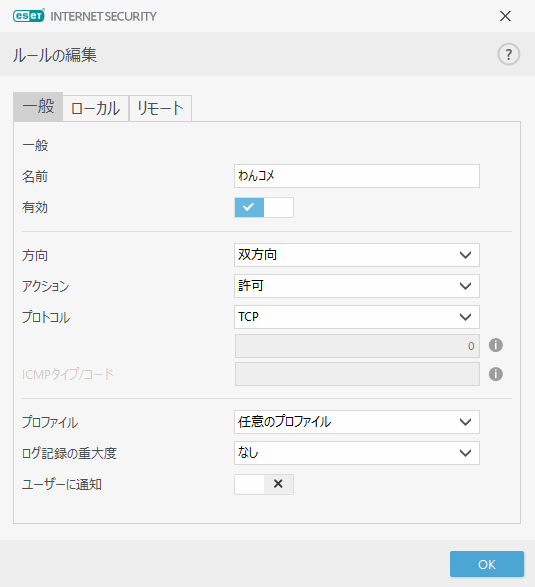 แก้ไขกฎทั่วไปชื่อใช้งานทิศทางปฏิกิริยาโปรโตคอลประเภท ICMP/โค้ดระดับความรุนแรงของบันทึกแจ้งเตือนผู้ใช้OneCommeสองทิศทางอนุญาตโปรไฟล์ใดก็ได้ปิด
ชื่อ: OneComme
เปิดใช้งาน: เปิด
ทิศทาง: สองทาง
การดำเนินการ: อนุญาต
โปรโตคอล: TCP
[แท็บ Local]
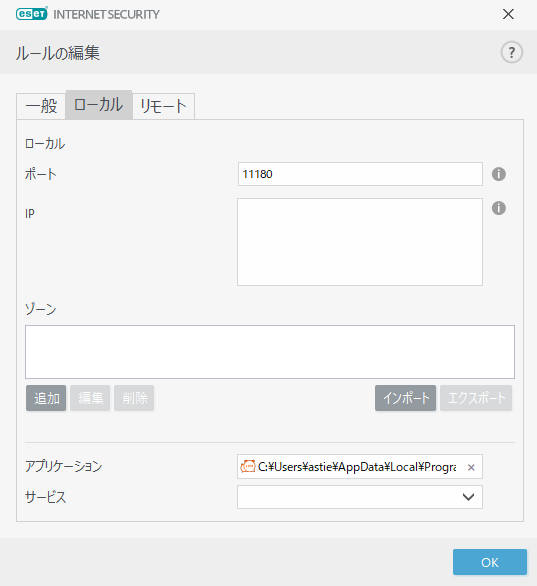 แก้ไขกฎโลคัลพอร์ตโซนเพิ่มช่องทางลบแอปพลิเคชันเซอร์วิซนำเข้าส่งออก
พอร์ต: 11180
แอปพลิเคชัน: ไฟล์ exe ของ OneComme
กรณีใช้ McAfee
※ การตั้งค่าพื้นฐานเหมือนกับ ESET
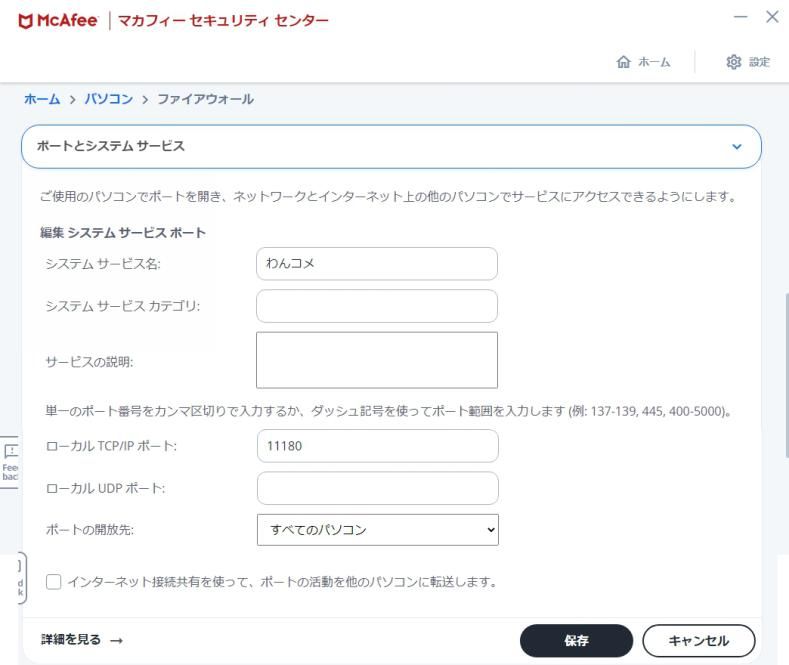 พอร์ตและบริการระบบเปิดพอร์ตในคอมพิวเตอร์ของคุณ ให้เครื่องอื่นในเครือข่ายและอินเทอร์เน็ตเข้าถึงบริการได้ป้อนหมายเลขพอร์ตเดี่ยวคั่นด้วยจุลภาค หรือช่วงพอร์ตด้วยขีด (เช่น 137-139,445,400-5000ใช้การแชร์อินเทอร์เน็ต ส่งต่อพอร์ตไปยังเครื่องอื่น
กรณีอื่นๆ
OneComme ไม่สามารถตอบคำถามเกี่ยวกับการตั้งค่าเครือข่ายได้ กรุณาติดต่อผู้ดูแลเครือข่ายหรือผู้ผลิตซอฟต์แวร์รักษาความปลอดภัย
หากพบวิธีแก้ไข กรุณาโพสต์ไว้ที่ ฟอรั่ม
หน้าต่างรีโมท
รีโมทใช้งานตารางวางเลย์เอาต์ใหม่การเปลี่ยนชื่อลบ10 การกระทำค้นหาWordParty (ไดอัลผู้ดูแลเปลี่ยนเป็นกำลังเล่นจบกำลังเล่นยกเลิกกำลังเล่นเพิ่มจำนวนกำลังเล่นลดจำนวนกำลังเล่นเสร็จอันบนสุดจัดเรียงคิวรอSetlist เพลงตั้งค่า 15 ช่องเมื่อคลิกที่ช่อง การตั้งค่าของแอ็กชันนั้นจะปรากฏที่นี่เลื่อน
| ① เปิดใช้งาน | เปิดใช้งานรีโมท |
| ② URL | URL สำหรับเข้าใช้งานรีโมท |
| ③ คัดลอก | คัดลอก URL สำหรับเข้าใช้งานไปยังคลิปบอร์ด |
| ④ เปิดบนบราวเซอร์ | เปิดรีโมทบนบราวเซอร์ของพีซี |
| ⑤ QR Code | แสดง QR Code ของ URL สำหรับเข้าใช้งาน |
| ⑥ แท็บเค้าโครง | สลับเค้าโครงของรีโมทเด็ค (อธิบายด้านล่าง) |
| ⑦ เค้าโครงใหม่ | เพิ่มเค้าโครงของรีโมทเด็ค |
| ⑧ เปลี่ยนชื่อ | เปลี่ยนชื่อเค้าโครงที่เลือกอยู่ |
| ⑨ ลบ | ลบเค้าโครงที่เลือกอยู่ (ไม่สามารถลบอันสุดท้ายได้) |
| ⑩ แอกชัน | รายการแอกชันที่กำหนดให้กับปุ่มของเด็คได้ |
| ⑪ ค้นหา | กรองแอกชันตามชื่อ |
| ⑫ พื้นที่วางปุ่ม | ตารางสำหรับจัดเรียงปุ่มของเด็ค |
| ⑬ คอลัมน์ | จำนวนคอลัมน์ของตาราง |
| ⑭ แถว | จำนวนแถวของตาราง |
| ⑮ ตั้งค่าช่อง | เมื่อคลิกช่องในพื้นที่วางปุ่ม การตั้งค่าของแอกชันนั้น (เช่น ID ของ WordParty) จะแสดงที่นี่ |
รีโมทเด็ค (9.2 ขึ้นไป)
เพิ่มแท็บ "เด็ค" ในหน้าจอรีโมท ซึ่งสามารถสั่งงาน OneComme หรือเล่นเอฟเฟกต์ WordParty ได้เพียงกดปุ่ม
สามารถสั่งแอกชันเดียวกับปลั๊กอิน StreamDeck (การรัน WordParty, ผู้ดูแล, Setlist เพลง, ช่วงเวลา, โหวต, ลบแชททั้งหมด, หยุดอ่านออกเสียง, สลับ UI แบบแบ่ง, ปฏิกิริยา ฯลฯ) ได้จากสมาร์ทโฟนหรือแท็บเล็ต
วิธีสร้างเค้าโครง
- คลิก "+ เค้าโครงใหม่" ในหน้าต่างรีโมท หรือเลือกแท็บเค้าโครงที่มีอยู่
- กำหนดขนาดตารางให้เหมาะกับอุปกรณ์ด้วยจำนวนคอลัมน์และแถวของ "พื้นที่วางปุ่ม" (สามารถสร้างเค้าโครงแนวตั้งแยกไว้สำหรับสมาร์ทโฟนได้)
- ลากแอกชันที่ต้องการจาก "แอกชัน" ทางซ้ายไปวางในช่องของตาราง
- เมื่อคลิกช่อง การตั้งค่าของแอกชันนั้นจะแสดงใน "ตั้งค่าช่อง" ให้ระบุ ID ของ WordParty หรือเฟรมต่างๆ
- เค้าโครงจะถูกบันทึกอัตโนมัติ และแสดงผลในแท็บ "Deck" ของรีโมททันที
- แอกชันที่แสดงว่า "DIAL" (WordParty (ไดอัล) และสกรอล) ต้องมีช่องว่างแนวตั้ง 2 ช่อง
- เลือกช่องแล้วคลิก "นำออกจากช่อง" เพื่อเอาแอกชันออกได้
- การใช้งานเด็คทำโดยเปิดแท็บ "Deck" ในฝั่งรีโมท หากแสดงผลเต็มจอ (ไอคอนเต็มจอด้านล่างหน้าจอ) จะใช้งานได้สะดวกขึ้น
การพักผู้เข้าร่วมในผู้ดูแล
ตั้งแต่ 9.2 สามารถ "พัก" "ย้ายกลับไปรอ" และ "ยกเลิก" ผู้เข้าร่วมในผู้ดูแลของรีโมทได้ด้วย → ผู้ดูแล