
[PRO] 远程观看
同一网络下的 PC 或移动设备可以查看和操作评论。
注意
使用此功能需要 PRO 版
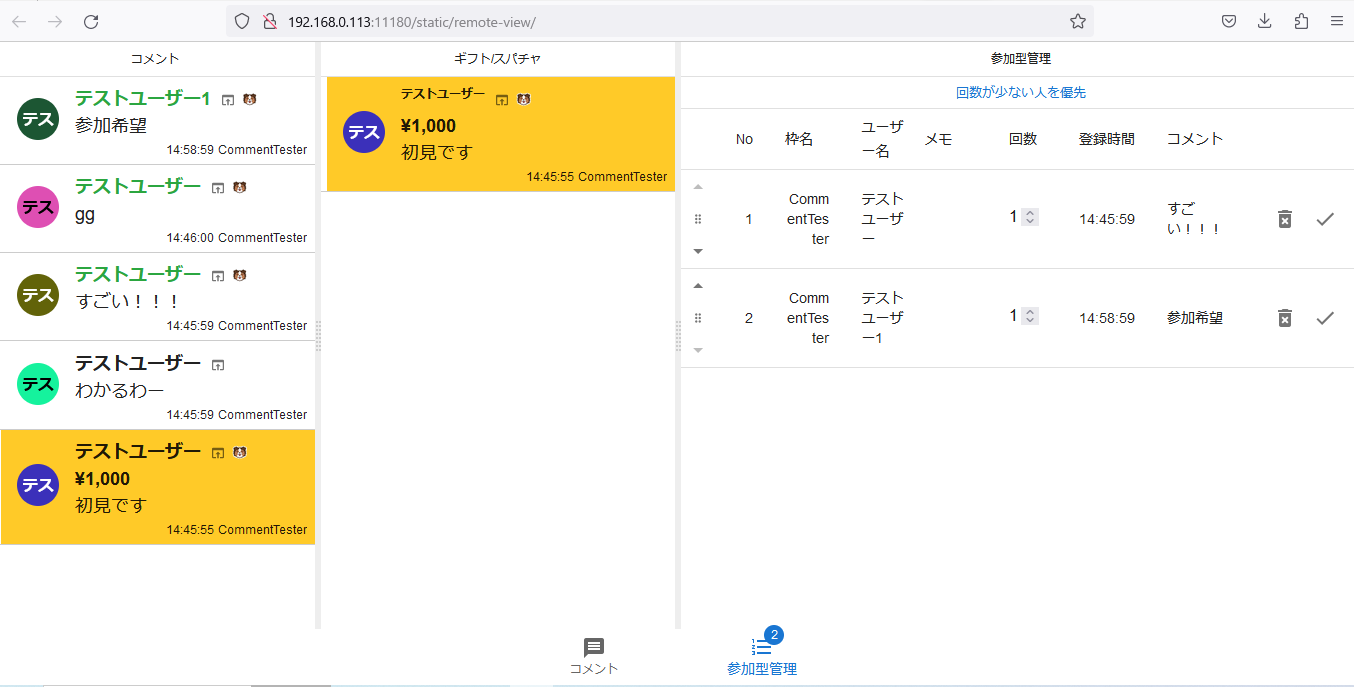
远程观看是一项功能,可以让同一网络下的其他设备查看和操作 OneComme 应用获取到的评论。启用互动模式管理后,在浏览器中也能进行同样的操作。
※ 无法仅凭手机等设备单独获取评论
使用方法
- 在右上角菜单「・・・」中选择「远程观看」,将打开远程观看窗口(9.2 起不再是对话框,而是专用窗口)
- 打开「启用」开关
- 用您的设备扫描右上角二维码图标显示的二维码,或访问显示的 URL
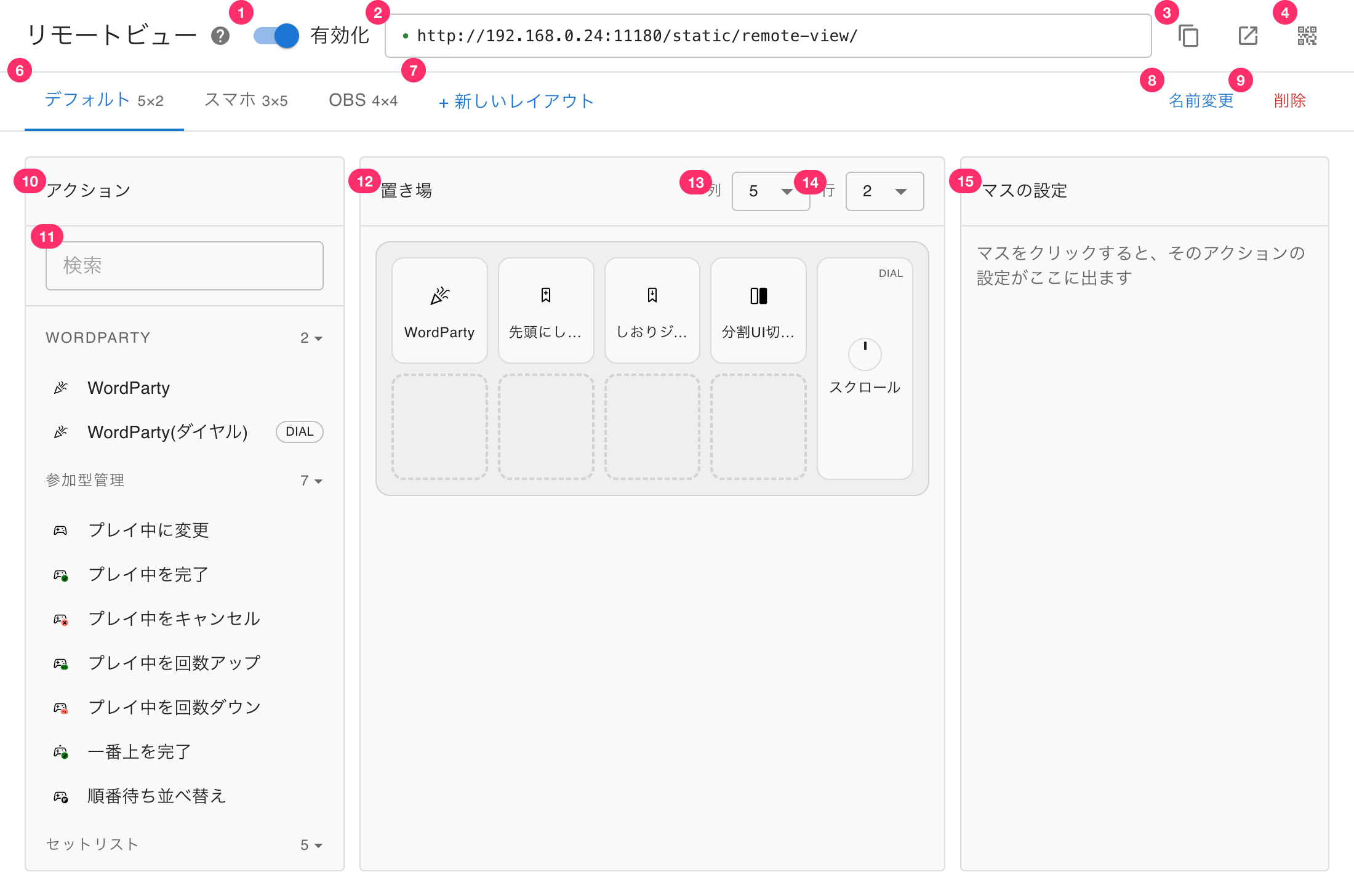
※ 无法扫描时,点击 URL 旁边的复制图标复制 URL,然后输入到设备的浏览器中
URL http://<本地 IP>:11180/static/remote-view/
至此设置完成。
设备端界面
- 点击界面底部标签右侧的全屏图标,可在任意标签页切换全屏显示(9.2 起)
- 最后选择的标签页会保存在设备的浏览器中,重新加载页面后仍会打开同一个标签页(9.2 起)
显示流媒体信息
从 9.1 起,远程观看界面也可以显示与 OneComme 主程序相同的「流媒体信息」。
流媒体信息的显示与隐藏在远程观看端没有专用设置,而是与 OneComme 主程序设置界面「UI」中的「流媒体信息」复选框联动。
如果在主程序中关闭了流媒体信息的显示,远程观看中也不会显示。
显示的内容按已连接的服务以卡片形式汇总,可以查看直播标题、直播时长、观众数、总观众数以及其他信息(订阅者数、关注者数等)。
在手机等宽度较窄的屏幕上,会显示在评论区上方;在平板或 PC 等宽度较宽的屏幕上,则显示在评论区旁边。
拖动分隔线还可以调整显示区域的大小。
无法连接时
先确认是否勾选了「启用」。
如果仍然无法连接,可能是被安全软件屏蔽了。
使用 ESET 时
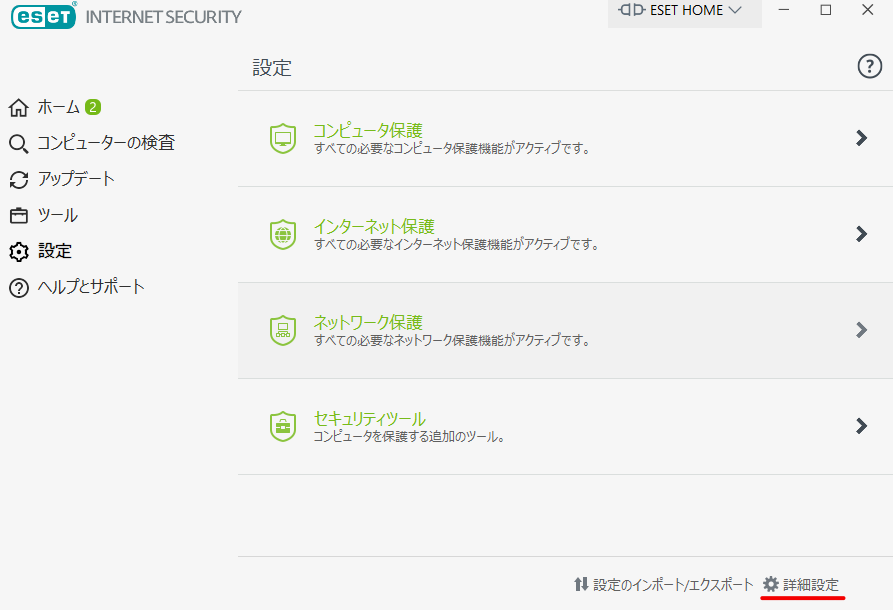
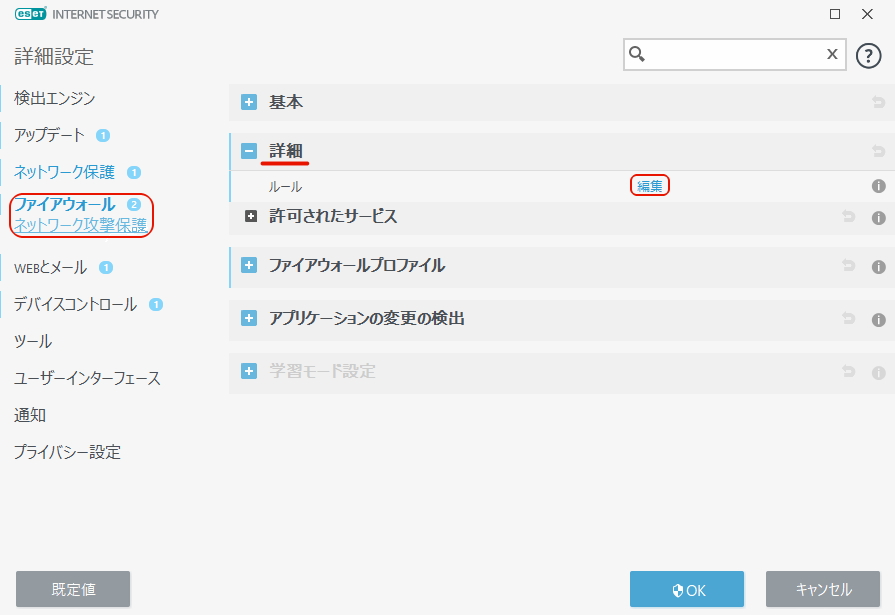

【常规标签页】
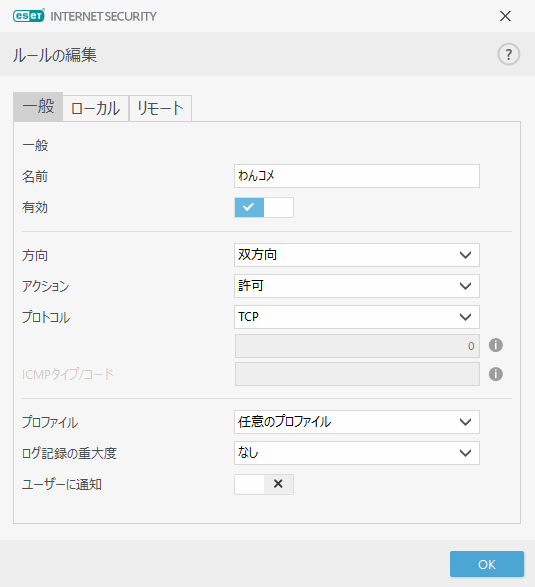
名称:OneComme
已启用:开
方向:双向
操作:允许
协议:TCP
【本地标签页】
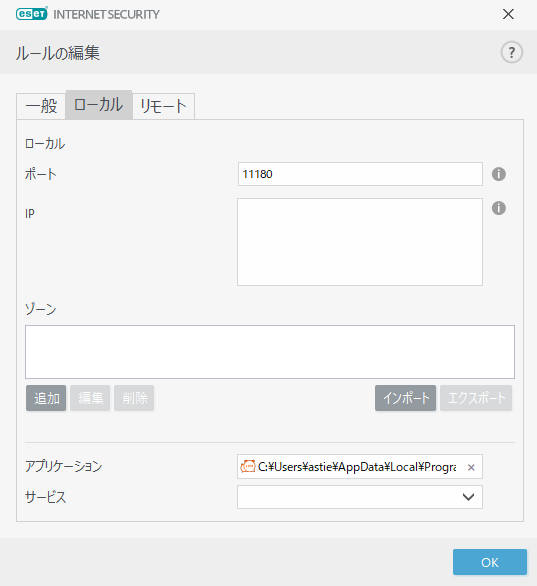
端口:11180
应用程序:OneComme 的 exe
使用 McAfee 时
※ 基本设置与 ESET 相同
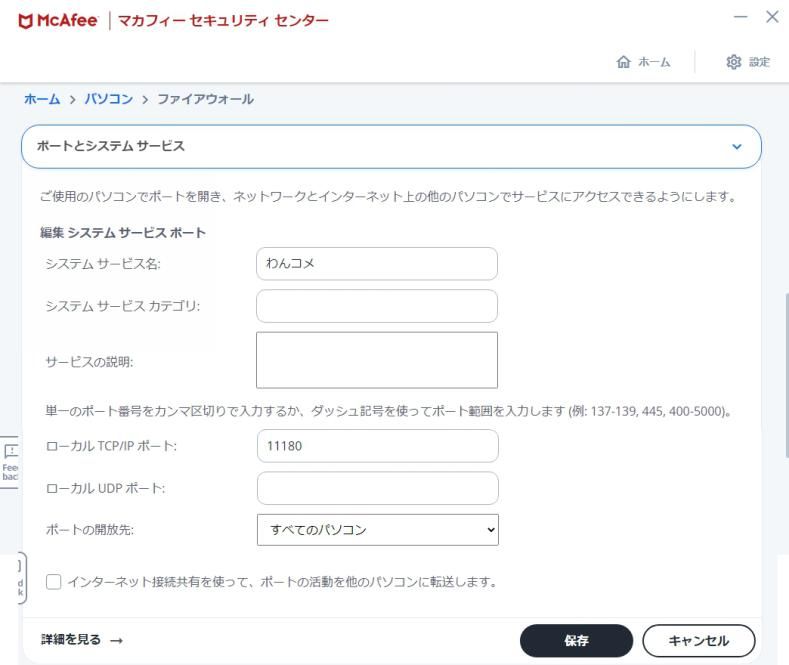
其他情况
关于网络设置,OneComme 无法提供解答,请咨询网络管理员或安全软件厂商。
如果找到了解决方法,欢迎发布到论坛。
远程观看窗口
| ① 启用 | 启用远程观看 |
| ② URL | 远程观看的访问 URL |
| ③ 复制 | 将访问 URL 复制到剪贴板 |
| ④ 在浏览器中打开 | 在 PC 的浏览器中打开远程观看 |
| ⑤ 二维码 | 显示访问 URL 的二维码 |
| ⑥ 布局标签页 | 切换远程 Deck 的布局(见下文) |
| ⑦ 新建布局 | 添加远程 Deck 的布局 |
| ⑧ 重命名 | 重命名当前选中的布局 |
| ⑨ 删除 | 删除当前选中的布局(最后一个布局无法删除) |
| ⑩ 操作 | 可分配给 Deck 按钮的操作列表 |
| ⑪ 搜索 | 按名称筛选操作 |
| ⑫ 放置区 | 用于排列 Deck 按钮的网格 |
| ⑬ 列 | 网格的列数 |
| ⑭ 行 | 网格的行数 |
| ⑮ 格子设置 | 在放置区点击格子后,该操作的设置(WordParty 的 ID 等)会显示在这里 |
远程 Deck(9.2 起)
远程观看界面新增了「Deck」标签页,只需按下按钮即可执行 OneComme 的操作或 WordParty 的演出。
可以在手机或平板上执行与 StreamDeck 插件相同的操作(执行 WordParty、互动模式管理、歌单、时间戳、问卷调查、清除评论、停止朗读、切换分屏 UI、反应等)。
创建布局
- 在远程观看窗口中点击「+ 新建布局」,或选择已有的布局标签页
- 通过「放置区」的列数和行数,确定适合设备的网格大小(也可以另外创建适合手机的竖长布局)
- 将左侧「操作」中需要的操作拖到网格的格子里
- 点击格子后,「格子设置」中会显示该操作的设置,在其中指定 WordParty 的 ID、框等
- 布局会自动保存,并立即反映到远程观看的「Deck」标签页中
- 标有「DIAL」的操作(WordParty(拨盘)、滚动)需要预留纵向 2 个格子的空位
- 选中格子并点击「从格子中移除」即可移除操作
- Deck 的操作需要在远程观看端打开「Deck」标签页进行。切换到全屏显示(界面底部的全屏图标)后更便于操作
互动模式管理的保留
从 9.2 起,在远程观看的互动模式管理中也可以对参与者执行「保留」「返回等待」「取消」操作 → 互动模式管理