
[PRO] 遠端觀看
可在同一網路下的 PC 或行動裝置上檢視並操作留言。
注意
使用此功能需要 PRO 版
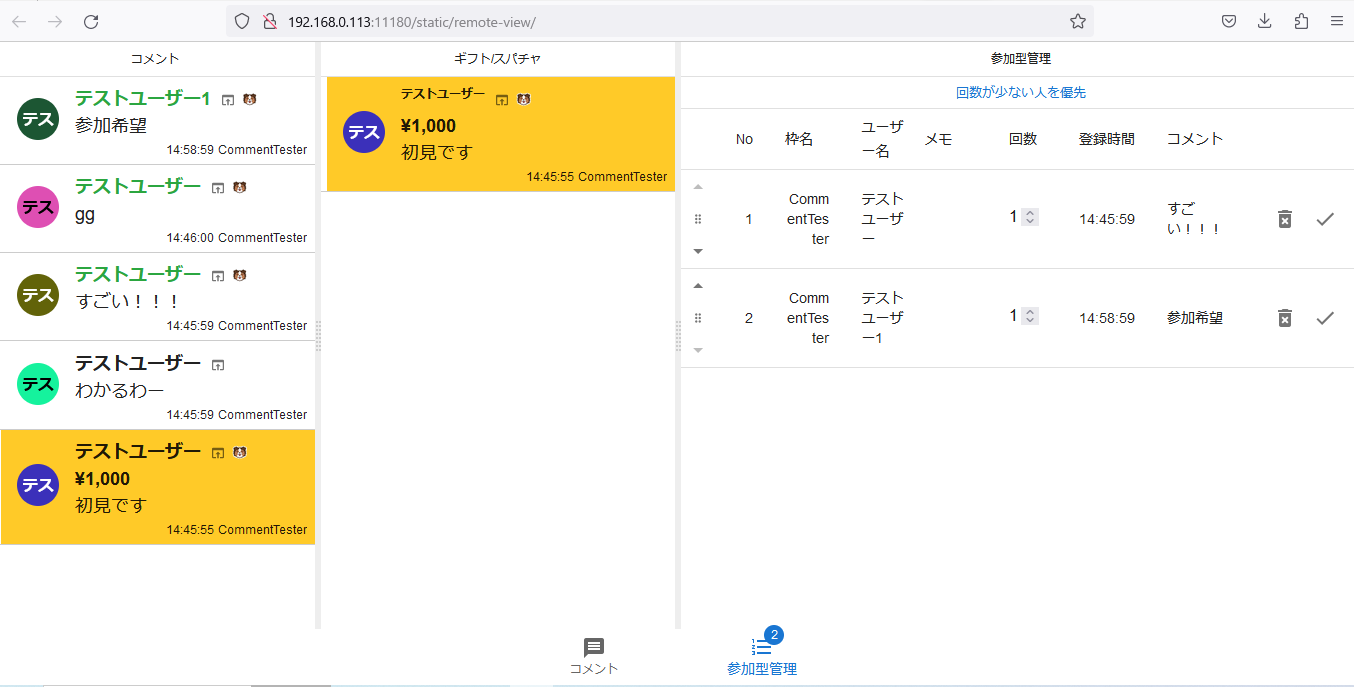
遠端觀看是讓其他位於同一網路的裝置,也能檢視並操作 OneComme 應用程式所取得留言的功能。啟用互動管理後,也能在瀏覽器上進行相同的操作。
※ 無法單靠智慧型手機等裝置取得留言
使用方式
- 從右上角選單「・・・」選擇「遠端觀看」,會開啟遠端觀看視窗(自 9.2 起改為專用視窗,不再是對話框)
- 開啟「有效化」
- 用手邊的裝置掃描右上角 QR 碼圖示顯示的 QR 碼,或直接開啟顯示的 URL
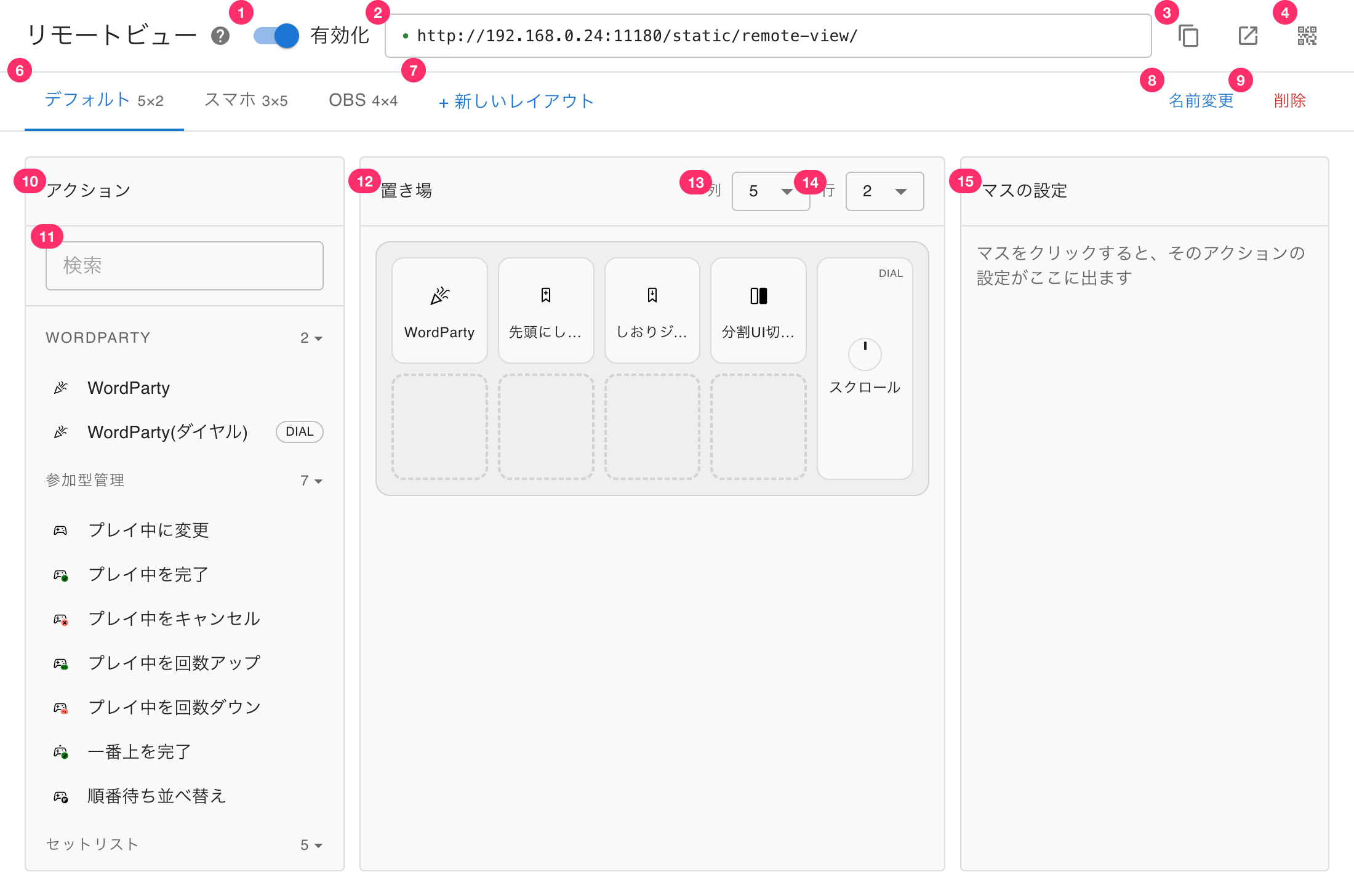
※ 無法掃描時,點選 URL 旁的複製圖示複製 URL,再貼到裝置的瀏覽器中開啟
URL http://<區域網路 IP>:11180/static/remote-view/
以上即完成設定。
裝置端畫面
- 從畫面下方分頁右側的全螢幕圖示,可在任一分頁切換全螢幕顯示(9.2 起)
- 最後選擇的分頁會儲存在裝置的瀏覽器中,重新載入頁面後仍會開啟同一個分頁(9.2 起)
顯示直播情報
自 9.1 起,遠端觀看畫面也能顯示與 OneComme 主程式相同的「直播情報」。
直播情報的顯示與隱藏在遠端觀看端沒有專用設定,而是與 OneComme 主程式設定畫面「UI」中的「直播情報」核取方塊連動。
若在主程式端關閉了直播情報的顯示,遠端觀看也不會顯示。
顯示內容會依連動中的服務以卡片形式整理,可查看直播標題、經過時間、觀眾數、總觀眾數,以及其他資訊(訂閱數、追隨者數等)。
在智慧型手機等寬度較窄的畫面,會配置在留言區上方;在平板或 PC 等寬度較寬的畫面,則配置在留言區旁邊。
拖曳分隔線,也可以調整顯示區域的大小。
無法連線時
先確認是否已勾選「有效化」。
若仍無法連線,可能是被資安軟體封鎖。
使用 ESET 時
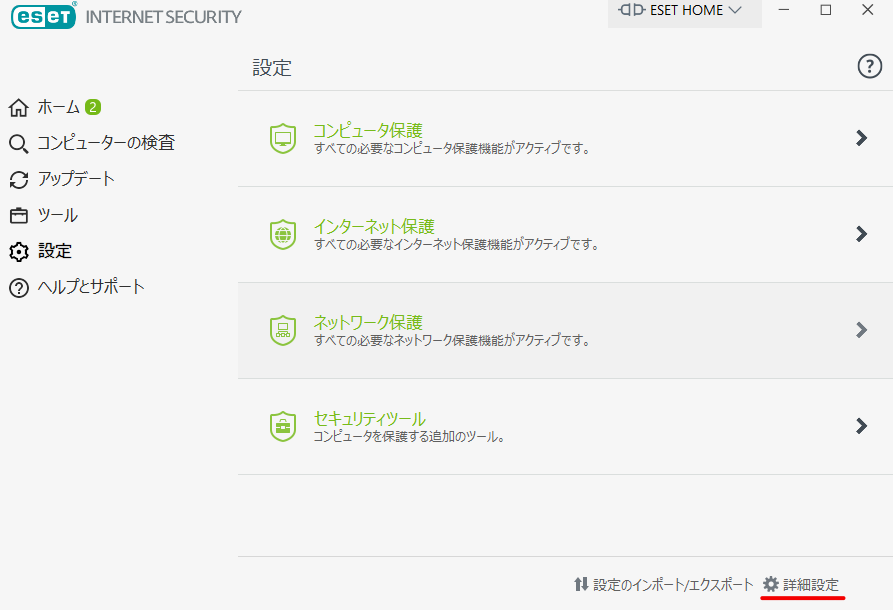
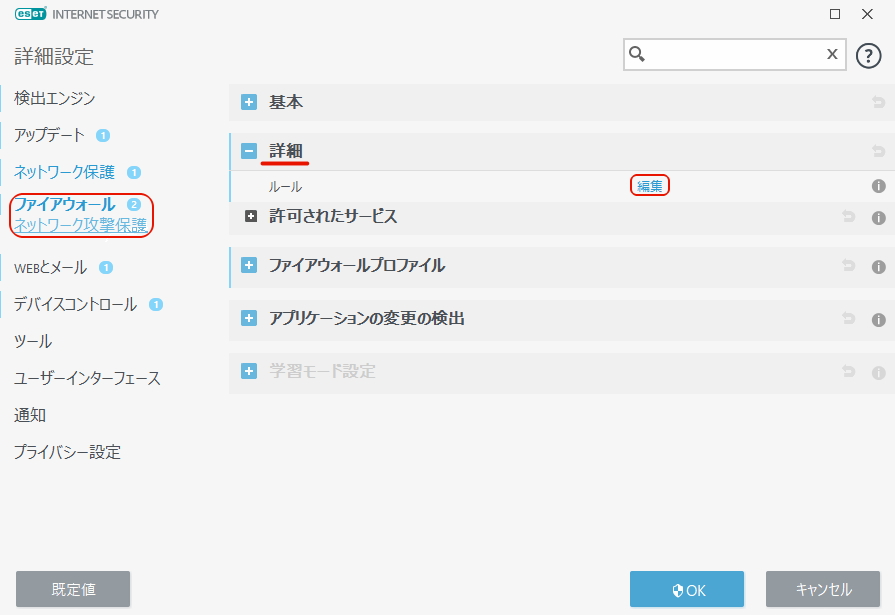

[一般分頁]
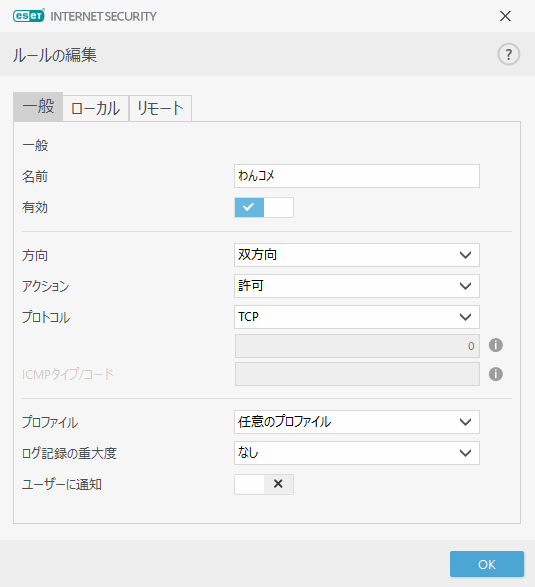
名稱:OneComme
啟用:開
方向:雙向
動作:允許
通訊協定:TCP
[本機分頁]
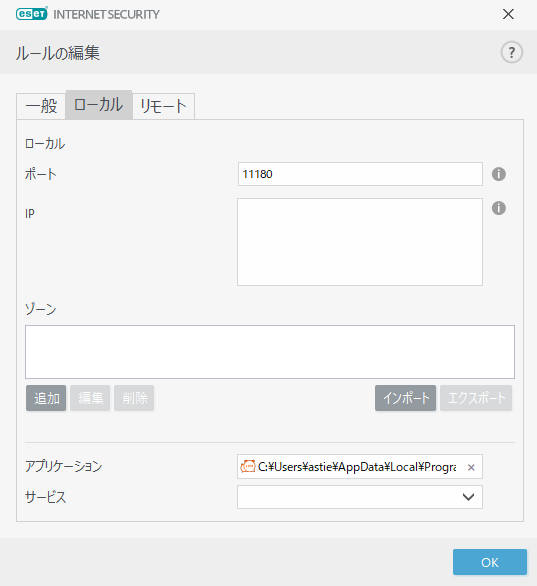
連接埠:11180
應用程式:OneComme 的 exe
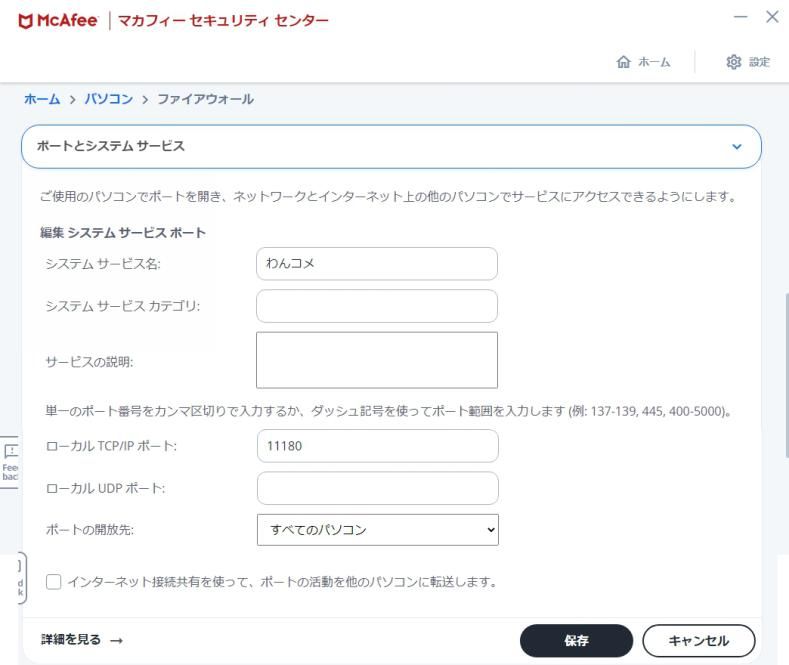
使用 McAfee 時
※ 基本設定與 ESET 相同
其他情況
關於網路設定,OneComme 無法提供解答,請洽詢網路管理員或資安軟體廠商。
若找到解決方法,歡迎到論壇分享。
遠端觀看視窗
| ① 有效化 | 啟用遠端觀看 |
| ② URL | 遠端觀看的存取 URL |
| ③ 複製 | 將存取 URL 複製到剪貼簿 |
| ④ 在瀏覽器中開啟 | 在 PC 的瀏覽器中開啟遠端觀看 |
| ⑤ QR 碼 | 顯示存取 URL 的 QR 碼 |
| ⑥ 佈局分頁 | 切換遠端 Deck 的佈局(詳見下文) |
| ⑦ 新增佈局 | 新增遠端 Deck 的佈局 |
| ⑧ 重新命名 | 變更所選佈局的名稱 |
| ⑨ 刪除 | 刪除所選佈局(最後一個無法刪除) |
| ⑩ 動作 | 可指派給 Deck 按鈕的動作清單 |
| ⑪ 搜尋 | 依名稱篩選動作 |
| ⑫ 擺放區 | 排列 Deck 按鈕的格線 |
| ⑬ 欄 | 格線的欄數 |
| ⑭ 列 | 格線的列數 |
| ⑮ 格子設定 | 在擺放區點選格子後,該動作的設定(WordParty 的 ID 等)會顯示在這裡 |
遠端 Deck(9.2 起)
遠端觀看畫面新增了「Deck」分頁,只要按下按鈕,就能操作 OneComme 或執行 WordParty 的演出。
可從智慧型手機或平板執行與 StreamDeck 擴充功能相同的動作(執行 WordParty、互動管理、歌單曲目、時間戳、問卷調查、清除留言、停止朗讀、切換分割 UI、反應等)。
建立佈局的方式
- 在遠端觀看視窗中點選「+ 新增佈局」,或選擇既有的佈局分頁
- 在「擺放區」設定欄數與列數,決定符合裝置的格線大小(也可另外建立適合智慧型手機的直式佈局)
- 從左側「動作」將想使用的動作拖曳到格線的格子中
- 點選格子後,「格子設定」會顯示該動作的設定,可在此指定 WordParty 的 ID 或框線等
- 佈局會自動儲存,並立即套用到遠端觀看的「Deck」分頁
- 標示為「DIAL」的動作(WordParty(轉盤)、捲動)需要縱向 2 格的空位
- 選取格子後點選「從格子移除」,即可移除該動作
- Deck 的操作需在遠端觀看端開啟「Deck」分頁進行。切換為全螢幕顯示(畫面下方的全螢幕圖示)會更方便操作
互動管理的保留
自 9.2 起,在遠端觀看的互動管理中,也能對參加者進行「保留」、「回到待機」與「取消」操作。→ 互動管理