
[朗讀] VOICEVOX 串接
可以使用 VOICEVOX 的語音合成引擎來產生 OneComme 的朗讀聲音。
VOICEVOX 可從下列網站下載。
https://voicevox.hiroshiba.jp/
注意
需要 Version 0.20.0 以上才能與 OneComme 串接
此外,各語音合成聲音都有各自的執照條款,使用前請務必確認 VOICEVOX 的使用規範
VOICEVOX 端的設定
串接時,VOICEVOX 應用程式或 VOICEVOX Engine 必須處於啟動狀態(不支援 VOICEVOX Engine 以外的引擎)
可透過 VOICEVOX 應用程式,或 VOICEVOX 資料夾中的 vv-engine/run 等檔案來啟動引擎。
①透過串接連線
開啟 OneComme 右上角選單中的「串接」。
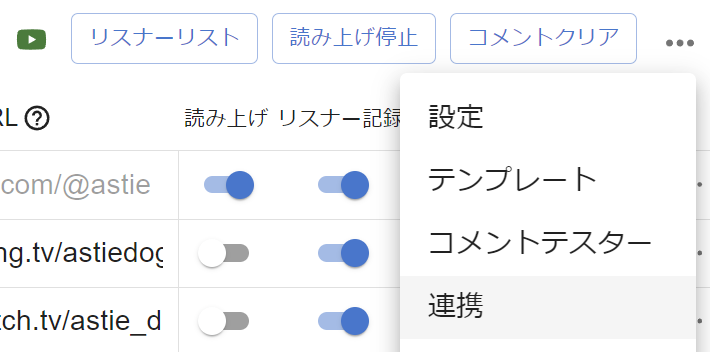
開啟「VOICEVOX」分頁。

要進行串接時,勾選「啟用」。
VOICEVOX 串接成功後,會顯示朗讀聲音清單
若未顯示,請確認 VOICEVOX 是否已啟動,並按下朗讀聲音選單旁的重新載入按鈕重新取得。
選擇聲音後點擊「連接測試」,若能聽到朗讀,即表示連線完成。
②選為文字轉語音引擎
若預設文字轉語音引擎仍為「內建語音引擎」,啟用串接的同時,VOICEVOX 會自動被選為預設文字轉語音引擎。
若已將其他引擎設為預設,則不會自動切換,請透過下列任一方式選擇 VOICEVOX。
開啟「朗讀設定」,在「預設文字轉語音引擎」中選擇 VOICEVOX,所有邊框都會使用 VOICEVOX
若想依邊框分別使用不同引擎,請在「邊框設定」的「文字轉語音引擎」中選擇 VOICEVOX。
若任何地方都沒有選擇 VOICEVOX 作為引擎,即使已啟用串接,也不會使用 VOICEVOX 朗讀。
另外,停用已啟用的串接後,預設文字轉語音引擎會自動從剩餘的引擎中重新選擇。
設定項目
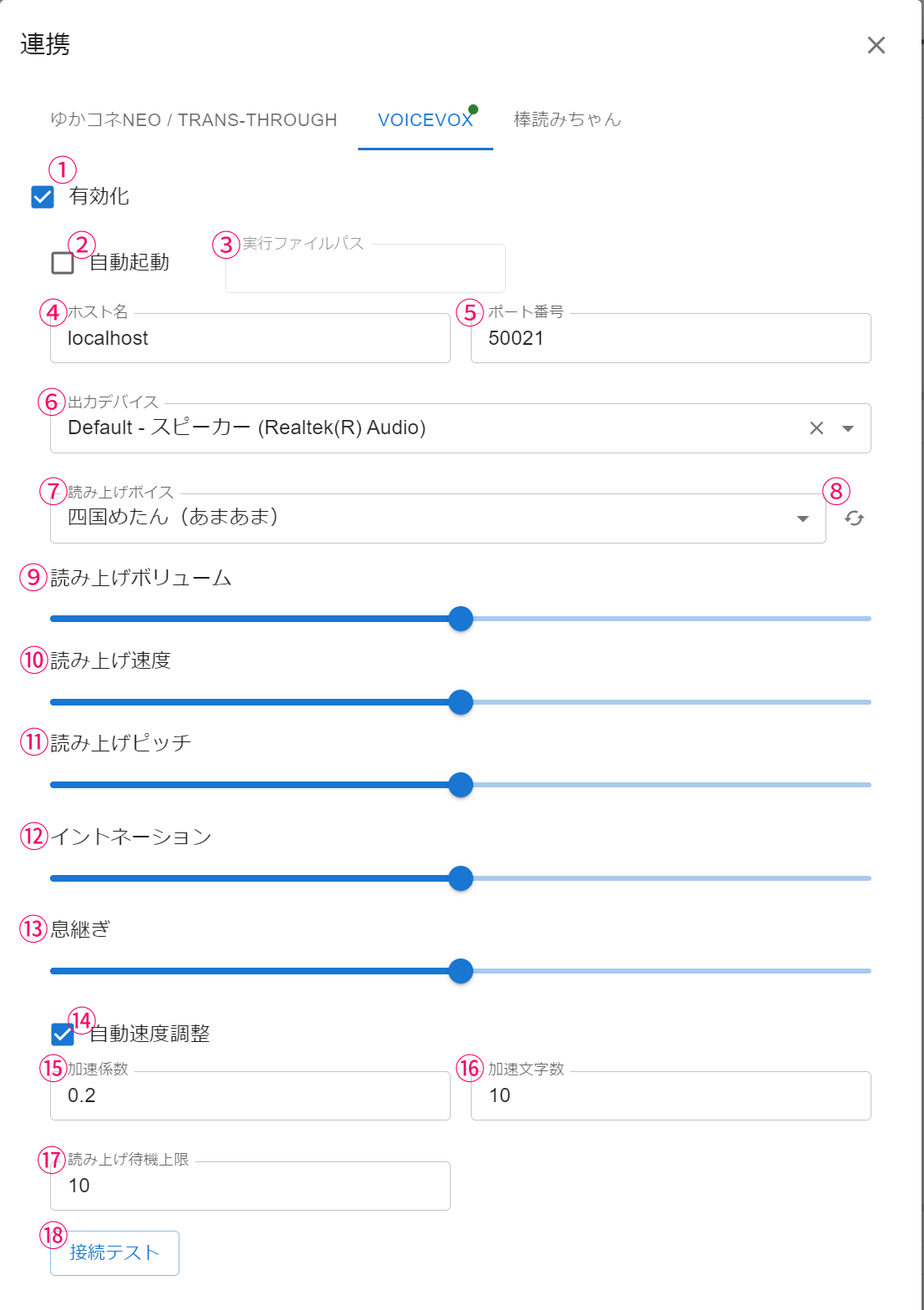
| ①啟用 | 啟用使用 VOICEVOX 的朗讀 |
| ②自動啟動 | 啟動 OneComme 時一併啟動 VOICEVOX 若不需要 GUI,建議設定引擎的可執行檔 ※自動啟動的 VOICEVOX 會在 OneComme 結束時一併自動結束 |
| ③可執行檔路徑 | 指定 VOICEVOX 的可執行檔(VOICEVOX.exe 或 run.exe 等)(※1) |
| ④主機名稱 | 連線目標的主機名稱(基本上不需變更) |
| ⑤通訊埠 | VOICEVOX 本機 HTTP 伺服器的通訊埠(基本上不需變更) |
| ⑥輸出設備 | 可選擇播放朗讀聲音的設備 未選擇時會使用預設設備播放 |
| ⑦朗讀聲音 | 朗讀所使用的聲音 |
| ⑧重新取得 | 從 VOICEVOX 重新取得朗讀聲音清單 |
| ⑨朗讀音量 | 調整朗讀音量 |
| ⑩朗讀速度 | 調整朗讀速度 |
| ⑪朗讀音高 | 調整朗讀音高 |
| ⑫語調 | 調整朗讀語調 |
| ⑬深呼吸 | 調整朗讀的換氣停頓 |
| ⑭自動速度調整 | 依內容長度自動調整朗讀速度 |
| ⑮加速度係數 | 每達到⑯所設定的字數,就依此係數提高速度 |
| ⑯加速字元計數 | 每達到指定字數就提高一次速度 |
串流播放(9.2 起)
已支援 VOICEVOX 0.26 以後的串流語音合成。由於是邊接收語音邊播放,可縮短朗讀開始前的等待時間。
在「朗讀聲音」下方的「串流播放」中,可從以下 3 種模式擇一(上圖中未顯示)。
| 穩定 | 不使用串流,與以往相同,先產生完整語音再播放(預設) |
| 平衡 | 以串流方式播放,在等待時間與穩定性之間取得平衡的設定 |
| 低延遲 | 以串流方式播放,並將朗讀開始前的等待時間縮到最短 |
- 僅在所連接的 VOICEVOX 為 0.26 以後的版本,且所選的朗讀聲音支援串流時才能選擇。若不支援,則固定為「穩定」
- 若朗讀出現中斷等不穩定的情況,請改為「平衡」或「穩定」 | ⑰朗讀待機上限 | 為避免朗讀堆積過多,累積達到指定數量時會自動略過較舊的內容 | | ⑱連接測試 | 執行朗讀連接測試 |
※1 - Mac 可依下列步驟自動執行
- 在 VOICEVOX 應用程式上按右鍵開啟選單
- 保持選單開啟,同時按住 option 鍵
- 選擇「拷貝“VOICEVOX”的路徑名稱」
- 將拷貝的路徑貼到自動啟動的可執行檔路徑輸入欄
規格說明 --
選用 VOICEVOX 作為文字轉語音引擎期間,設定 > 朗讀中下圖紅框的設定項目(內建語音引擎設置)不會被使用。
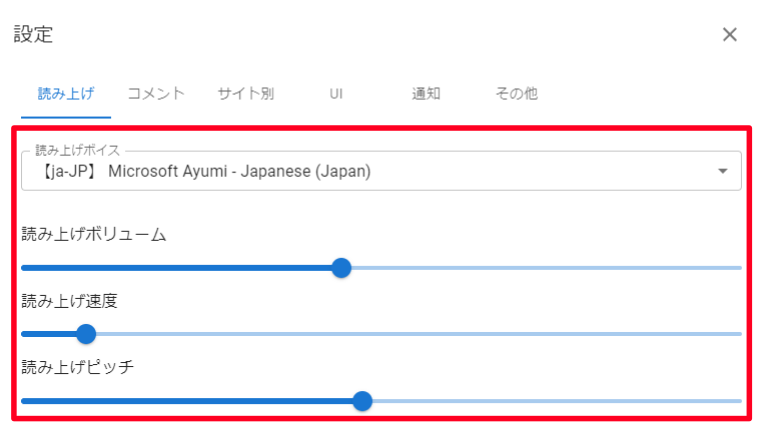
是否在朗讀內容中包含名稱的設定(朗讀格式)以及字數限制等設定項目,不論選用哪個引擎都會持續生效。
請使用預覽等功能確認運作情形。
各邊框的朗讀設定
在邊框設定的「文字轉語音引擎」中選擇 VOICEVOX 後,可針對各邊框覆寫朗讀聲音與相關設定。
詳情請參閱「邊框設定」。