
[อ่านออกเสียง] การเชื่อมต่อกับ VOICEVOX
คุณสามารถใช้เอ็นจิ้นสังเคราะห์เสียงของ VOICEVOX เป็นเสียงของผู้อ่านออกเสียงใน OneComme ได้
ดาวน์โหลด VOICEVOX ได้จากเว็บไซต์ด้านล่าง
https://voicevox.hiroshiba.jp/
ข้อควรระวัง
การเชื่อมต่อกับ OneComme ต้องใช้ Version 0.20.0 ขึ้นไป
นอกจากนี้ เสียงสังเคราะห์แต่ละเสียงมีใบอนุญาตของตัวเอง โปรดตรวจสอบข้อกำหนดของ VOICEVOX ให้ละเอียดก่อนใช้งาน
การตั้งค่าฝั่ง VOICEVOX
การเชื่อมต่อต้องเปิดแอป VOICEVOX หรือ VOICEVOX Engine ไว้ (ไม่รองรับเอ็นจิ้นอื่นนอกจาก VOICEVOX Engine)
เปิดเอ็นจิ้นจากแอป VOICEVOX หรือใช้ vv-engine/run ในโฟลเดอร์ VOICEVOX เป็นต้น
① เชื่อมต่อ
เปิดเมนูการเชื่อมต่อที่มุมขวาบนของ OneComme
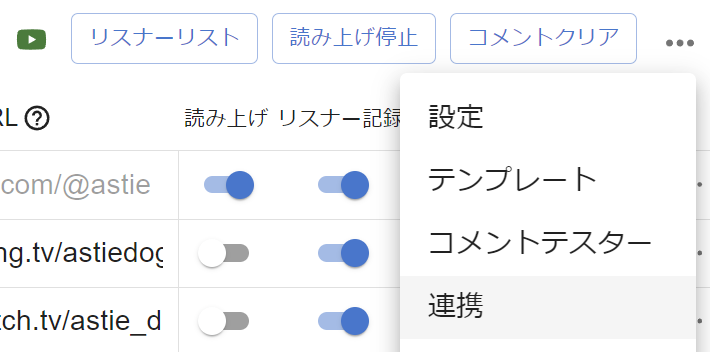 ข้อมูลแชทหยุดการอ่านออกเสียงลบแชททั้งหมดอ่านออกเสียงเก็บข้อมูลตั้งค่าเทมเพลตตัวอย่างการแสดงแชทลิ้งค์โปรแกรม
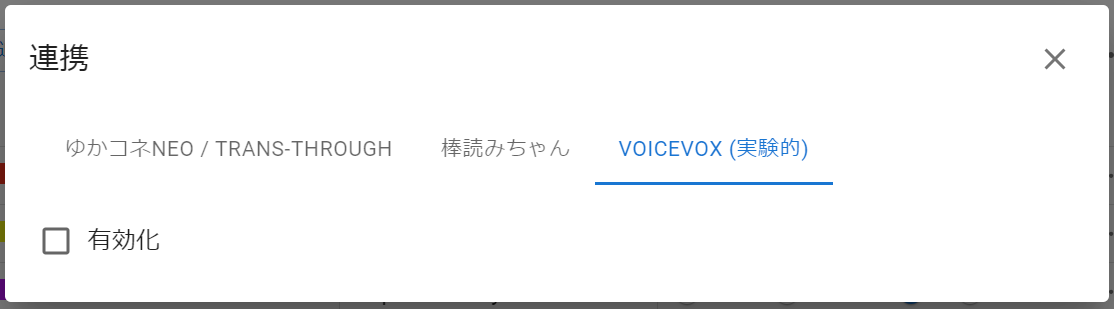
เปิดแท็บ "VOICEVOX"
 ลิ้งค์โปรแกรมYUKARINETTE CONNECTOR NEO / TRANS-THROUGHBouyomiChan
หากต้องการเชื่อมต่อ ให้ติ๊ก "เปิดใช้งาน"
เมื่อเชื่อมต่อ VOICEVOX สำเร็จ จะแสดงรายการเสียงของผู้อ่านออกเสียง
หากไม่แสดง ให้ตรวจสอบว่าเปิด VOICEVOX อยู่หรือไม่ แล้วกดปุ่มโหลดซ้ำข้างช่องเลือกเสียงของผู้อ่านออกเสียงเพื่อดึงข้อมูลใหม่
เลือกเสียงแล้วคลิก "ทดสอบการเชื่อมต่อ" หากมีเสียงอ่านออกมาถือว่าเชื่อมต่อเสร็จสมบูรณ์
② เลือกเป็นเครื่องมือแปลงข้อความเป็นเสียงพูด
หากระบบแปลงข้อความเป็นเสียงพูดเริ่มต้นยังเป็น "ระบบเสียงในตัว" เมื่อเปิดใช้งานการเชื่อมต่อ VOICEVOX จะถูกเลือกเป็นระบบแปลงข้อความเป็นเสียงพูดเริ่มต้นโดยอัตโนมัติ
หากตั้งเอ็นจิ้นอื่นเป็นค่าเริ่มต้นอยู่แล้ว ระบบจะไม่สลับให้อัตโนมัติ ให้เลือก VOICEVOX ด้วยวิธีใดวิธีหนึ่งด้านล่าง
เปิด "ตั้งค่าการอ่านออกเสียง" แล้วเลือก VOICEVOX ที่ "ระบบแปลงข้อความเป็นเสียงพูดเริ่มต้น" ทุกเฟรมจะใช้ VOICEVOX หากต้องการใช้แยกตามเฟรม ให้เลือก VOICEVOX ที่ "เครื่องมือแปลงข้อความเป็นเสียงพูด" ใน "ตัวเลือกเฟรม"
หากไม่ได้เลือกเป็นเอ็นจิ้นที่ใดเลย VOICEVOX จะไม่อ่านออกเสียงแม้เปิดใช้งานการเชื่อมต่อแล้ว
นอกจากนี้ หากปิดการเชื่อมต่อที่เปิดใช้งานไว้ ระบบแปลงข้อความเป็นเสียงพูดเริ่มต้นจะถูกเลือกใหม่โดยอัตโนมัติจากเอ็นจิ้นที่เหลืออยู่
รายการตั้งค่า
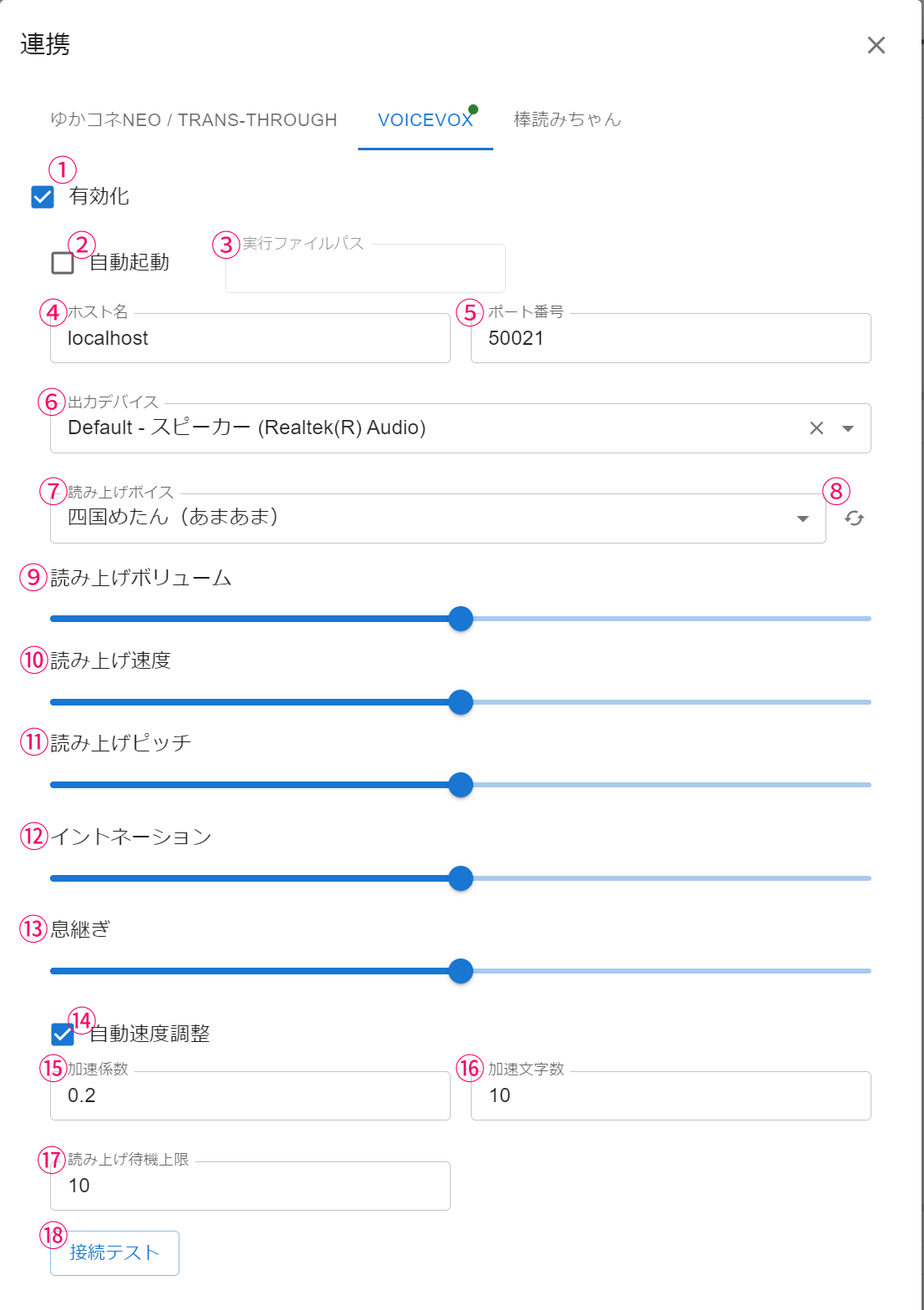 ลิ้งค์โปรแกรมYUKARINETTE CONNECTOR NEO /TRANS-THROUGHBouyomiChanใช้งานบังคับใช้ไฟล์ต้นทางเปิดโปรแกรมอัตโนมัติชื่อโฮสต์อุปกรณ์ส่งออกเสียงของผู้อ่านออกเสียงชิโกกุ เมตัน(อามาอามะระดับเสียงการอ่านออกเสียงพอร์ต10ระดับความเร็วการอ่านออกเสียงโทนเสียงของการอ่านออกเสียงน้ำเสียงปรับความเร็วอัตโนมัติ17 ลิมิตการอ่านทดสอบการเชื่อมต่อการนับตัวอักษรแบบเร่ง
| ①เปิดใช้งาน | เปิดใช้งานการอ่านออกเสียงด้วย VOICEVOX |
| ②เปิดโปรแกรมอัตโนมัติ | เปิด VOICEVOX พร้อมกับตอนเปิด OneComme หากไม่จำเป็นต้องใช้ GUI แนะนำให้ตั้งค่าไฟล์ปฏิบัติการของเอ็นจิ้น ※หากเปิดอัตโนมัติ VOICEVOX จะปิดลงอัตโนมัติพร้อมกับตอนปิด OneComme |
| ③บังคับใช้ไฟล์ต้นทาง | ระบุไฟล์ปฏิบัติการของ VOICEVOX (เช่น VOICEVOX.exe หรือ run.exe) (※1) |
| ④ชื่อโฮสต์ | ชื่อโฮสต์ปลายทางที่เชื่อมต่อ (โดยทั่วไปไม่ต้องเปลี่ยน) |
| ⑤พอร์ต | หมายเลขพอร์ตของเซิร์ฟเวอร์ HTTP ภายในเครื่องของ VOICEVOX (โดยทั่วไปไม่ต้องเปลี่ยน) |
| ⑥อุปกรณ์ส่งออก | เลือกอุปกรณ์ที่ใช้เล่นเสียงของผู้อ่านออกเสียงได้ หากไม่ได้เลือก จะเล่นผ่านดีไวซ์เริ่มต้น |
| ⑦เสียงของผู้อ่านออกเสียง | เสียงที่ใช้ในการอ่านออกเสียง |
| ⑧ดึงข้อมูลใหม่ | ดึงรายการเสียงของผู้อ่านออกเสียงจาก VOICEVOX อีกครั้ง |
| ⑨ระดับเสียงการอ่านออกเสียง | ปรับระดับเสียงการอ่านออกเสียง |
| ⑩ระดับความเร็วการอ่านออกเสียง | ปรับความเร็วการอ่านออกเสียง |
| ⑪โทนเสียงของการอ่านออกเสียง | ปรับโทนเสียงของการอ่านออกเสียง |
| ⑫น้ำเสียง | ปรับน้ำเสียงของการอ่านออกเสียง |
| ⑬หายใจ | ปรับการหายใจของการอ่านออกเสียง |
| ⑭ปรับความเร็วอัตโนมัติ | ปรับความเร็วการอ่านออกเสียงโดยอัตโนมัติตามความยาว |
| ⑮เร่งความเร็ว | เพิ่มความเร็วตามค่าสัมประสิทธิ์ที่กำหนดทุกครั้งที่ครบจำนวนตัวอักษรของ ⑯ |
| ⑯การนับตัวอักษรแบบเร่ง | เพิ่มความเร็วทุกครั้งที่ครบจำนวนตัวอักษรที่กำหนด |
การเล่นแบบสตรีมมิง (9.2〜)
รองรับการสังเคราะห์เสียงแบบสตรีมมิงของ VOICEVOX 0.26 ขึ้นไป เนื่องจากเล่นเสียงไปพร้อมกับรับข้อมูลทีละส่วน จึงช่วยลดเวลารอก่อนเริ่มอ่านออกเสียงได้
เลือกจาก 3 ตัวเลือกที่ "การเล่นแบบสตรีมมิง" ใต้ "เสียงของผู้อ่านออกเสียง" (ไม่แสดงในภาพด้านบน)
| เสถียร | ไม่ใช้สตรีมมิง และเล่นหลังจากสร้างเสียงทั้งหมดเสร็จเหมือนเดิม (ค่าเริ่มต้น) |
| สมดุล | เล่นแบบสตรีมมิง เป็นการตั้งค่าที่สมดุลระหว่างเวลารอและความเสถียร |
| หน่วงต่ำ | เล่นแบบสตรีมมิง และทำให้เวลารอก่อนเริ่มอ่านออกเสียงสั้นที่สุด |
- เลือกได้เฉพาะเมื่อ VOICEVOX ที่เชื่อมต่ออยู่เป็นเวอร์ชัน 0.26 ขึ้นไป และเสียงของผู้อ่านออกเสียงที่เลือกรองรับสตรีมมิงเท่านั้น หากไม่รองรับ จะถูกล็อกไว้ที่ "เสถียร"
- หากการอ่านออกเสียงสะดุดหรือไม่เสถียร ให้เปลี่ยนเป็น "สมดุล" หรือ "เสถียร" | ⑰ลิมิตการอ่าน | เมื่อมีคิวสะสมครบจำนวนที่กำหนด ระบบจะข้ามรายการเก่าโดยอัตโนมัติ เพื่อไม่ให้การอ่านออกเสียงติดขัดจากคิวที่ค้าง | | ⑱ทดสอบการเชื่อมต่อ | ทดสอบการเชื่อมต่อการอ่านออกเสียง |
※1 - สำหรับ Mac สามารถตั้งค่าให้เปิดอัตโนมัติได้ตามขั้นตอนด้านล่าง
- คลิกขวาที่แอป VOICEVOX เพื่อเปิดเมนู
- กดปุ่ม option ค้างไว้ในขณะนั้น
- เลือก "คัดลอกชื่อพาธของ "VOICEVOX""
- วางพาธที่คัดลอกไว้ในช่องบังคับใช้ไฟล์ต้นทางของเปิดโปรแกรมอัตโนมัติ
ข้อกำหนด --
ขณะที่เลือก VOICEVOX เป็นเครื่องมือแปลงข้อความเป็นเสียงพูด รายการตั้งค่าในกรอบสีแดงของภาพด้านล่างใน ตั้งค่า > อ่านออกเสียง (การตั้งค่าเอ็นจิ้นเสียงในตัว) จะไม่ถูกใช้งาน
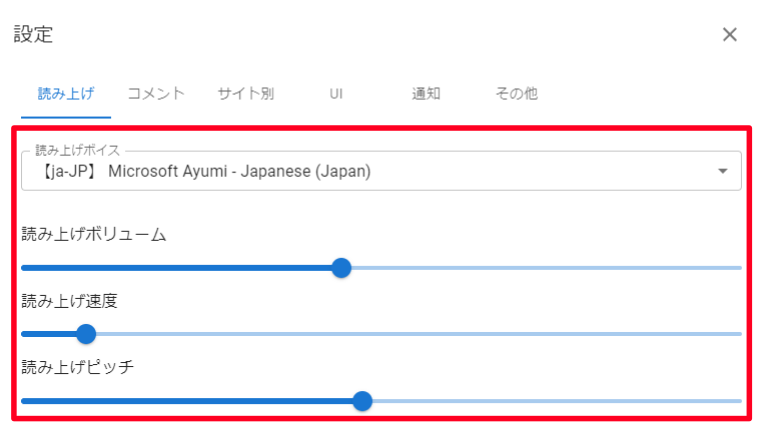 ตั้งค่าอ่านออกเสียงแชทเฉพาะเว็บไซต์แจ้งเตือนอื่นๆเสียงของผู้อ่านออกเสียงระดับเสียงการอ่านออกเสียงระดับความเร็วการอ่านออกเสียงโทนเสียงของการอ่านออกเสียง
รายการตั้งค่า เช่น การกำหนดว่าจะรวมชื่อไว้ในข้อความที่อ่านหรือไม่ (รูปแบบการอ่านข้อความ) และการจำกัดจำนวนตัวอักษร ยังคงใช้งานได้ตามปกติไม่ว่าจะเลือกเอ็นจิ้นใด
โปรดตรวจสอบการทำงานโดยใช้การแสดงตัวอย่างเป็นต้น
การตั้งค่าการอ่านออกเสียงแยกตามเฟรม
หากเลือก VOICEVOX ที่ "เครื่องมือแปลงข้อความเป็นเสียงพูด" ในตัวเลือกเฟรม คุณสามารถเขียนทับเสียงของผู้อ่านออกเสียงและการตั้งค่าแยกตามเฟรมได้
ดูรายละเอียดได้ที่ "ตัวเลือกเฟรม"