
[朗读] VOICEVOX 联动
可以使用 VOICEVOX 的语音合成引擎来生成 OneComme 的朗读声音。
VOICEVOX 可从以下网站下载。
https://voicevox.hiroshiba.jp/
注意
与 OneComme 联动需要 Version 0.20.0 及以上版本
另外,各语音合成声音均有各自的许可协议,使用前请务必确认 VOICEVOX 的使用条款
VOICEVOX 端设置
联动时需要先启动 VOICEVOX 应用或 VOICEVOX Engine(不支持 VOICEVOX Engine 以外的引擎)。
可通过 VOICEVOX 应用,或 VOICEVOX 文件夹中的 vv-engine/run 等来启动引擎。
①通过联动连接
打开 OneComme 右上角菜单中的联动。
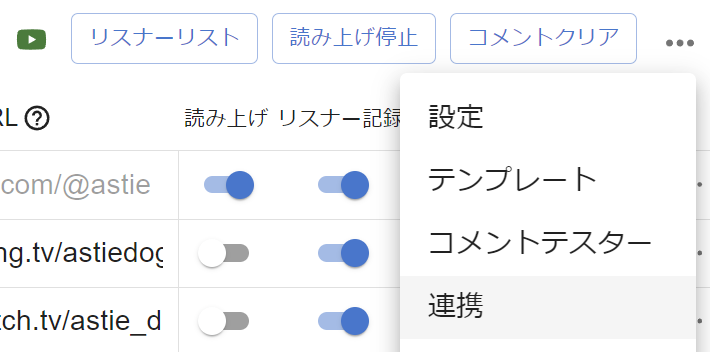
打开「VOICEVOX」标签页。

要启用联动,勾选「启用」。
VOICEVOX 联动成功后,会显示朗读声音列表。
如果没有显示,请确认 VOICEVOX 已启动,然后点击朗读声音选择框旁的刷新按钮重新获取。
选择声音并点击「连接测试」,能听到朗读即表示连接完成。
②选为文本转语音引擎
如果默认文本转语音引擎仍为「内置语音引擎」,启用联动时 VOICEVOX 会自动被选为默认文本转语音引擎。
如果已将其他引擎设为默认,则不会自动切换,请通过以下任一方式选择 VOICEVOX。
打开「朗读设置」,在「默认文本转语音引擎」中选择 VOICEVOX,所有边框都会使用 VOICEVOX。 如果想按边框分别设置,请在「边框设置」的「文本转语音引擎」中选择 VOICEVOX。
如果没有在任何位置选择该引擎,即使已启用联动,也不会使用 VOICEVOX 朗读。
另外,将已启用的联动改回禁用后,默认文本转语音引擎会从剩余的引擎中自动重新选择。
设置项
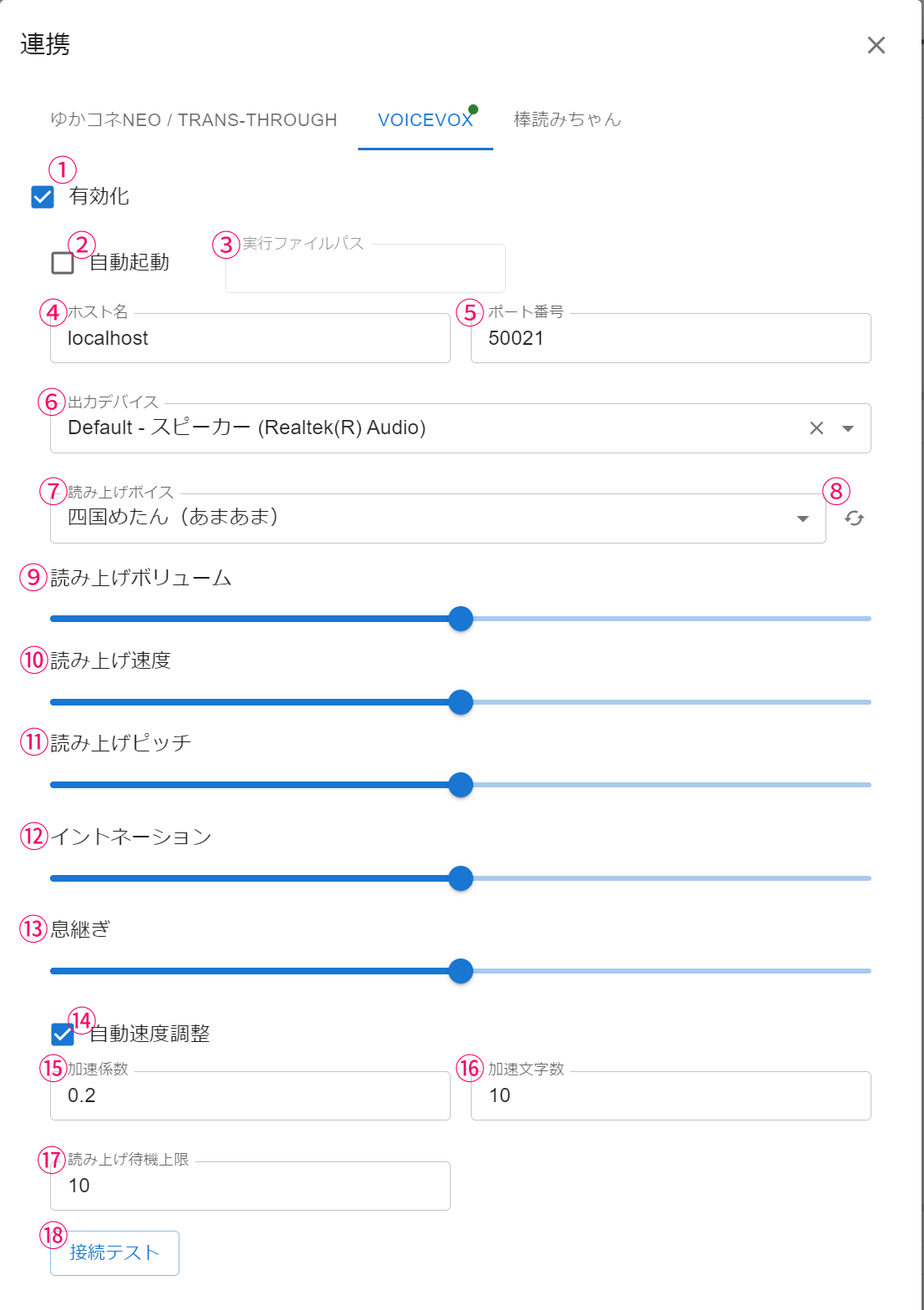
| ①启用 | 启用使用 VOICEVOX 的朗读 |
| ②自动启动 | 启动 OneComme 时同时启动 VOICEVOX 如果不需要 GUI,推荐设置引擎的可执行文件 ※自动启动的 VOICEVOX 会在 OneComme 退出时自动一并退出 |
| ③可执行文件路径 | 指定 VOICEVOX 的可执行文件(VOICEVOX.exe 或 run.exe 等)(※1) |
| ④主机名称 | 连接目标的主机名称(通常无需修改) |
| ⑤端口号 | VOICEVOX 本地 HTTP 服务器的端口号(通常无需修改) |
| ⑥输出设备 | 可选择播放朗读声音的设备 未选择时使用默认设备播放 |
| ⑦朗读声音 | 用于朗读的声音 |
| ⑧重新获取 | 从 VOICEVOX 重新获取朗读声音列表 |
| ⑨朗读音量 | 调整朗读音量 |
| ⑩朗读速度 | 调整朗读速度 |
| ⑪朗读音高 | 调整朗读音高 |
| ⑫语调 | 调整朗读语调 |
| ⑬深吸一口气 | 调整朗读的换气停顿 |
| ⑭自动速度调节 | 根据文本长度自动调整朗读速度 |
| ⑮加速度系数 | 每达到⑯的字符数,就按指定系数提高速度 |
| ⑯加速字符计数 | 每达到指定字符数就提高一次速度 |
流式播放(9.2 起)
已支持 VOICEVOX 0.26 及以上版本的流式语音合成。由于是边接收音频边播放,可以缩短朗读开始前的等待时间。
在「朗读声音」下方的「流式播放」中,可从以下 3 项中选择(上图中未显示)。
| 稳定 | 不使用流式传输,与以往一样先生成完整音频再播放(默认) |
| 平衡 | 使用流式播放。在等待时间与稳定性之间取得平衡的设置 |
| 低延迟 | 使用流式播放,并将朗读开始前的等待时间缩到最短 |
- 仅当所连接的 VOICEVOX 为 0.26 及以上版本,且所选朗读声音支持流式传输时才可选择。不支持时固定为「稳定」
- 如果朗读出现中断等不稳定情况,请改为「平衡」或「稳定」 | ⑰朗读等待时间的上限 | 为避免朗读堆积过多,积压达到指定数量时会自动跳过较早的内容 | | ⑱连接测试 | 执行朗读连接测试 |
※1 - 在 Mac 上可通过以下步骤设置自动运行
- 右键点击 VOICEVOX 应用,打开菜单
- 保持菜单打开,按住 option 键
- 选择「拷贝“VOICEVOX”的路径名称」
- 将复制的路径粘贴到自动启动的可执行文件路径输入框中
规格 --
选择 VOICEVOX 作为文本转语音引擎期间,设置 > 朗读中下图红框内的设置项(内置语音引擎设置)不会生效。
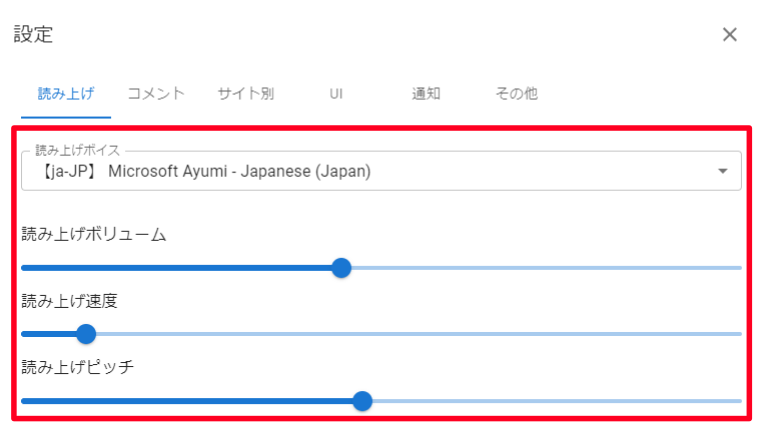
是否在朗读文本中包含名称的设置(朗读格式)以及字数限制等设置项,不论选择哪个引擎都会继续生效。
请使用预览等功能确认运行效果。
按边框的朗读设置
在边框设置的「文本转语音引擎」中选择 VOICEVOX 后,可以按边框分别覆盖朗读声音和各项设置。
详情请参阅「边框设置」。