
安裝 OneComme
首先來安裝 OneComme 吧
關於執行環境
在 9.2 的下一次更新中,macOS 12(Monterey)將不再受支援
若您目前使用 macOS 12,建議盡早考慮升級作業系統
Windows
從官方網站首頁下載最新版的 OneComme
注意
下載時可能會出現「此檔案不是常下載的檔案類型」的警告。若要儲存檔案,請參考以下連結
開啟下載好的 OneCommeSetup-x64-(版本名稱).exe 後
會顯示以下警告
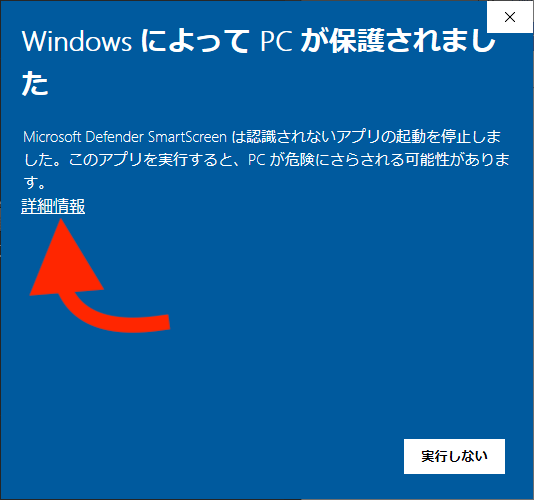
點擊**「其他資訊」**後會顯示以下畫面
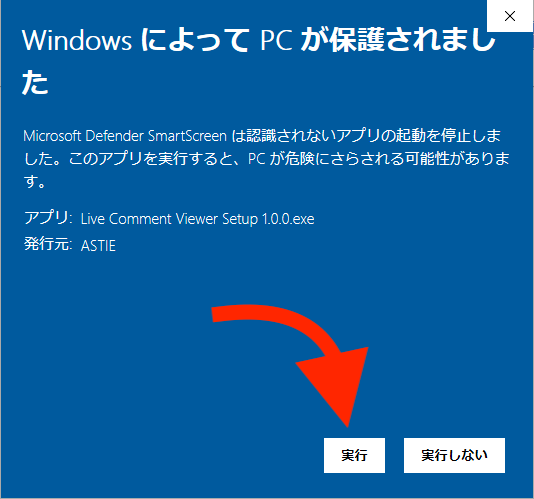
點擊「仍要執行」按鈕
安裝程序啟動後,選擇安裝位置並點擊「下一步」
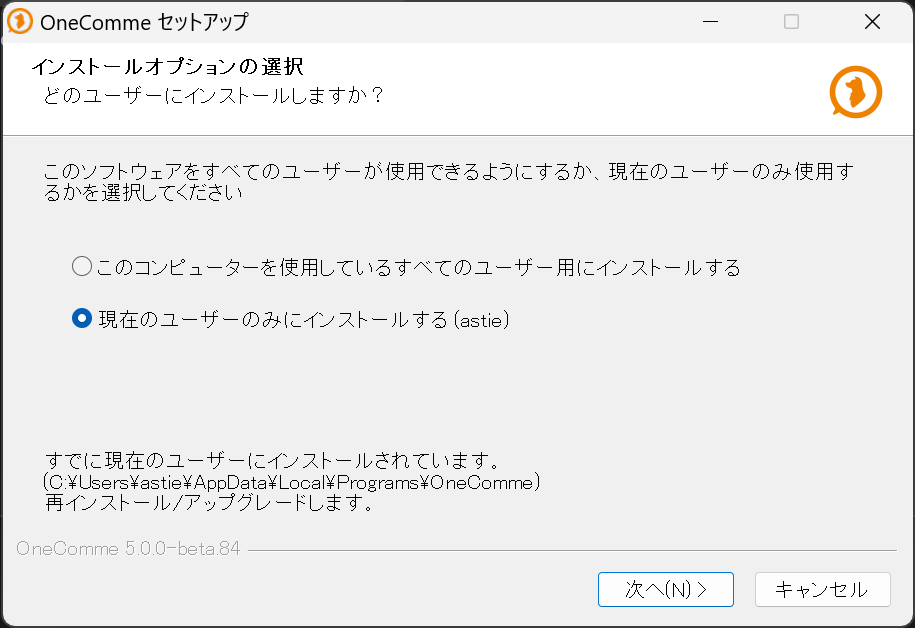
如有需要可變更安裝位置
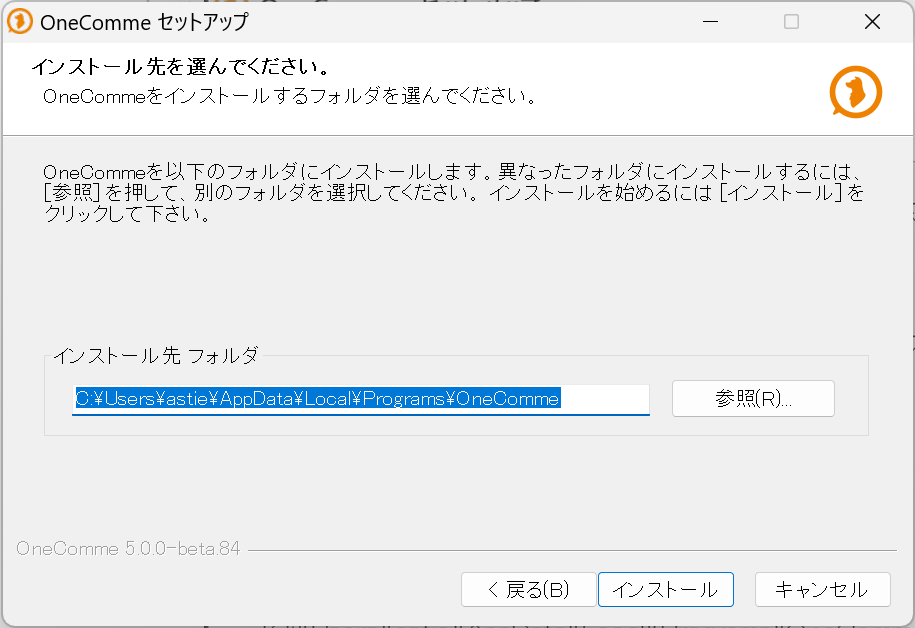
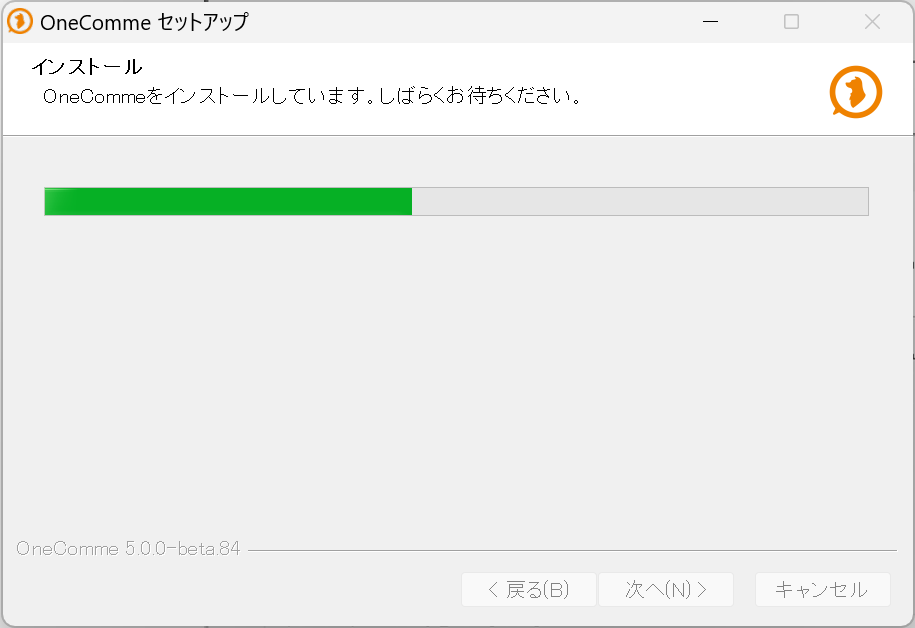
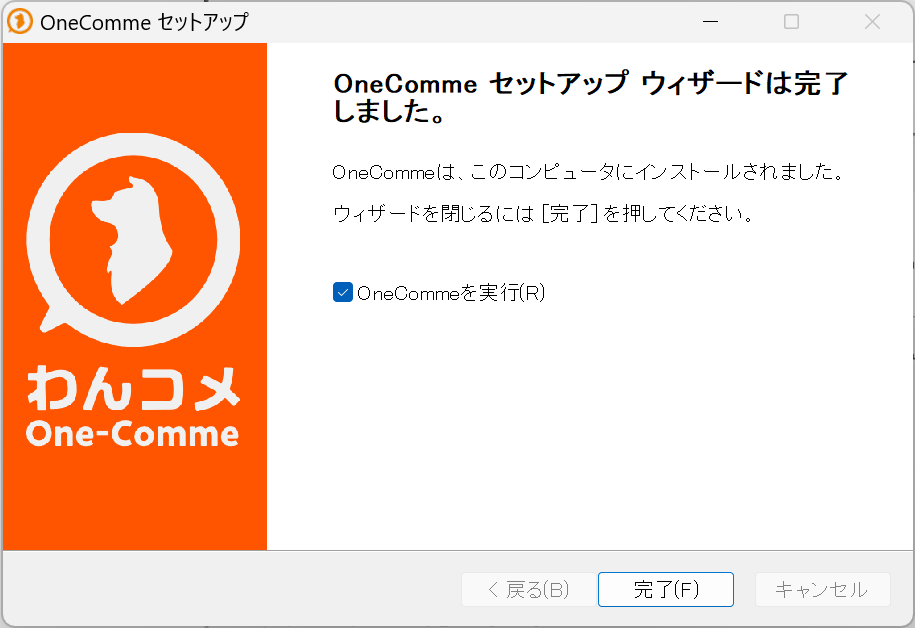
安裝完成後點擊「完成」,OneComme 即會啟動
MacOS
從官方網站首頁下載最新版的 OneComme
開啟下載好的 pkg 檔案後會啟動安裝程序,即可安裝 OneComme。
警告畫面
若下載應用程式的執行權限設定為「App Store」或「App Store 與可識別的開發者」,僅雙擊下載好的 pkg 檔案將無法安裝,並會顯示以下警告
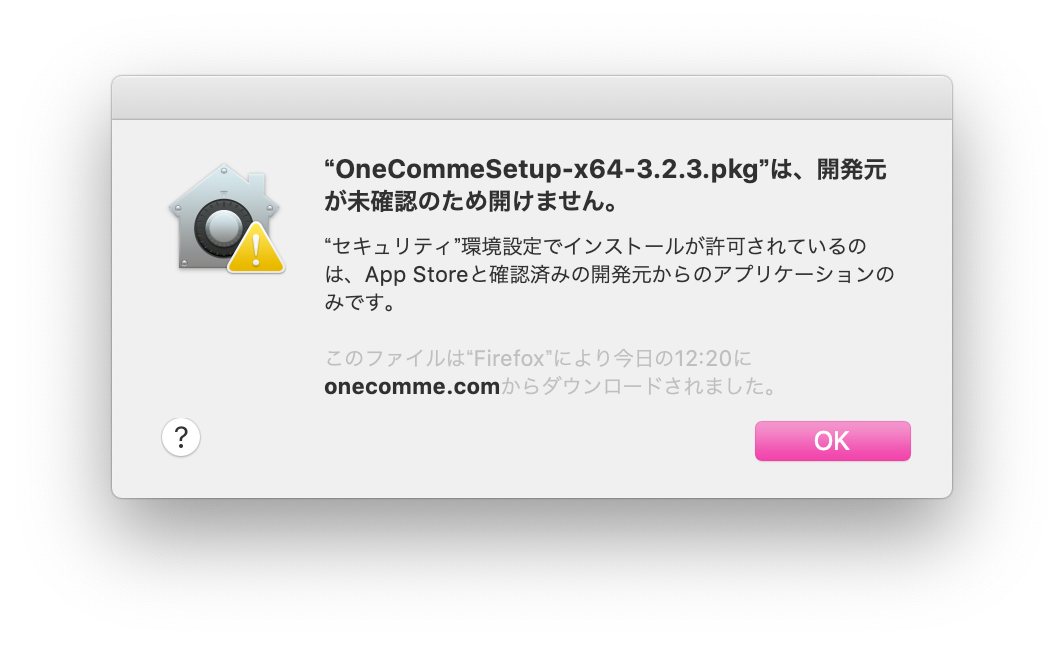
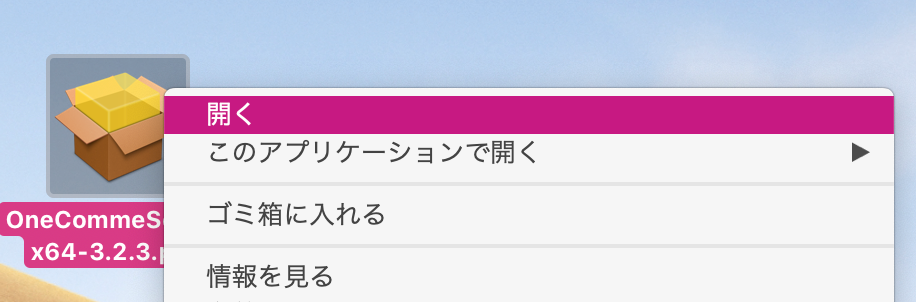
點擊滑鼠右鍵後,點擊「打開」即可繼續安裝
若 pkg 檔案的預設開啟程式不是安裝程序,請從「以此應用程式開啟」中選擇安裝程序
若非管理員帳號、或設定已被鎖定等情況,可能會要求輸入驗證資訊
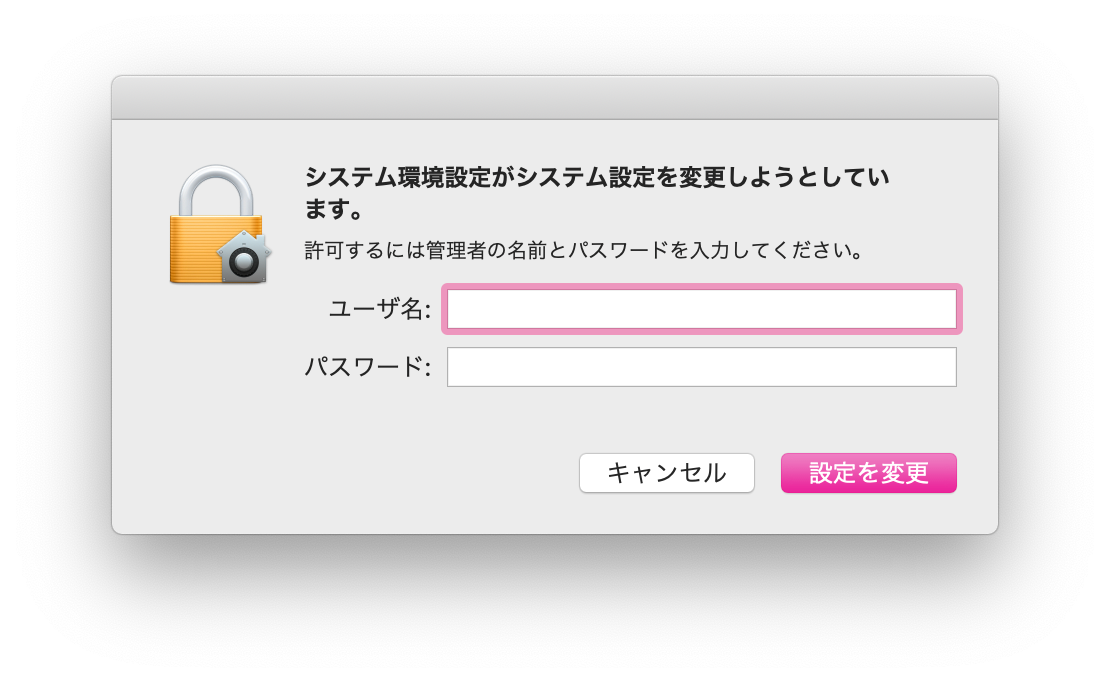
安裝程序即會啟動
安裝
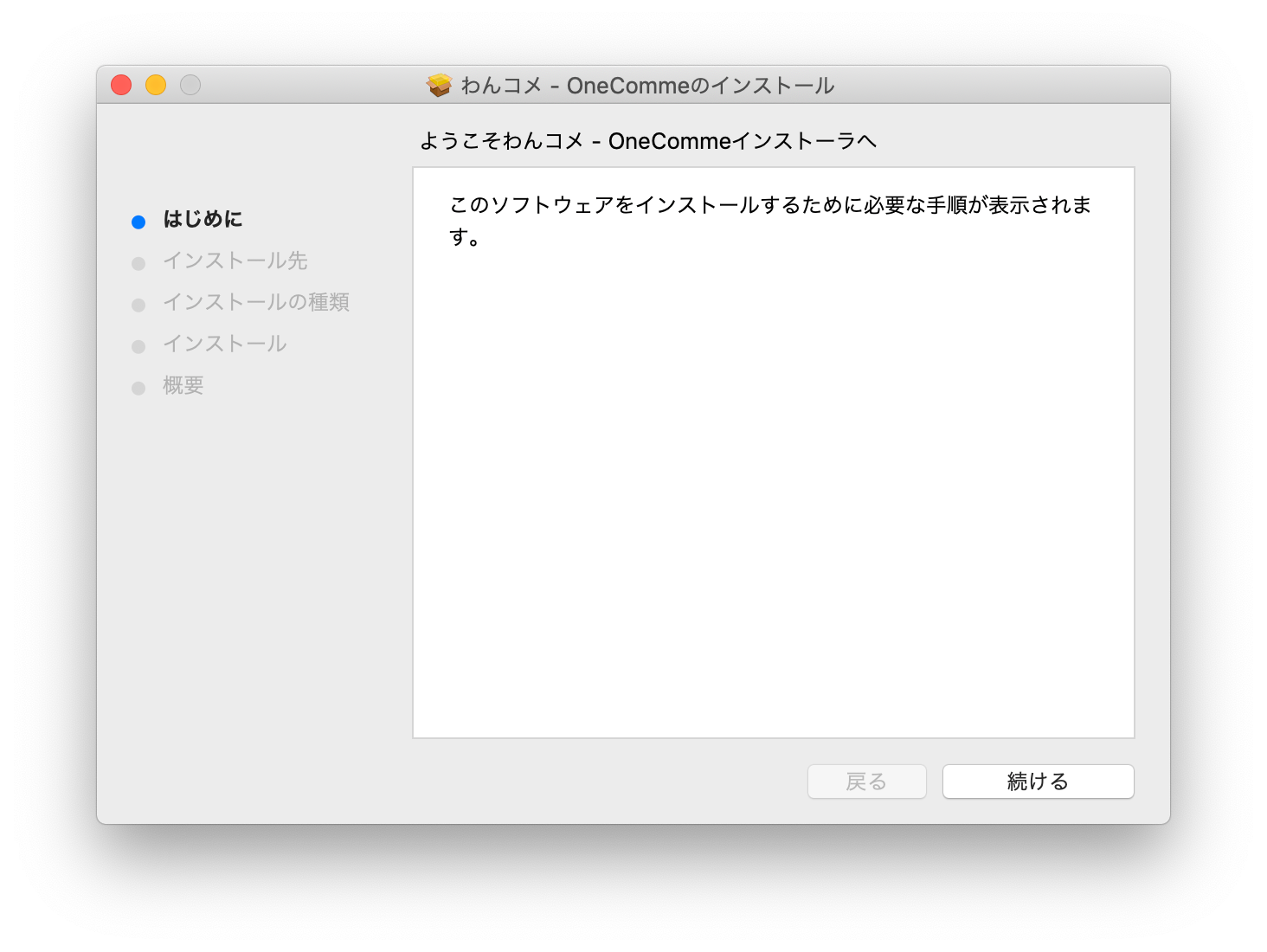
在安裝程序中開啟 pkg 檔案後會顯示以下畫面
點擊「繼續」
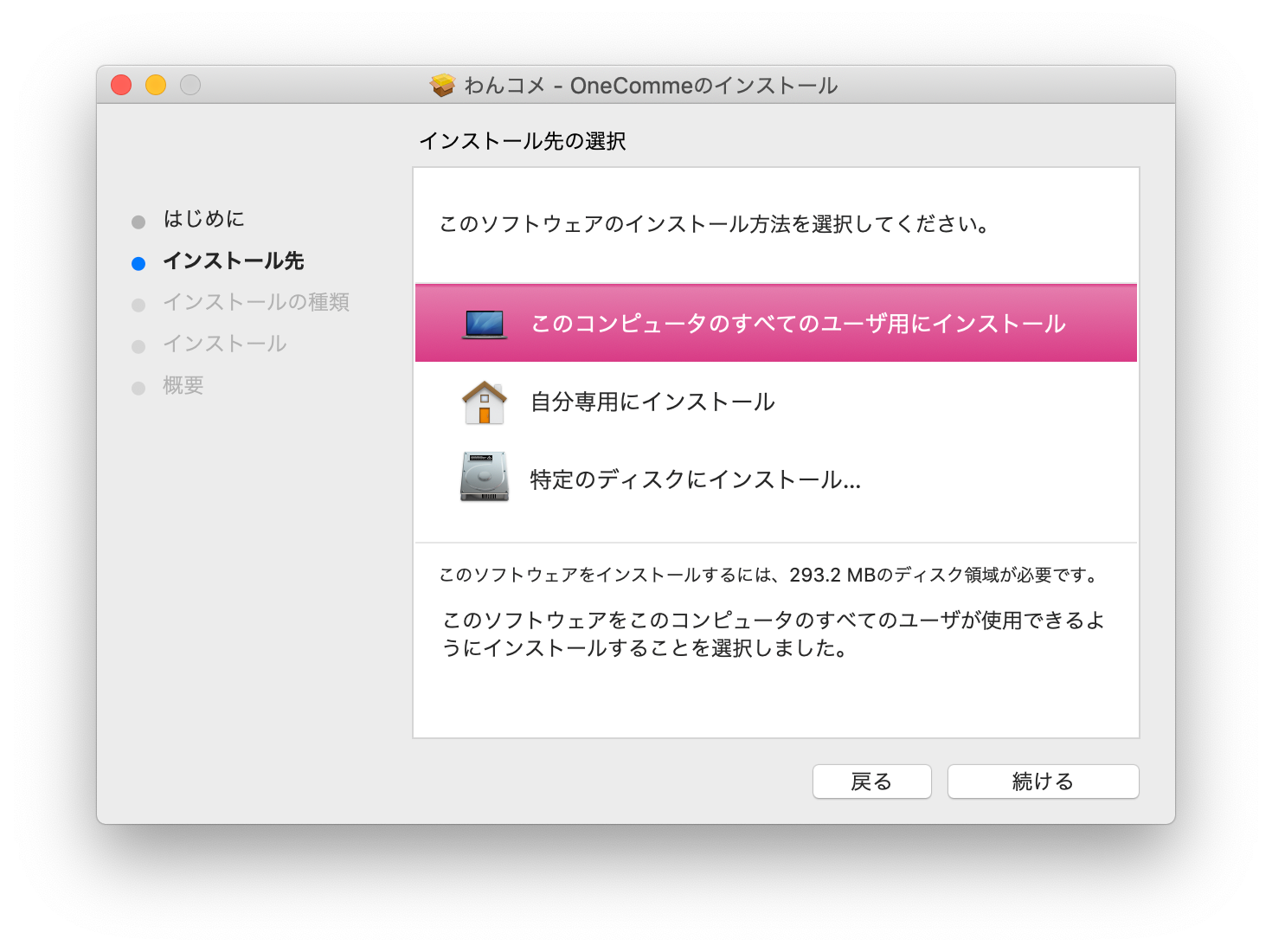
選擇安裝位置
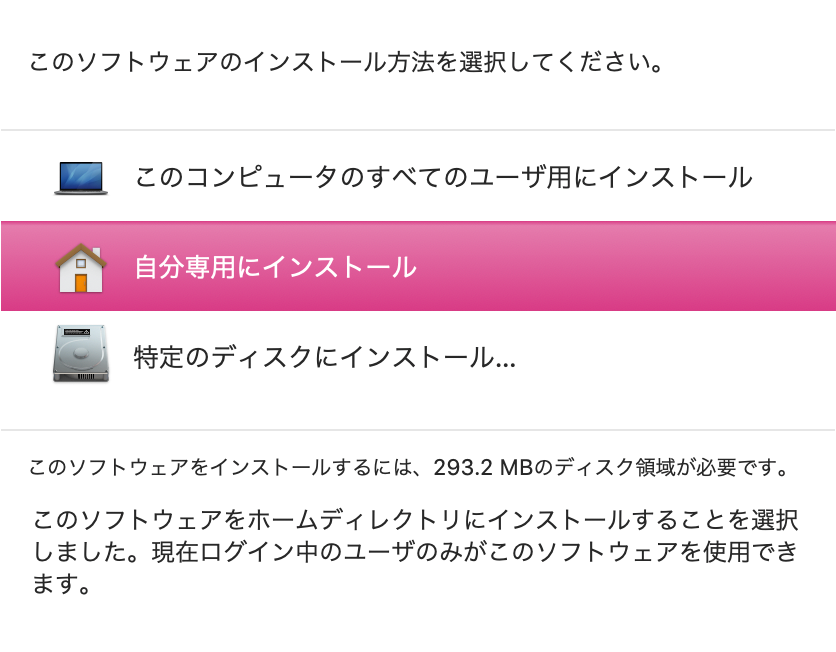
也可以只安裝給目前執行的使用者,或安裝到其他磁碟。例如若只想安裝給用於直播的使用者,請選擇「只為我安裝」
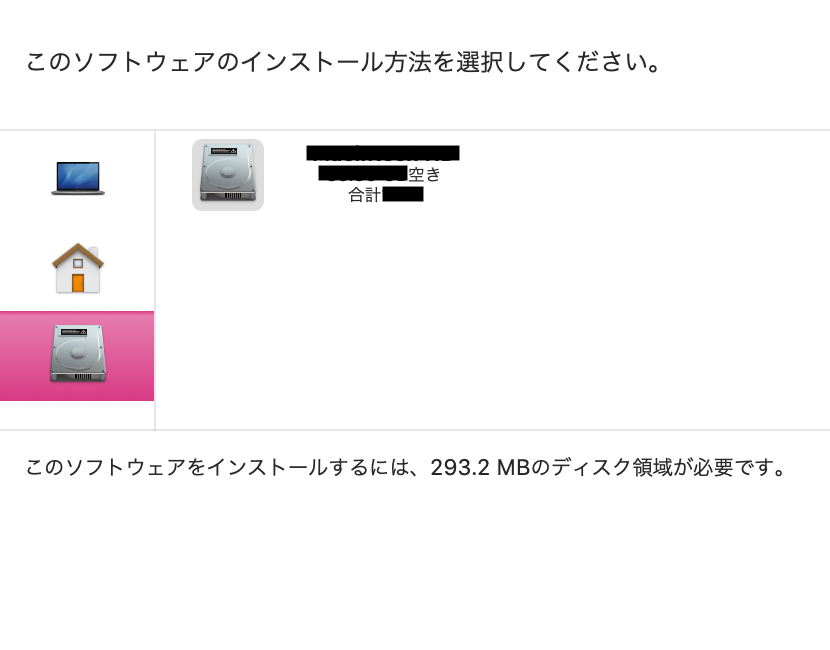
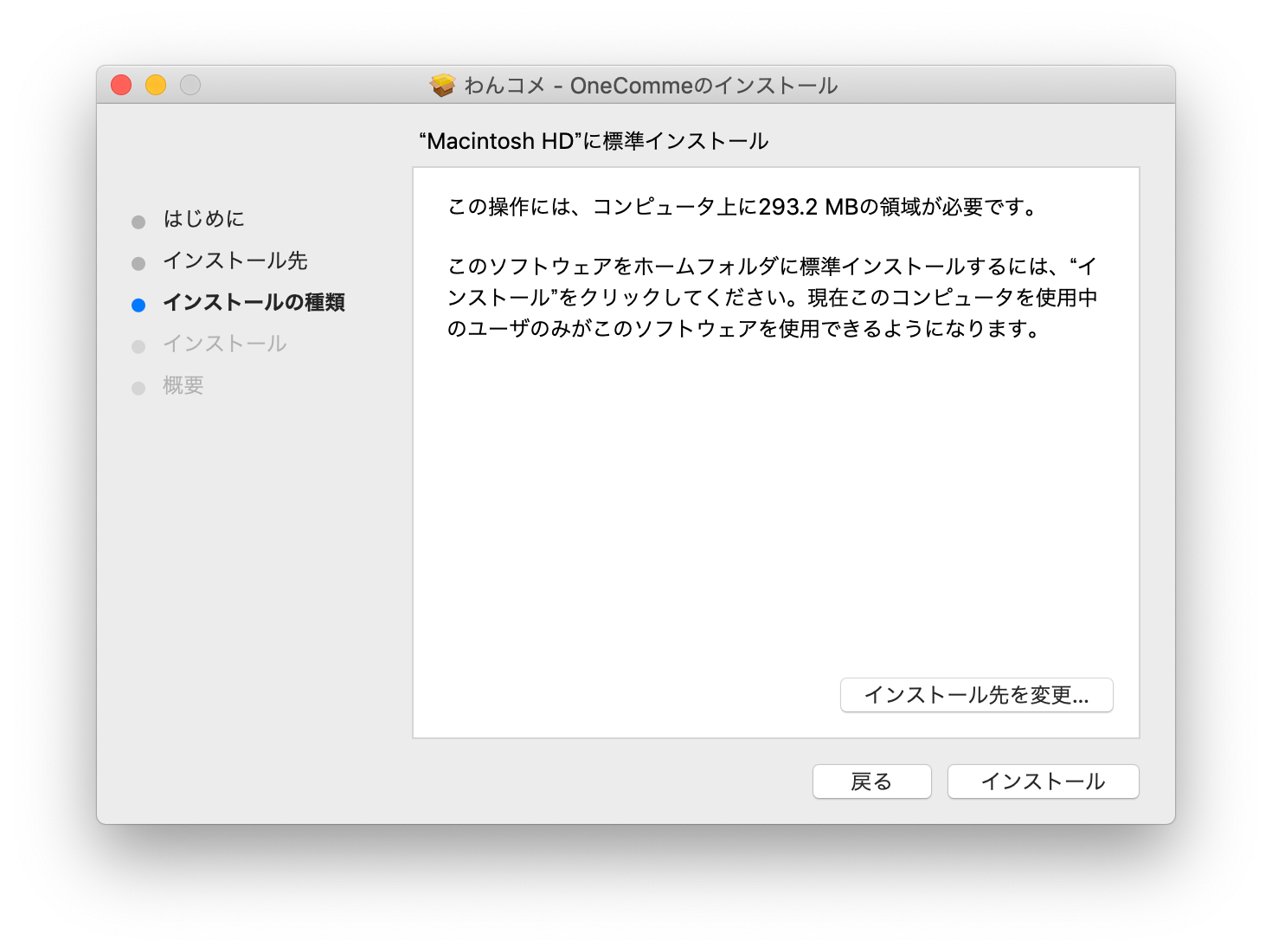
點擊安裝即可開始安裝程序
若想返回請點擊「返回」;若想選擇安裝位置(例如前一步驟的安裝位置選項被跳過時),請點擊「變更安裝位置…」
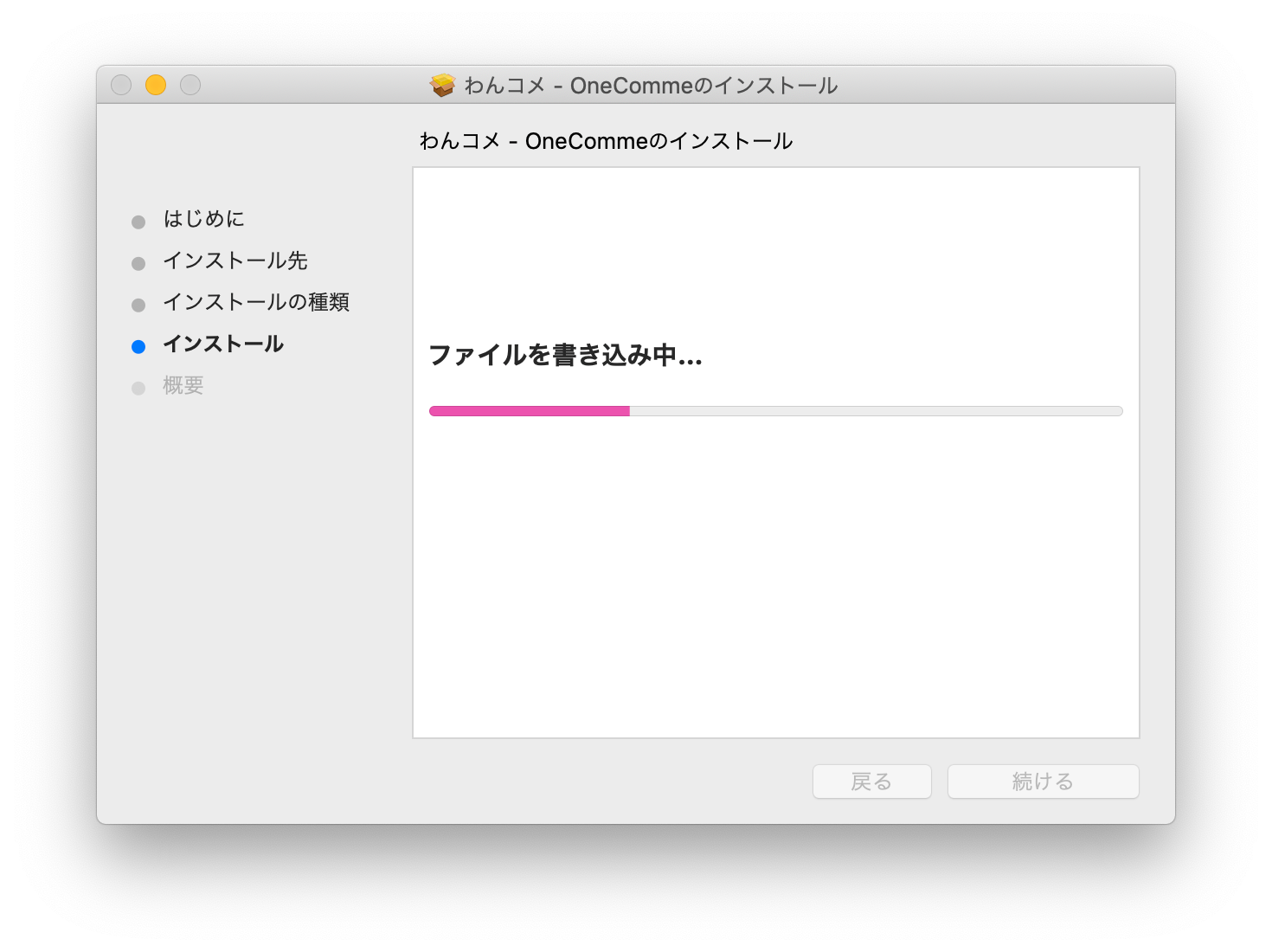
請稍候片刻
安裝完成
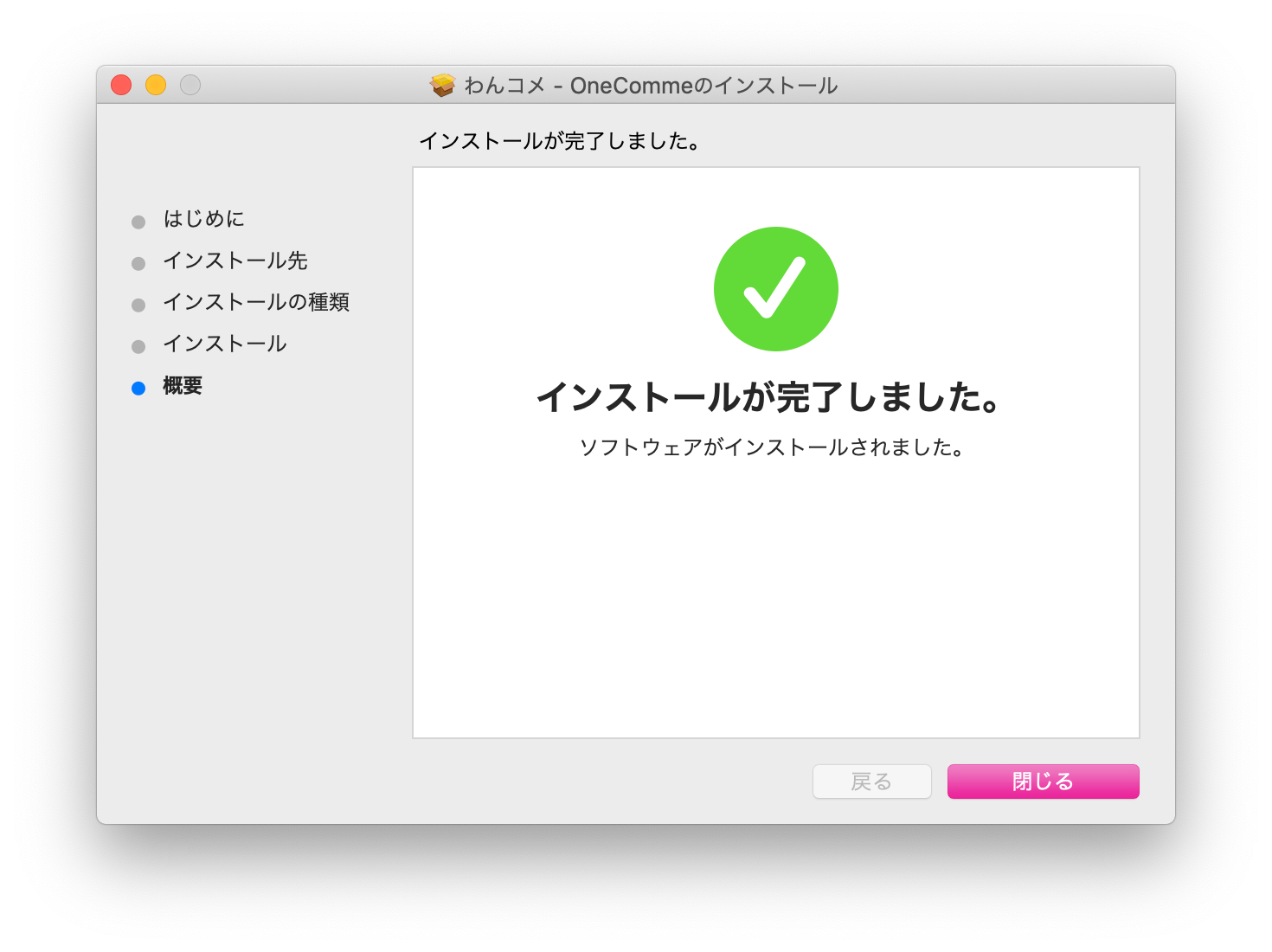
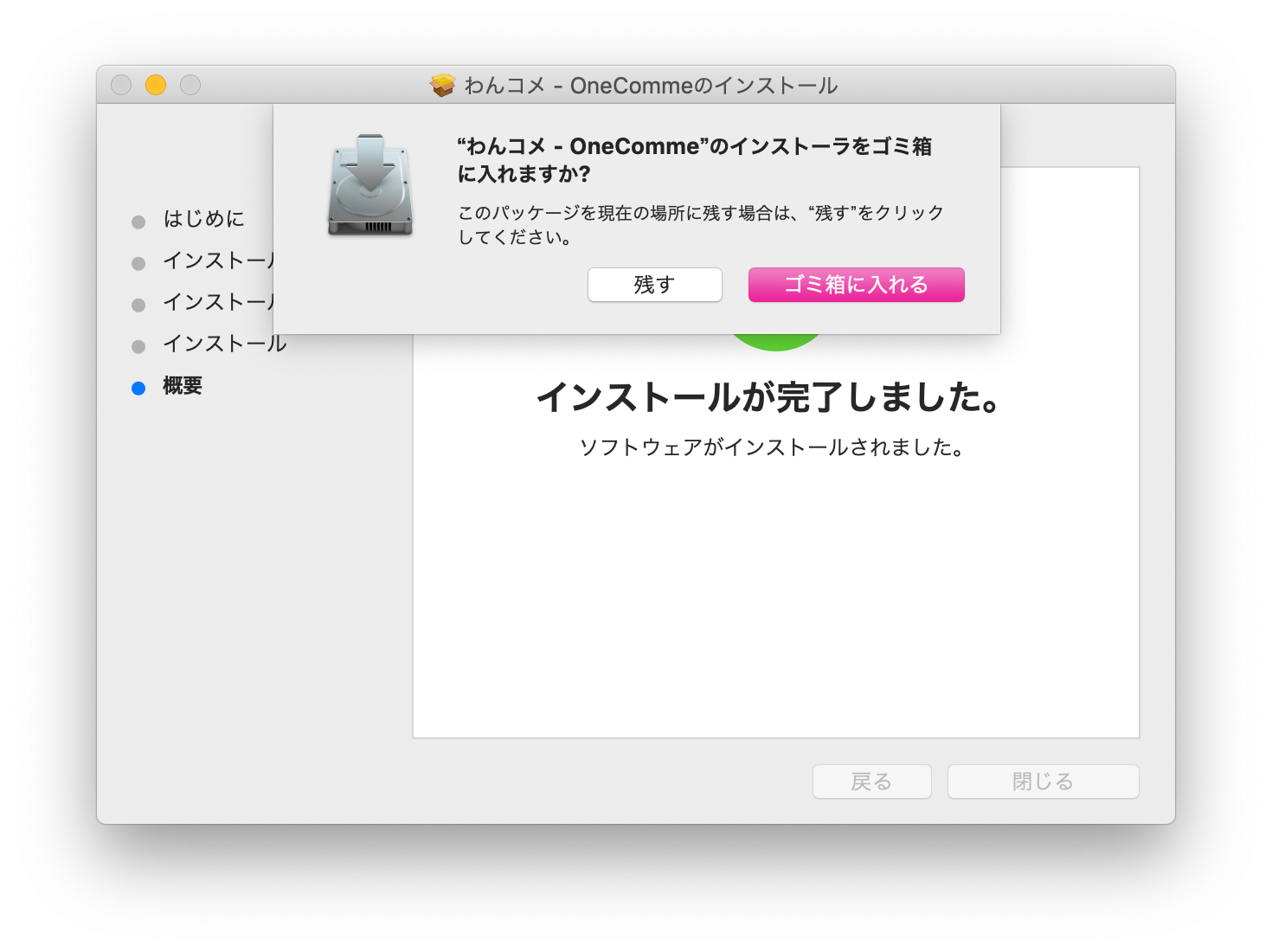
點擊「離開」後會詢問是否要將安裝程序移至垃圾桶
依您的喜好選擇即可
若已加入到 Launchpad 即代表安裝成功

建議將其加入 Dock 以方便使用