
安装 OneComme
首先来安装一下 OneComme 吧
关于运行环境
在 9.2 之后的下一次更新中,将不再支持 macOS 12(Monterey)
如果你正在使用 macOS 12,建议尽早考虑升级系统
Windows
从官方网站首页下载最新版 OneComme
注意
下载时可能会出现“并非常见下载文件”的警告。如需保存文件,请参考以下链接
打开下载好的 OneCommeSetup-x64-(版本号).exe 后
会显示如下警告
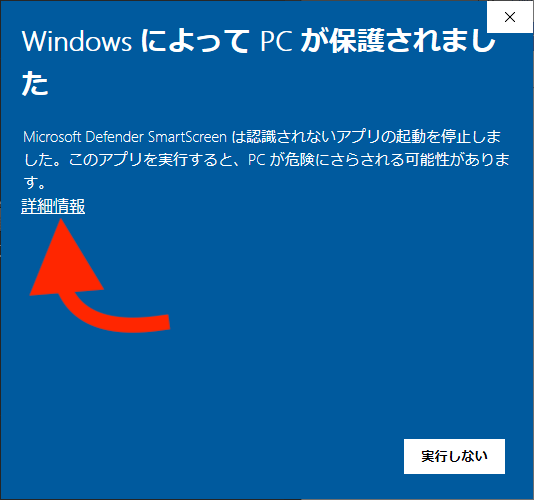
点击 “更多信息” 后会进入下一个画面
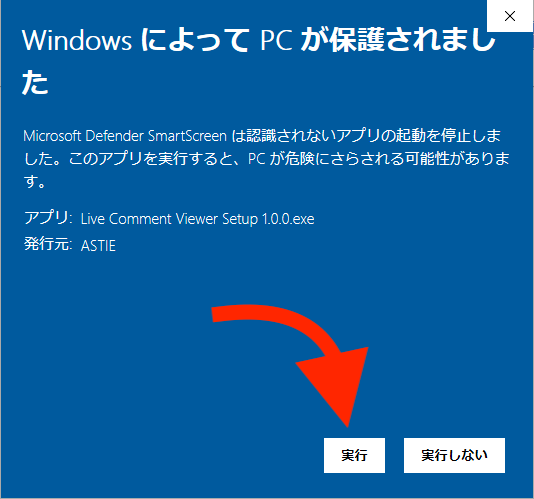
点击“仍要运行”按钮
安装程序启动后,选择安装位置并点击“下一步”
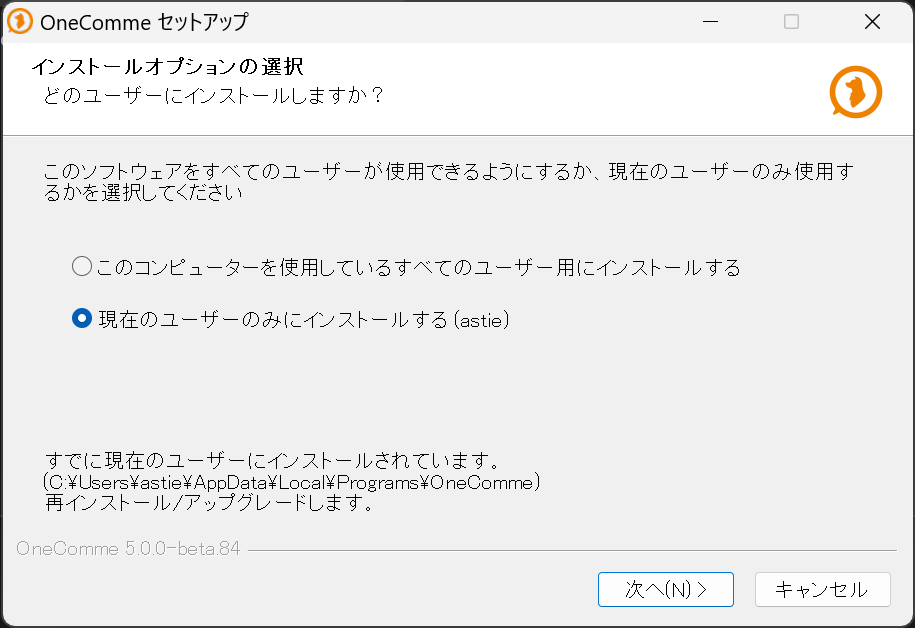
根据需要更改安装位置
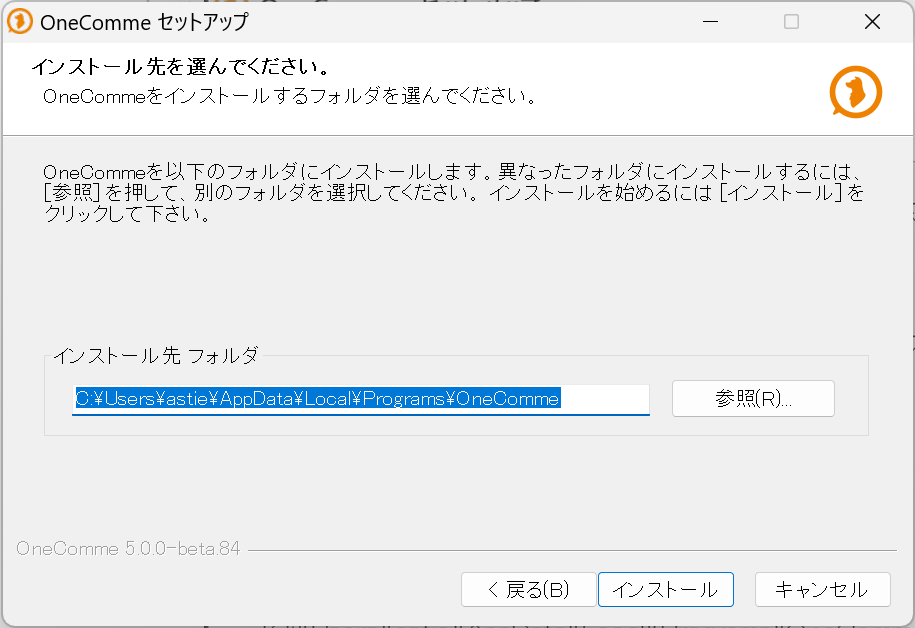
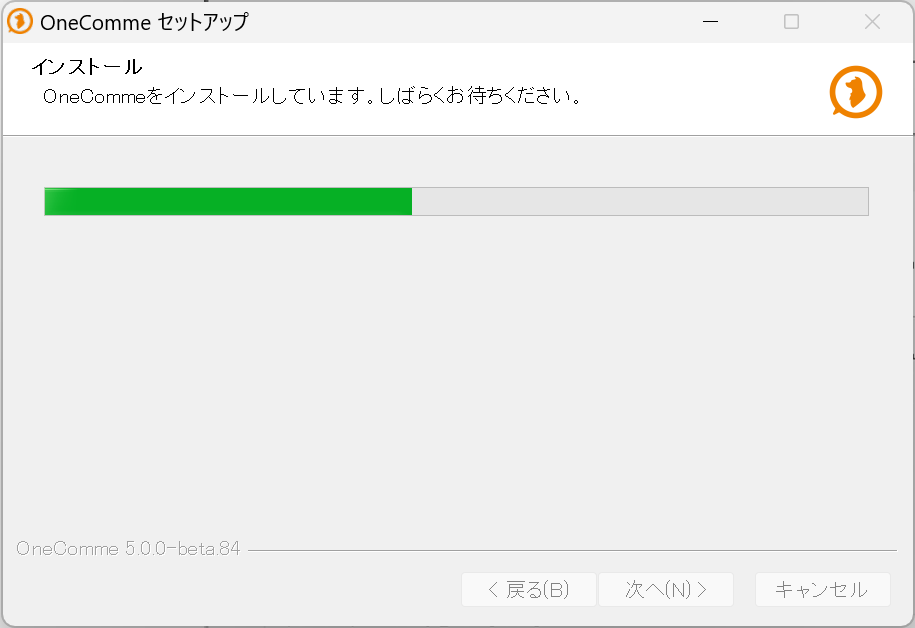
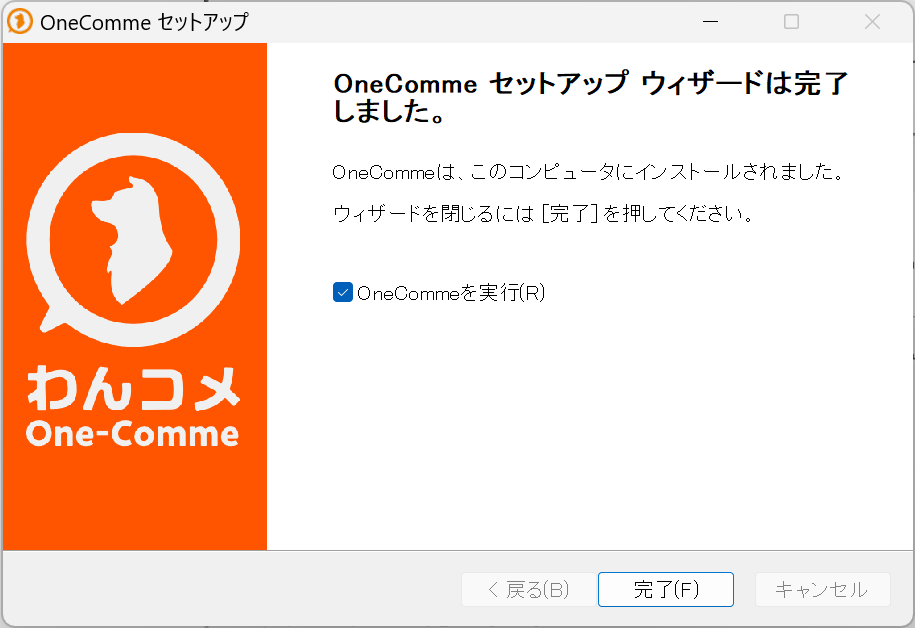
安装完成后点击“完成”,OneComme 就会启动
MacOS
从官方网站首页下载最新版 OneComme
打开下载好的 pkg 文件后,安装程序会启动,即可安装 OneComme。
警告画面
如果下载应用的运行许可设置为“App Store”或“App Store 与受信任的开发者”,仅双击下载的 pkg 文件将无法安装,并会出现如下警告
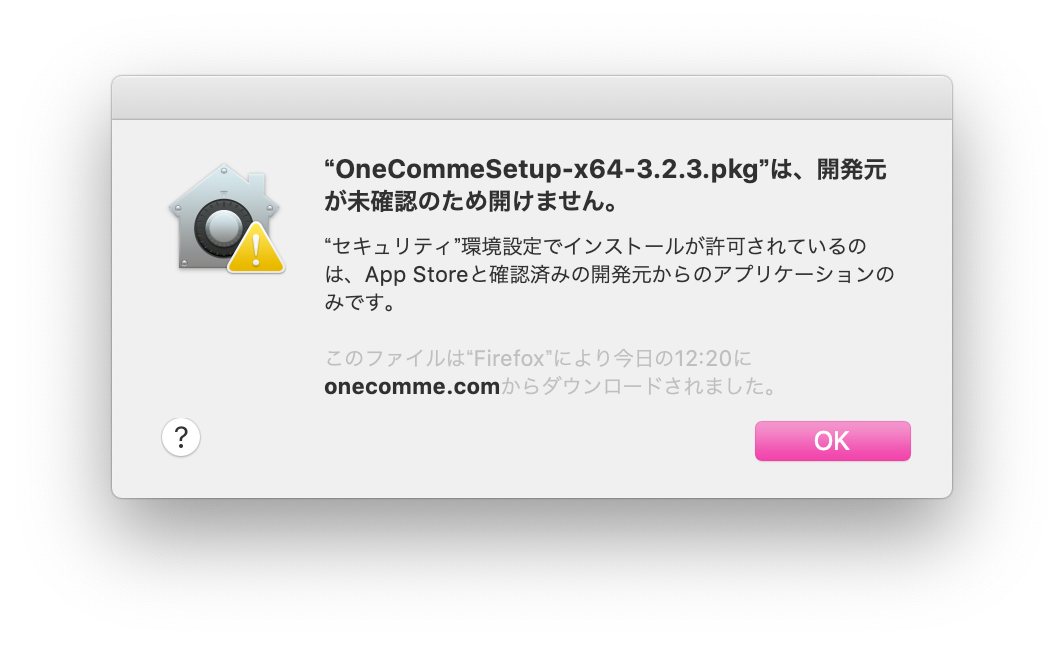
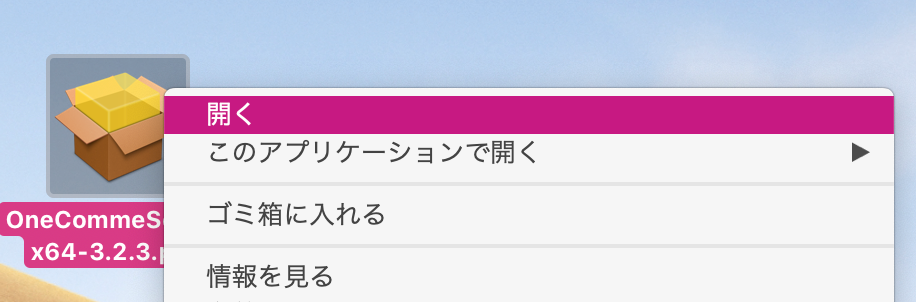
按住 Control 点击(或右键点击),再点击“打开”即可继续安装
如果 pkg 文件的默认打开方式不是安装程序,请从“打开方式”中选择安装程序
如果当前账户不是管理员账户,或设置已被锁定等情况下,可能会要求进行身份验证
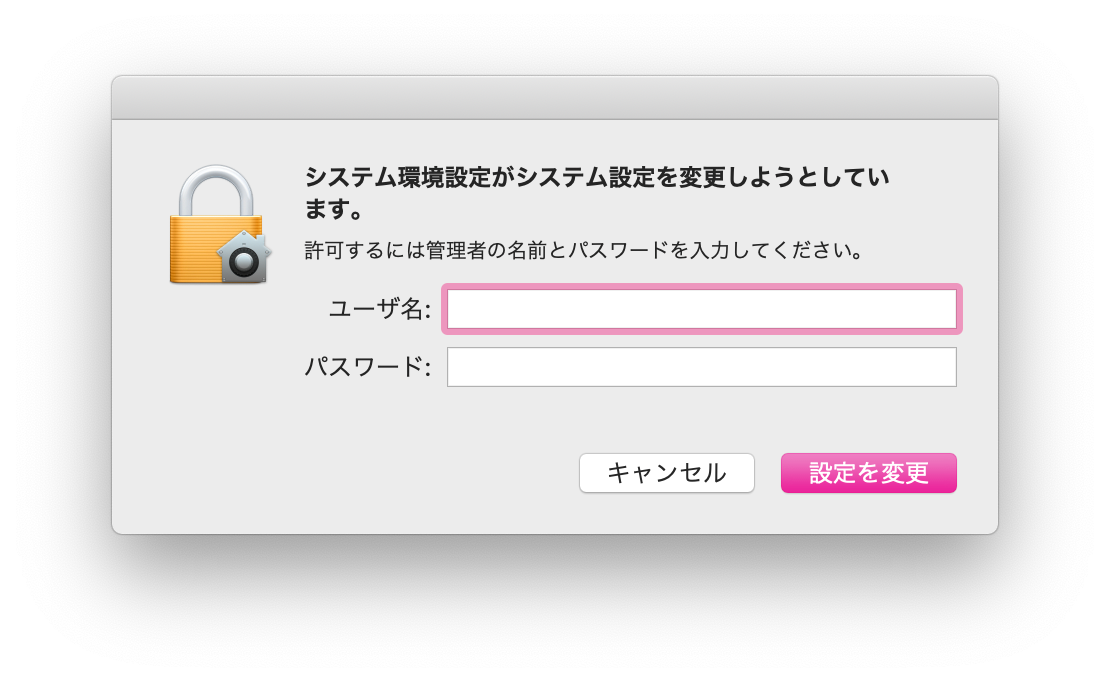
安装程序将会启动
安装
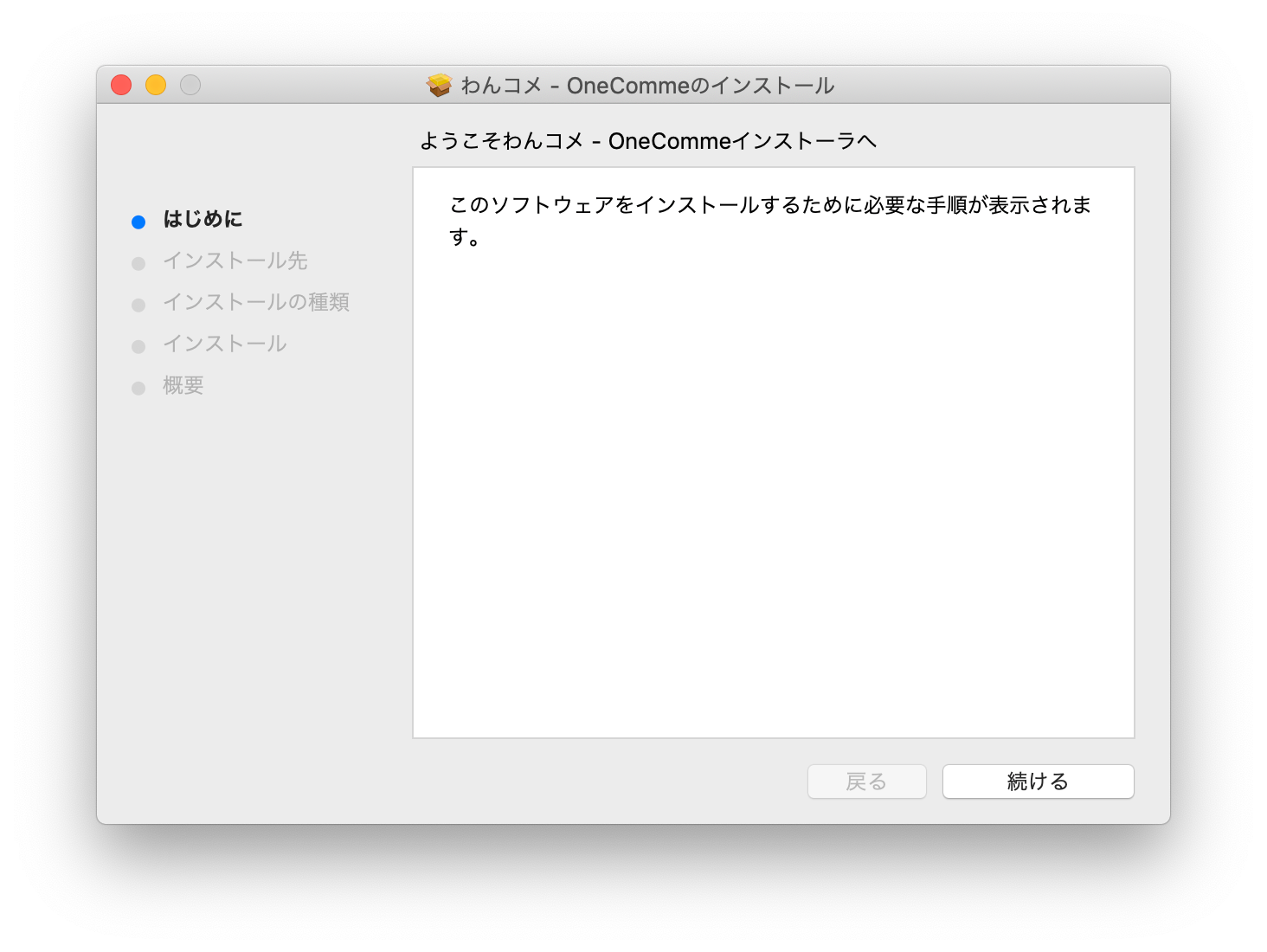
在安装程序中打开 pkg 文件后会显示如下画面
点击“继续”
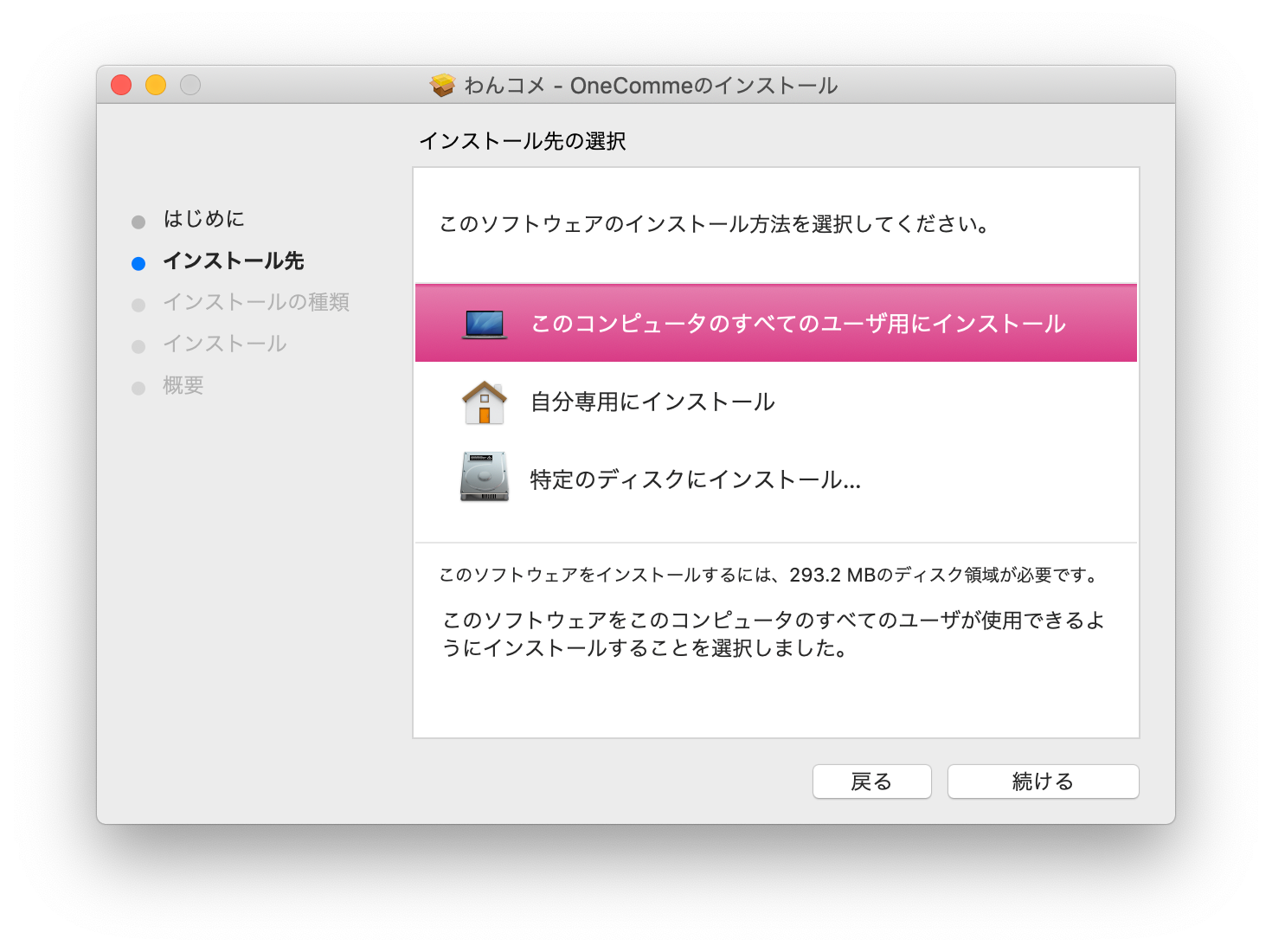
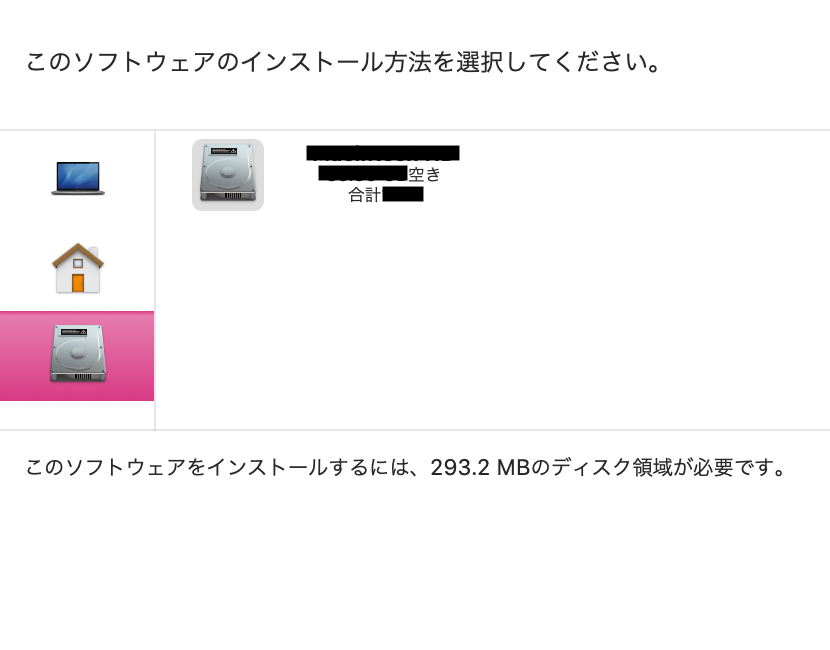
选择安装位置
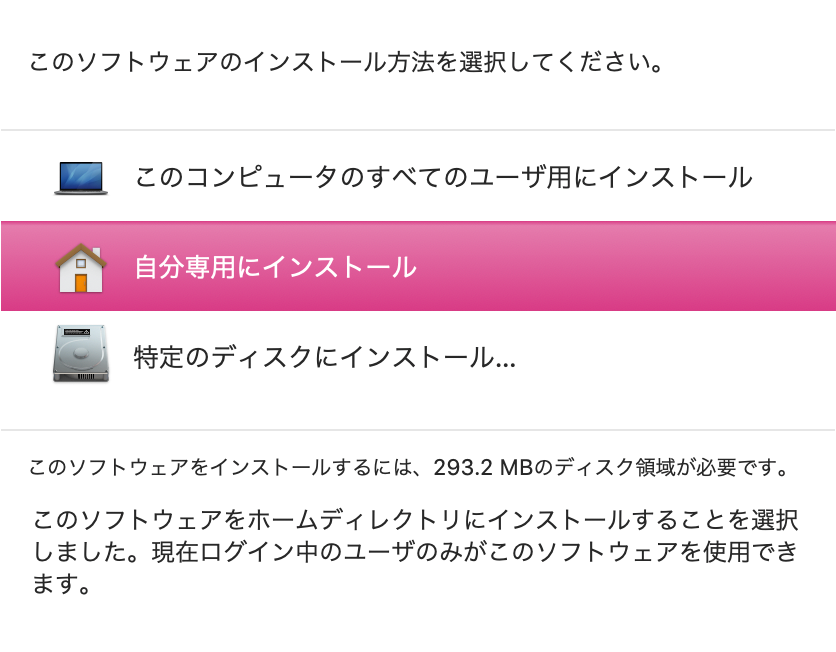
也可以选择仅为当前用户安装,或安装到其他磁盘。例如,如果只想为直播专用账户安装,请选择“仅为我安装”
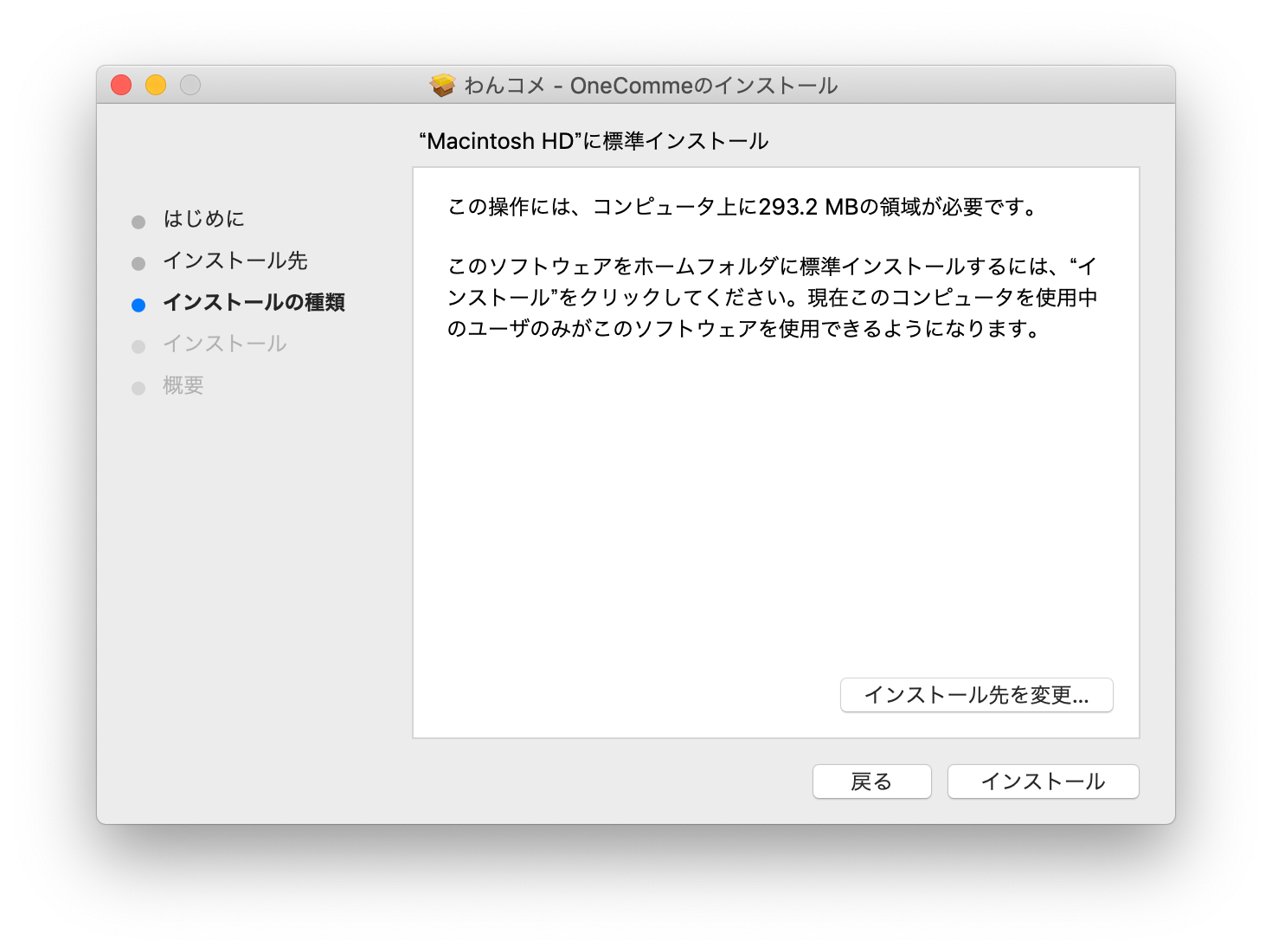
点击“安装”即可开始安装
如需返回,点击“返回”;如需选择安装位置(前一步骤跳过了安装位置选择的情况也适用),点击“更改安装位置…”
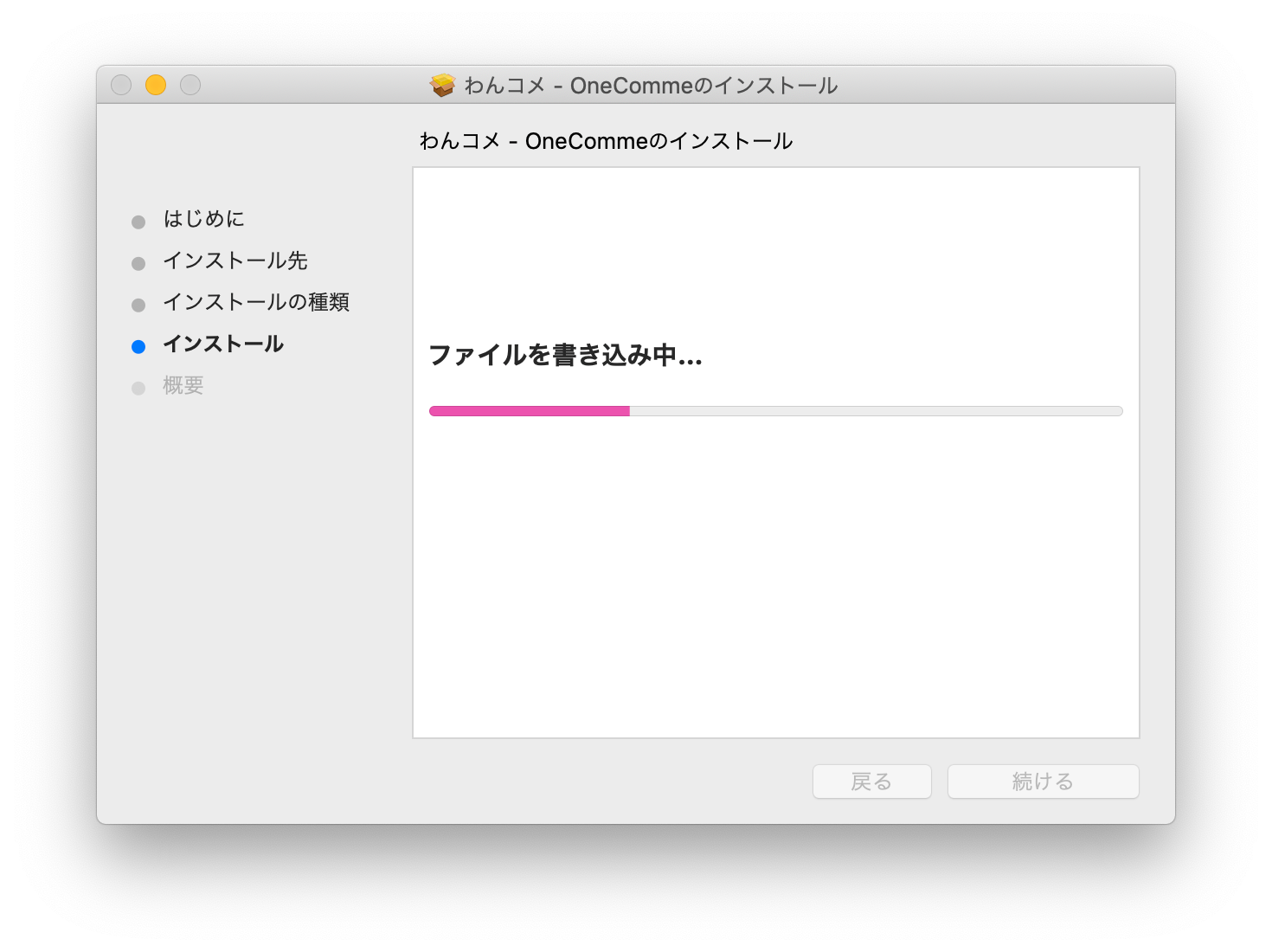
稍等片刻
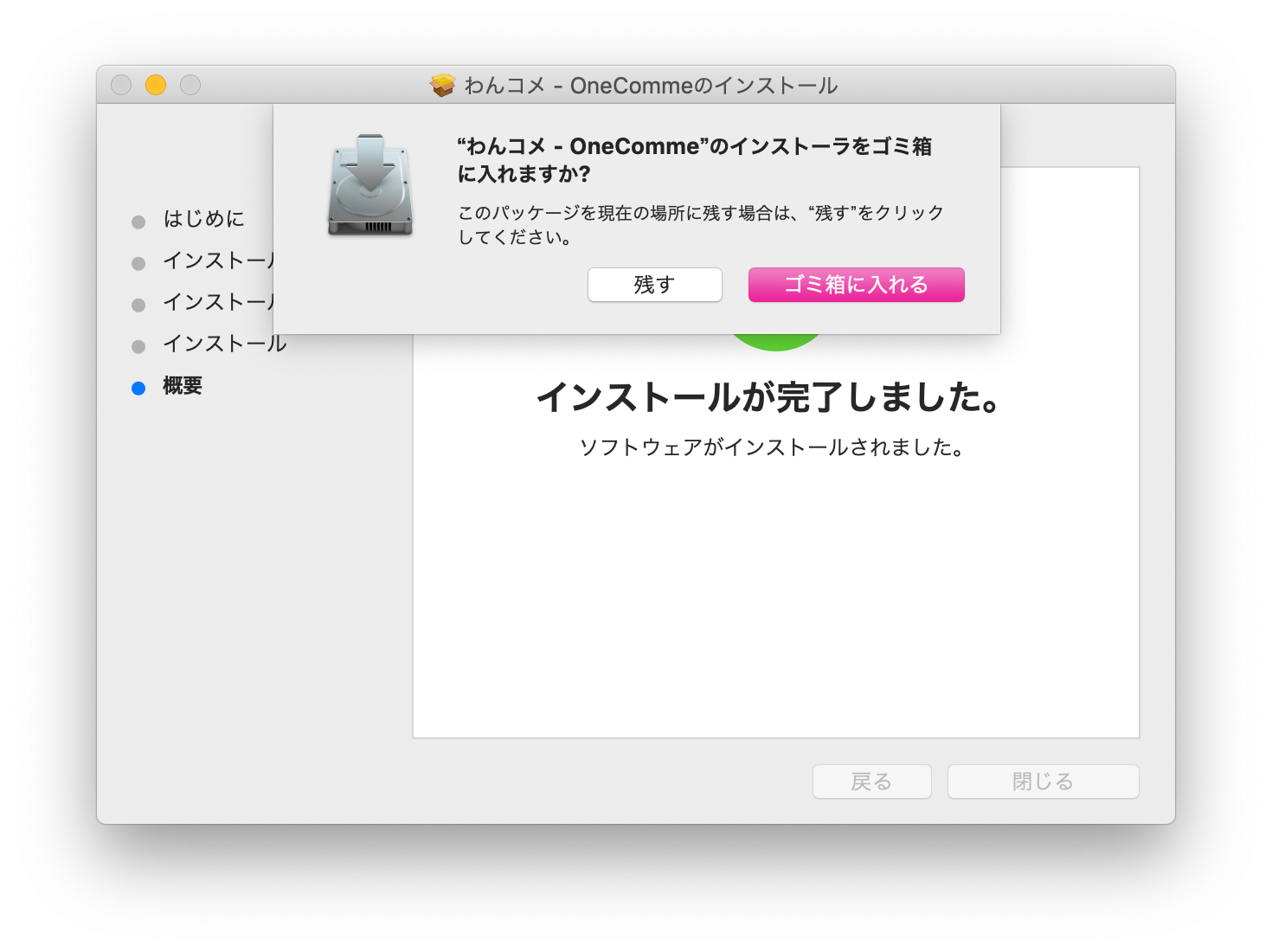
安装完成
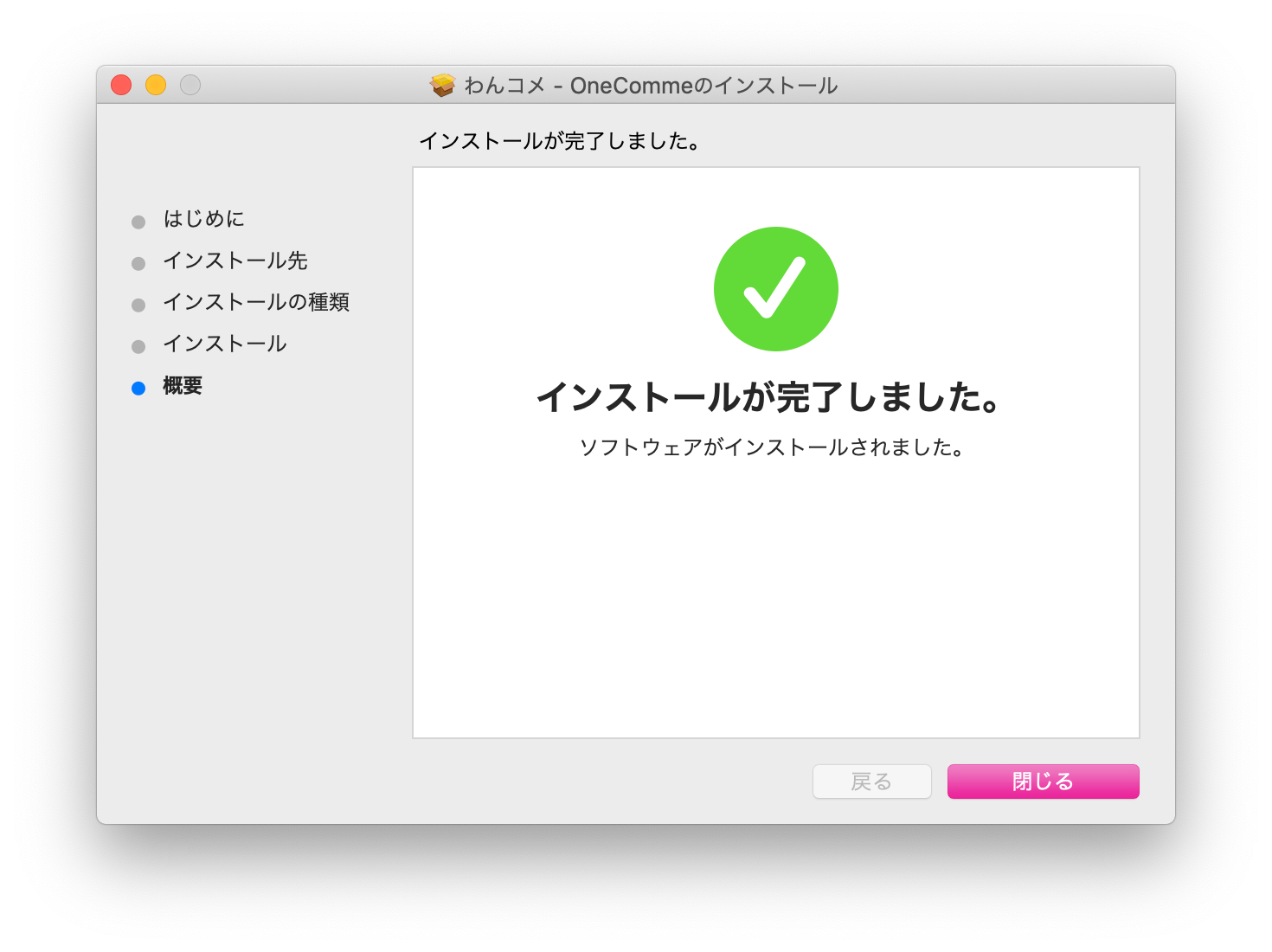
点击“关闭”后会询问是否将安装程序移到废纸篓
按照自己的喜好选择即可
如果在启动台(Launchpad)中看到应用图标,就说明安装成功了

建议将应用添加到 Dock 中,方便使用