
การติดตั้ง OneComme
ก่อนอื่นมาลองติดตั้ง OneComme กันก่อน
เกี่ยวกับสภาพแวดล้อมการใช้งาน
ในการอัปเดตครั้งต่อไปจาก 9.2 มีแผนที่จะยุติการสนับสนุน macOS 12 (Monterey)
หากคุณใช้ macOS 12 อยู่ กรุณาพิจารณาอัปเดต OS แต่เนิ่นๆ
Windows
ดาวน์โหลด OneComme เวอร์ชันล่าสุดจากหน้าแรกของเว็บไซต์หลัก
ข้อควรระวัง
เมื่อดาวน์โหลด อาจมีคำเตือนปรากฏขึ้นว่า "ไม่ใช่ไฟล์ที่มีการดาวน์โหลดโดยทั่วไป" หากต้องการบันทึกไฟล์ กรุณาดูลิงก์ด้านล่าง
หากมีคำเตือนปรากฏขึ้นและหยุดการดาวน์โหลด
เมื่อเปิดไฟล์ OneCommeSetup-x64-(ชื่อเวอร์ชัน).exe ที่ดาวน์โหลดมา
จะมีคำเตือนดังต่อไปนี้ปรากฏขึ้น
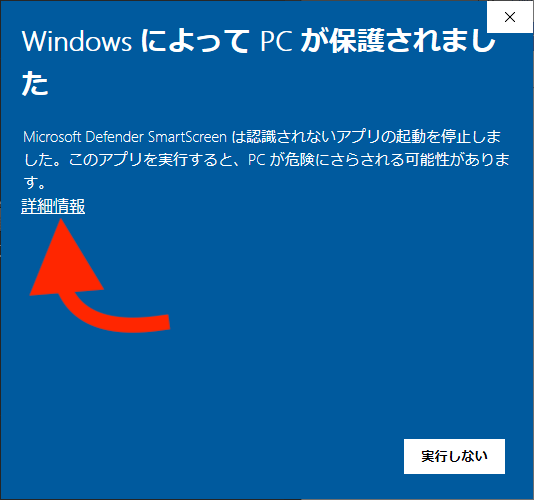 Windows ปกป้อง PC ของคุณMicrosoft Defender SmartScreen หยุดแอปที่ไม่รู้จักการเรียกใช้แอปนี้อาจทำให้ PC เสี่ยงข้อมูลเพิ่มเติมไม่เรียกใช้
คลิก "ข้อมูลเพิ่มเติม" จะเข้าสู่หน้าจอต่อไปนี้
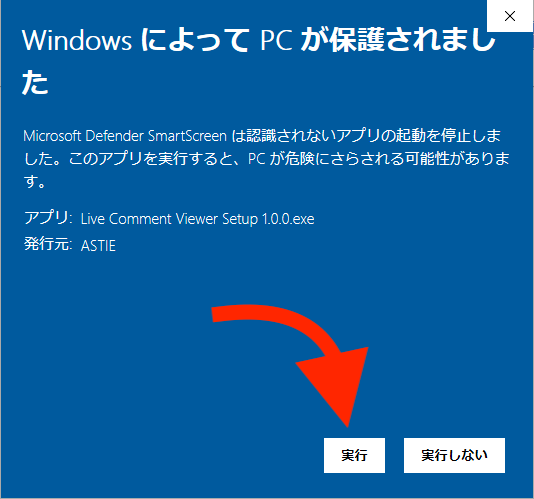 Windows ปกป้อง PC ของคุณMicrosoft Defender SmartScreen หยุดแอปที่ไม่รู้จักการเรียกใช้แอปนี้อาจทำให้ PC เสี่ยงแอป: Live Comment Viewer Setup 1.0.0.exeเรียกใช้ไม่เรียกใช้
คลิกปุ่ม "เรียกใช้งานต่อไป"
การติดตั้งจะเริ่มขึ้น ให้เลือกตำแหน่งที่จะติดตั้งแล้วคลิก "ถัดไป"
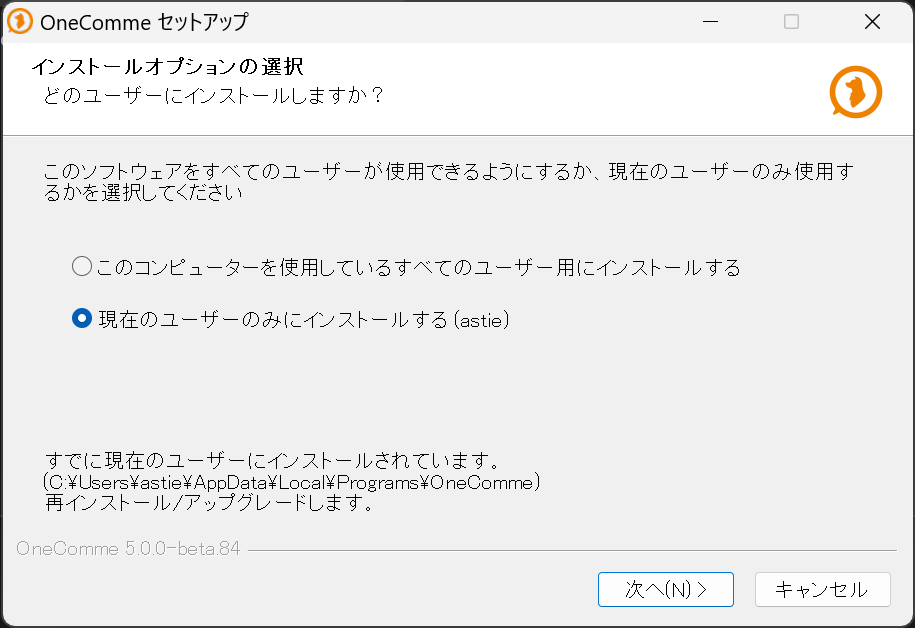 เลือกตัวเลือกการติดตั้งติดตั้งสำหรับผู้ใช้ใดเลือกให้ทุกคนหรือผู้ใช้ปัจจุบันใช้ซอฟต์แวร์นี้ได้ติดตั้งสำหรับผู้ใช้ทุกคนในเครื่องนี้ติดตั้งสำหรับผู้ใช้ปัจจุบันเท่านั้น (astieติดตั้งสำหรับผู้ใช้ปัจจุบันแล้วติดตั้งใหม่/อัปเกรดถัดไป (Nยกเลิก
กรุณาเปลี่ยนตำแหน่งที่ติดตั้งตามความจำเป็น
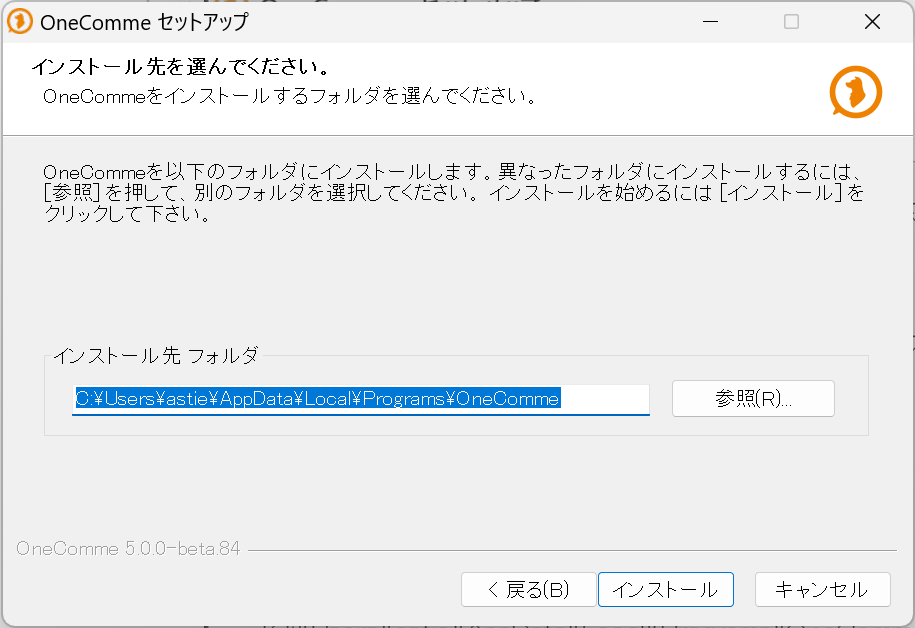 เลือกตำแหน่งติดตั้งเลือกโฟลเดอร์ติดตั้ง OneCommeOneComme จะติดตั้งในโฟลเดอร์นี้ หากต้องการเปลี่ยนกด "เรียกดู" เพื่อเลือกโฟลเดอร์อื่น กด "ติดตั้ง"เพื่อเริ่มติดตั้งโฟลเดอร์ปลายทาง< ย้อนกลับ (Bติดตั้งยกเลิก
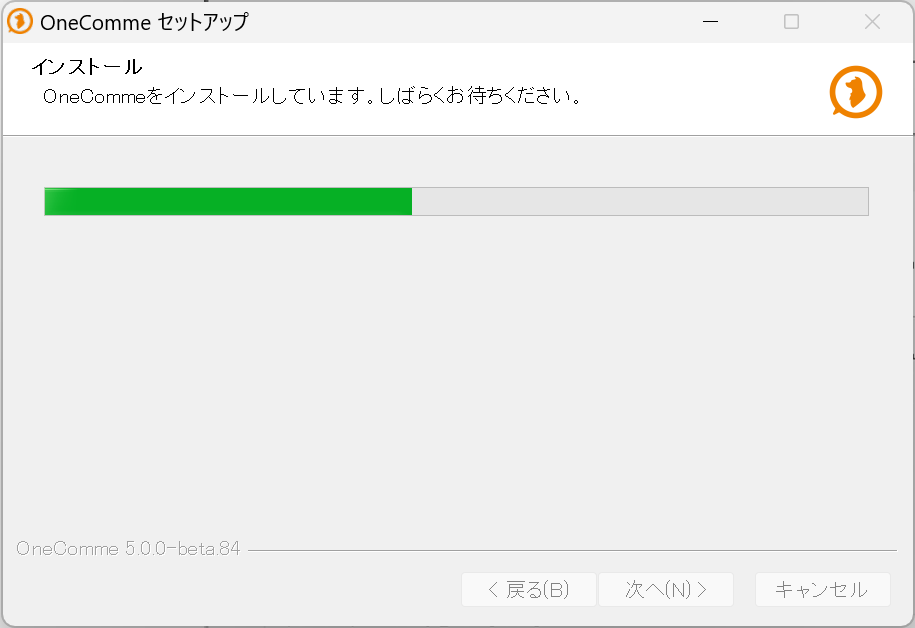 ติดตั้งกำลังติดตั้ง OneComme กรุณารอสักครู่ยกเลิก
เมื่อติดตั้งเสร็จสมบูรณ์ คลิก "เสร็จสิ้น" OneComme จะเริ่มทำงาน
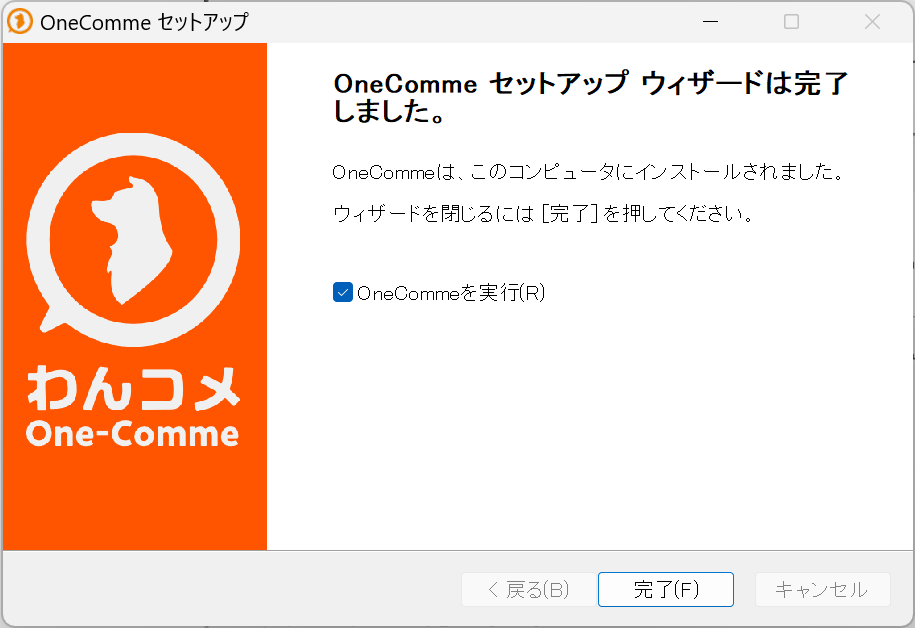 ตัวติดตั้ง OneCommeตัวช่วยติดตั้ง OneComme เสร็จสมบูรณ์ติดตั้ง OneComme บนเครื่องนี้แล้วกด "เสร็จสิ้น" เพื่อปิดตัวช่วยOneComme< ย้อนกลับ (Bเสร็จสิ้น (Fยกเลิก
MacOS
ดาวน์โหลด OneComme เวอร์ชันล่าสุดจากหน้าแรกของเว็บไซต์หลัก
เมื่อเปิดไฟล์ pkg ที่ดาวน์โหลดมา ตัวติดตั้งจะเริ่มทำงานและสามารถติดตั้ง OneComme ได้
หน้าจอคำเตือน
หากการอนุญาตให้เรียกใช้แอปพลิเคชันที่ดาวน์โหลดมาถูกตั้งเป็น "App Store" หรือ "อนุญาตแอปพลิเคชันจาก App Store และนักพัฒนาที่ได้รับการยืนยัน" การดับเบิลคลิกไฟล์ pkg ที่ดาวน์โหลดมาเพียงอย่างเดียวจะทำให้มีคำเตือนดังต่อไปนี้ปรากฏขึ้นและไม่สามารถติดตั้งได้
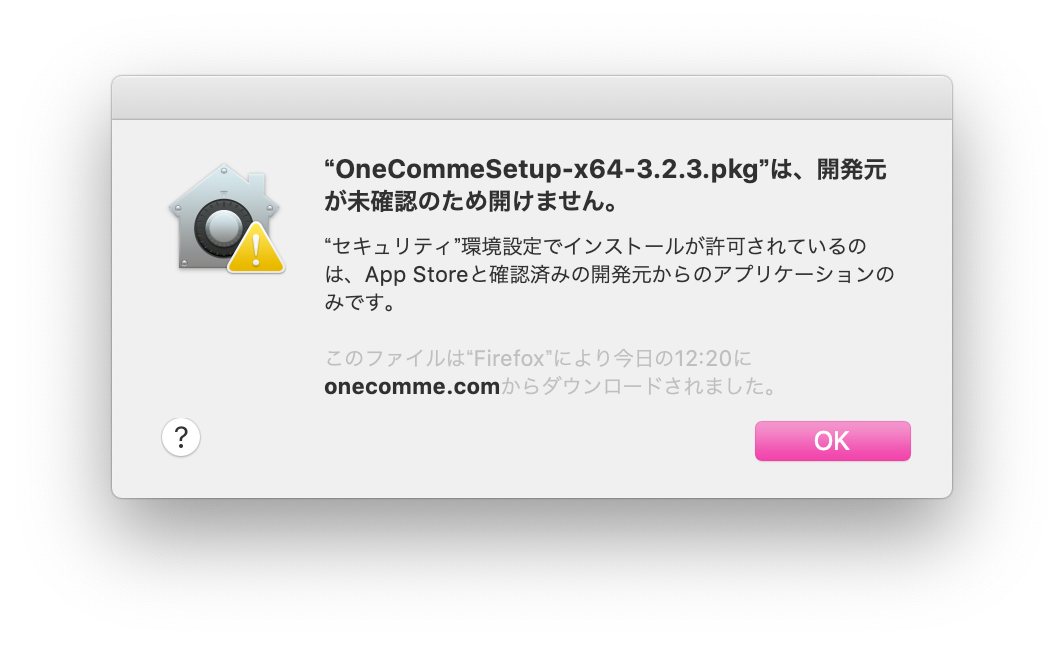 "OneCommeSetup-x64-3.2.3.pkg" ไม่สามารถเปิดได้เนื่องจากไม่ยืนยันผู้พัฒนาในการตั้งค่าความปลอดภัย อนุญาตติดตั้งเฉพาะแอปจาก App Store และผู้พัฒนาที่ยืนยันแล้วเท่านั้นไฟล์นี้ถูกดาวน์โหลดโดย Firefox เมื่อ 12:20 วันนี้จาก onecomme.com
ให้คลิกขวาแล้วคลิก "เปิด" เพื่อดำเนินการติดตั้งต่อไปได้
หากแอปพลิเคชันที่ตั้งไว้เป็นค่าเริ่มต้นสำหรับไฟล์ pkg ไม่ใช่ตัวติดตั้ง ให้เลือกตัวติดตั้งจาก "เปิดด้วยแอปพลิเคชันนี้"
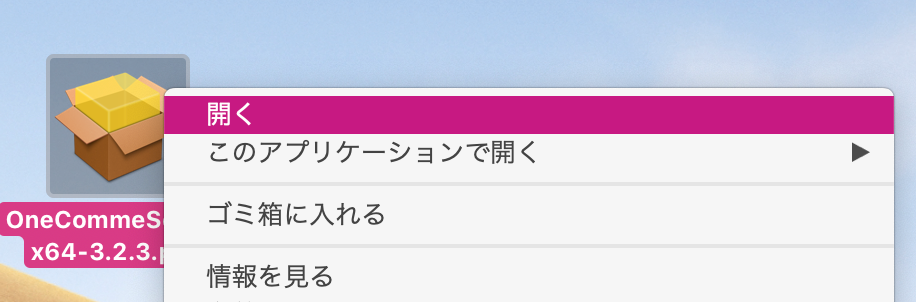 เปิดเปิดด้วยแอปนี้ย้ายไปถังขยะดูข้อมูล
หากไม่ได้ใช้บัญชีผู้ดูแลระบบ หรือมีการล็อกการตั้งค่าไว้ ระบบอาจขอให้ยืนยันตัวตน
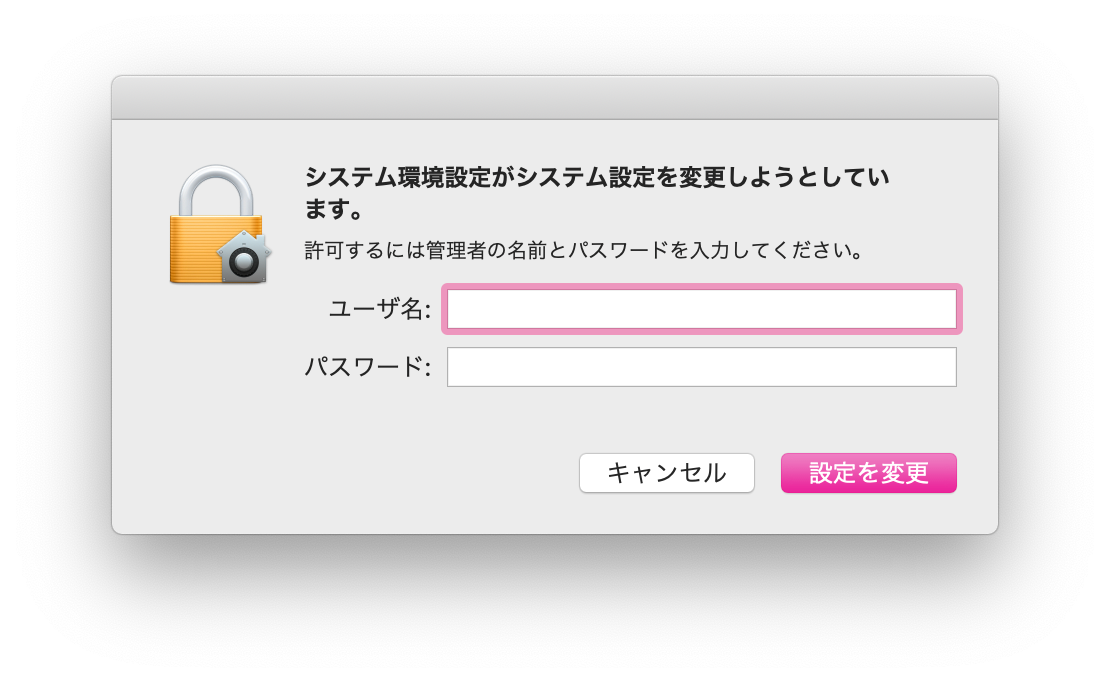 การตั้งค่าระบบต้องการเปลี่ยนแปลงใส่ชื่อและรหัสผ่านผู้ดูแลระบบเพื่ออนุญาตยูสเซอร์เนมรหัสผ่านยกเลิก
ตัวติดตั้งจะเริ่มทำงาน
อ้างอิง: เปิดแอปพลิเคชันจากนักพัฒนาที่ไม่ได้รับการยืนยัน
การติดตั้ง
เมื่อเปิดไฟล์ pkg ด้วยตัวติดตั้ง จะเข้าสู่หน้าจอดังต่อไปนี้
กดปุ่ม "ดำเนินการต่อ"
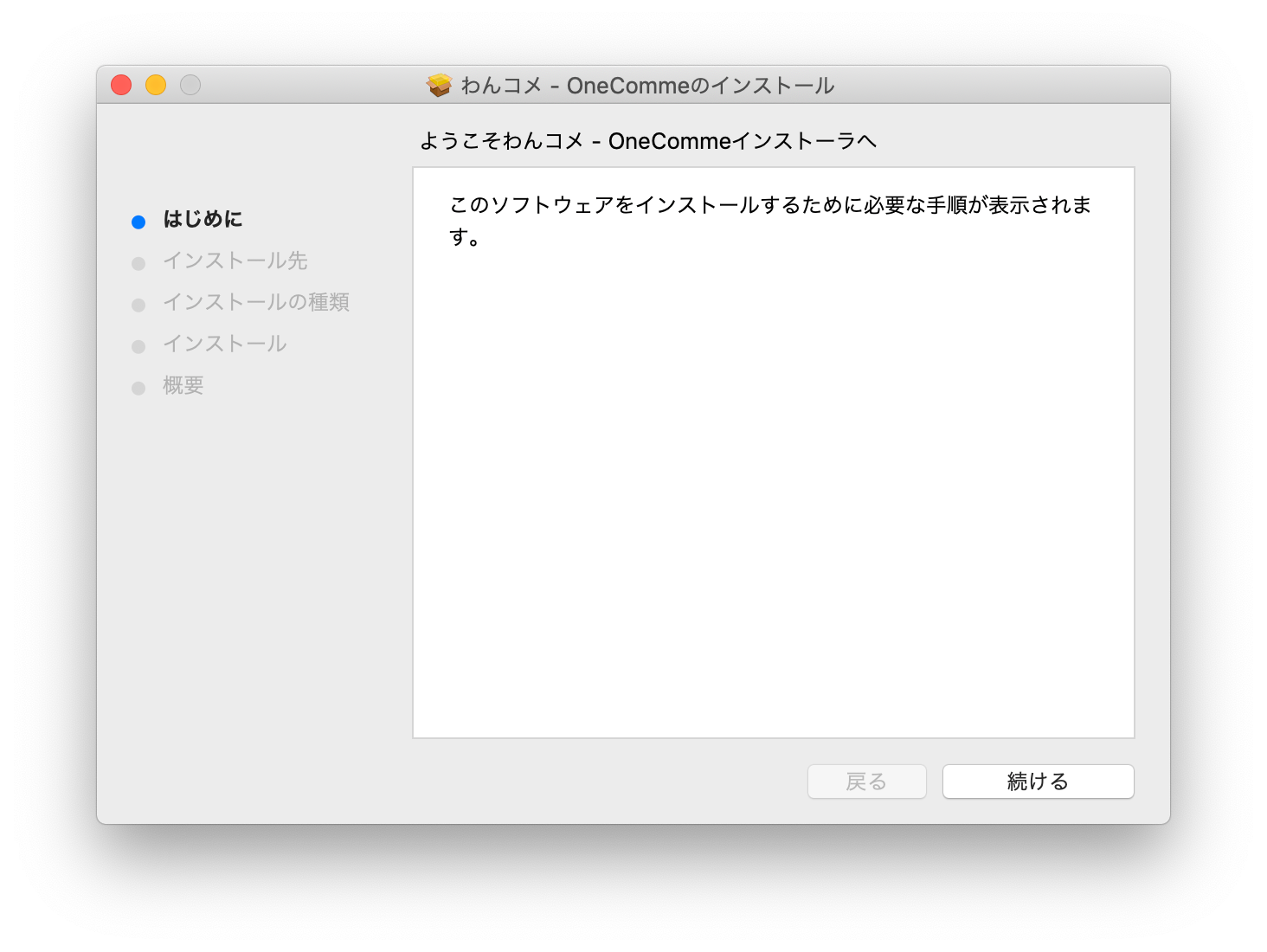 ปลายทางติดตั้งประเภทการติดตั้งติดตั้งยินดีต้อนรับสู่ตัวติดตั้ง OneCommeจะแสดงขั้นตอนติดตั้งซอฟต์แวร์นี้ย้อนกลับดำเนินการต่อ
เลือกตำแหน่งที่จะติดตั้ง
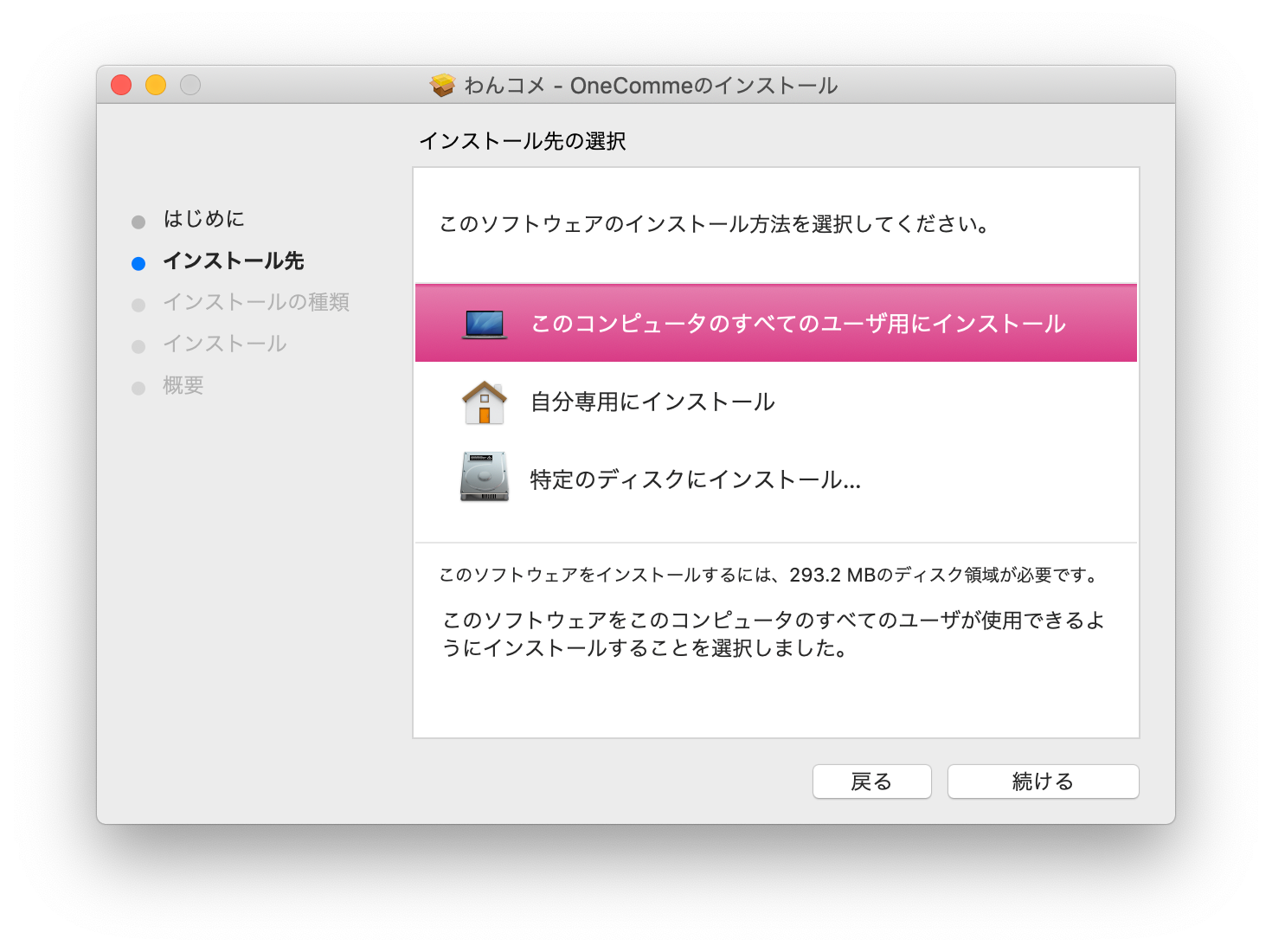 เริ่มต้นประเภทการติดตั้งติดตั้งสรุปเลือกปลายทางติดตั้งเลือกวิธีติดตั้งซอฟต์แวร์นี้ติดตั้งสำหรับฉันเท่านั้นติดตั้งในดิสก์ที่ระบุต้องใช้พื้นที่ดิสก์ 293.2 MB เพื่อติดตั้งซอฟต์แวร์นี้คุณเลือกติดตั้งซอฟต์แวร์นี้ให้ผู้ใช้ทุกคนในเครื่องนี้ใช้งานได้ย้อนกลับดำเนินการต่อ
คุณสามารถติดตั้งเฉพาะสำหรับผู้ใช้ที่กำลังใช้งานอยู่ หรือติดตั้งบนดิสก์อื่นก็ได้ ตัวอย่างเช่น หากต้องการติดตั้งเฉพาะสำหรับผู้ใช้ที่ใช้สำหรับการสตรีม ให้เลือก "ติดตั้งสำหรับฉันเท่านั้น"
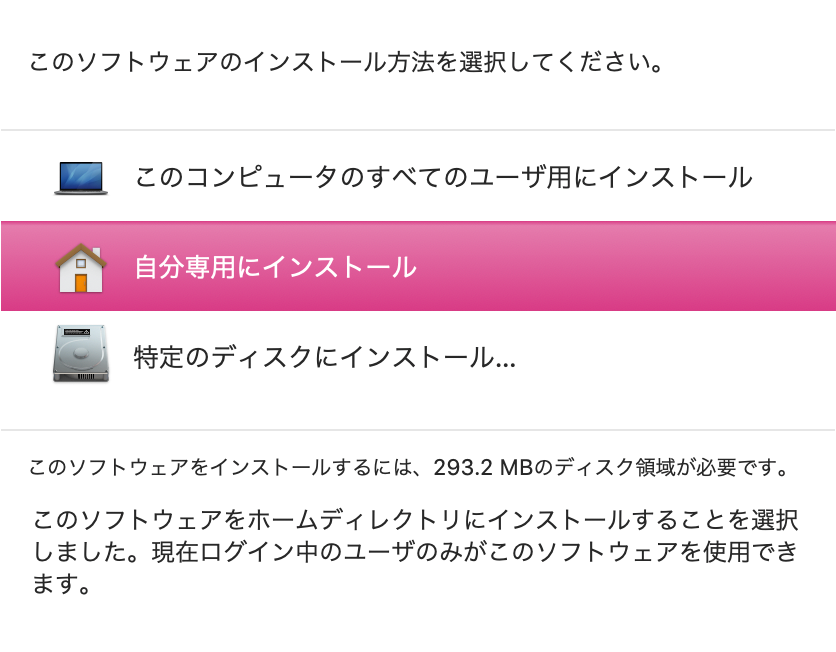 เลือกวิธีติดตั้งซอฟต์แวร์นี้ติดตั้งสำหรับผู้ใช้ทุกคนในเครื่องนี้ติดตั้งในดิสก์ที่ระบุต้องใช้พื้นที่ดิสก์ 293.2 MB เพื่อติดตั้งซอฟต์แวร์นี้คุณเลือกติดตั้งซอฟต์แวร์นี้ในโฟลเดอร์โฮมเฉพาะผู้ใช้ที่ล็อกอินอยู่เท่านั้นที่จะใช้งานซอฟต์แวร์นี้ได้
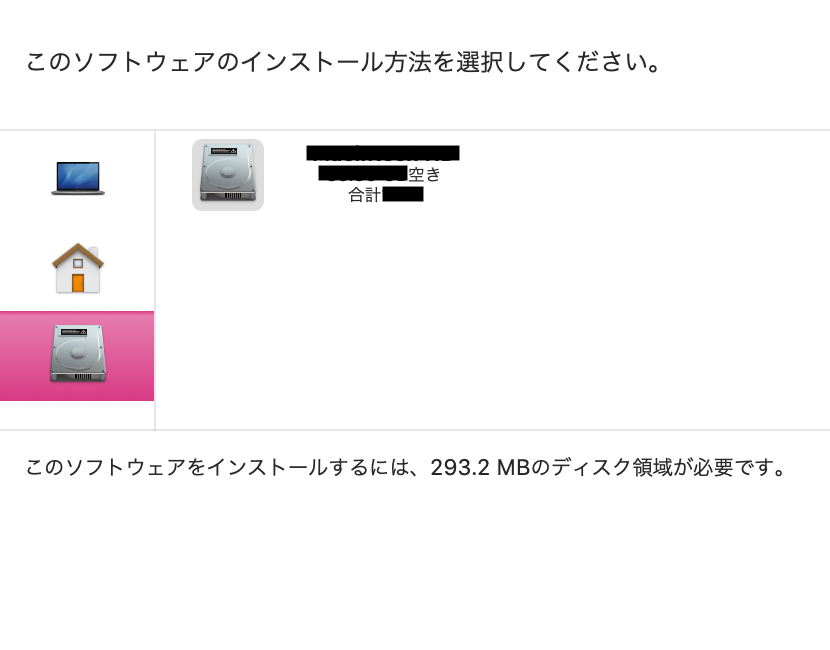 เลือกวิธีติดตั้งซอฟต์แวร์นี้รวมต้องใช้พื้นที่ดิสก์ 293.2 MB เพื่อติดตั้งซอฟต์แวร์นี้
กดปุ่มติดตั้งเพื่อเริ่มการติดตั้ง
หากต้องการย้อนกลับให้คลิก "ย้อนกลับ" หากต้องการเลือกตำแหน่งที่จะติดตั้ง (รวมถึงกรณีที่ขั้นตอนเลือกตำแหน่งติดตั้งก่อนหน้าถูกข้ามไป) ให้คลิก "เปลี่ยนตำแหน่งที่ติดตั้ง..."
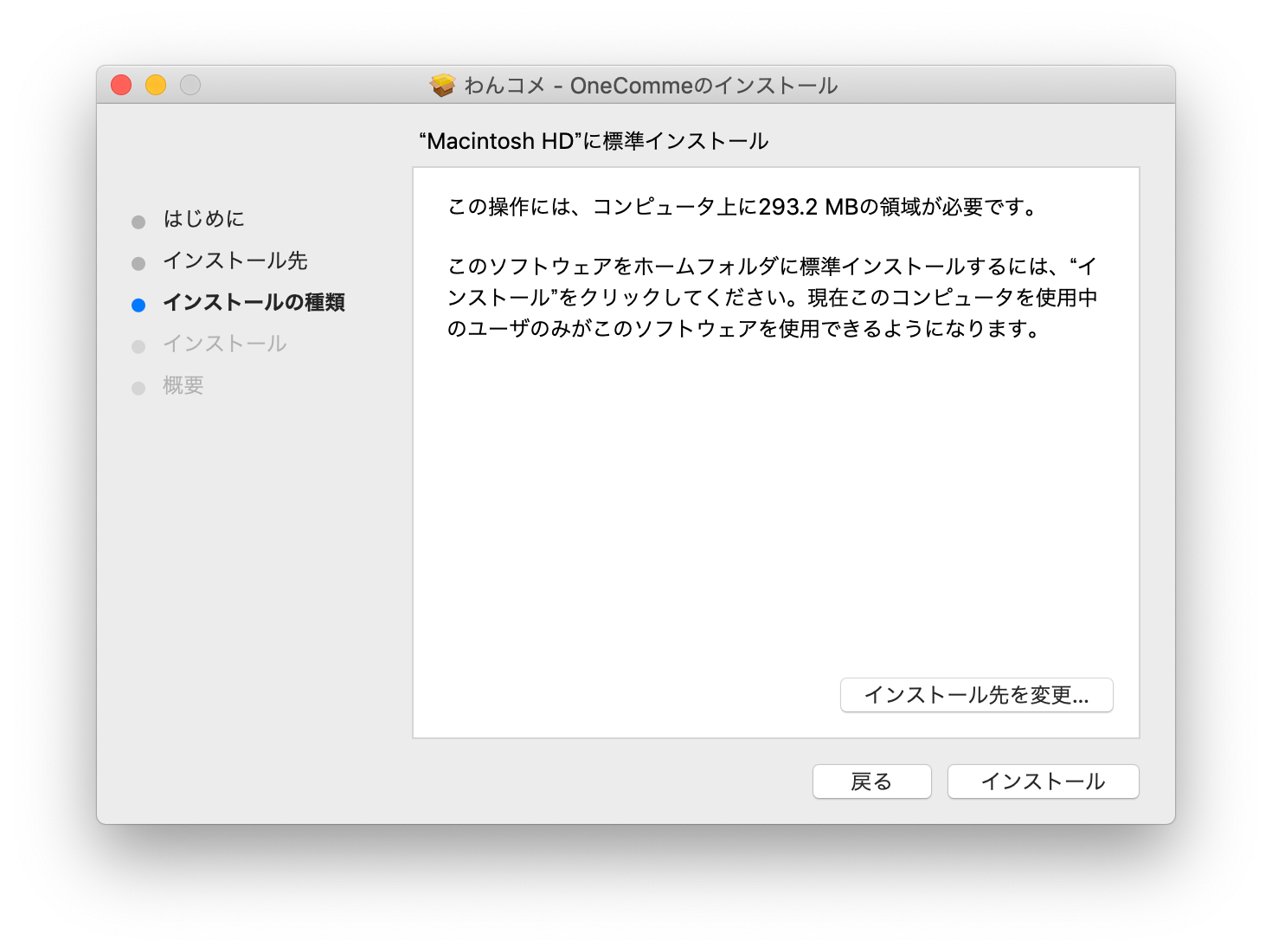 เริ่มต้นปลายทางติดตั้งติดตั้งสรุปติดตั้งมาตรฐานที่ "Macintosh HD"การดำเนินการนี้ต้องใช้พื้นที่ 2932 MB บนเครื่องหากต้องการติดตั้งซอฟต์แวร์นี้แบบมาตรฐานในโฟลเดอร์โฮม คลิก "ติดตั้ง" เฉพาะผู้ใช้ที่ใช้งานเครื่องนี้อยู่เท่านั้นที่จะใช้งานซอฟต์แวร์นี้ได้เปลี่ยนตำแหน่งติดตั้งย้อนกลับติดตั้ง
กรุณารอสักครู่
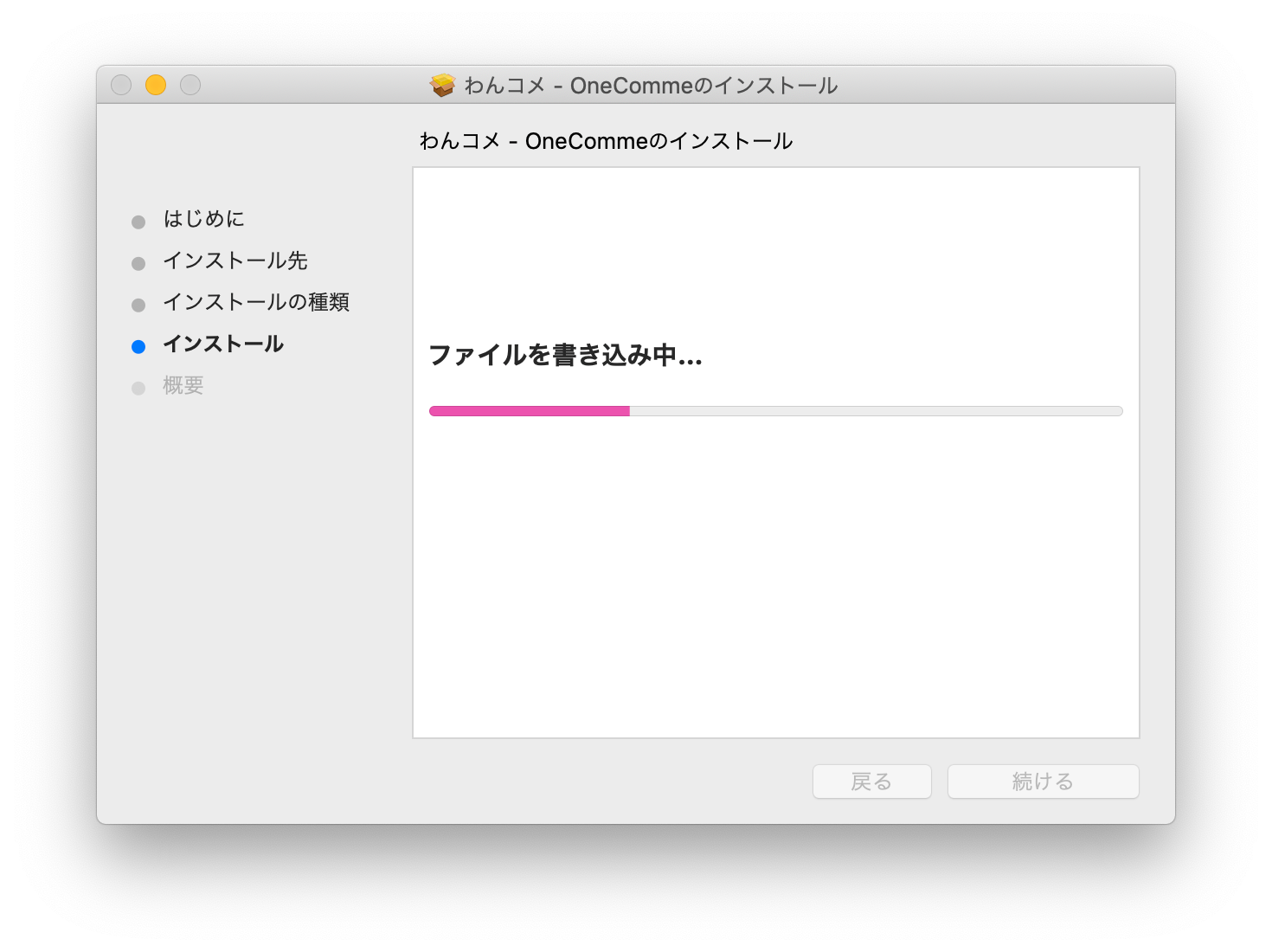 เริ่มต้นปลายทางติดตั้งประเภทการติดตั้งสรุปการติดตั้ง OneCommeกำลังเขียนไฟล์ย้อนกลับดำเนินการต่อ
การติดตั้งเสร็จสมบูรณ์แล้ว
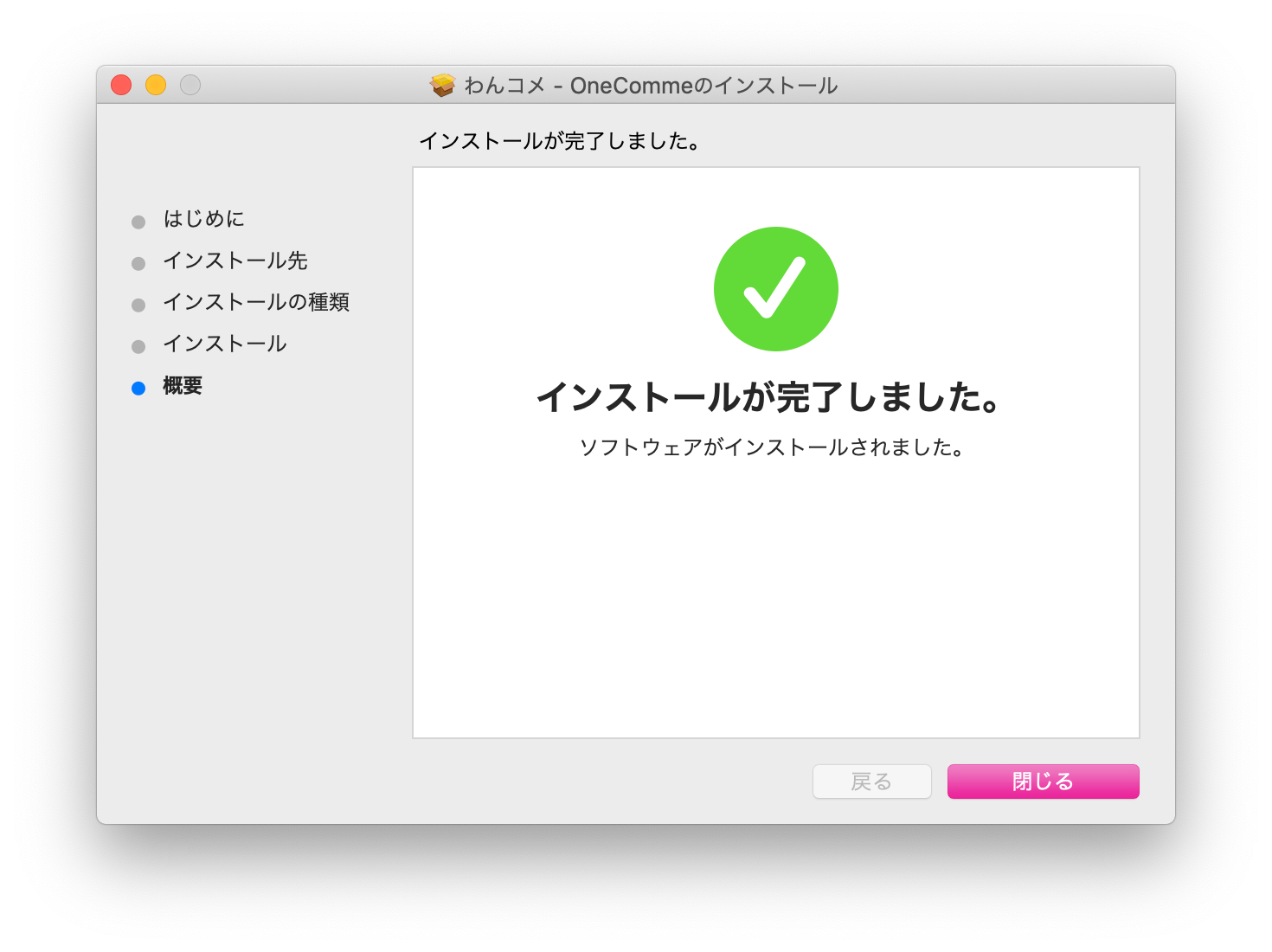 เริ่มต้นปลายทางติดตั้งประเภทการติดตั้งติดตั้งติดตั้งเสร็จสมบูรณ์ติดตั้งเสร็จสมบูรณ์ติดตั้งซอฟต์แวร์แล้วย้อนกลับ
เมื่อคลิก "ปิด" ระบบจะถามว่าต้องการนำตัวติดตั้งไปไว้ในถังขยะหรือไม่
กรุณาเลือกตามที่ต้องการ
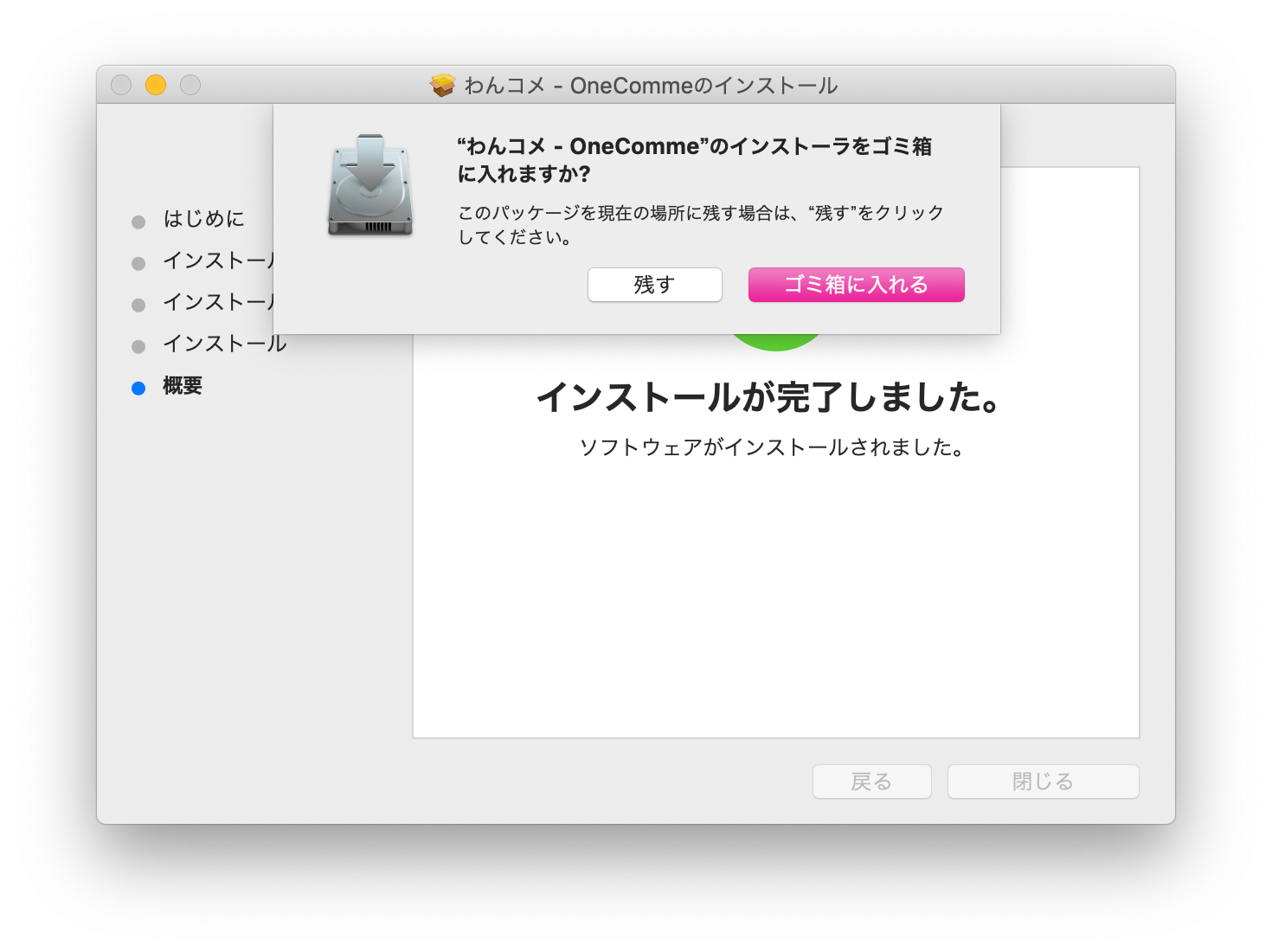 เริ่มต้นติดตั้งติดตั้งติดตั้งต้องการย้ายตัวติดตั้ง "OneComme" ไปที่ถังขยะหรือไม่หากต้องการเก็บแพ็กเกจนี้ไว้ที่เดิม คลิก"เก็บไว้"เก็บไว้ติดตั้งเสร็จสมบูรณ์ติดตั้งซอฟต์แวร์แล้วย้อนกลับปิด
หากถูกเพิ่มเข้าไปใน Launchpad แล้วก็ถือว่าสำเร็จ

การเพิ่มลงใน Dock จะช่วยให้สะดวกมากขึ้น