
[PRO] 댓글 연출로 VTubeStudio 연동하기
댓글 연출(WordParty)에서 VTubeStudio 연동을 사용해 움직이는 충돌 판정 영역을 만드는 방법
VTubeStudio와 연동하면 트래킹에 맞춰 움직이는 낙하물의 충돌 판정 영역을 만들 수 있습니다
9.2부터는 낙하물을 VTube Studio의 씬 아이템으로 직접 표시하는 연출 타입 "VTS 오브젝트"도 추가되었습니다(이 페이지 끝부분 참조)
VTubeStudio 준비
VTubeStudio를 실행하고 설정을 엽니다
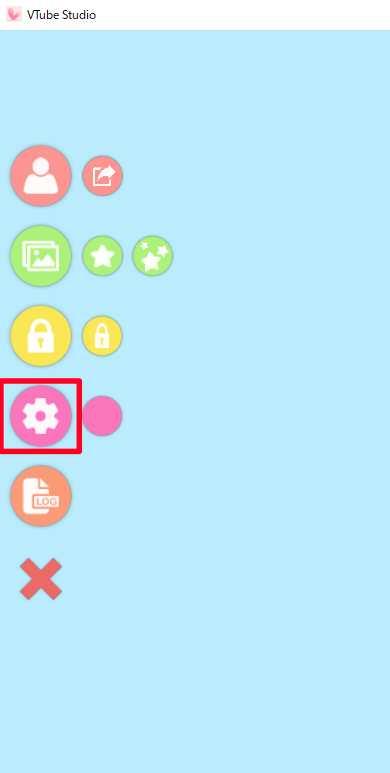
설정 중간쯤에서 VTubeStudio Plugins라는 항목을 찾습니다
"API 시작(플러그인 허용)"에 체크합니다
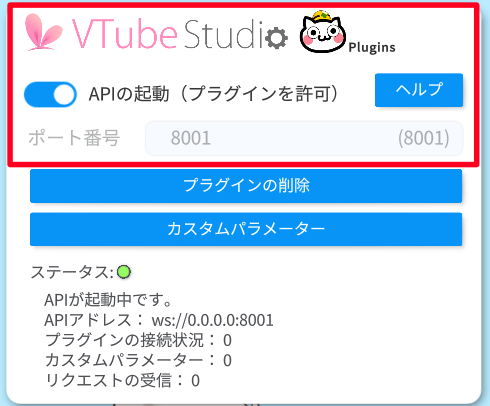 API 시작(플러그인 허용포트 번호플러그인 삭제사용자 지정 매개변수도움말API 실행중API 주소: ws://0.0.0.0:8001플러그인 연결 상태: 0사용자 지정 매개변수: 0요청 수신: 0
※ 포트 번호가 8001로 되어 있는지 확인하세요
※ 다른 포트로 되어 있다면 8001 포트를 사용 중인 애플리케이션을 종료한 뒤 VTubeStudio를 실행하세요
OneComme 측 준비
연동 설정
"우측 상단 메뉴 > 연동"을 엽니다
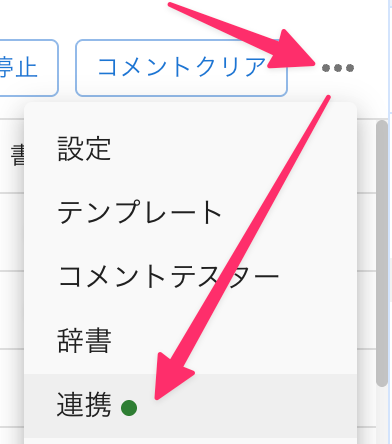 정지채팅창 초기화설정템플릿채팅 테스터사전협력
상단 탭을 가로로 스크롤해 "VTubeStudio"를 선택하고 "활성화"에 체크하세요
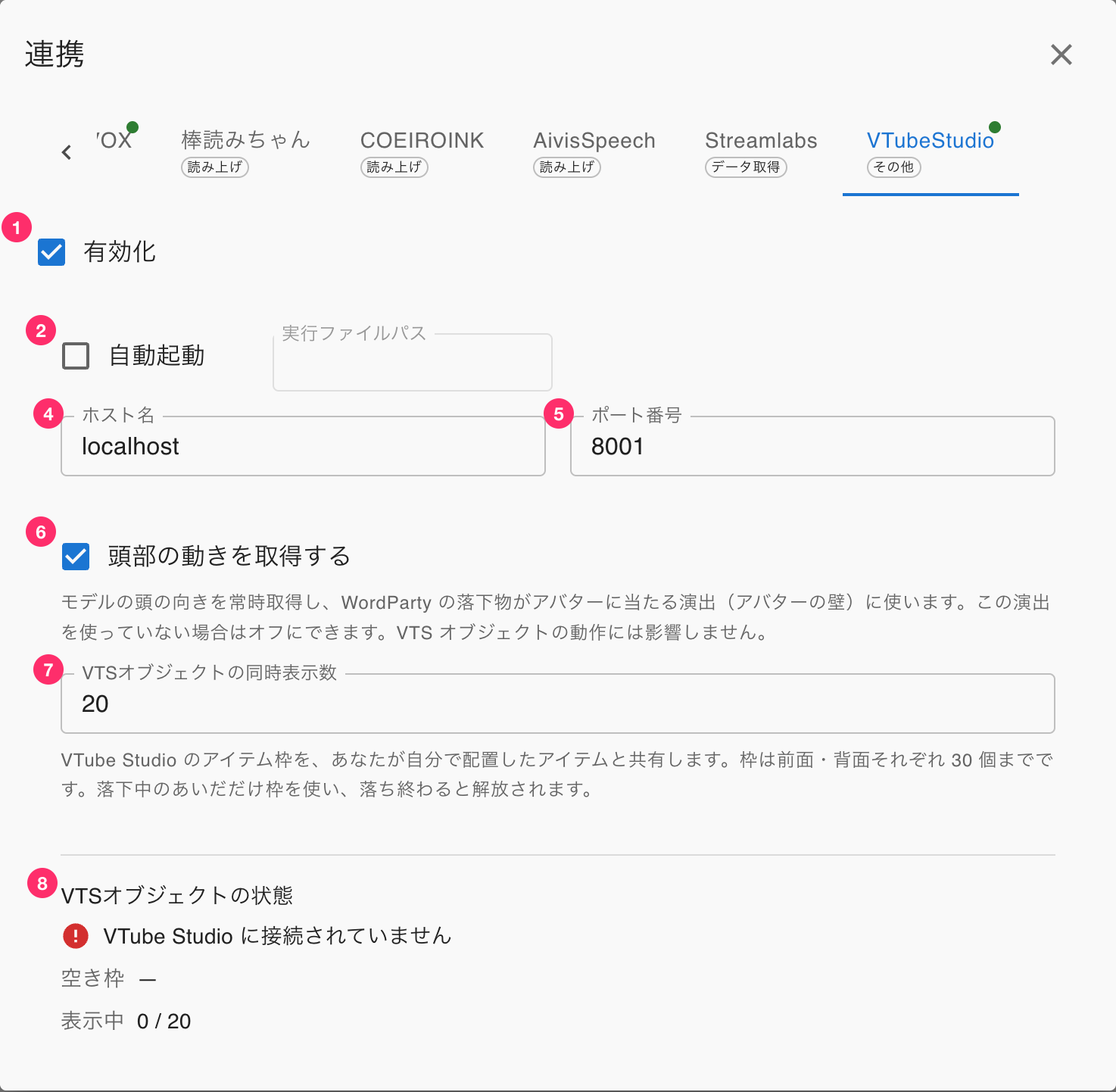 협력보우요미쨩채팅 읽어주기채팅 읽어주기채팅 읽어주기데이터 흭득기타활성화실행 파일 경로자동 시작호스트 이름머리의 움직임을 얻기모델의 머리 방향을 항상 가져와서 WordParty의 낙하물이 아바타에 부딪히는 연출(아바타의 벽)에 사용합니다. 이 연출을 사용하지 않는 경우 꺼둘 수 있습니다. VTS 오브젝트 동작에는 영향을 주지 않습니다Vts 개체의 동시 표시 수VTube Studio의 아이템 슬롯을 사용자가 직접 배치한 아이템과 공유합니다. 슬롯은 앞면・뒷면 각각 최대 30개까지입니다. 낙하 중에만 슬롯을 사용하고, 다 떨어지면 해제됩니다Vts 객체의 상태빈 프레임
| ① 활성화 | VTube Studio와의 연동을 활성화합니다 |
| ② 자동 시작 | OneComme 시작 시 VTube Studio를 자동으로 실행합니다. 오른쪽 "실행 파일 경로"에 VTube Studio의 실행 파일을 지정합니다 |
| ④ 호스트 이름 | VTube Studio가 실행 중인 PC의 호스트 이름입니다(같은 PC인 경우 localhost) |
| ⑤ 포트 번호 | VTube Studio API의 포트 번호입니다(기본값 8001) |
| ⑥ 머리 움직임 가져오기 | 모델 머리의 방향을 항상 가져와 낙하물이 아바타에 닿는 연출(고정벽의 VTS 트래킹)에 사용합니다(9.2~) 이 연출을 사용하지 않는다면 꺼도 됩니다. VTS 오브젝트의 동작에는 영향이 없습니다 |
| ⑦ VTS 오브젝트 동시 표시 수 | 연출 타입 "VTS 오브젝트"로 동시에 표시하는 낙하물의 상한입니다(9.2~) VTube Studio의 아이템 슬롯(앞면・뒷면 각각 30개까지)을 직접 배치한 아이템과 공유합니다 |
| ⑧ VTS 오브젝트 상태 | VTube Studio와의 연결 상태・불러온 모델・커스텀 이미지 불러오기 허용 여부・아이템 슬롯 여유・표시 중인 수를 확인할 수 있습니다(9.2~) |
이후 포트 번호가 VTubeStudio에 표시된 포트 번호와 일치하는지 확인하세요
9.2부터는 VTube Studio와의 연결이 끊어졌을 때 자동으로 다시 연결됩니다
WordParty 설정
템플릿에서 WordParty 에디터를 엽니다
추가 버튼을 누른 뒤 연출에서 "고정벽"을 선택합니다
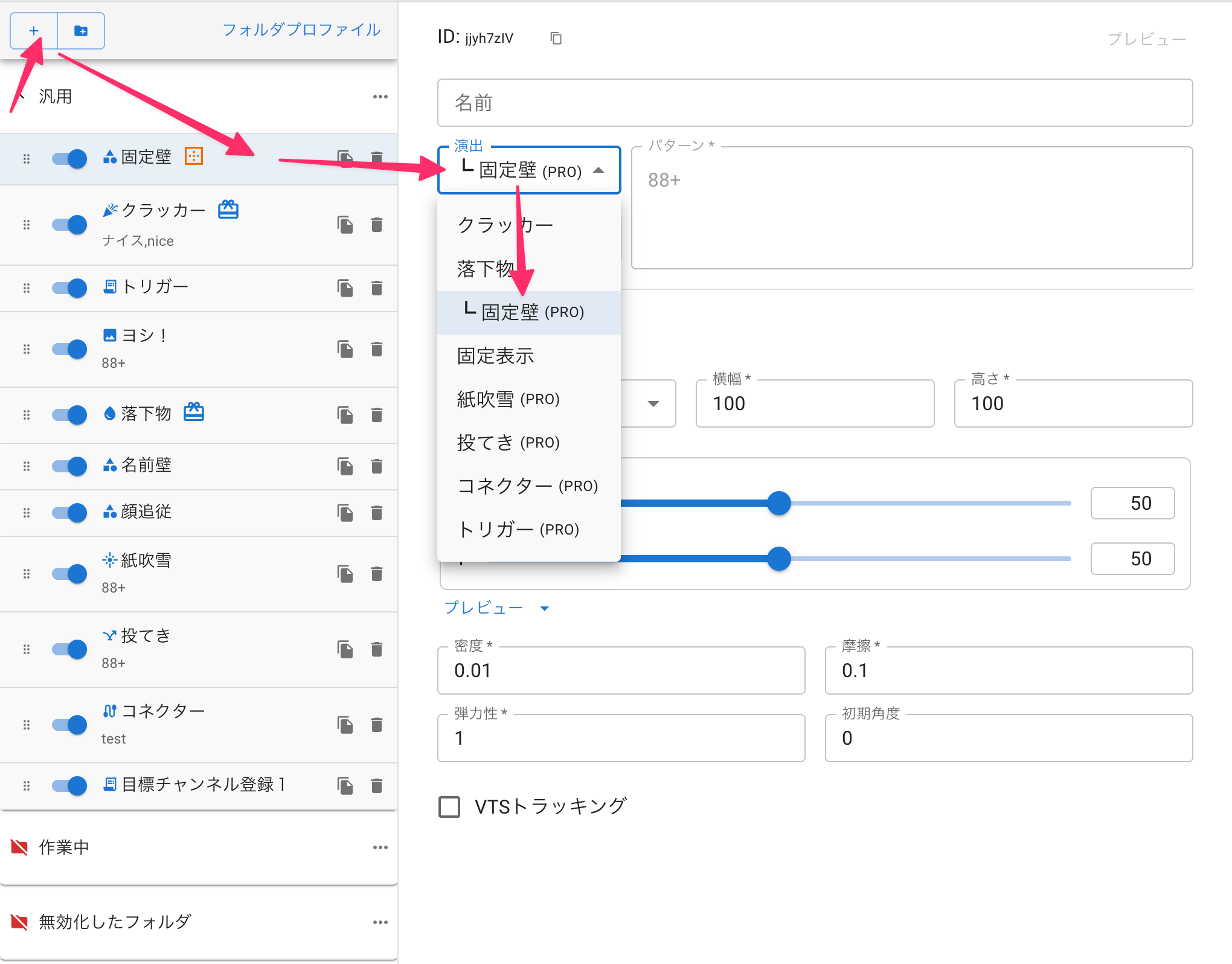 범용폭죽나이스, nice색종이커넥터작업 중폴더 프로필이름연출폭죽사용자 지정 파일 표시색종이(PRO던지기(PRO커넥터(PRO패턴가로미리보기밀도탄력성VTS 트래킹비활성화한 폴더마찰초기 각도미리보기세로
VTS 트래킹에 체크합니다
이후 위치를 조정할 것이므로 "시각화"에도 체크해 둡니다
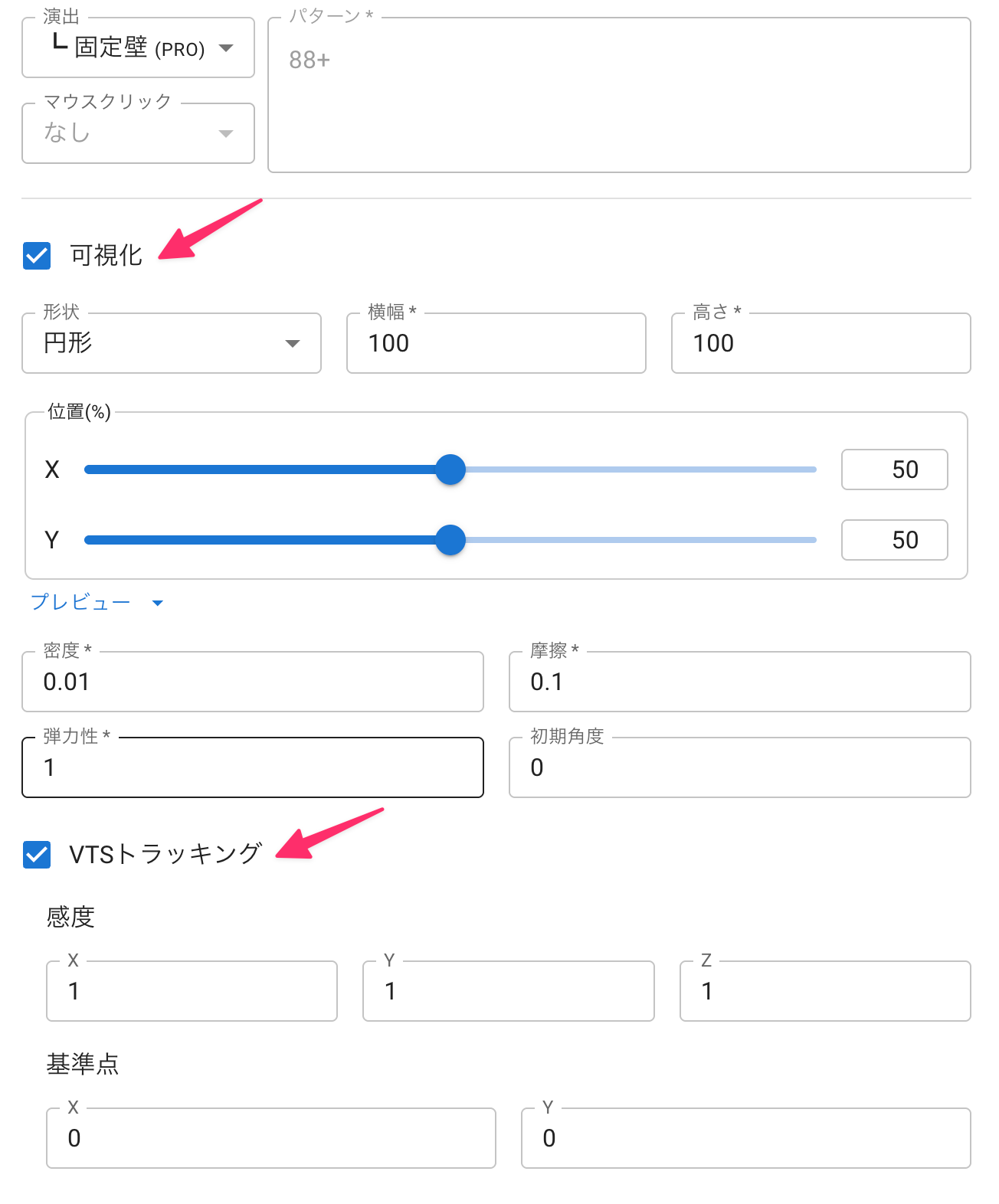 연출마우스 클릭없음패턴시각화모양원형가로위치미리보기밀도탄력성VTS 트래킹감도기준점초기 각도세로
시각화에 체크되어 있으면 OBS에 배치했을 때 벽 부분이 보이게 됩니다
위치 조정
OBS에 WordParty 템플릿을 추가하면 아래와 같이 시각화된 원과 기준점이 표시됩니다
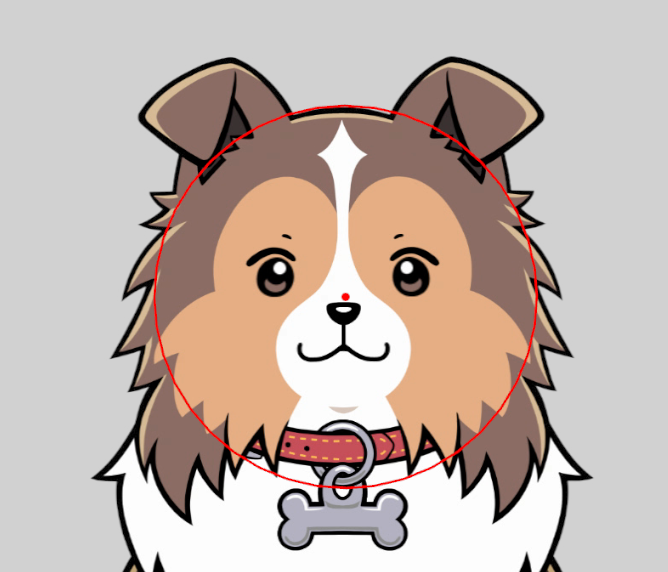
설정 예시:
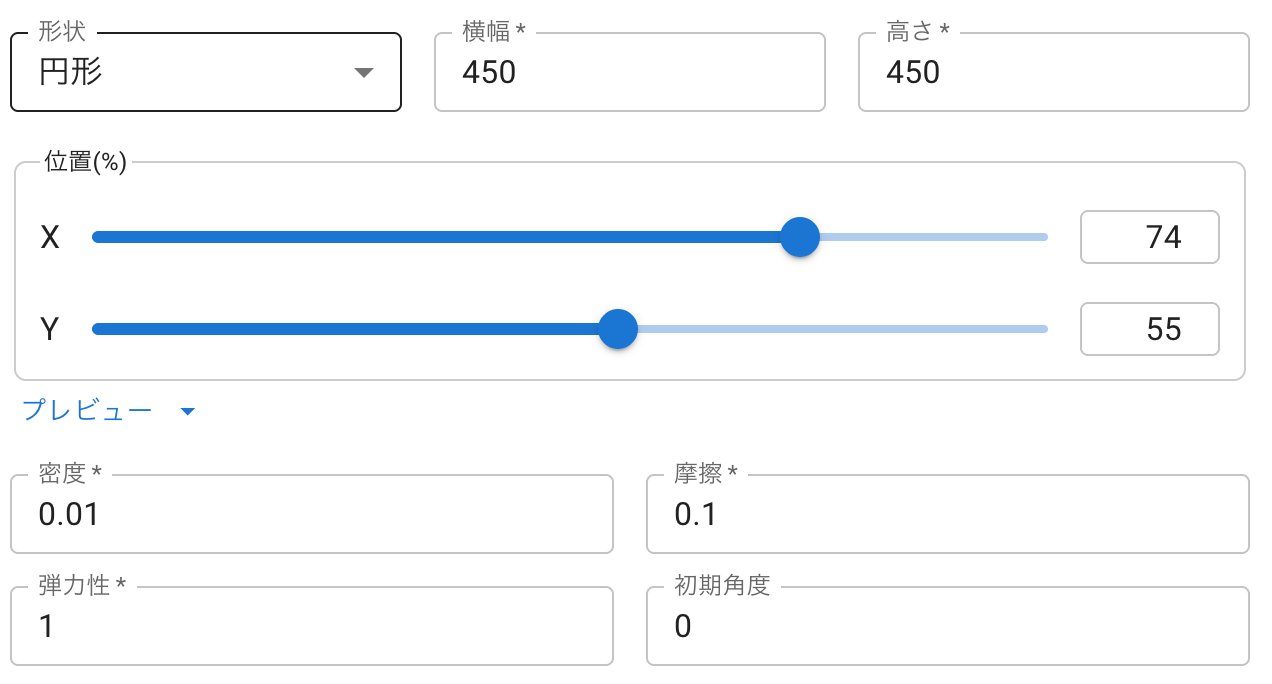 모양원형가로세로위치미리보기밀도탄력성초기 각도
감도 조정
VTubeStudio를 실행해 트래킹한 상태로 옆을 보거나 위를 보면서 원의 움직임을 확인합니다
모델의 움직임보다 원이 더 크게 움직인다면 0.8처럼 1보다 작은 값으로 조정합니다
원이 모델보다 작게 움직인다면 1.2처럼 1보다 큰 값으로 조정합니다
기준점 조정
모델에 따라 각도의 기준이 되는 위치가 다르므로 기준점을 조정합니다
기준점을 변경하면 빨간 점이 움직입니다(기본적으로 목 위치에 맞추면 좋습니다)
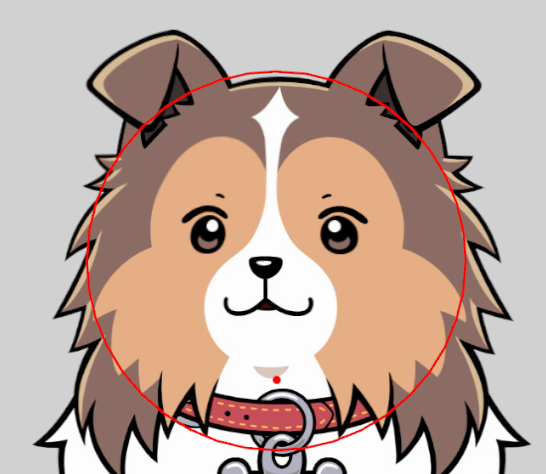
설정 예시:
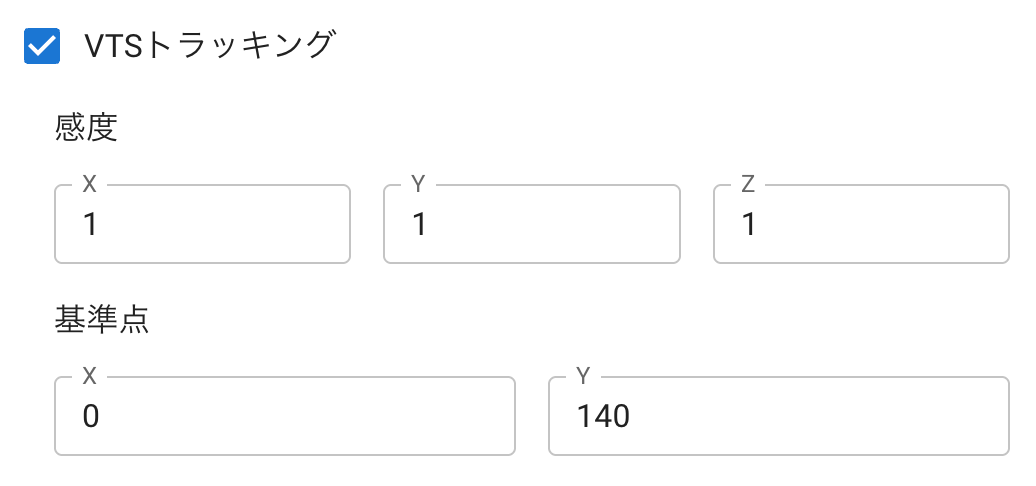 VTS 트래킹감도기준점
여기서 목을 좌우로 움직이면 기준점을 축으로 원이 회전하는 것을 확인할 수 있습니다
마지막으로 "고정벽"의 "시각화" 체크를 해제하면 설정이 완료됩니다
TIPS
고정벽은 여러 개 설치할 수 있습니다
귀 부분을 별도의 고정벽으로 추가하는 등 복잡한 충돌 판정 벽도 만들 수 있습니다
또한 VTS 트래킹을 꺼서 고정된 벽으로 설치할 수도 있으니 다양하게 시도해 보세요
VTS 오브젝트(9.2~)
낙하물을 OBS의 브라우저 소스가 아니라 VTube Studio의 씬 아이템으로 표시하는 연출 타입입니다
모델과 같은 공간에 낙하물이 나타나므로 VTube Studio 쪽 모델 윤곽과의 충돌 판정을 설정할 수 있습니다
- 위의 "연동 설정"에서 VTube Studio 연동을 활성화합니다
- WordParty 에디터에서 연출을 추가하고 연출에서 "VTS 오브젝트"를 선택합니다
- 처음에는 VTube Studio 화면에 커스텀 이미지 불러오기를 허용할지 묻는 확인 대화상자가 표시되므로 "허용"을 선택합니다
- 이미지 파일(PNG・JPG・GIF)을 설정하고 필요에 따라 "모델에 닿기"를 켭니다
- WordParty 템플릿을 브라우저나 OBS에서 열어 두면 댓글로 연출이 실행됩니다
각 항목에 대한 자세한 내용은 "WordParty 에디터 사용법과 설정"의 "VTS 오브젝트" 항목을 참고하세요