
【PRO】透過留言動畫與 VTubeStudio 連動
透過留言動畫(WordParty)與 VTubeStudio 連動,製作會隨動作變化的碰撞判定區域
使用 VTubeStudio 連動後,可以製作會配合追蹤動作而移動的掉落物碰撞判定區域
9.2 版開始新增了「VTS 物件」演出類型,可將掉落物直接以 VTube Studio 的場景項目來顯示(詳見本頁最後)
VTubeStudio 的準備
啟動 VTubeStudio 並開啟設定
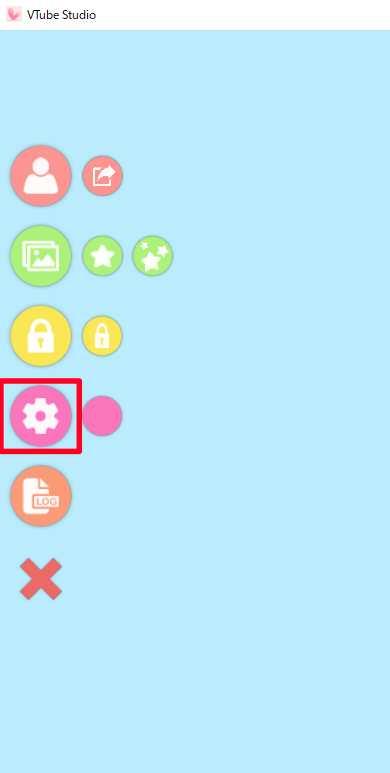
在設定畫面中段附近,找到 VTubeStudio Plugins 項目
勾選「啟動 API(允許擴充功能)」
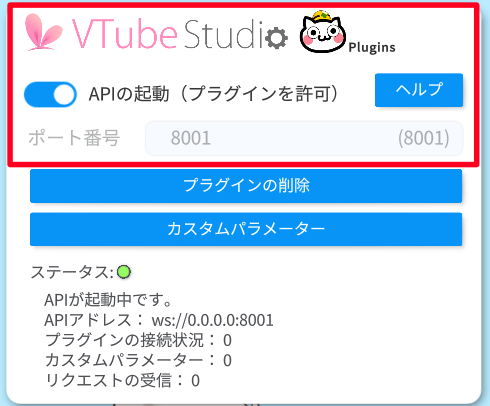
※ 請確認通訊埠編號為 8001
※ 若不同,請先結束佔用 8001 通訊埠的應用程式,再重新啟動 VTubeStudio
OneComme 端的準備
連動設定
開啟「右上選單 > 連動」
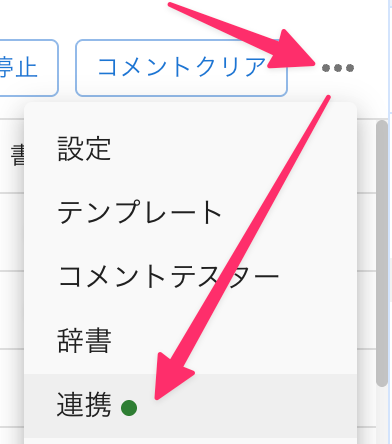
將上方頁籤橫向捲動並選擇「VTubeStudio」,然後勾選「啟用」
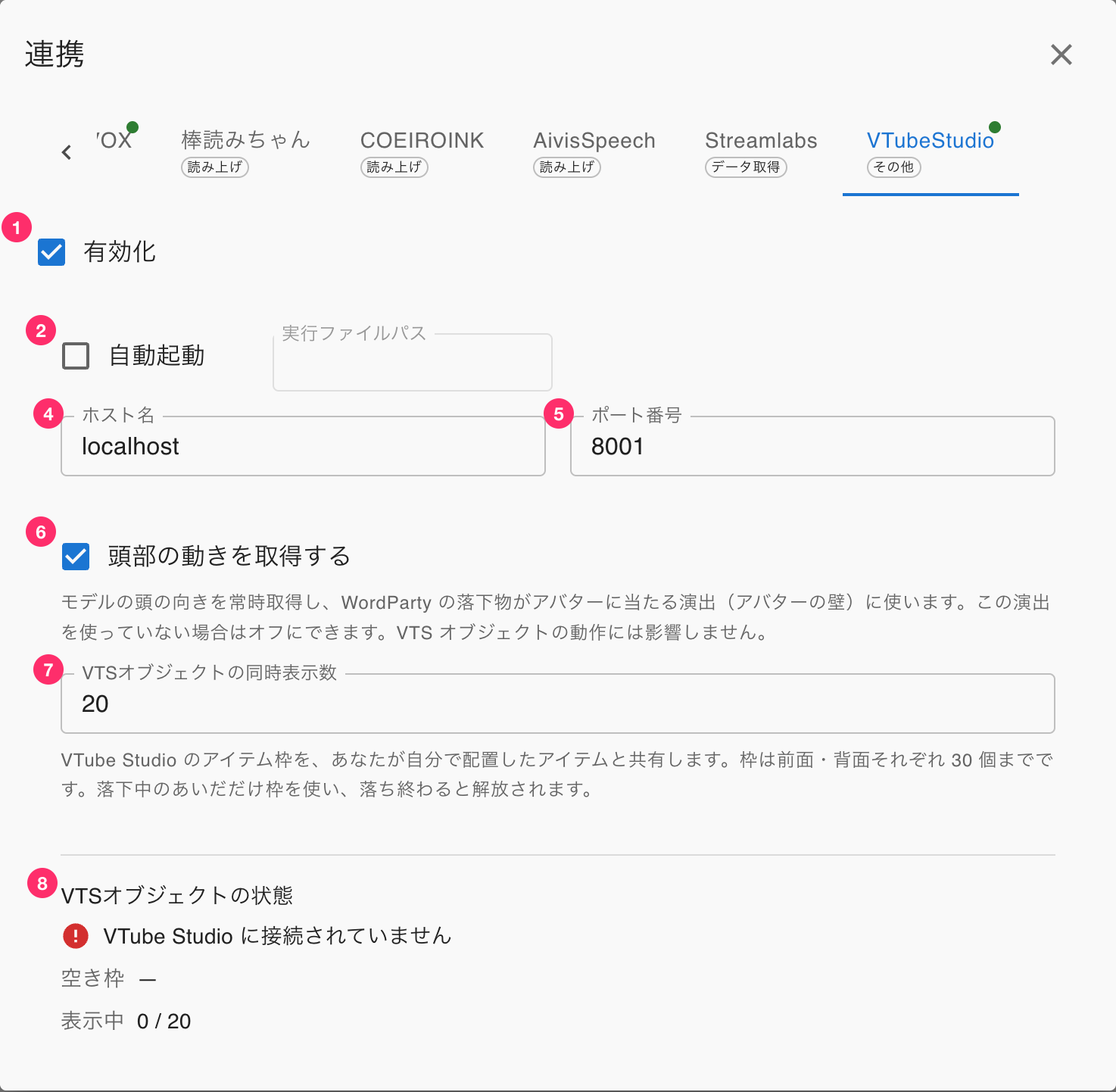
| ① 啟用 | 啟用與 VTube Studio 的連動 |
| ② 自動啟動 | 在 OneComme 啟動時自動啟動 VTube Studio。需在右側「可執行檔路徑」指定 VTube Studio 的執行檔 |
| ④ 主機名稱 | VTube Studio 運作的電腦主機名稱(同一台電腦的話填 localhost) |
| ⑤ 通訊埠 | VTube Studio 的 API 通訊埠(預設為 8001) |
| ⑥ 取得頭部動作 | 持續取得模型頭部的方向,用於掉落物碰到角色的演出(固定牆的 VTS 捕捉)(9.2〜) 若未使用此演出,可以關閉此選項。不會影響 VTS 物件的運作 |
| ⑦ VTS 物件同時顯示數量 | 演出類型「VTS 物件」中可同時顯示的掉落物上限(9.2〜) 此數量會與 VTube Studio 的項目欄位(前景、背景各 30 個)共用,包含你自行放置的項目 |
| ⑧ VTS 物件狀態 | 可確認與 VTube Studio 的連線狀態、已載入的模型、自訂圖片的載入許可、項目欄位的剩餘空間,以及目前顯示中的數量(9.2〜) |
之後請確認通訊埠編號與 VTubeStudio 顯示的通訊埠編號一致
9.2 版開始,若與 VTube Studio 的連線中斷,會自動重新連接
WordParty 的設定
從模板開啟 WordParty 編輯器
按下新增按鈕後,在演出中選擇「固定牆」
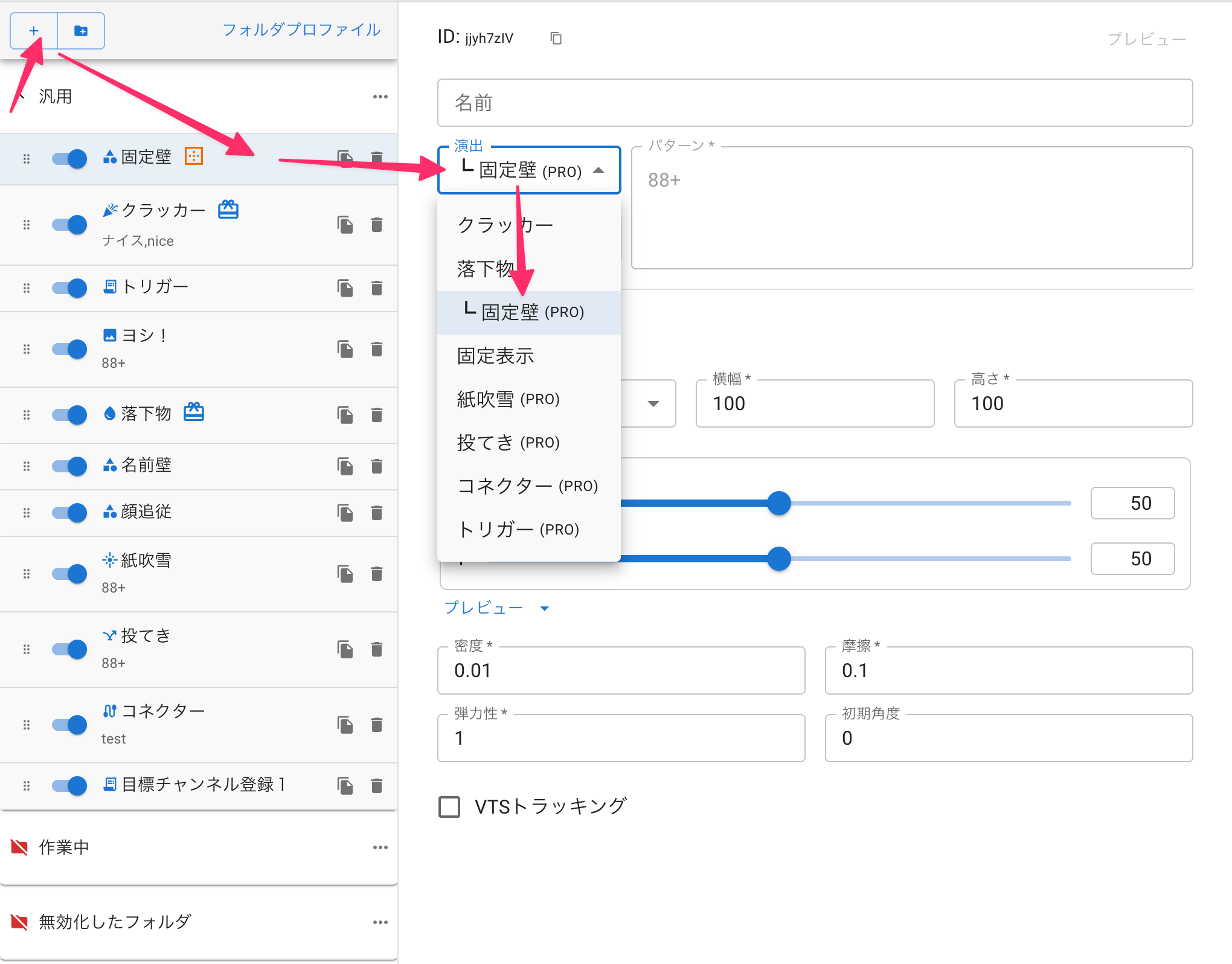
勾選 VTS 捕捉
另外,由於接下來要調整位置,建議先勾選「視覺化」
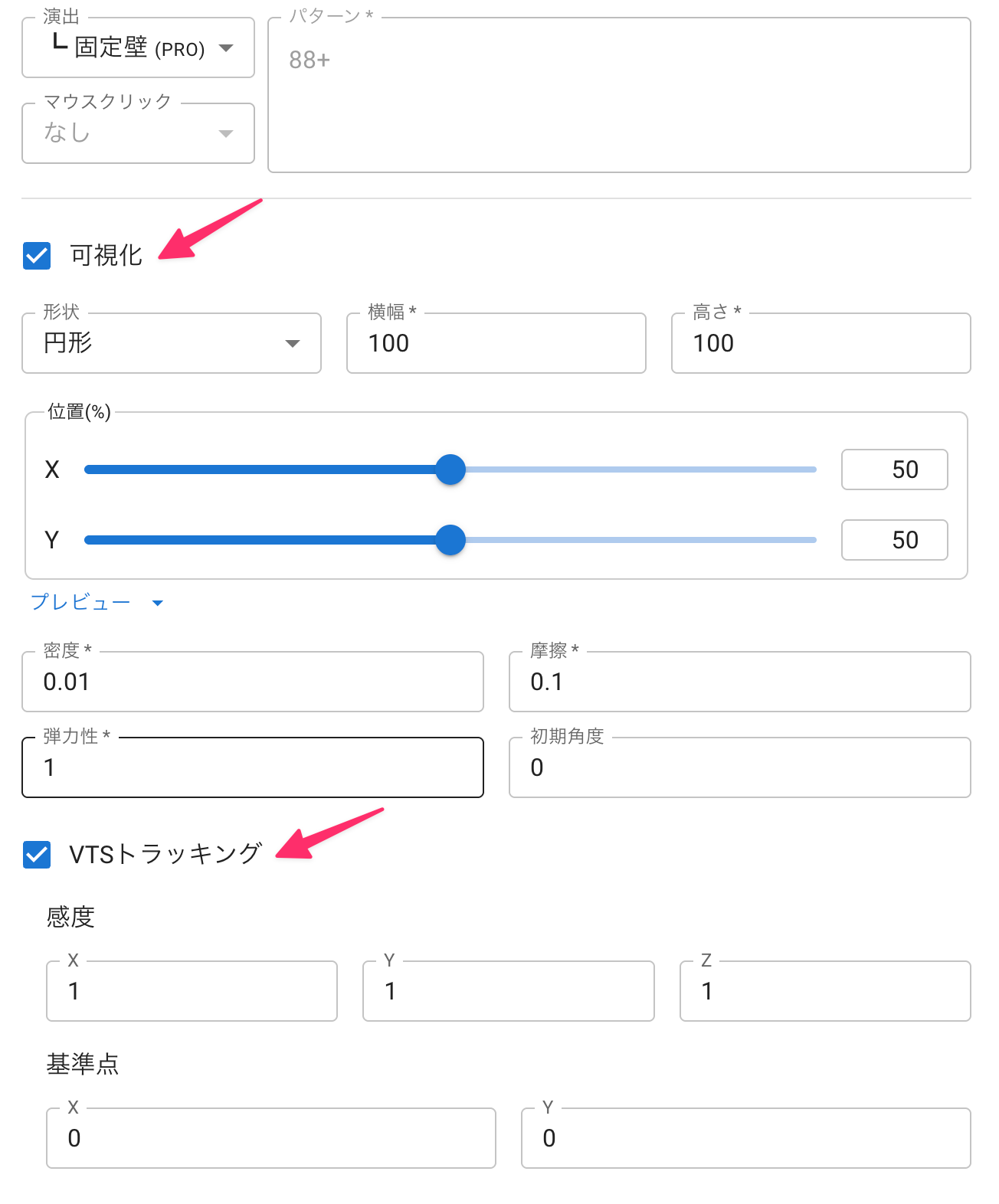
勾選視覺化後,放置在 OBS 中時可以看見牆面的部分
位置調整
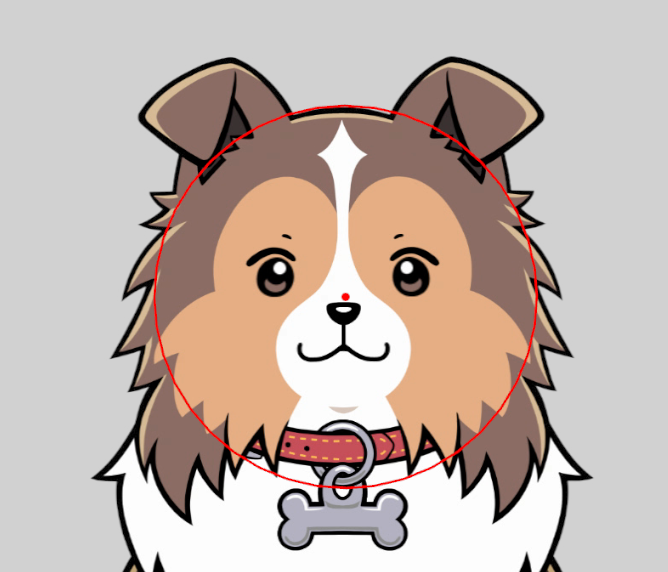
將 WordParty 模板加入 OBS 後,會顯示如下圖的可視化圓形與參照點
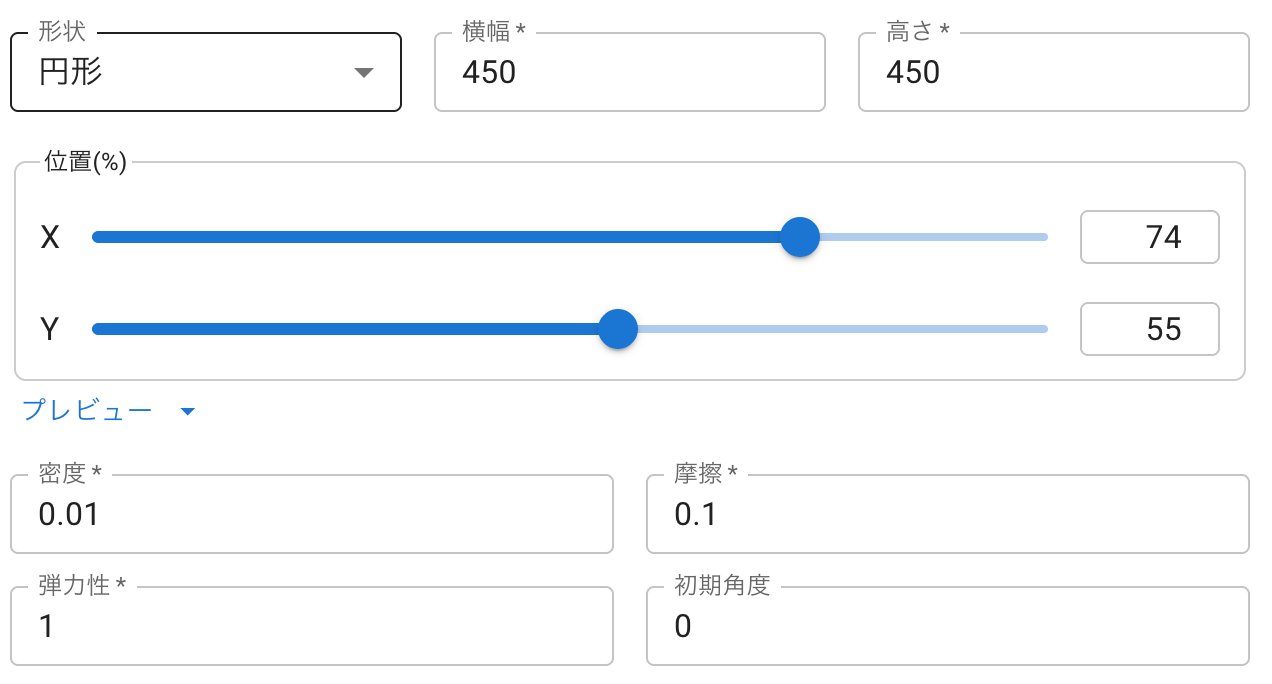
設定範例:
靈敏度調整
啟動 VTubeStudio 並進行追蹤,轉頭或抬頭時觀察圓形的動作
若圓形的動作幅度比模型更大,可設定小於 1 的數值(例如 0.8)
若圓形的動作幅度比模型更小,可設定大於 1 的數值(例如 1.2)
參照點調整
不同模型的角度基準位置可能不同,因此需要調整參照點
變更參照點後,紅點會隨之移動(基本上對齊頸部位置即可)
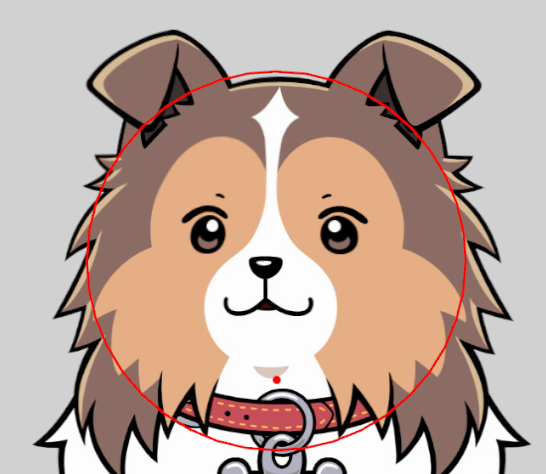
設定範例:
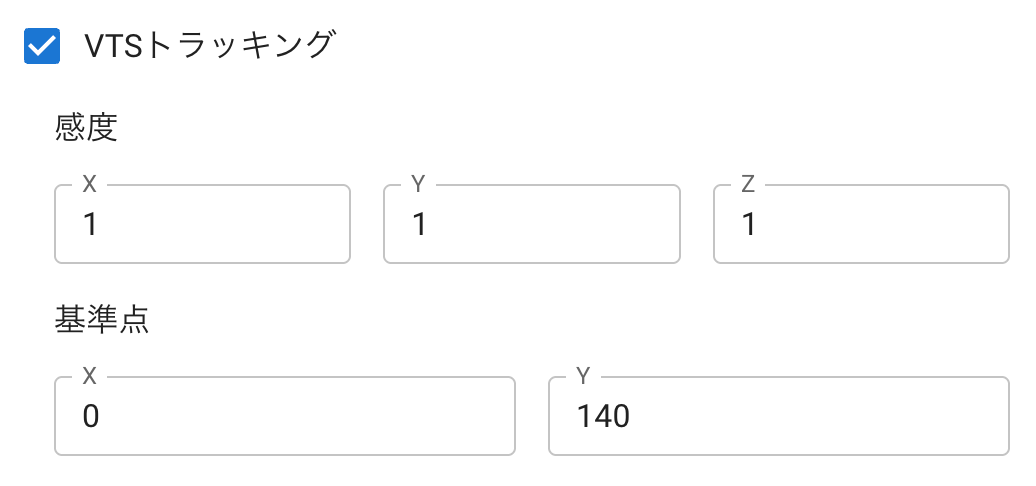
此時左右轉動頸部,可以確認圓形會以參照點為軸心旋轉
最後取消勾選「固定牆」的「視覺化」即完成設定
小提示
固定牆可以設置多個
例如可將耳朵部分另外新增為一個固定牆,製作更複雜的碰撞判定牆面
此外也可以將 VTS 捕捉關閉,當作固定不動的牆面來使用,歡迎多方嘗試
VTS 物件(9.2〜)
這是一種演出類型,可讓掉落物不透過 OBS 的瀏覽器來源顯示,而是以 VTube Studio 的場景項目來顯示
由於掉落物會出現在與模型相同的空間中,因此可以設定與 VTube Studio 端模型輪廓之間的碰撞判定
- 依照上方「連動設定」啟用 VTube Studio 連動
- 在 WordParty 編輯器中新增演出,並在演出中選擇「VTS 物件」
- 第一次使用時,VTube Studio 畫面會顯示允許載入自訂圖片的確認對話框,請選擇「允許」
- 設定圖片檔案(PNG、JPG、GIF),需要時可開啟「碰到模型」
- 在瀏覽器或 OBS 中開啟 WordParty 模板後,留言即可觸發演出
各項目的詳細說明請參考「WordParty 編輯器說明與設定」中的「VTS 物件」章節