
[PRO] เชื่อมต่อ VTubeStudio ด้วยเอฟเฟกต์คอมเมนต์
วิธีสร้างพื้นที่ตรวจจับการชนที่เคลื่อนไหวได้ โดยใช้การเชื่อมต่อ VTubeStudio ในเอฟเฟกต์คอมเมนต์ (WordParty)
การใช้ร่วมกับ VTubeStudio ช่วยให้สามารถสร้างพื้นที่ตรวจจับการชนของของหล่น ที่เคลื่อนไหวตามการแทรคกิ้งได้
ตั้งแต่เวอร์ชัน 9.2 เป็นต้นไป ได้เพิ่มรูปแบบเอฟเฟกต์ "ออบเจกต์VTS" ที่แสดงของหล่นโดยตรงในรูปแบบ scene item ของ VTube Studio ด้วย (ดูรายละเอียดท้ายหน้านี้)
เตรียมความพร้อม VTubeStudio
เปิด VTubeStudio แล้วเข้าไปที่การตั้งค่า
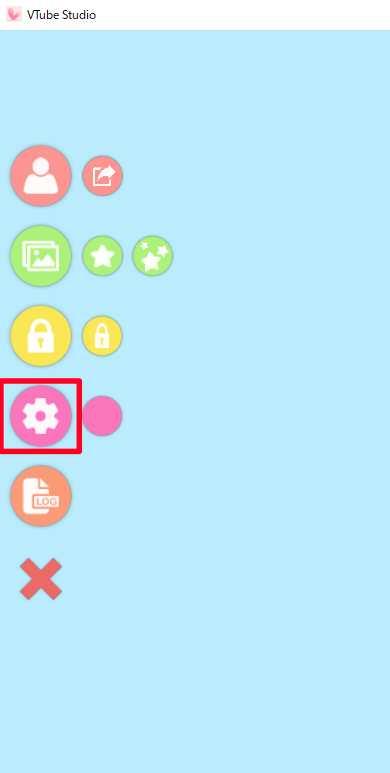
ในหน้าตั้งค่า ให้มองหาหัวข้อ VTubeStudio Plugins บริเวณกลางหน้า
ทำเครื่องหมายที่ "เปิดใช้งาน API (อนุญาตปลั๊กอิน)"
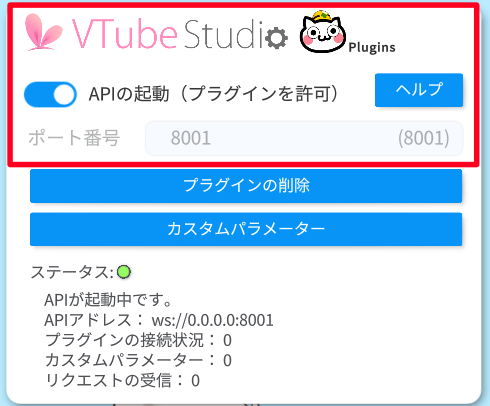 เปิดใช้งาน API(อนุญาตปลั๊กอินพอร์ตลบปลั๊กอินพารามิเตอร์กำหนดเองวิธีใช้API กำลังทำงานที่อยู่ API:ws://0.0.0.0:8001สถานะเชื่อมต่อปลั๊กอิน:0พารามิเตอร์กำหนดเอง:0การรับคำขอ:0
※ ตรวจสอบว่าพอร์ตเป็น 8001
※ หากเป็นพอร์ตอื่น ให้ปิดแอปพลิเคชันที่ใช้พอร์ต 8001 อยู่ก่อน แล้วค่อยเปิด VTubeStudio ใหม่
เตรียมความพร้อมฝั่ง OneComme
การตั้งค่าการเชื่อมต่อ
เปิด "เมนูมุมขวาบน > การเชื่อมต่อ"
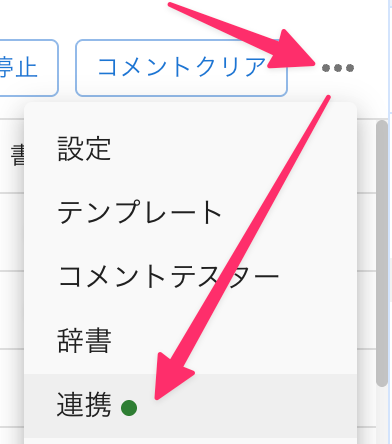 หยุดลบแชททั้งหมดตั้งค่าเทมเพลตตัวอย่างการแสดงแชทพจนานุกรมลิ้งค์โปรแกรม
เลื่อนแท็บด้านบนไปทางขวา แล้วเลือก "VTubeStudio" จากนั้นทำเครื่องหมายที่ "เปิดใช้งาน"
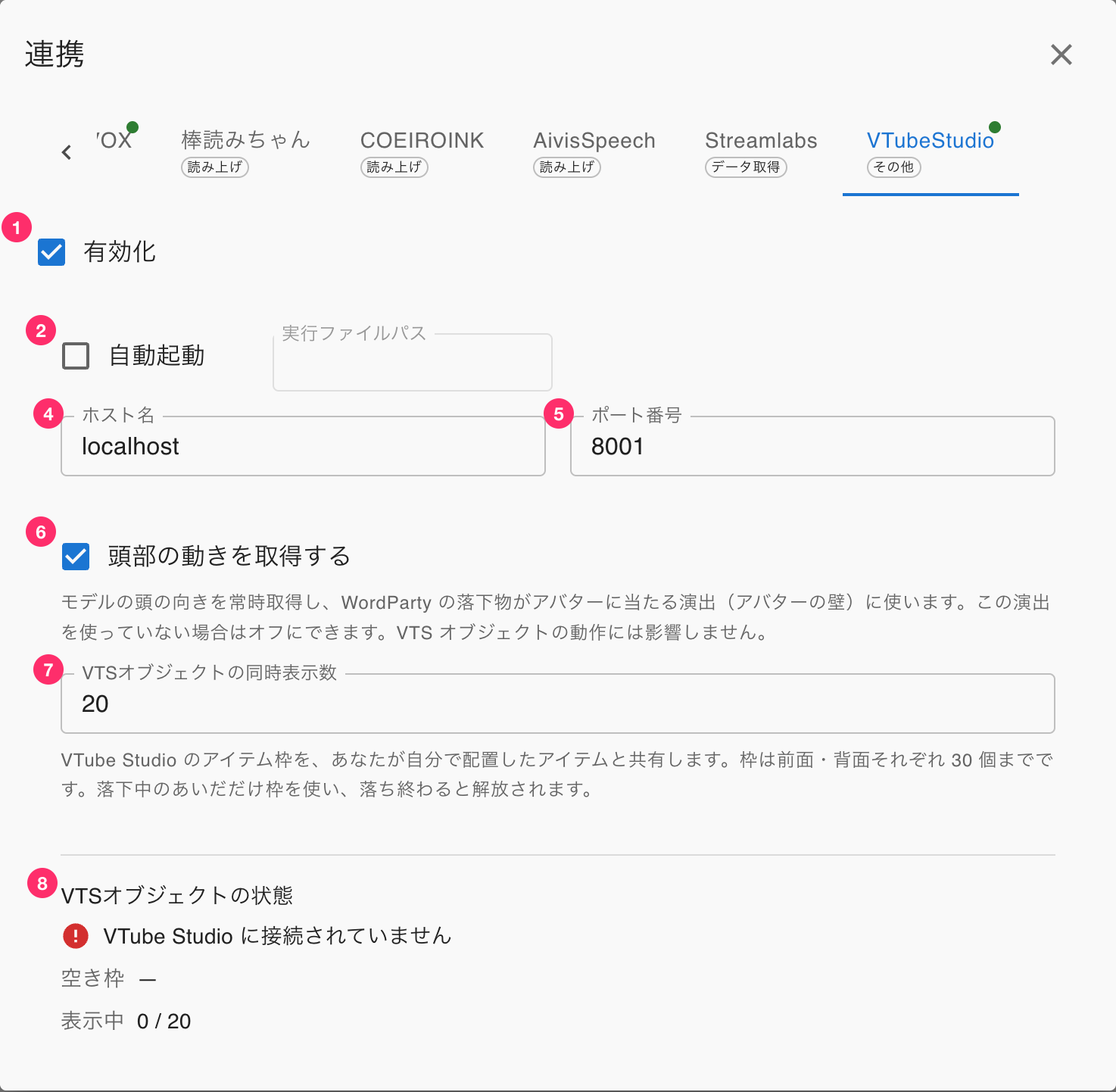 ลิ้งค์โปรแกรมBouyomiChanอ่านออกเสียงอ่านออกเสียงอ่านออกเสียงการเก็บรวบรวมข้อมูลอื่นๆใช้งานบังคับใช้ไฟล์ต้นทางเปิดโปรแกรมอัตโนมัติชื่อโฮสต์บันทึกการเคลื่อนไหวของศีรษะรับทิศทางศีรษะของโมเดลตลอดเวลา ใช้สำหรับเอฟเฟกต์ที่ของหล่นของ WordParty ชนกับอวาตาร์ (กำแพงอวาตาร์) เอฟเฟกต์นี้หากไม่ได้ใช้งานสามารถปิดได้ ไม่มีผลต่อการทำงานของออบเจ็กต์ VTSจำนวนวัตถุ Vts ที่แสดงพร้อมกันใช้ช่องไอเทมของ VTube Studio ร่วมกับไอเทมที่คุณวางเอง ช่องมีสูงสุด 30 ช่องสำหรับด้านหน้าและด้านหลังแต่ละด้านใช้ช่องเฉพาะช่วงที่กำลังตกเท่านั้น และจะปล่อยเมื่อตกจบสถานะวัตถุ Vtsช่องว่างที่ว่าง
| ① เปิดใช้งาน | เปิดใช้งานการเชื่อมต่อกับ VTube Studio |
| ② เปิดโปรแกรมอัตโนมัติ | เปิด VTube Studio โดยอัตโนมัติเมื่อ OneComme เริ่มทำงาน โดยระบุไฟล์ต้นทางของ VTube Studio ไว้ที่ "บังคับใช้ไฟล์ต้นทาง" ทางด้านขวา |
| ④ ชื่อโฮสต์ | ชื่อโฮสต์ของ PC ที่ VTube Studio ทำงานอยู่ (หากเป็น PC เครื่องเดียวกัน ให้ใช้ localhost) |
| ⑤ พอร์ต | หมายเลขพอร์ตของ API ของ VTube Studio (ค่าเริ่มต้นคือ 8001) |
| ⑥ รับข้อมูลการเคลื่อนไหวของศีรษะ | ใช้สำหรับรับทิศทางศีรษะของโมเดลตลอดเวลา เพื่อใช้กับเอฟเฟกต์ที่ของหล่นชนกับอวตาร (แทรคกิ้งVTS ของผนังคงที่) (ตั้งแต่ 9.2) หากไม่ได้ใช้เอฟเฟกต์นี้ สามารถปิดได้ โดยไม่มีผลต่อการทำงานของออบเจกต์VTS |
| ⑦ จำนวนออบเจกต์VTSที่แสดงพร้อมกัน | จำนวนสูงสุดของของหล่นที่แสดงพร้อมกันในเอฟเฟกต์ประเภท "ออบเจกต์VTS" (ตั้งแต่ 9.2) ใช้ช่องไอเทมของ VTube Studio ร่วมกับไอเทมที่คุณวางเอง (สูงสุด 30 ชิ้นสำหรับด้านหน้าและด้านหลังแต่ละด้าน) |
| ⑧ สถานะของออบเจกต์VTS | ตรวจสอบสถานะการเชื่อมต่อกับ VTube Studio โมเดลที่โหลดอยู่ การอนุญาตให้เพิ่มเข้ารูปภาพแบบกำหนดเอง ช่องไอเทมที่ว่าง และจำนวนที่กำลังแสดงอยู่ได้ (ตั้งแต่ 9.2) |
จากนั้นตรวจสอบว่าพอร์ตตรงกับพอร์ตที่แสดงใน VTubeStudio หรือไม่
ตั้งแต่เวอร์ชัน 9.2 เป็นต้นไป หากการเชื่อมต่อกับ VTube Studio ขาดหาย ระบบจะเชื่อมต่อใหม่โดยอัตโนมัติ
การตั้งค่า WordParty
เปิดตัวแก้ไข WordParty จากเทมเพลต
หลังจากกดปุ่มเพิ่ม ให้เลือก "ผนังคงที่" เป็นเอฟเฟกต์
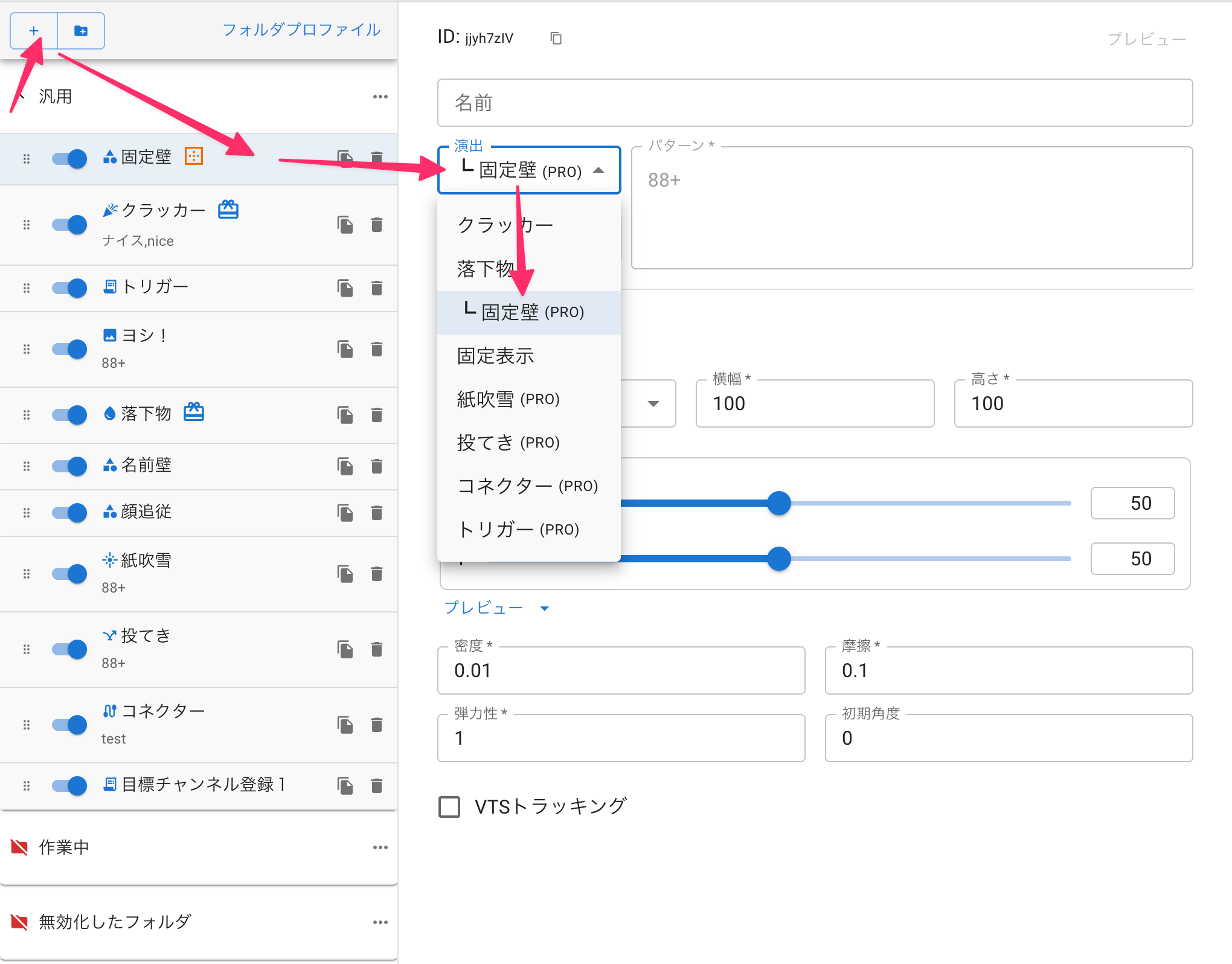 ทั่วไปแครกเกอร์ไนซ์,niceพลุกระดาษคอนเน็คเตอร์กำลังทำงานโปรไฟล์โฟลเดอร์ชื่อเอฟเฟคแครกเกอร์การแสดงการแจ้งเตือนพลุกระดาษ(PROขว้าง(PROคอนเน็คเตอร์(PROแพทเทิร์นกว้างตัวอย่างความหนาแน่นเด้งแทรคกิ้งVTSโฟลเดอร์ที่ไม่ใช้งานแรงเสียดทานมุมตัวอย่างสูง
ทำเครื่องหมายที่ "แทรคกิ้งVTS"
นอกจากนี้ เนื่องจากจะต้องปรับตำแหน่งในขั้นตอนถัดไป ให้ทำเครื่องหมายที่ "การแสดงภาพ" ไว้ด้วย
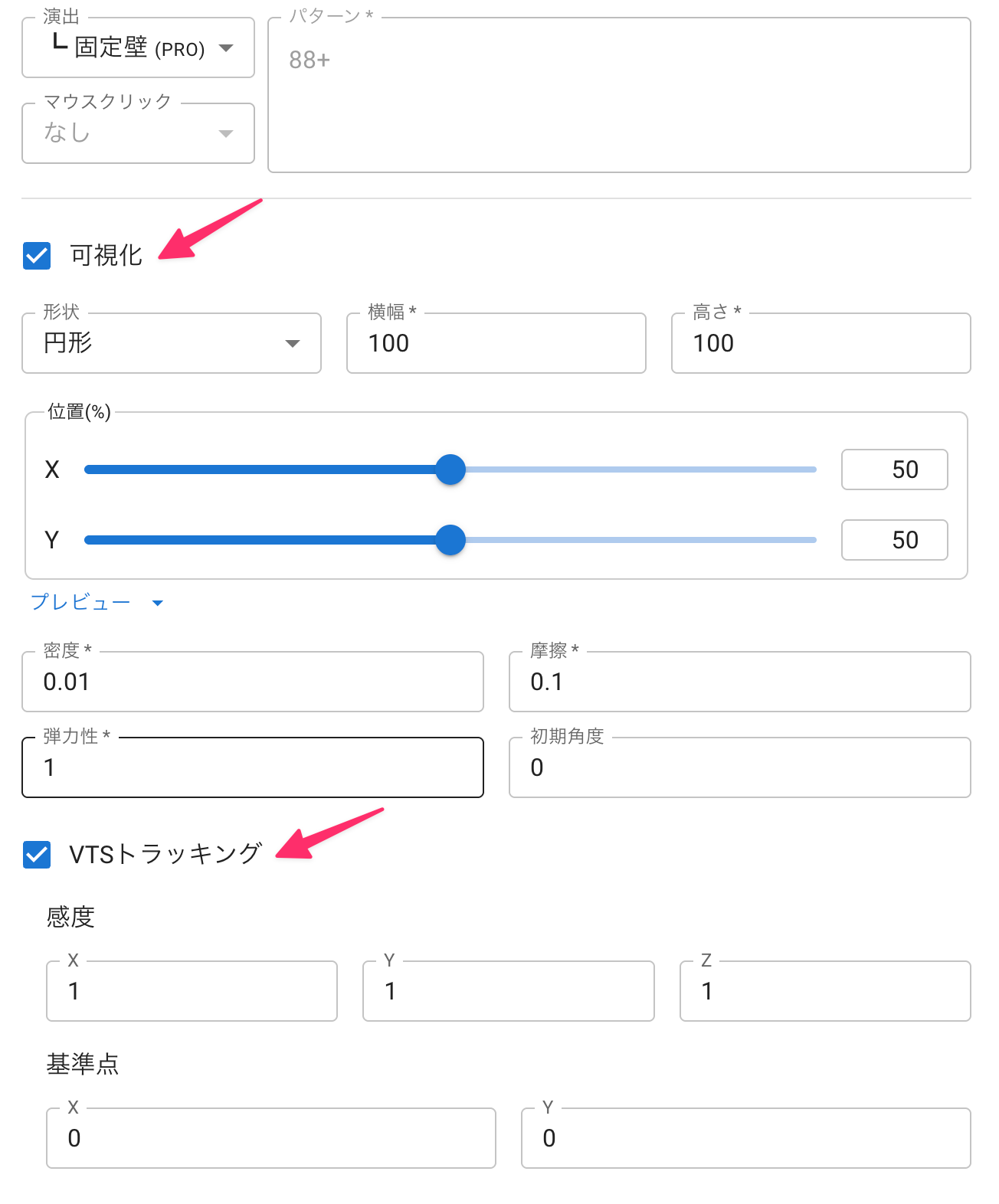 เอฟเฟคคลิกเม้าส์ปิดแพทเทิร์นการแสดงภาพรูปร่างรูปร่างกลมกว้างตำแหน่งตัวอย่างความหนาแน่นเด้งแทรคกิ้งVTSความไวจุดอ้างอิงมุมสูง
หากทำเครื่องหมายที่ "การแสดงภาพ" ไว้ เมื่อวางใน OBS จะมองเห็นส่วนของผนังได้
การปรับตำแหน่ง
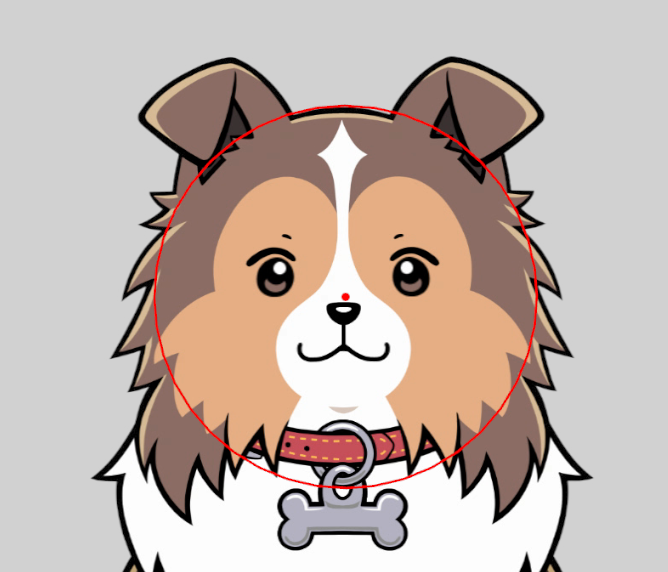
เมื่อเพิ่มเทมเพลต WordParty ลงใน OBS วงกลมที่แสดงภาพและจุดอ้างอิงจะปรากฏขึ้นดังภาพด้านล่าง
ตัวอย่างการตั้งค่า:
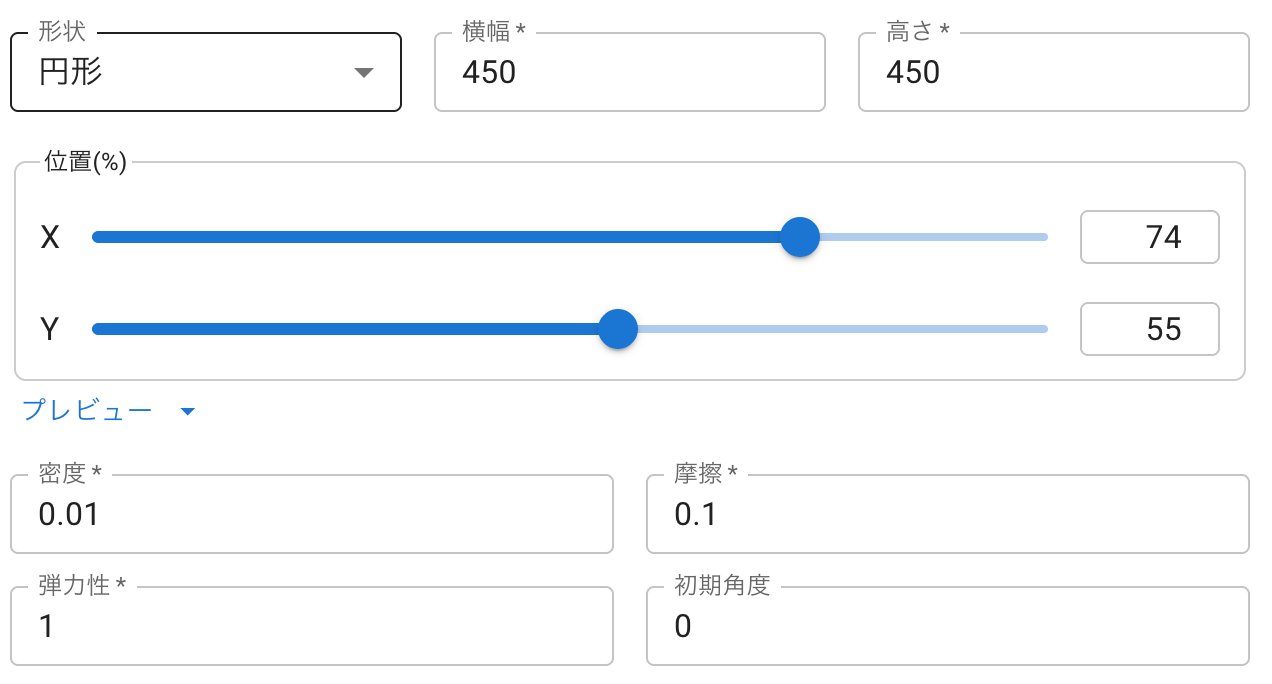 รูปร่างรูปร่างกลมกว้างสูงตำแหน่งตัวอย่างความหนาแน่นเด้งมุม
การปรับความไว
เปิด VTubeStudio แล้วเริ่มแทรคกิ้ง จากนั้นลองหันหน้าไปด้านข้างหรือด้านบน เพื่อตรวจสอบการเคลื่อนไหวของวงกลม
หากวงกลมเคลื่อนไหวมากกว่าโมเดล ให้ตั้งค่าน้อยกว่า 1 เช่น 0.8
หากวงกลมเคลื่อนไหวน้อยกว่าโมเดล ให้ตั้งค่ามากกว่า 1 เช่น 1.2
การปรับจุดอ้างอิง
เนื่องจากตำแหน่งอ้างอิงมุมแตกต่างกันไปตามโมเดล จึงต้องปรับจุดอ้างอิง
เมื่อเปลี่ยนจุดอ้างอิง จุดสีแดงจะเคลื่อนที่ไปด้วย (โดยทั่วไปควรปรับให้ตรงกับตำแหน่งคอ)
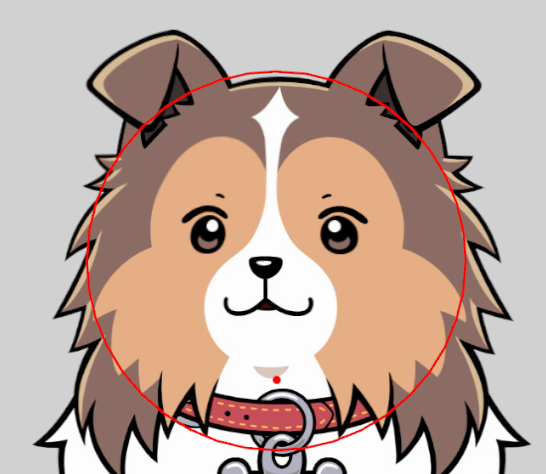
ตัวอย่างการตั้งค่า:
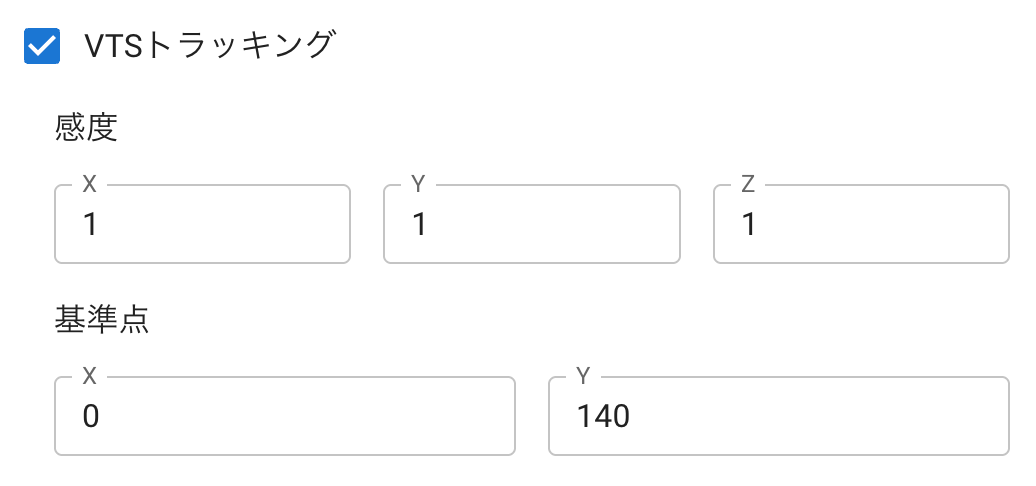 แทรคกิ้งVTSความไวจุดอ้างอิง
หากขยับคอไปทางซ้ายหรือขวาในขั้นตอนนี้ จะเห็นว่าวงกลมหมุนโดยมีจุดอ้างอิงเป็นแกน
สุดท้าย ให้ยกเลิกการทำเครื่องหมายที่ "การแสดงภาพ" ของ "ผนังคงที่" เพื่อเสร็จสิ้นการตั้งค่า
TIPS
สามารถวาง "ผนังคงที่" ได้หลายอัน
สามารถเพิ่มส่วนของหูเป็นผนังคงที่อีกอันหนึ่ง เพื่อสร้างผนังตรวจจับการชนที่ซับซ้อนขึ้นได้
นอกจากนี้ยังสามารถวางเป็นผนังคงที่แบบปิดแทรคกิ้งVTS ได้เช่นกัน ลองทดลองใช้งานดูได้หลากหลายรูปแบบ
ออบเจกต์VTS (ตั้งแต่ 9.2)
เป็นรูปแบบเอฟเฟกต์ที่แสดงของหล่นในรูปแบบ scene item ของ VTube Studio แทนที่จะเป็น browser source ของ OBS
เนื่องจากของหล่นปรากฏในพื้นที่เดียวกับโมเดล จึงสามารถตั้งค่าการตรวจจับการชนกับรูปทรงของโมเดลฝั่ง VTube Studio ได้
- เปิดใช้งานการเชื่อมต่อ VTube Studio ใน "การตั้งค่าการเชื่อมต่อ" ด้านบน
- เพิ่มเอฟเฟกต์ในตัวแก้ไข WordParty แล้วเลือก "ออบเจกต์VTS" เป็นเอฟเฟกต์
- ในครั้งแรก หน้าจอ VTube Studio จะแสดงไดอะล็อกยืนยันเพื่อขออนุญาตเพิ่มเข้ารูปภาพแบบกำหนดเอง ให้เลือก "อนุญาต"
- ตั้งค่าไฟล์รูปภาพ (PNG, JPG, GIF) และเปิด "ชนกับโมเดล" หากต้องการ
- หากเปิดเทมเพลต WordParty ไว้ในเบราว์เซอร์หรือ OBS เอฟเฟกต์จะทำงานเมื่อมีคอมเมนต์เข้ามา
สำหรับรายละเอียดของแต่ละรายการ โปรดดู "ออบเจกต์VTS" ใน "วิธีดูและตั้งค่าตัวแก้ไข WordParty"