
[PRO] 通过评论特效与 VTube Studio 联动
评论特效(WordParty)与 VTube Studio 联动,制作可跟随模型动作移动的判定区域的方法
通过与 VTube Studio 联动,可以让掉落物的判定区域跟随捕捉动作一起移动
9.2 版本起,新增了可将掉落物作为 VTube Studio 场景物品直接显示的特效类型「VTS 物品」(参见本页末尾)
VTube Studio 端的准备
启动 VTube Studio 并打开设置
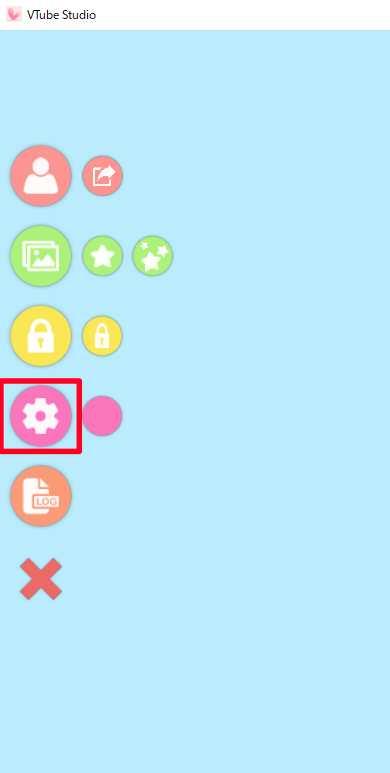
在设置中段附近找到 VTubeStudio Plugins 项目
勾选「启动 API(允许插件)」
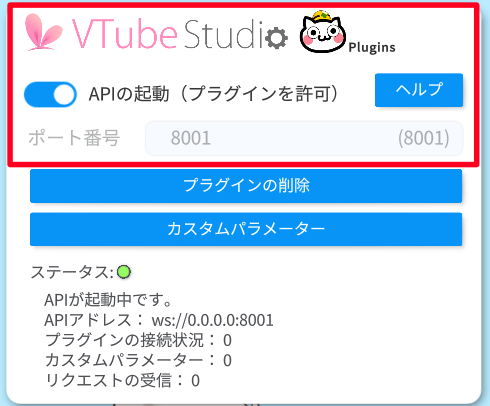
※ 请确认端口号为 8001
※ 如果不是 8001,请先关闭占用 8001 端口的应用程序,再启动 VTube Studio
OneComme 端的准备
联动设置
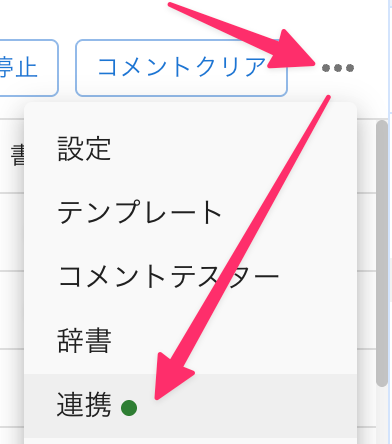
打开「右上角菜单 > 联动」
横向滚动顶部标签页,选择「VTubeStudio」,然后勾选「启用」
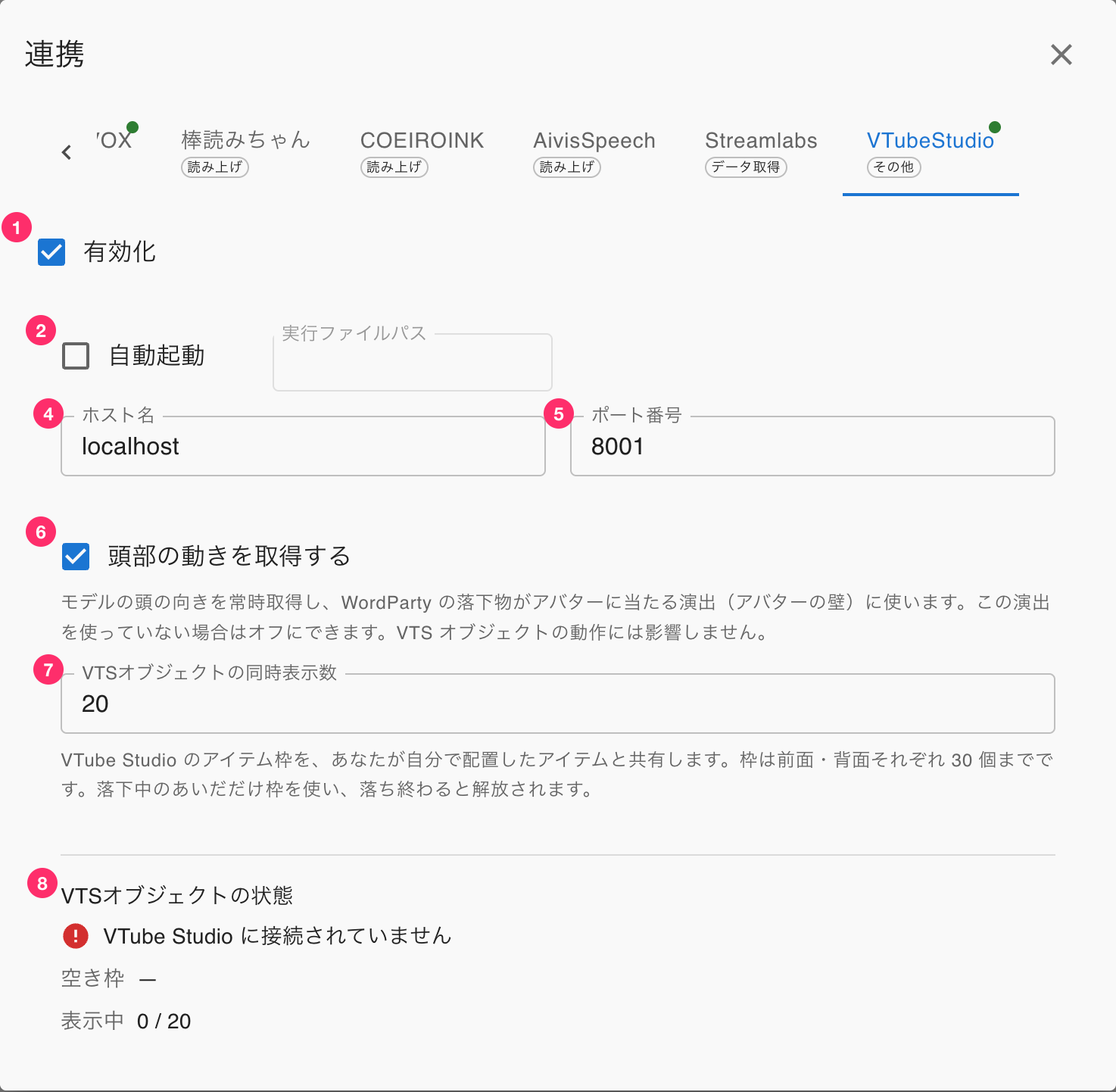
| ① 启用 | 启用与 VTube Studio 的联动 |
| ② 自动启动 | 在 OneComme 启动时自动启动 VTube Studio。需在右侧「可执行文件路径」中指定 VTube Studio 的可执行文件 |
| ④ 主机名称 | VTube Studio 所在电脑的主机名称(如在同一台电脑上,填 localhost 即可) |
| ⑤ 端口号 | VTube Studio 的 API 端口号(默认为 8001) |
| ⑥ 获取头部动作 | 持续获取模型头部朝向,用于实现掉落物击中模型的特效(固定墙的 VTS 捕捉)(9.2〜) 若不使用该特效可关闭此项,不影响 VTS 物品的运作 |
| ⑦ VTS 物品同时显示数量 | 特效类型「VTS 物品」中同时显示的掉落物数量上限(9.2〜) 会与自己放置的物品共用 VTube Studio 的物品栏位(正面、背面各最多 30 个) |
| ⑧ VTS 物品状态 | 可查看与 VTube Studio 的连接状态、已加载的模型、自定义图片的加载权限、物品栏位的剩余数量及当前显示数量(9.2〜) |
之后请确认端口号与 VTube Studio 中显示的端口号一致
9.2 版本起,与 VTube Studio 的连接断开时会自动重新连接
WordParty 设置
从模板中打开 WordParty 编辑器
点击添加按钮后,在特效中选择「固定墙」
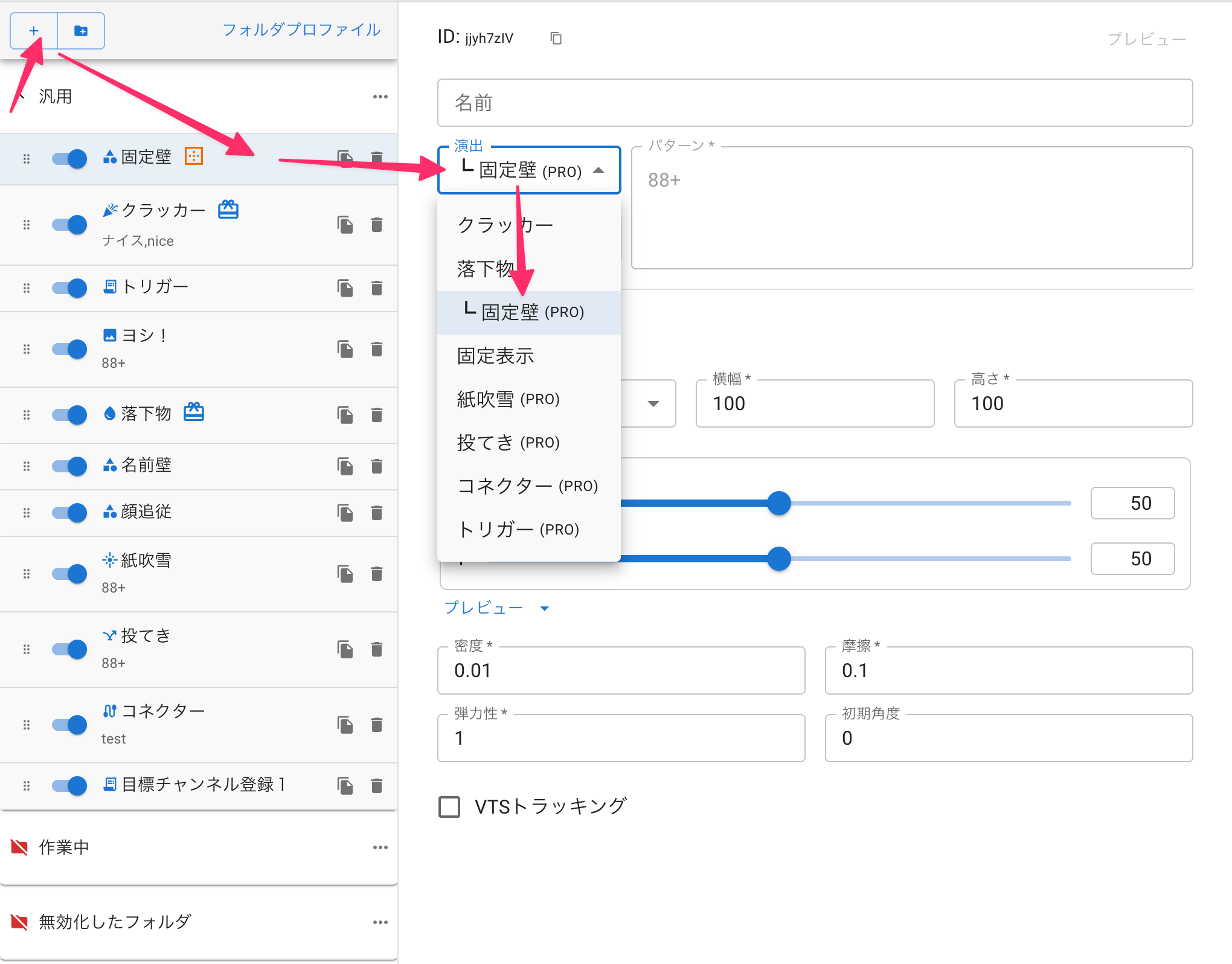
勾选 VTS 捕捉
另外,由于接下来需要调整位置,建议先勾选「可视化」
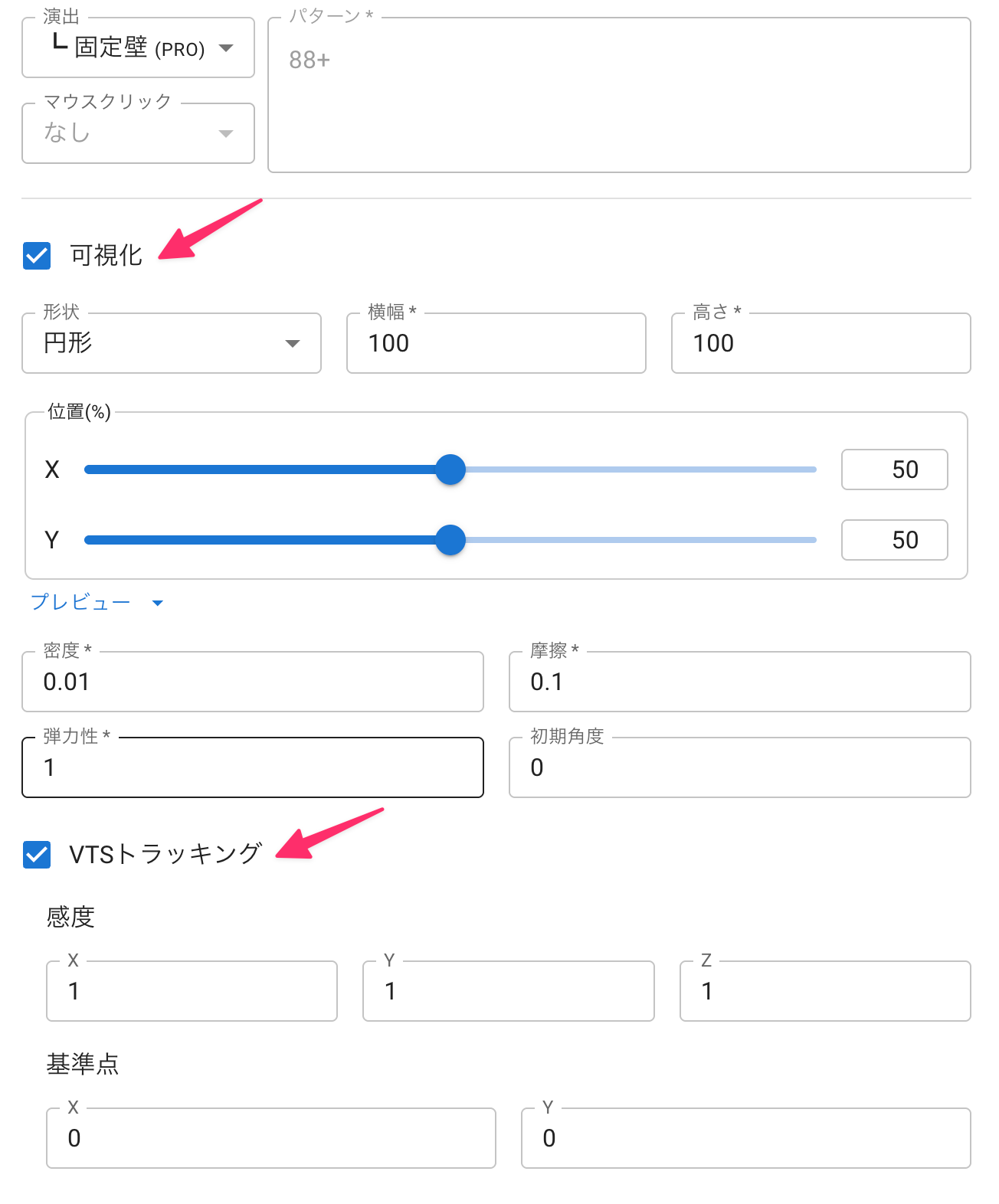
勾选可视化后,在 OBS 中设置时就能看到墙体部分
位置调整
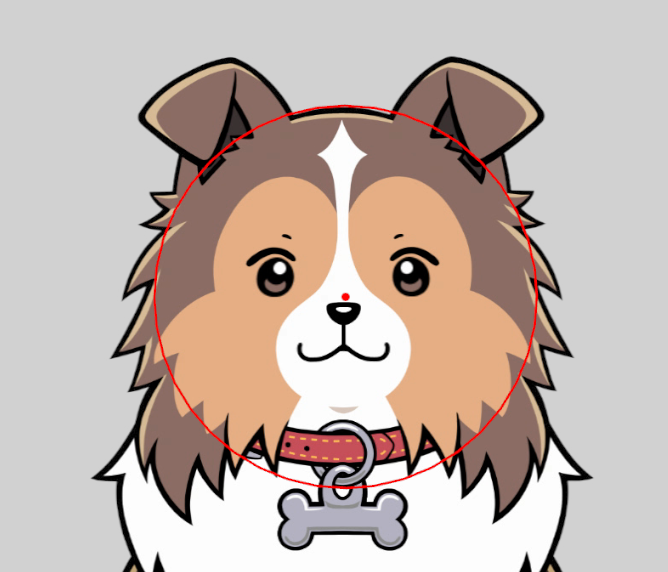
在 OBS 中添加 WordParty 模板后,会显示如下的可视化圆圈和参照点
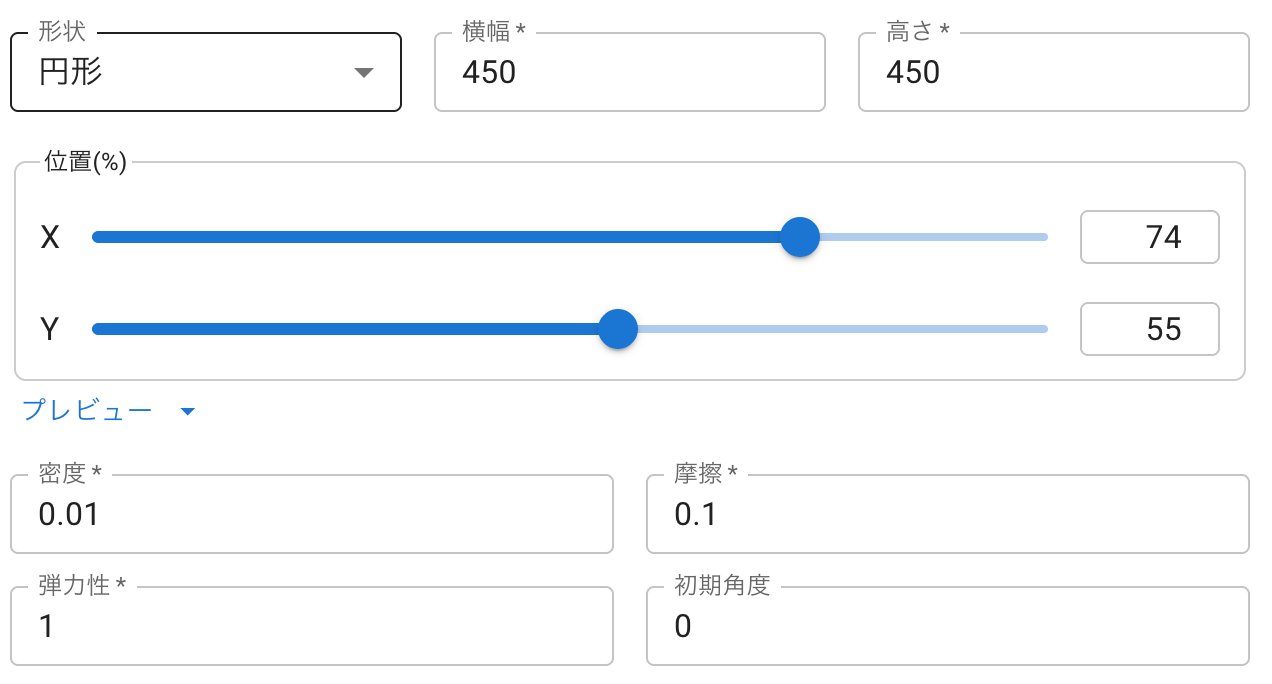
设置示例:
灵敏度调整
启动 VTube Studio 并进行捕捉的状态下,试着转向左右或抬头低头,观察圆圈的移动情况
若圆圈的移动幅度大于模型本身的动作,可将数值调小,例如调整为 0.8 等小于 1 的值
若圆圈的移动幅度小于模型,可将数值调大,例如调整为 1.2 等大于 1 的值
参照点调整
由于不同模型的角度基准位置可能不同,需要调整参照点
更改参照点时,红点会随之移动(通常对准颈部位置较为合适)
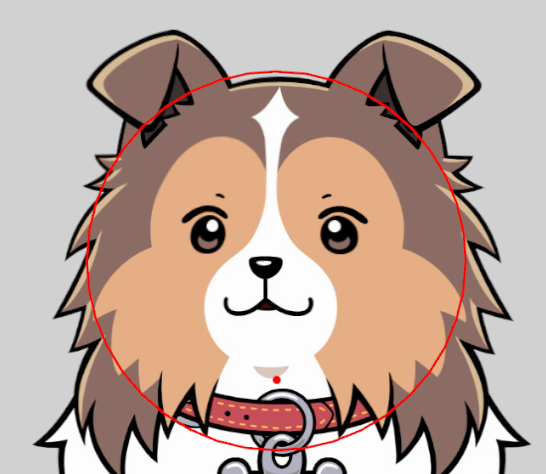
设置示例:
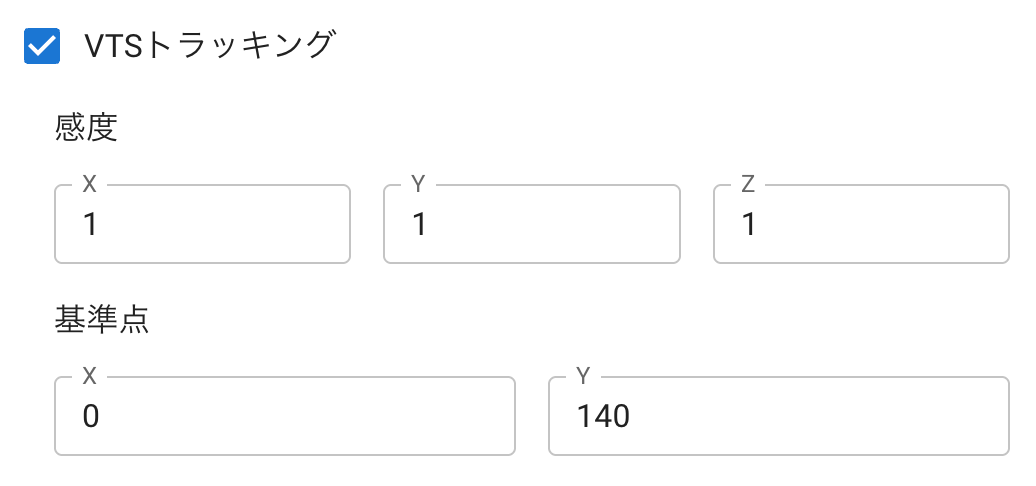
此时左右转动颈部,可以确认圆圈会以参照点为轴进行旋转
最后取消勾选「固定墙」的「可视化」,设置即完成
小贴士
固定墙可以设置多个
例如将耳朵部分另外添加为一个固定墙,就可以制作更复杂的判定墙
此外,也可以将 VTS 捕捉关闭,作为固定不动的墙来使用,欢迎多加尝试
VTS 物品(9.2〜)
这是一种不通过 OBS 浏览器源,而是将掉落物作为 VTube Studio 场景物品来显示的特效类型
由于掉落物会出现在与模型相同的空间中,因此可以针对 VTube Studio 一侧模型的轮廓设置判定
- 按照上文「联动设置」启用与 VTube Studio 的联动
- 在 WordParty 编辑器中添加特效,特效类型选择「VTS 物品」
- 首次使用时,VTube Studio 画面会弹出是否允许加载自定义图片的确认对话框,选择「允许」
- 设置图片文件(PNG、JPG、GIF),并根据需要开启「碰撞模型」
- 保持 WordParty 模板在浏览器或 OBS 中处于打开状态,评论即可触发特效
各项目的详细说明请参见「WordParty 编辑器说明与设置」中的「VTS 物品」部分