
WordParty 에디터 보는 법과 설정
채팅 연출 WordParty를 편집하는 에디터와 설정을 설명합니다
메뉴
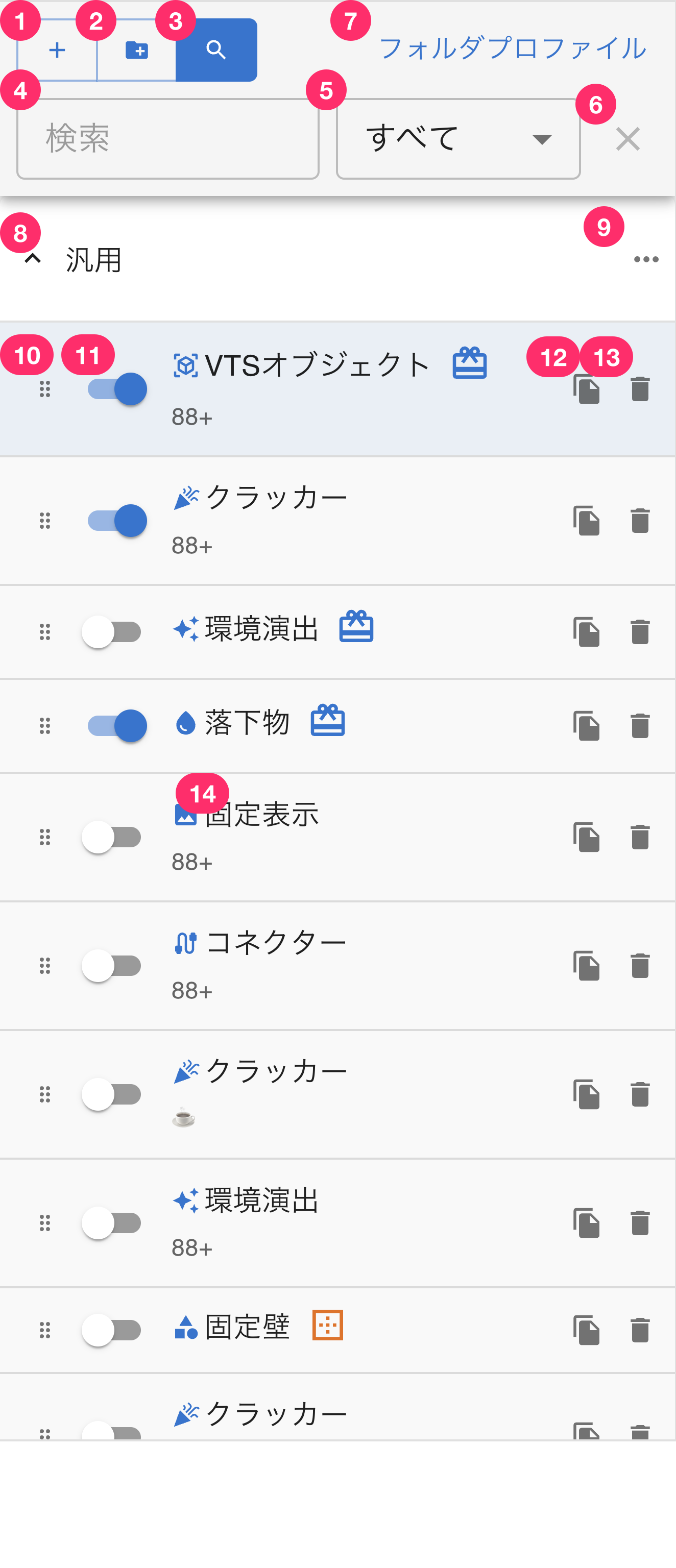
에디터 왼쪽은 연출 목록입니다
TIPS
연출은 위에서부터 순서대로 판정됩니다
우선하고 싶은 연출은 정렬을 통해 위로 옮기세요
 검색범용폴더 프로필전부VTS 오브젝트폭죽환경 연출낙하물폭죽환경 연출폭죽
| ① 연출 추가 | 새 연출을 추가합니다 |
| ② 폴더 추가 | 새 폴더를 추가합니다 |
| ③ 필터 | 연출 목록의 필터 영역(④~⑥)을 열고 닫습니다 (9.2~) |
| ④ 검색 | 연출 이름 또는 패턴에 입력한 문자가 포함된 연출만 표시합니다 |
| ⑤ 연출 유형 | 선택한 연출 유형(폭죽·낙하물 등)의 연출만 표시합니다 |
| ⑥ 필터 해제 | 모든 필터를 해제합니다 |
| ⑦ 폴더 프로필 | 폴더 프로필을 엽니다 |
| ⑧ 폴더 열기/닫기 | 클릭해서 폴더를 열고 닫을 수 있습니다 드래그 앤 드롭으로 폴더를 정렬할 수도 있습니다 |
| ⑨ 폴더 메뉴 | 폴더 일괄 비활성화와 삭제를 할 수 있습니다 |
| ⑩ 정렬 | 드래그로 연출을 이동해 연출 순서(판정 순서)를 변경할 수 있습니다 |
| ⑪ 활성화 스위치 | 스위치로 연출의 활성/비활성을 전환합니다 ※ StreamDeck 플러그인이나 API에서는 비활성 상태에서도 실행할 수 있습니다 |
| ⑫ 복제 | 연출을 복제합니다 |
| ⑬ 삭제 | 연출을 삭제합니다 |
| ⑭ 연출 이름, 패턴, 마우스 클릭, 조건 | 연출 유형 아이콘, 연출 이름, 설정된 패턴입니다 마우스 클릭, 조건, 표시 위치(맨 앞·맨 뒤) 상태도 아이콘으로 나타냅니다. 클릭하면 오른쪽에 설정이 열립니다 |
공통 설정 (각 연출 공통)
모든 연출 패턴에 공통인 설정 항목입니다
ID와 미리보기 줄은 화면 상단에 고정 표시되므로 스크롤해도 항상 확인할 수 있습니다
9.2부터 발동 조건은 "조건 설정", 판정 횟수와 중복 제외 등은 "제한" 패널로 정리되어 클릭으로 열고 닫을 수 있습니다
조건이 하나라도 설정된 패널에는 제목 옆에 표시 점이 나타납니다
 이름연출폭죽패턴표시 위치맨 앞으로 가져오기마우스 클릭없음조건 설정기프트 채팅통화 기호가격동일조건 추가YouTube]슈퍼챗 색상에 맞추기(PRO선택한 색상의 선물만 연출합니다.무료 기프트 제외NEW 채팅YouTube 커스텀 스탬프 (PROTwitch]채널 포인트에 맞추기(PRO이벤트에 맞추기(PRONicoNicoLive]크루즈Twitch]레이드반응/이모션 (PRO리액션 제외채팅 수동일채팅 수채팅 수동일제한채팅 1개당 판정 수 제한중복 제거 시간 (ms제외 플랫폼효과음: MP3/Wav 파일을 드롭 또는 선택삭제
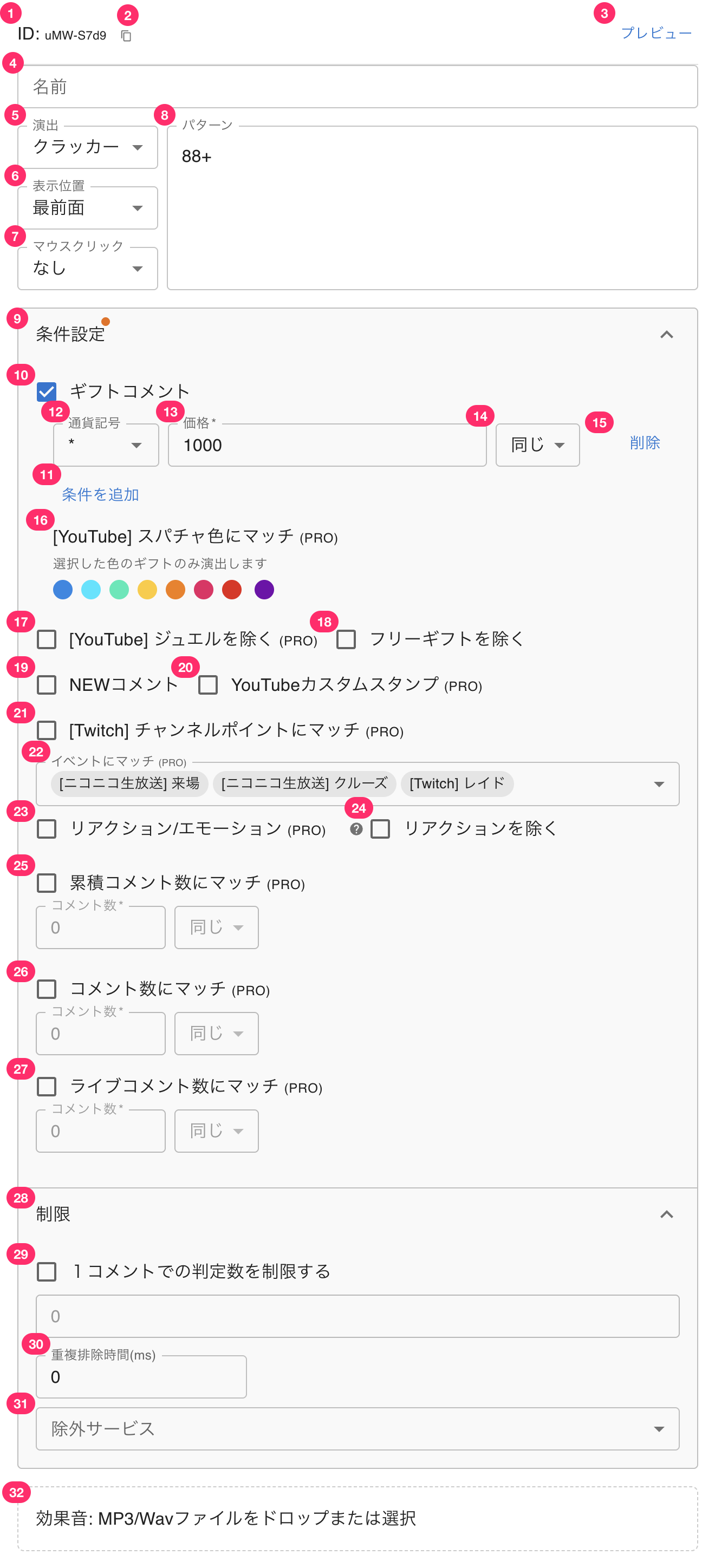
| ① ID | 연출 ID입니다. StreamDeck 플러그인이나 API에서 호출할 때 사용합니다 |
| ② 복사 아이콘 | ID를 클립보드에 복사합니다 |
| ③ 미리보기 | 설정된 연출을 조건과 관계없이 실행합니다 |
| ④ 연출 이름 | 원하는 연출 이름을 붙일 수 있습니다 |
| ⑤ 연출 | 연출 유형을 선택합니다 연출을 변경하면 설정이 초기화됩니다 |
| ⑥ 표시 위치 | 연출을 화면의 "맨 앞"과 "맨 뒤" 중 어느 쪽에 표시할지 선택합니다 (9.2~) "일반"은 기존과 같은 겹침 순서입니다. 표시 위치를 설정한 연출은 목록의 연출 이름 옆에 아이콘이 표시됩니다 폭죽·낙하물·사용자 지정 파일 표시·색종이·던지기·환경 연출에서 설정할 수 있습니다 |
| ⑦ 마우스 클릭 | 연출을 수동으로 발동할 마우스 조작을 선택합니다 템플릿을 열어 둔 브라우저나 OBS의 상호 작용 창에서 마우스 조작으로도 연출을 실행할 수 있습니다 |
| ⑧ 패턴 | 연출을 실행할 키워드를 한 줄에 한 단어씩 입력합니다 대소문자는 구분하지 않습니다 (※ 고급 사용자용 - 정규식 문자열로도 지정할 수 있습니다 / 자세한 내용은 아래 패턴 작성법 참조) |
| ⑨ 조건 설정 | 발동 조건 패널입니다. 클릭하면 열고 닫습니다 |
| ⑩ 기프트 채팅 | 기프트 채팅인 경우 연출을 발동합니다 ON으로 하면 ⑪~⑯의 기프트 조건이 표시됩니다 |
| ⑪ 조건 추가 | 가격 조건(⑫~⑮)을 추가합니다. 가격 조건을 여러 개 추가할 수 있습니다 |
| ⑫ 통화 기호 | 기프트의 통화 기호입니다 ※ YouTube에만 적용됩니다 |
| ⑬ 가격 | 연출 조건으로 삼을 기프트의 가격 또는 포인트 수입니다 |
| ⑭ 조건 | 설정한 가격과 같음, 이하, 이상, 제외(9.2~) 등의 조건을 선택합니다 |
| ⑮ 삭제 | 설정한 가격 조건을 삭제합니다 |
| ⑯ [YouTube] 슈퍼챗 색상과 일치 [PRO] | 슈퍼챗·슈퍼 스티커의 색상(금액 단계)을 발동 조건으로 삼습니다 (9.2~) 팔레트에서 색상을 클릭해 선택하며, 여러 개를 선택한 경우 그중 하나와 일치하면 발동합니다 쥬얼 기프트도 이 색상 팔레트에 통합되어 있어 쥬얼 색상을 선택하면 쥬얼 기프트에서 발동합니다 (기존의 "쥬얼과 일치"는 이 설정에 통합되었습니다) |
| ⑰ [YouTube] 쥬얼 제외 [PRO] | YouTube의 쥬얼 기프트가 아닌 경우 연출을 발동합니다 |
| ⑱ 무료 기프트 제외 | 무료 기프트인 경우 연출을 발동하지 않습니다 (9.2~) 대상은 앱의 기프트 목록에서 무료 기프트로 취급되는 것(Twitch의 채널 포인트, TikTok의 좋아요·공유, SHOWROOM의 무료 기프트, 최저 금액 미만의 기프트 등)입니다. ⑩ 기프트 채팅의 ON/OFF와 관계없이 적용됩니다 |
| ⑲ NEW 채팅 | NEW 채팅인 경우 연출을 발동합니다 |
| ⑳ YouTube 커스텀 스탬프 [PRO] | YouTube의 커스텀 스탬프인 경우 연출을 발동합니다 패턴에 커스텀 스탬프 이름을 설정하세요 |
| ㉑ [Twitch] 채널 포인트와 일치 [PRO] | Twitch의 채널 포인트를 사용한 경우 연출을 발동합니다 패턴에 채널 포인트 이름을 설정하세요 |
| ㉒ 이벤트와 일치 [PRO] | 레이드나 구독 등의 이벤트를 수신했을 때 발동합니다 (9.2~) 이벤트를 여러 개 선택할 수 있어, 예를 들어 레이드와 구독 선물에 같은 연출을 사용할 수 있습니다 선택 가능한 이벤트: [Twitch] 레이드/구독(신규)/구독 갱신/구독 선물/시청자 마일스톤, [YouTube] 멤버 갱신/리디렉트, [NicoNicoLive] 니코니 광고/크루즈/리퀘스트/방송 연장/랭크인/랭크 변동/방문 |
| ㉓ 반응/이모션 [PRO] | YouTube나 API의 리액션, NicoNicoLive의 이모티콘인 경우 발동합니다 |
| ㉔ 리액션 제외 | YouTube나 API의 리액션 또는 NicoNicoLive의 이모티콘이 아닌 경우 발동합니다 |
| ㉕ 누적 채팅 수와 일치 [PRO] | 누적 채팅 수가 조건에 도달했을 때 발동합니다 |
| ㉖ 채팅 수와 일치 [PRO] | 한 사용자의 채팅 수가 조건에 도달했을 때 발동합니다 |
| ㉗ 라이브 채팅 수와 일치 [PRO] | 방송 단위로 채팅 수가 조건에 도달했을 때 발동합니다 (현재 표시 중인 WordParty 템플릿이 가동을 시작한 이후의 채팅 수) |
| ㉘ 제한 | 판정 횟수와 중복 제외 패널입니다. 클릭하면 열고 닫습니다 |
| ㉙ 한 채팅에서의 판정 수 제한 | 한 채팅에서 패턴에 여러 번 일치했을 때 최대 몇 번까지 반복할지 지정합니다 ON으로 하면 바로 아래 숫자 입력란이 활성화되어 반복 상한 횟수를 지정할 수 있습니다 제한하지 않으면 일치한 횟수만큼 연출이 발동합니다 설정할 수 있는 상한 횟수는 1000입니다 (9.2~) |
| ㉚ 중복 제외 시간 | 짧은 시간 안에 같은 연출이 호출되었을 때 건너뛸 시간을 지정합니다 판정은 연출(아이템) 단위로 개별 수행되므로, 같은 연출 유형이라도 별도의 아이템으로 설정했다면 서로 영향을 주지 않습니다 |
| ㉛ 제외 서비스 | 이 연출을 실행하지 않을 방송 플랫폼을 지정합니다 |
| ㉜ 효과음 | 연출과 함께 재생할 효과음(MP3/Wav)을 드롭하거나 선택합니다 |
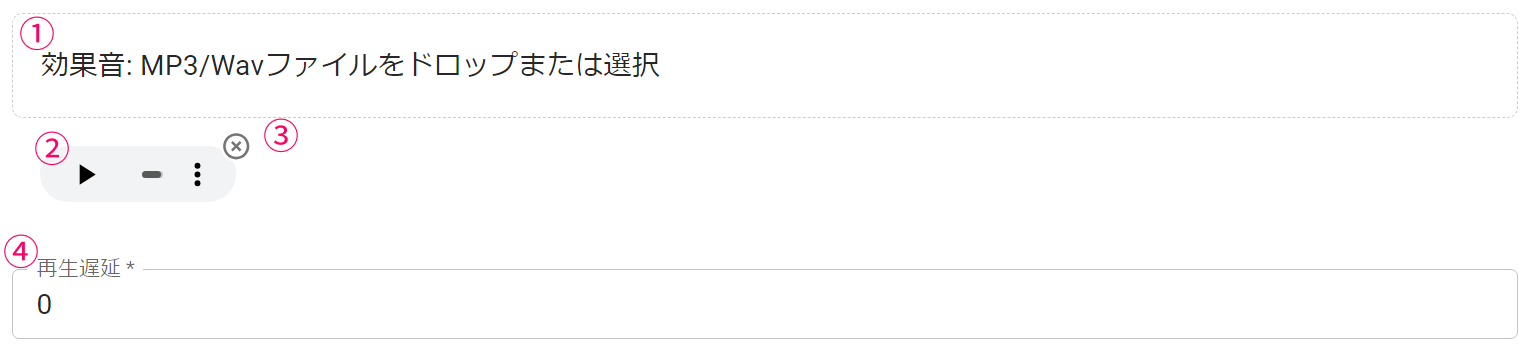
효과음을 설정하면 다음과 같은 화면이 표시됩니다
 효과음: MP3/Wav 파일을 드롭 또는 선택오디오 딜레이
| ① 오디오 업로드 | 설정된 오디오 파일을 다른 오디오 파일로 교체합니다 |
| ② 오디오 미리듣기 | 설정한 오디오 파일을 재생합니다 |
| ③ 오디오 삭제 | 설정한 오디오 파일을 삭제합니다 |
| ④ 재생 지연 | 연출이 발동한 후 오디오가 재생될 때까지의 지연 시간(밀리초)입니다 |
패턴 작성법
패턴은 한 줄에 하나씩 작성할 수 있습니다
정규식도 사용할 수 있습니다
TIPS
9.2부터는 판정에 시간이 너무 오래 걸리는 정규식을 설정하면 에디터에 경고가 표시됩니다
경고가 표시된 패턴은 채팅 수신 시 처리가 느려지는 원인이 되므로 조건을 다시 검토하는 것이 좋습니다
주의
아래 기호는 특별한 의미를 가지므로 패턴에 그대로 지정하려면 "작성법"대로 써야 합니다
| 기호 | 작성법 |
|---|---|
| \ | \\ |
| * | \* |
| + | \+ |
| ? | \? |
| { | \{ |
| } | \} |
| ( | \( |
| ) | \) |
| [ | \[ |
| ] | \] |
| ^ | \^ |
| $ | \$ |
| - | \- |
| \| | \| |
| / | \/ |
"폭죽" 연출 설정 상세
폭죽은 좌우에서 폭죽처럼 오브젝트가 날아다닙니다
 양사용할 색상(빈 경우 랜덤 출력)크기
■ 공통
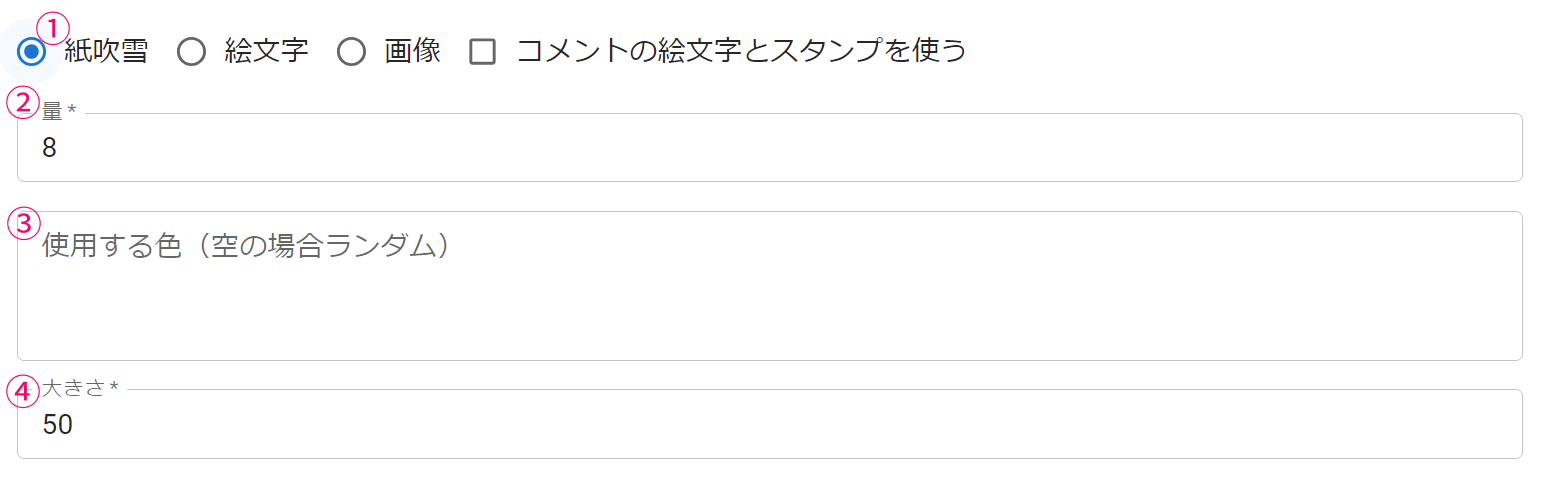
| ① 소재 유형 | 폭죽 이펙트의 소재 유형입니다 |
| ② 양 | 한 번의 폭죽에서 발사할 입자 수를 설정합니다 (공통) 설정할 수 있는 상한은 1000입니다 (9.2~). 200을 넘으면 "큰 값은 방송 중 버벅임의 원인이 됩니다"라는 주의가 표시됩니다 |
■ 색종이
| ③ 사용할 색상 | 기본값은 랜덤 색상이지만 #000000 형식으로 원하는 색상으로 한정할 수 있습니다 한 줄에 한 색상씩 입력합니다 | |
| ④ 크기* | 폭죽 입자의 크기를 변경할 수 있습니다 |
■ 이모지
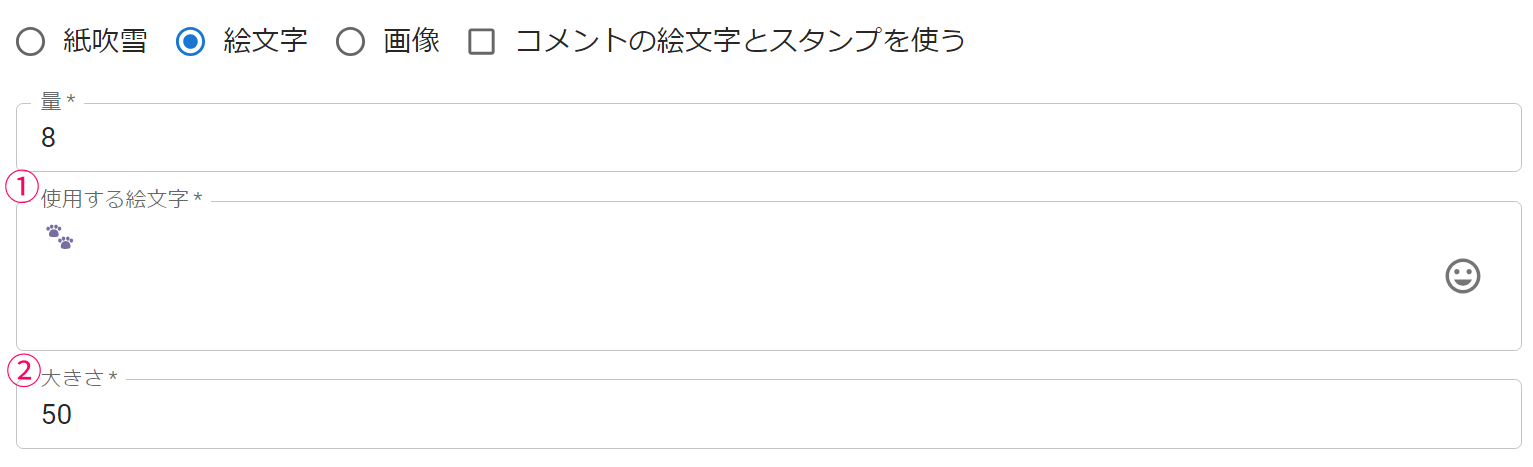 양사용할 이모지크기
| ① 사용할 이모지* | 폭죽으로 날릴 이모지입니다 한 줄에 이모지 하나씩 설정합니다 여러 줄이면 무작위로 표시됩니다 |
| ② 크기* | 이모지의 크기를 변경할 수 있습니다 |
■ 이미지
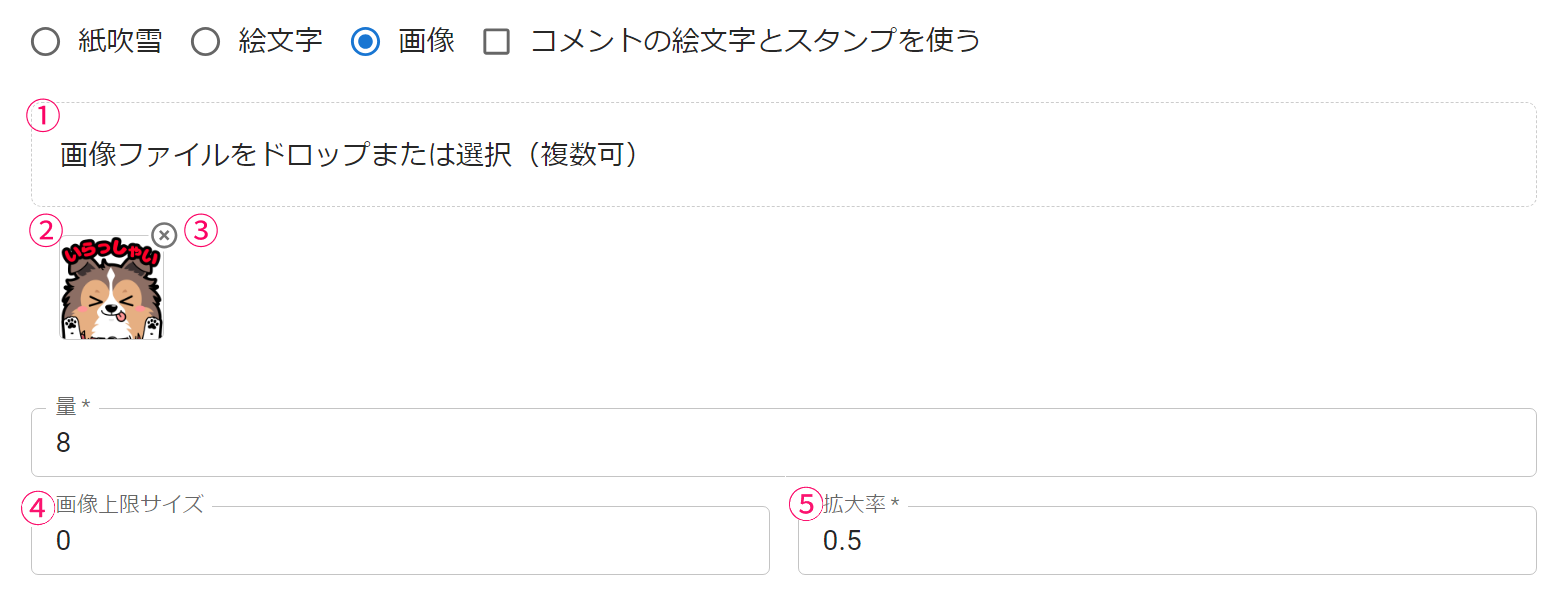 이미지 파일을 드롭 또는 선택 (다중 가능양배율
| ① 이미지* | 폭죽 소재를 업로드합니다 (여러 개 가능) ※ 애니메이션 gif나 wav 등의 애니메이션·동영상 소재는 지원하지 않습니다 |
| ② 설정된 파일 | 설정이 끝난 파일입니다 |
| ③ 삭제 버튼 | 설정된 파일을 삭제합니다 |
| ④ 최대 이미지 크기 | 표시할 이미지의 세로 또는 가로 상한값을 설정합니다 설정한 상한을 넘으면 비율을 유지한 채 축소하여 표시합니다 |
| ⑤ 배율 | 이미지 표시 배율입니다 ※ 표시에 필요한 부하는 변하지 않으므로 이미지를 조정한 뒤 1.0으로 하는 것을 권장합니다 |
■ 채팅 이모티콘과 스탬프 사용
채팅에 포함된 이모지와 스탬프를 사용해 연출합니다
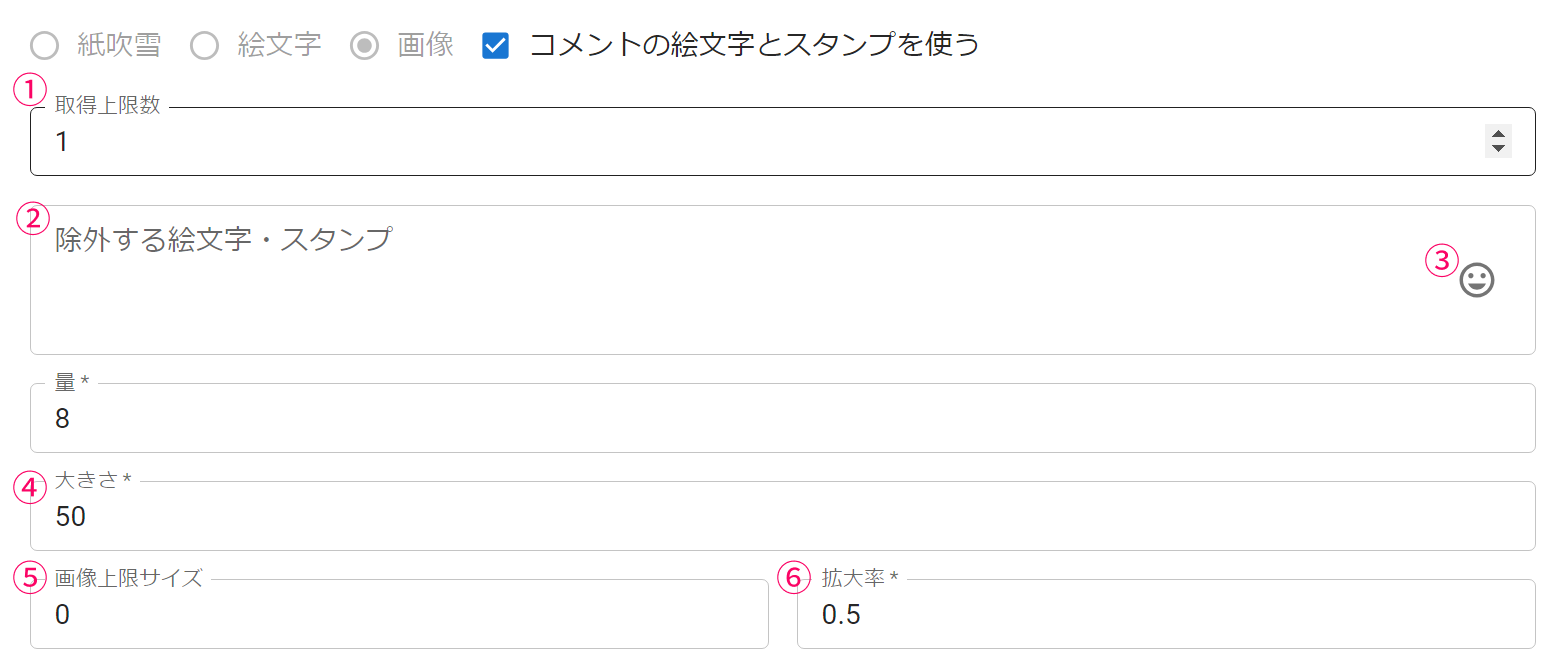 최대 취득 수제외하는 이모티콘·스탬프양크기최대 이미지 크기배율
| ① 최대 취득 수* | 한 채팅에서 가져올 이모지·스탬프의 상한입니다 0으로 하면 채팅에 포함된 모든 이모지·스탬프를 사용합니다 |
| ② 제외하는 이모티콘·스탬프 | 연출에 사용하지 않을 이모지와 스탬프(스탬프 이름)를 지정합니다 |
| ③ 이모지 피커 | 이모지 피커에서 제외할 이모지를 선택할 수 있습니다 |
| ④ 크기 | 이모지·스탬프의 크기(가로 폭 기준)입니다 |
| ⑤ 최대 이미지 크기 | 표시할 이미지의 세로 또는 가로 상한값을 설정합니다 설정한 상한을 넘으면 비율을 유지한 채 축소하여 표시합니다 |
| ⑥ 배율 | 이미지 표시 배율입니다 ※ 표시에 필요한 부하는 변하지 않으므로 이미지를 조정한 뒤 1.0으로 하는 것을 권장합니다 |
"낙하물" 연출 설정 상세
낙하물은 물리 연산 처리된 오브젝트를 표시합니다
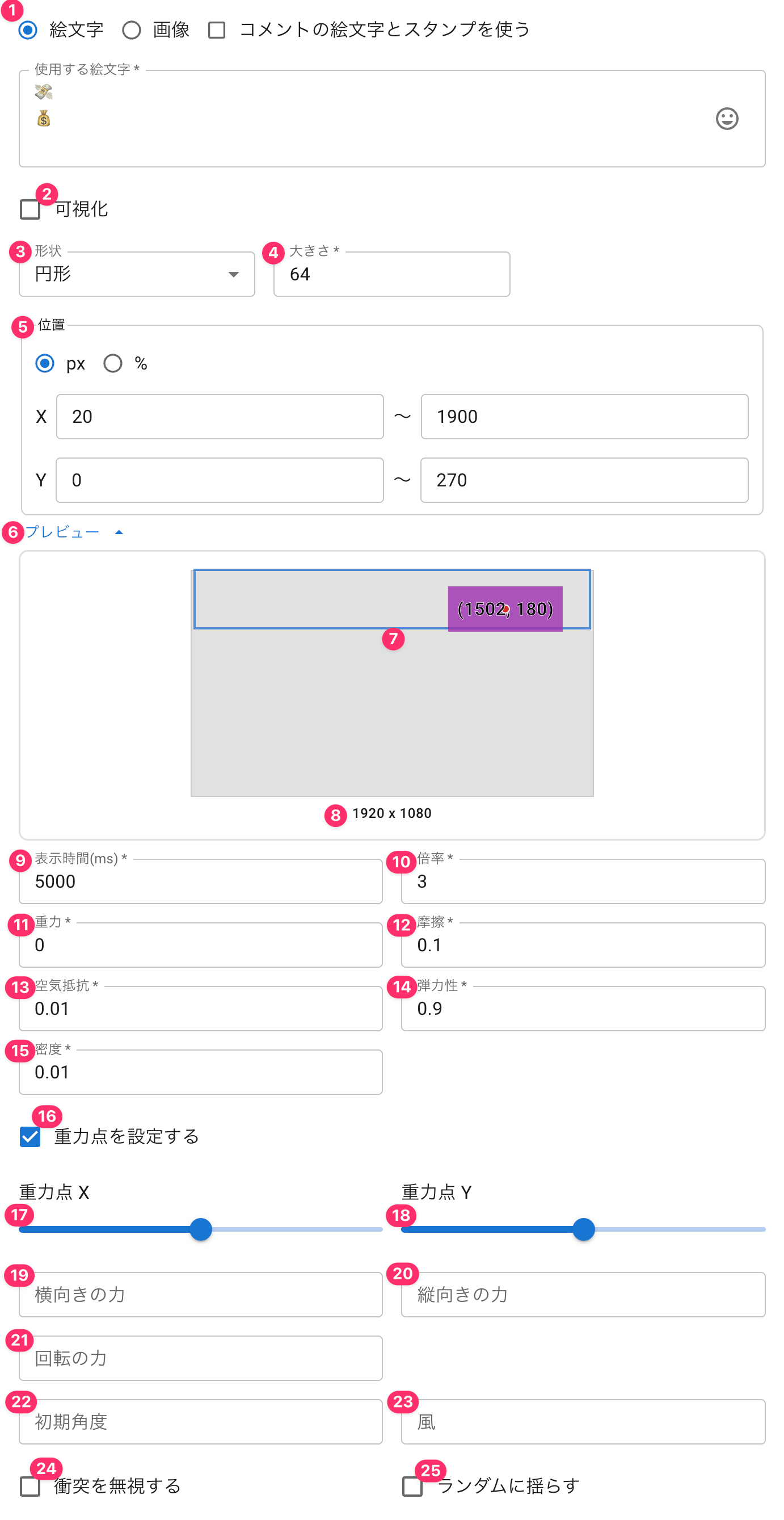 사용할 이모지시각화원형미리보기크기중력점 설정중력점가로 방향의 힘회전의 힘초기 각도충돌 무시중력점 Y세로 방향의 힘바람랜덤 흔들림
■ 공통
| ① 소재 유형 | 낙하물의 소재 유형입니다 |
| ② 시각화 | 낙하물의 충돌 판정 영역을 표시합니다 크기 조정이나 위치 조정에 사용합니다 |
| ③ 형상 | 충돌 판정의 형상입니다 |
| ④ 크기 | 충돌 판정의 크기입니다 사각형으로 한 경우 가로 폭과 높이를 지정할 수 있습니다 |
| ⑤ 위치 | 낙하물을 표시할 위치를 설정합니다 |
| ⑥ 미리보기 | 어느 부근에 표시되는지 미리보기를 표시합니다 자세한 내용은 아래 "기준점 설명"과 "미리보기에 대해"를 참조하세요 |
| ⑦ 위치 미리보기 | 파란 영역이 표시 영역, 빨간 점이 실제로 무작위 표시되는 위치 좌표, 보라색으로 칠해진 영역이 표시 오브젝트를 나타냅니다 설치한 템플릿에서 표시될 대략적인 위치를 확인하는 데 사용하세요 |
| ⑧ 미리보기 해상도 | 미리보기에서 재현할 해상도입니다 세로 방송 등의 경우 전환하여 위치 관계를 파악할 수 있습니다 |
| ⑨ 표시 시간 | 화면에 표시하는 시간(밀리초)으로 지정합니다 |
| ⑩ 배율 | 패턴에 일치한 수 x 배율만큼 낙하물을 표시합니다 설정할 수 있는 상한은 100입니다 (9.2~). 20을 넘으면 "큰 값은 방송 중 버벅임의 원인이 됩니다"라는 주의가 표시됩니다 |
| ⑪ 중력 | 낙하물의 중력 값입니다 |
| ⑫ 마찰 | 낙하물의 마찰 값입니다 |
| ⑬ 공기 저항 | 낙하물의 공기 저항 값입니다 |
| ⑭ 탄력성 | 낙하물의 탄력성입니다 |
| ⑮ 밀도 | 낙하물의 밀도입니다 |
| ⑯ 중력점 설정 | 중력의 중심점이 될 위치를 지정합니다 X: 0.5, Y: 0.5이면 화면 중앙에 낙하물이 모입니다 |
| ⑰ 중력점 X | 왼쪽을 0, 오른쪽을 1로 한 숫자로 중력점 X를 지정합니다 |
| ⑱ 중력점 Y | 위를 0, 아래를 1로 한 숫자로 중력점 Y를 지정합니다 |
| ⑲ 가로 방향의 힘 | 낙하물이 표시될 때 가하는 가로 방향의 힘입니다 |
| ⑳ 세로 방향의 힘 | 낙하물이 표시될 때 가하는 세로 방향의 힘입니다 |
| ㉑ 회전의 힘 | 낙하물에 일정한 회전력을 가합니다 (양수는 오른쪽 회전, 음수는 왼쪽 회전) |
| ㉒ 초기 각도 | 처음 표시되는 각도입니다 |
| ㉓ 바람 | 낙하물에 간헐적으로 가하는 가로 방향의 힘입니다 |
| ㉔ 충돌 무시 | 낙하물이나 벽과의 충돌 판정을 없ured니다 |
| ㉕ 무작위로 흔들기 | 낙하물을 무작위로 좌우로 흔듭니다 |
■ 이모지
 사용할 이모지
| ① 사용할 이모지 | 표시할 이모지를 한 줄에 하나씩 지정합니다 여러 줄을 작성하면 무작위로 표시됩니다 |
| ② 이모지 피커 | 이모지 피커에서 표시할 이모지를 선택할 수 있습니다 |
■ 이미지
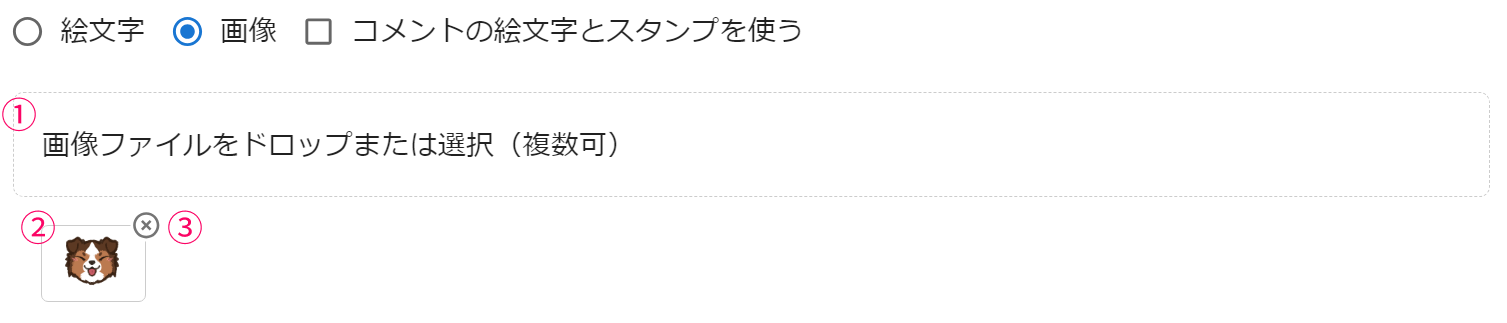 이미지 파일을 드롭 또는 선택 (다중 가능
| ① 이미지 파일 | 낙하물로 표시할 이미지입니다 여러 개 설정하면 무작위로 추첨하여 표시합니다 |
| ② 설정된 파일 | 설정된 파일입니다 |
| ③ 삭제 | 설정된 파일을 삭제합니다 |
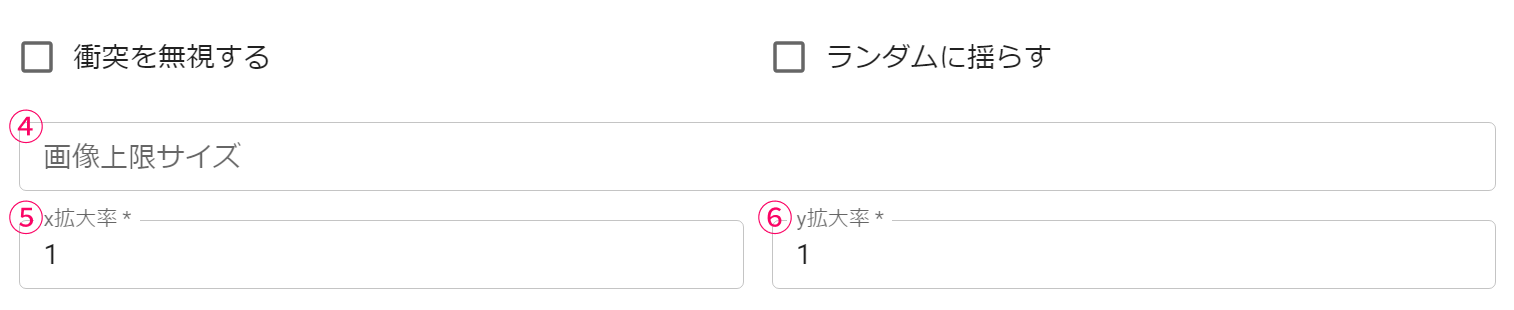 충돌 무시최대 이미지 크기X 배율Y 배율
| ④ 최대 이미지 크기 | 표시할 이미지의 세로 또는 가로 상한값을 설정합니다 설정한 상한을 넘으면 비율을 유지한 채 축소하여 표시합니다 |
| ⑤ x 배율 | 이미지의 x 표시 배율입니다 일시적인 이미지 크기 조정에 사용합니다 |
| ⑥ y 배율 | 이미지의 y 표시 배율입니다 일시적인 이미지 크기 조정에 사용합니다 |
■ 채팅 이모티콘과 스탬프 사용
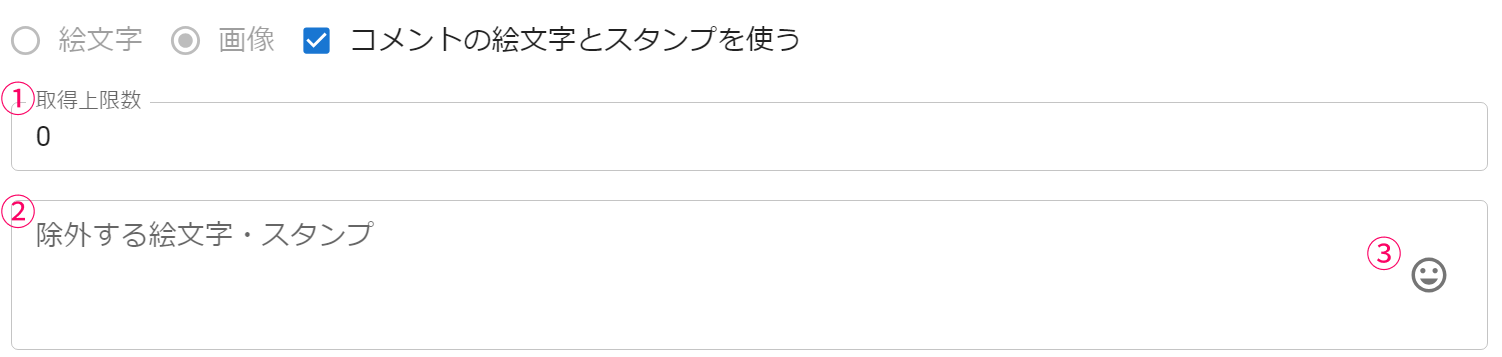 최대 취득 수제외하는 이모티콘·스탬프
| ① 최대 취득 수* | 한 채팅에서 가져올 이모지·스탬프의 상한입니다 0으로 하면 채팅에 포함된 모든 이모지·스탬프를 사용합니다 |
| ② 제외하는 이모티콘·스탬프 | 연출에 사용하지 않을 이모지와 스탬프(스탬프 이름)를 지정합니다 |
| ③ 이모지 피커 | 이모지 피커에서 제외할 이모지를 선택할 수 있습니다 |
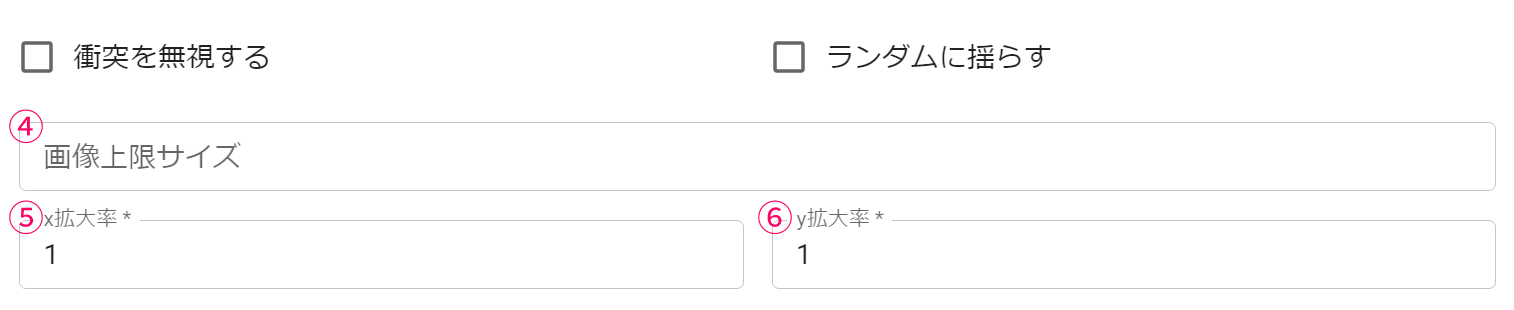 충돌 무시최대 이미지 크기X 배율Y 배율
| ④ 최대 이미지 크기 | 표시할 이미지의 세로 또는 가로 상한값을 설정합니다 설정한 상한을 넘으면 비율을 유지한 채 축소하여 표시합니다 |
| ⑤ x 배율 | 이미지의 x 표시 배율입니다 일시적인 이미지 크기 조정에 사용합니다 |
| ⑥ y 배율 | 이미지의 y 표시 배율입니다 일시적인 이미지 크기 조정에 사용합니다 |
"사용자 지정 파일 표시" 연출 설정 상세
사용자 지정 파일 표시는 이미지를 지정한 범위 안에 표시할 수 있습니다
또한 오디오 파일을 지정해 소리만 재생할 수도 있습니다
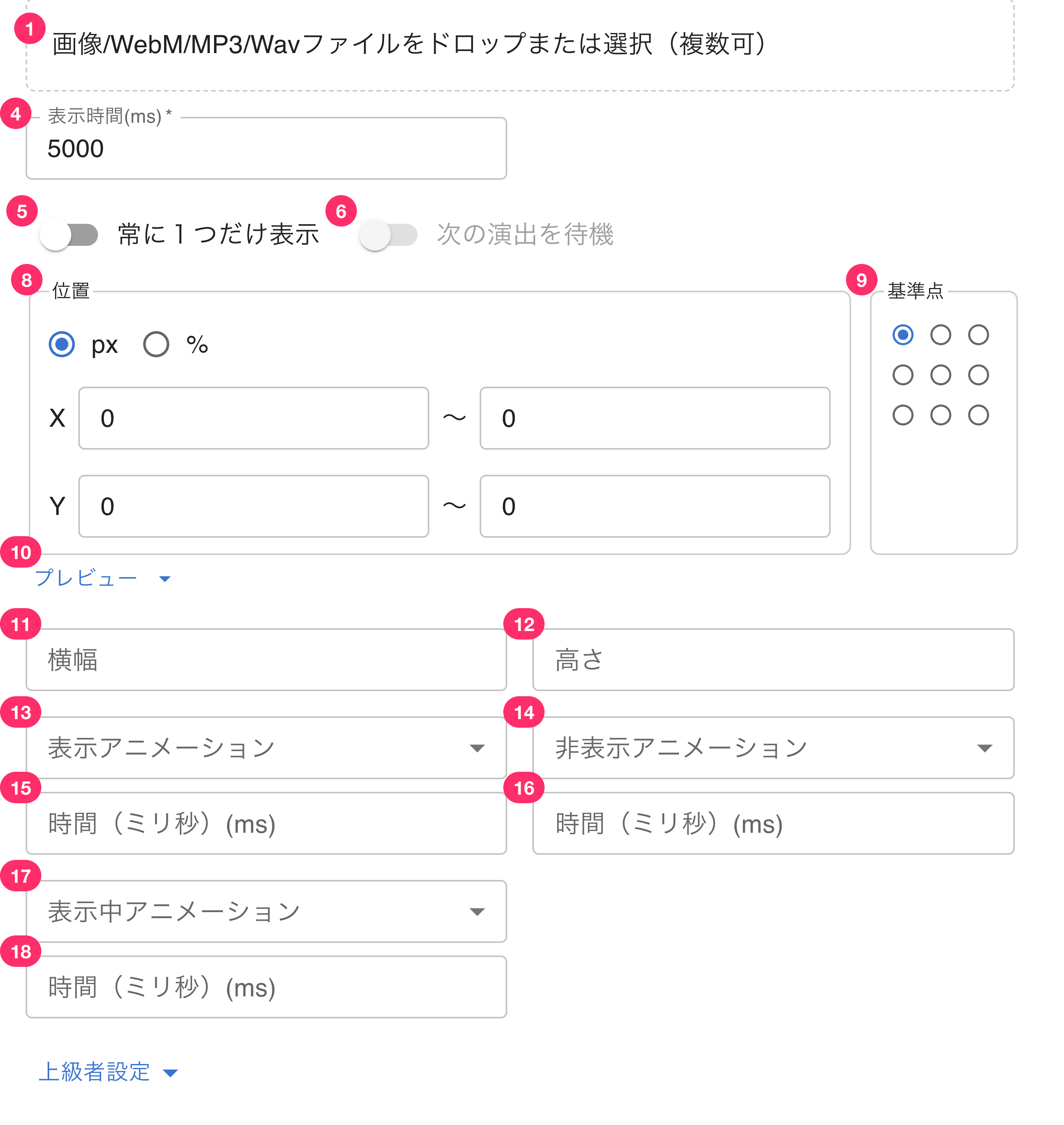 이미지/WebM/MP3/Wav 파일을 드롭 또는 선택 (다중 가능표시 시간 (ms항상 하나만 표기다음 연출 대기위치미리보기가로나타내기 효과세로사라지기 효과표시 중인 애니메이션고급 사용자 설정기준점
| ① 이미지·오디오 파일 | 표시할 이미지 또는 재생할 동영상이나 오디오 파일을 설정합니다 여러 파일을 선택할 수 있습니다 |
| ② 자주 나오기 [PRO] | 파일을 설정하면 표시됩니다. 이 파일이 표시되기 쉬운 정도로, 값이 클수록 자주 나옵니다 이 설정은 파일이 여러 개일 때만 영향을 줍니다 |
| ③ 효과음 [PRO] | 파일을 설정하면 표시됩니다. 파일마다 재생할 효과음을 설정할 수 있습니다 설정하지 않으면 연출에 설정된 효과음이 재생됩니다 |
| ④ 표시 시간 | 표시 또는 재생할 시간(밀리초)을 지정합니다 |
| ⑤ 항상 하나만 표시 | 표시 중에 연출이 다시 실행되면 이전 연출을 강제로 종료해 하나만 표시되도록 합니다 |
| ⑥ 다음 연출 대기 | ⑤가 ON일 때 선택할 수 있는 설정입니다 (9.2~) ON으로 하면 표시 중에 연출이 다시 실행되어도 이전 연출을 종료하지 않고, 표시가 끝나기를 기다렸다가 다음 연출을 순서대로 표시합니다 대기할 수 있는 수의 상한은 "설정 > 사용자 지정 파일 표시 대기 상한 수"에서 변경할 수 있습니다 |
| ⑦ 동영상을 끝까지 재생 | webm 형식의 동영상 소재가 설정되었을 때만 표시되는 항목입니다 ON으로 하면 동영상을 끝까지 재생한 뒤 사라지며, 그동안 "표시 시간" 설정은 무효가 됩니다 |
| ⑧ 위치 | 표시할 위치와 그 범위를 지정합니다 (px 또는 %로 지정할 수 있습니다) ※ 위치를 고정해서 표시하려면 좌우에 같은 값을 입력하세요 |
| ⑨ 기준점 | 선택한 소재를 표시할 때의 기준점을 지정합니다 예: 좌표 (0, 0)에 기준점을 중심으로 하면 소재의 중심이 (0,0) 위치에 표시됩니다 ※ 별도의 설명 이미지를 첨부했습니다 |
| ⑩ 미리보기 | 지정한 방송 화면 크기를 예로 소재가 어느 위치에 표시되는지 확인할 수 있습니다 ※ 미리보기 보는 법은 아래 "미리보기에 대해"를 참조하세요 |
| ⑪ 가로 폭 | 이미지의 가로 폭을 px로 지정합니다 |
| ⑫ 높이 | 이미지의 높이를 px로 지정합니다 |
| ⑬ 나타내기 효과 | 이미지를 표시할 때의 애니메이션을 선택할 수 있습니다 |
| ⑭ 사라지기 효과 | 이미지를 숨길 때의 애니메이션을 선택할 수 있습니다 |
| ⑮ 나타내기 효과 시간 | 이미지 나타내기 효과의 실행 시간(밀리초)을 지정합니다 |
| ⑯ 사라지기 효과 시간 | 이미지 사라지기 효과의 실행 시간(밀리초)을 지정합니다 |
| ⑰ 표시 중인 애니메이션 | 이미지를 표시하는 동안의 애니메이션을 선택할 수 있습니다 |
| ⑱ 표시 중인 애니메이션 시간 | 이미지 표시 중인 애니메이션의 실행 시간(밀리초)을 지정합니다 |
TIPS
표시 시간을 5000(5초)으로 하고 나타내기·사라지기 효과를 각각 1000(1초)으로 하면 표시 중인 애니메이션은 3000(3초)이 됩니다
표시 중인 애니메이션 시간을 1000(1초)으로 하면 표시 중인 애니메이션이 3번 반복됩니다
■ 고급 사용자 설정
사용자 지정 파일 표시 연출 시 원하는 텍스트를 표시할 수 있습니다
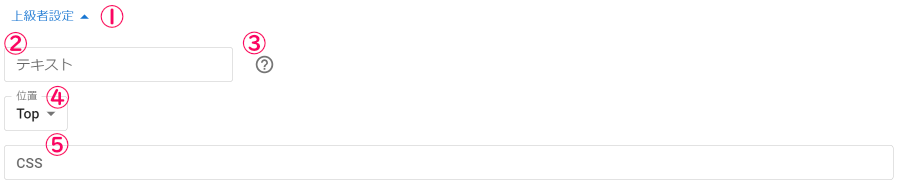 고급 사용자 설정텍스트위치
| ① 고급 사용자 설정 | 클릭하면 고급 사용자용 설정을 표시합니다 |
| ② 텍스트 | 이미지와 함께 표시할 텍스트를 입력합니다 (HTML을 사용할 수 있습니다) 텍스트에서는 후술하는 템플릿(※1)을 사용할 수 있습니다 |
| ③ 도움말 | 고급 사용자 설정의 매뉴얼 페이지가 열립니다 |
| ④ 위치 | 텍스트를 이미지의 어느 위치를 기준으로 배치할지 설정합니다 |
| ⑤ CSS (※2) | 텍스트에 적용할 CSS를 작성합니다 |
※1 텍스트에서 사용할 수 있는 템플릿
| {name} | 작성자의 이름 |
| {streamingName} | 방송 이름 |
| {paidText} | 기프트의 금액이나 포인트 |
| {comment} | 채팅 |
※2 CSS
텍스트는 아래와 같은 HTML로 출력됩니다
<div class="notify-text">텍스트로 지정한 내용</div>
최소한 아래 클래스를 포함해서 CSS를 작성하세요
.notify-text {}
기준점 설명
아래 그림에서 빨간색은 배치 소재, 검은 테두리는 방송 화면 프레임(1920x1080)을 나타냅니다
0.0으로 기준점을 왼쪽 아래로 하면 그림의 왼쪽 위에 배치되어 화면 밖(보이지 않음)이 됩니다
기준점을 배치하려는 위치에 맞춰 위치를 조정하세요
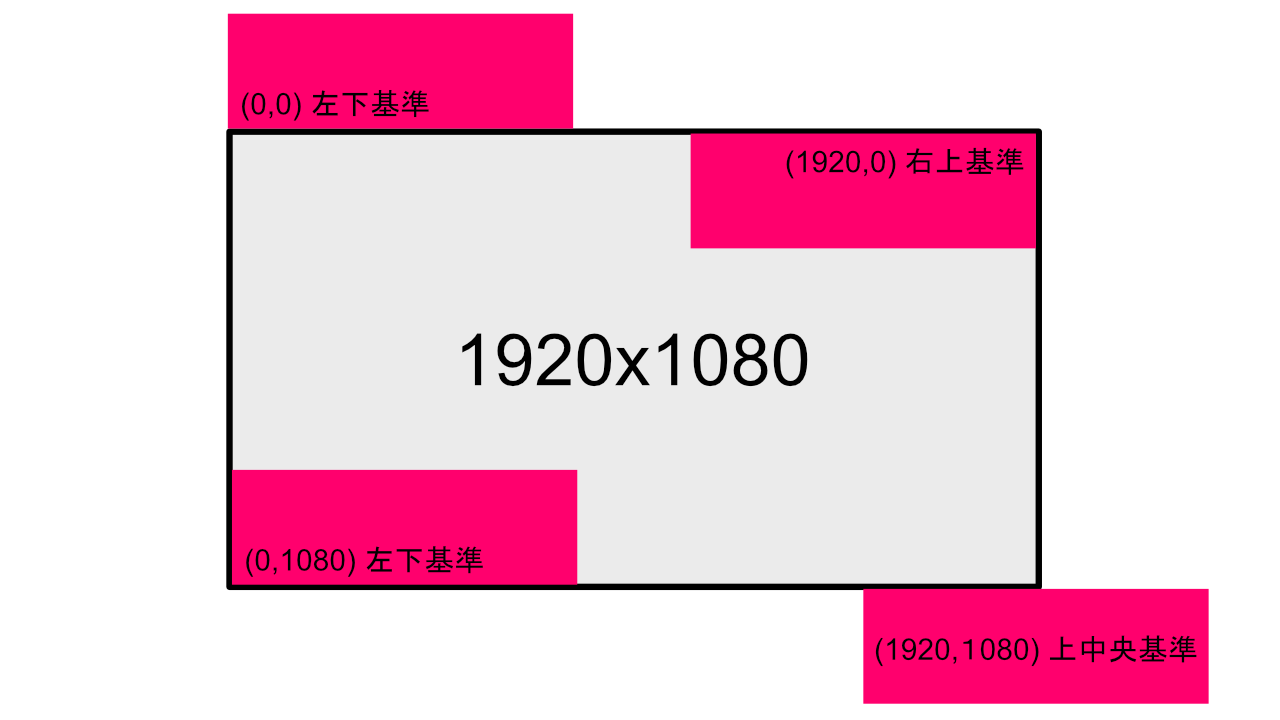 1920,1080) 상단 중앙 기준
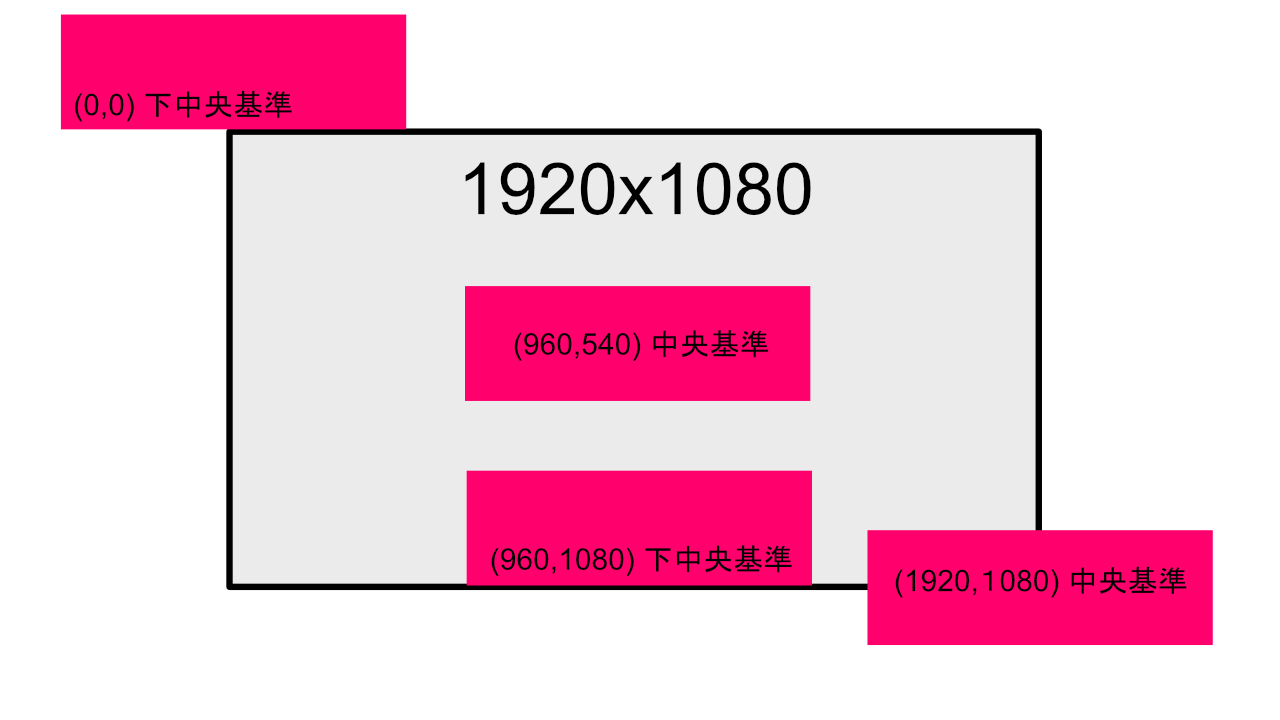 960,540) 중앙 기준960,1080) 하단 중앙 기준
"색종이" 연출 설정 상세
색종이는 축하하는 듯한 색종이를 표시할 수 있습니다
불꽃놀이처럼 원형으로 표시할 수도 있습니다
■ 채팅 이모티콘과 스탬프를 사용하지 않는 경우
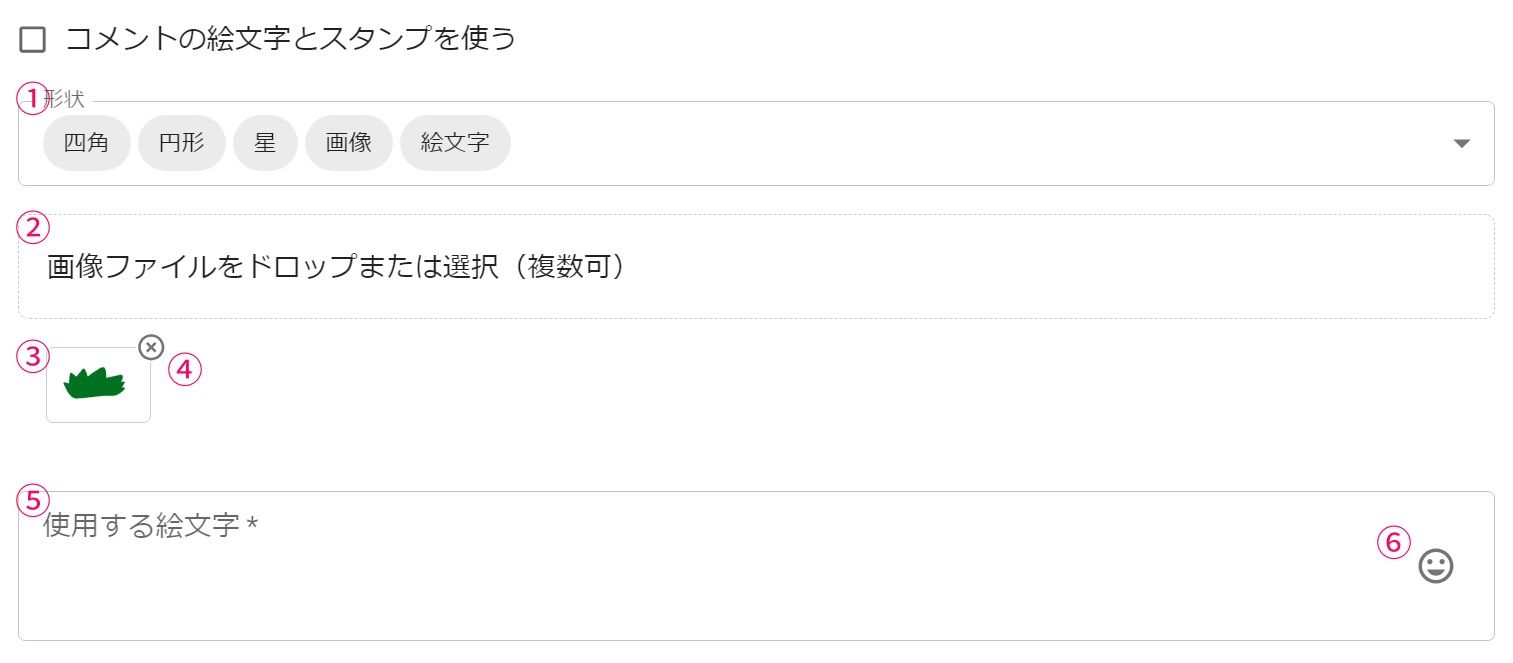 □ 채팅 이모티콘과 스탬프 사용이미지이모지이미지 파일을 드롭 또는 선택 (다중 가능사용할 이모지
| ① 형상 | 색종이의 형상을 지정합니다 이미지를 지정한 경우에만 이미지 파일을 추가합니다 |
| ② 이미지 파일 (형상에 이미지가 포함될 때) | 색종이에 적용할 이미지를 선택합니다 형상에 이미지가 포함된 경우에만 설정할 수 있습니다 |
| ③ 설정한 이미지 파일 (형상에 이미지가 포함될 때) | 설정이 끝난 이미지 파일입니다 |
| ④ 삭제 버튼 | 설정한 이미지 파일을 삭제합니다 |
| ⑤ 사용할 이모지 (형상에 이모지가 포함될 때) | 연출에 사용할 이모지를 한 줄씩 작성합니다 |
| ⑥ 이모지 피커 | 이모지 피커에서 사용할 이모지를 선택할 수 있습니다 |
| ⑦ 위치 | 색종이를 표시할 위치와 범위를 지정합니다 |
| ⑧ 미리보기 | 1920×1080 방송 화면을 예로 소재가 어느 위치에 표시되는지 확인할 수 있습니다 ※ 미리보기 보는 법은 아래 "미리보기에 대해"를 참조하세요 |
| ⑨ 양 | 한 번의 연출에서 색종이의 수입니다 설정할 수 있는 상한은 1000입니다 (9.2~). 500을 넘으면 "큰 값은 방송 중 버벅임의 원인이 됩니다"라는 주의가 표시됩니다 |
| ⑩ 배율 | 색종이의 크기입니다 이미지를 지정한 경우 크게 하면 화질이 거칠어집니다 |
| ⑪ 확산 | 색종이가 터질 때 퍼지는 각도입니다 360으로 하면 원형으로 퍼집니다 |
| ⑫ 속도 | 터질 때의 속도를 지정합니다 크게 하면 빠르고 넓게 퍼집니다 |
■ 채팅 이모티콘과 스탬프를 사용하는 경우
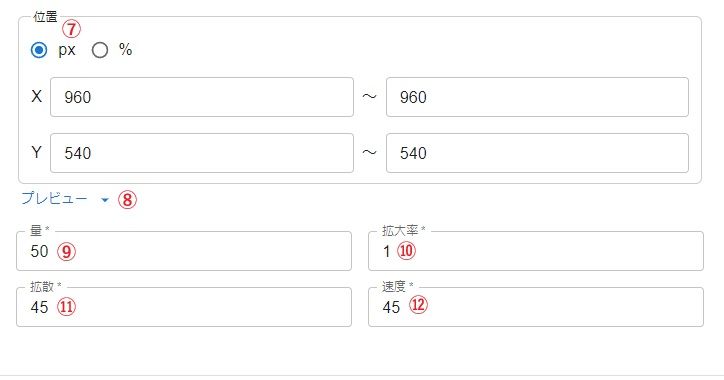
 제외하는 이모티콘·스탬프미리보기
| ① 최대 취득 수 | 한 채팅에서 가져올 이모지·스탬프의 상한입니다 0으로 하면 채팅에 포함된 모든 이모지·스탬프를 사용합니다 |
| ② 제외하는 이모티콘·스탬프 | 연출에 사용하지 않을 이모지와 스탬프(스탬프 이름)를 지정합니다 |
| ③ 이모지 피커 | 이모지 피커에서 제외할 이모지를 선택할 수 있습니다 |
| ④ 위치 | 색종이를 표시할 위치와 범위를 지정합니다 |
| ⑤ 미리보기 | 1920×1080 방송 화면을 예로 소재가 어느 위치에 표시되는지 확인할 수 있습니다 ※ 미리보기 보는 법은 아래 "미리보기에 대해"를 참조하세요 |
| ⑥ 양 | 한 번의 연출에서 색종이의 수입니다 설정할 수 있는 상한은 1000입니다 (9.2~). 500을 넘으면 "큰 값은 방송 중 버벅임의 원인이 됩니다"라는 주의가 표시됩니다 |
| ⑦ 배율 | 색종이의 크기입니다 이미지를 지정한 경우 크게 하면 화질이 거칠어집니다 |
| ⑧ 확산 | 색종이가 터질 때 퍼지는 각도입니다 360으로 하면 원형으로 퍼집니다 |
| ⑨ 속도 | 터질 때의 속도를 지정합니다 크게 하면 빠르고 넓게 퍼집니다 |
| ⑩ 이미지 크기 비율 (형상이 이미지일 때) | 색종이에 적용한 이미지 크기의 비율을 지정합니다 형상에 이미지가 포함된 경우에만 설정할 수 있습니다 |
| ⑪ 최대 이미지 크기 | 표시할 이미지의 세로 또는 가로 상한값을 설정합니다 설정한 상한을 넘으면 비율을 유지한 채 축소하여 표시합니다 |
"던지기" 연출 설정 상세
물건을 던지는 것처럼 오브젝트를 표시합니다
■ 채팅 이모티콘과 스탬프를 사용하지 않는 경우
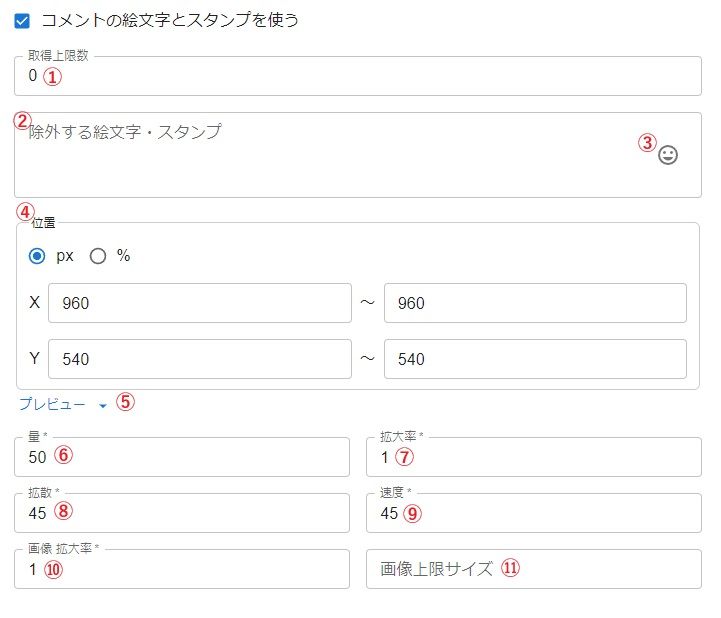
 □ 채팅 이모티콘과 스탬프 사용
| ① 이미지 파일 | 던질 이미지를 선택합니다 |
| ② 설정한 이미지 파일 | 설정이 끝난 이미지 파일입니다 |
| ③ 삭제 버튼 | 설정한 이미지 파일을 삭제합니다 |
| ④ 사용할 이모지 (형상에 이모지가 포함될 때) | 연출에 사용할 이모지를 한 줄씩 작성합니다 |
| ⑤ 이모지 피커 | 이모지 피커에서 사용할 이모지를 선택할 수 있습니다 |
| ⑥ 위치 | 던질 위치와 범위를 지정합니다 |
| ⑦ 미리보기 | 1920×1080 방송 화면을 예로 소재가 어느 위치에 표시되는지 확인할 수 있습니다 ※ 미리보기 보는 법은 아래 "미리보기에 대해"를 참조하세요 |
| ⑧ 양 | 한 번의 연출에서 던질 양을 지정합니다 설정할 수 있는 상한은 500입니다 (9.2~). 100을 넘으면 "큰 값은 방송 중 버벅임의 원인이 됩니다"라는 주의가 표시됩니다 |
| ⑨ 배율 | 던질 때의 초기 배율을 지정합니다 크게 하면 더 역동적으로 던지는 것처럼 보입니다 |
| ⑩ 확산 | 던지는 물건이 얼마나 흔들릴지 지정합니다 크게 하면 지정한 위치에서 더 많이 벗어납니다 |
| ⑪ 포물선 정도 | 던지는 물건이 얼마나 호를 그리며 날아갈지 지정합니다 |
| ⑫ 흩어짐 정도 | 던진 물건이 부딪혔을 때 얼마나 흩어질지 지정합니다 |
| ⑬ 낙하 저항값 | 던진 물건이 부딪힌 뒤 어느 정도의 저항을 받으며 떨어질지 지정합니다 크게 하면 질질 걸리듯이 보입니다 |
| ⑭ 시간 | 던지는 연출의 시간입니다 |
| ⑮ 관통 | 던진 물건이 부딪히지 않고 관통합니다 |
| ⑯ 최대 이미지 크기 | 표시할 이미지의 세로 또는 가로 상한값을 설정합니다 설정한 상한을 넘으면 비율을 유지한 채 축소하여 표시합니다 |
| ⑰ 이미지 크기 비율 | 지정한 이미지의 크기를 지정합니다 최종적으로는 이미지 자체의 크기를 조정하세요 |
■ 채팅 이모티콘과 스탬프를 사용하는 경우
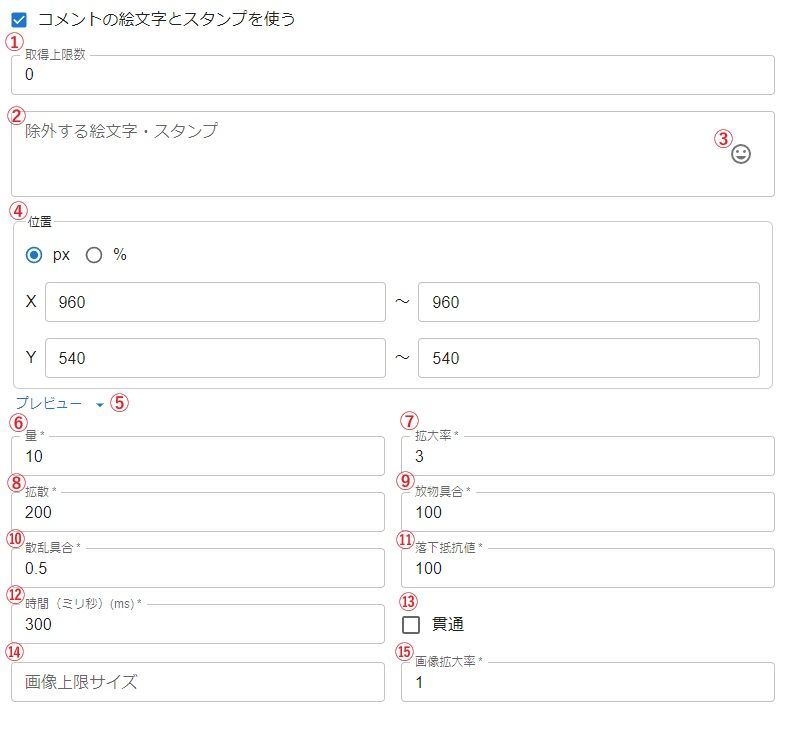 채팅 이모티콘과 스탬프 사용제외하는 이모티콘·스탬프
| ① 최대 취득 수 | 한 채팅에서 가져올 이모지·스탬프의 상한입니다 0으로 하면 채팅에 포함된 모든 이모지·스탬프를 사용합니다 |
| ② 제외하는 이모티콘·스탬프 | 연출에 사용하지 않을 이모지와 스탬프(스탬프 이름)를 지정합니다 |
| ③ 이모지 피커 | 이모지 피커에서 제외할 이모지를 선택할 수 있습니다 |
| ④ 위치 | 던질 위치와 범위를 지정합니다 |
| ⑤ 미리보기 | 1920×1080 방송 화면을 예로 소재가 어느 위치에 표시되는지 확인할 수 있습니다 ※ 미리보기 보는 법은 아래 "미리보기에 대해"를 참조하세요 |
| ⑥ 양 | 한 번의 연출에서 던질 양을 지정합니다 설정할 수 있는 상한은 500입니다 (9.2~). 100을 넘으면 "큰 값은 방송 중 버벅임의 원인이 됩니다"라는 주의가 표시됩니다 |
| ⑦ 배율 | 던질 때의 초기 배율을 지정합니다 크게 하면 더 역동적으로 던지는 것처럼 보입니다 |
| ⑧ 확산 | 던지는 물건이 얼마나 흔들릴지 지정합니다 크게 하면 지정한 위치에서 더 많이 벗어납니다 |
| ⑨ 포물선 정도 | 던지는 물건이 얼마나 호를 그리며 날아갈지 지정합니다 |
| ⑩ 흩어짐 정도 | 던진 물건이 부딪혔을 때 얼마나 흩어질지 지정합니다 |
| ⑪ 낙하 저항값 | 던진 물건이 부딪힌 뒤 어느 정도의 저항을 받으며 떨어질지 지정합니다 크게 하면 질질 걸리듯이 보입니다 |
| ⑫ 시간 | 던지는 연출의 시간입니다 |
| ⑬ 관통 | 던진 물건이 부딪히지 않고 관통합니다 |
| ⑭ 최대 이미지 크기 | 표시할 이미지의 세로 또는 가로 상한값을 설정합니다 설정한 상한을 넘으면 비율을 유지한 채 축소하여 표시합니다 |
| ⑮ 이미지 크기 비율 | 지정한 이미지의 크기를 지정합니다 최종적으로는 이미지 자체의 크기를 조정하세요 |
"커넥터" 연출 설정 상세
커넥터는 조건을 만족하면 다른 연출을 실행하는 특수 연출입니다
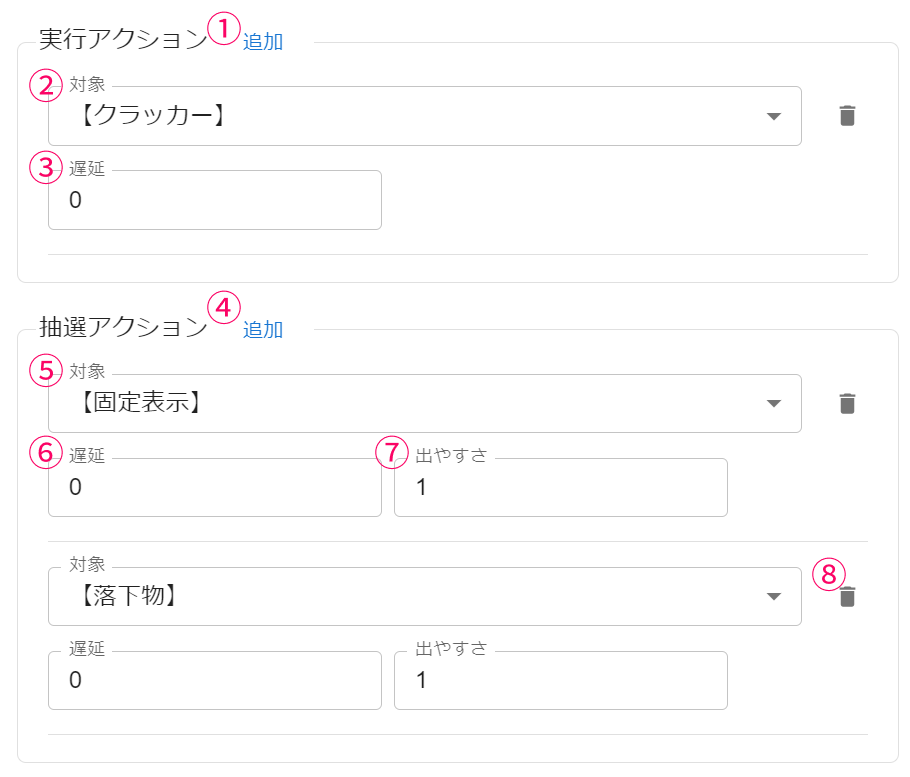 실행 액션추가폭죽딜레이추첨 액션대상사용자 지정 파일 표시추가대상낙하물딜레이자주 나오기자주 나오기
| ① 실행 액션 | 커넥터 연출 조건을 만족했을 때 반드시 실행되는 액션입니다 |
| ② 대상 (실행 액션) | 실행할 연출을 선택합니다 연출은 만들어 둔 것 중에서 선택할 수 있으며, 비활성 상태인 연출도 실행할 수 있습니다 |
| ③ 지연 | 커넥터 연출 조건을 만족한 후 지정한 시간(밀리초)만큼 늦춰서 실행합니다 |
| ④ 추첨 액션 | 커넥터 연출 조건을 만족했을 때 설정한 액션 중에서 하나만 실행되는 액션입니다 |
| ⑤ 대상 (추첨 액션) | 추첨으로 실행할 연출을 선택합니다 연출은 만들어 둔 것 중에서 선택할 수 있으며, 비활성 상태인 연출도 실행할 수 있습니다 |
| ⑥ 지연 | 추첨되어 실행하게 되었을 때 지정한 시간(밀리초)만큼 늦춰서 실행합니다 |
| ⑦ 자주 나오기 | 이 연출이 나올 상대적인 확률입니다 다른 추첨 액션의 자주 나오기보다 크게 할수록 자주 나옵니다 |
| ⑧ 액션 삭제 | 해당 액션을 삭제합니다 |
"트리거" 연출 설정 상세
트리거는 특별한 조건을 만족한 경우 다른 연출을 실행하는 특수 연출입니다
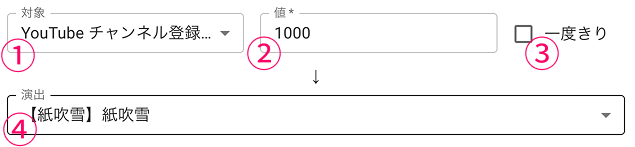 대상YouTube 채널 구독연출
| ① 대상 | 조건으로 삼을 항목을 선택합니다 |
| ② 값 | 발동 조건으로 삼을 숫자입니다 |
| ③ 한 번만 | 한 번 조건을 만족한 후 어떤 이유로 값이 내려갔다가 다시 조건을 만족해도 발동하지 않도록 합니다 |
| ④ 연출 | 조건을 만족했을 때 실행할 연출을 선택합니다 |
"VTS 오브젝트" 연출 설정 상세 [PRO]
VTS 오브젝트는 낙하물을 OBS의 브라우저 소스가 아닌 VTube Studio의 씬 아이템으로 표시하는 연출입니다 (9.2~)
VTube Studio의 모델과 같은 공간에 낙하물이 나타나므로 모델의 윤곽과의 충돌 판정을 사용한 연출을 할 수 있습니다
사용하려면 "오른쪽 위 메뉴 > 연동 > VTubeStudio"에서 연동을 활성화하고, VTube Studio 쪽에서 커스텀 이미지 불러오기를 허용해 두어야 합니다 → [PRO] 채팅 연출로 VTubeStudio 연동
주의
- 동작하려면 WordParty 템플릿을 브라우저나 OBS 등에서 열어 두어야 합니다 (연출 자체는 VTube Studio 쪽에 표시됩니다)
- 소재는 이미지 파일(PNG·JPG·GIF, 64~2048픽셀, 5MB 미만)만 지원합니다. 이모지나 텍스트는 사용할 수 없습니다
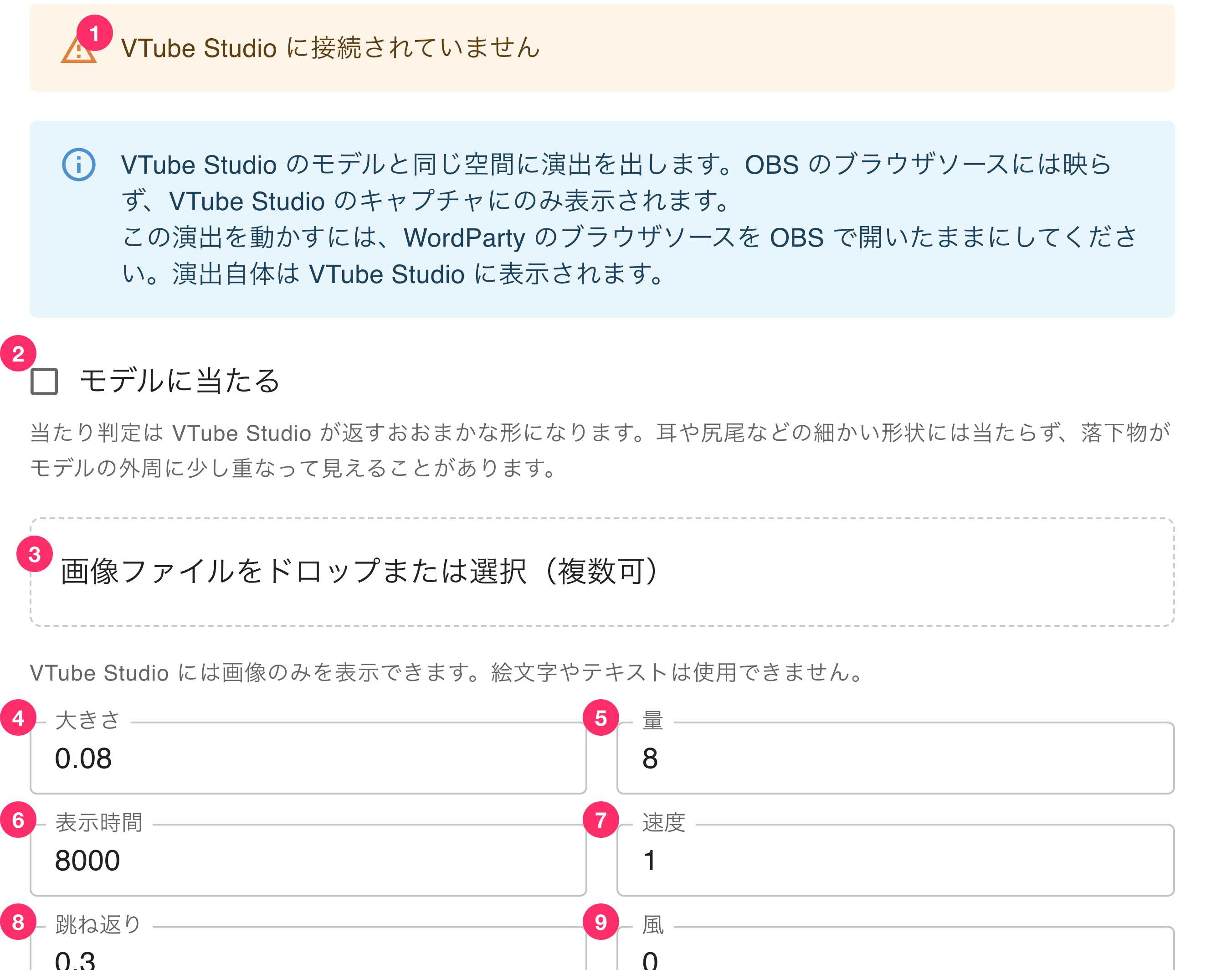 Vtube Studio에 연결되지 않음VTube Studio의 모델과 같은 공간에 연출을 표시합니다. OBS의 브라우저 소스에는 나타나지않고, VTube Studio의 캡처에만 표시됩니다이 연출을 작동시키려면 WordParty의 브라우저 소스를 OBS에서 열어둔 상태로 유지해주세요. 연출 자체는 VTube Studio에 표시됩니다모델과 충돌충돌 판정은 VTube Studio가 반환하는 대략적인 형태로 적용됩니다. 귀나 꼬리 등 세부 형상에는 닿지 않으며, 낙하물이모델 외곽에 약간 겹쳐 보일 수 있습니다이미지 파일을 드롭 또는 선택 (다중 가능Vtube Studio에는 이미지만 표시할 수 있습니다. 이모티콘이나 텍스트는 사용할 수 없습니다.크기표시 시간튀는속도바람
| ① 연결 상태 | VTube Studio와의 연결 상태입니다. 연결되지 않은 경우, 모델이 로드되지 않은 경우, 커스텀 이미지 허용이 필요한 경우 등의 안내가 표시됩니다 |
| ② 모델에 부딪힘 | ON으로 하면 낙하물이 모델의 윤곽에 부딪힙니다 충돌 판정은 VTube Studio가 반환하는 대략적인 형태이므로 귀나 꼬리 같은 세밀한 형상에는 부딪히지 않습니다 |
| ③ 이미지 파일 | 낙하물로 표시할 이미지입니다. 여러 개 설정하면 무작위로 추첨하여 표시합니다 |
| ④ 크기 | 낙하물의 크기입니다 |
| ⑤ 양 | 패턴에 일치했을 때 표시할 낙하물의 수입니다 |
| ⑥ 표시 시간 | 낙하물을 표시하는 시간(밀리초)입니다 |
| ⑦ 속도 | 낙하하는 속도입니다 |
| ⑧ 튕김 | 모델이나 화면 가장자리에 부딪혔을 때 튕겨 나가는 세기입니다 |
| ⑨ 바람 | 낙하물에 가하는 가로 방향의 힘입니다 |
동시에 표시할 수 있는 수는 "연동 > VTubeStudio"의 "VTS 오브젝트 동시 표시 수"에서 변경할 수 있습니다
VTube Studio의 아이템 슬롯(앞면·뒷면 각각 30개까지)을 직접 배치한 아이템과 공유하므로, 빈 슬롯이 없으면 연출이 표시되지 않습니다
미리보기에 대해
- 파란 테두리에 대해
X와 Y 값의 범위가 표시됩니다
선택한 소재는 표시 시간이 지날 때마다 그 범위 안에서 무작위로 이동하여 표시됩니다 - 보라색 사각형에 대해
파란 테두리 안에서 현재 표시 중인 좌표와, 빨간색 기준점에 대해 소재가 어떻게 표시되고 있는지를 나타냅니다 - 빨간 점에 대해
빨간 점은 선택한 소재(보라색 소재)의 어디를 중심으로 삼는지 나타내는 기준 위치입니다
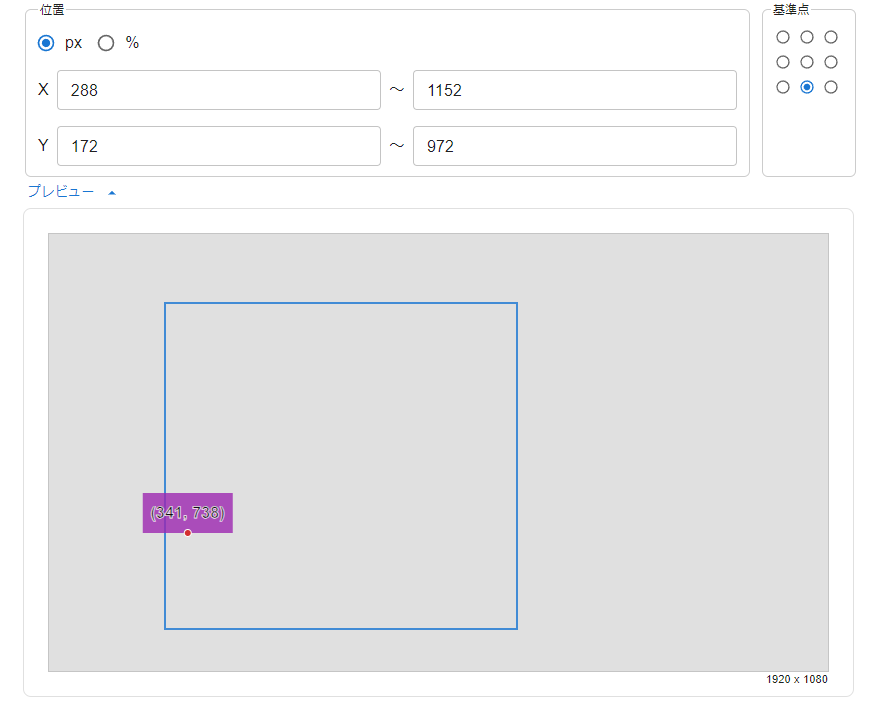 위치미리보기
설정 --
설정에서는 WordParty 전체와 연출 전체에 대한 설정을 할 수 있습니다
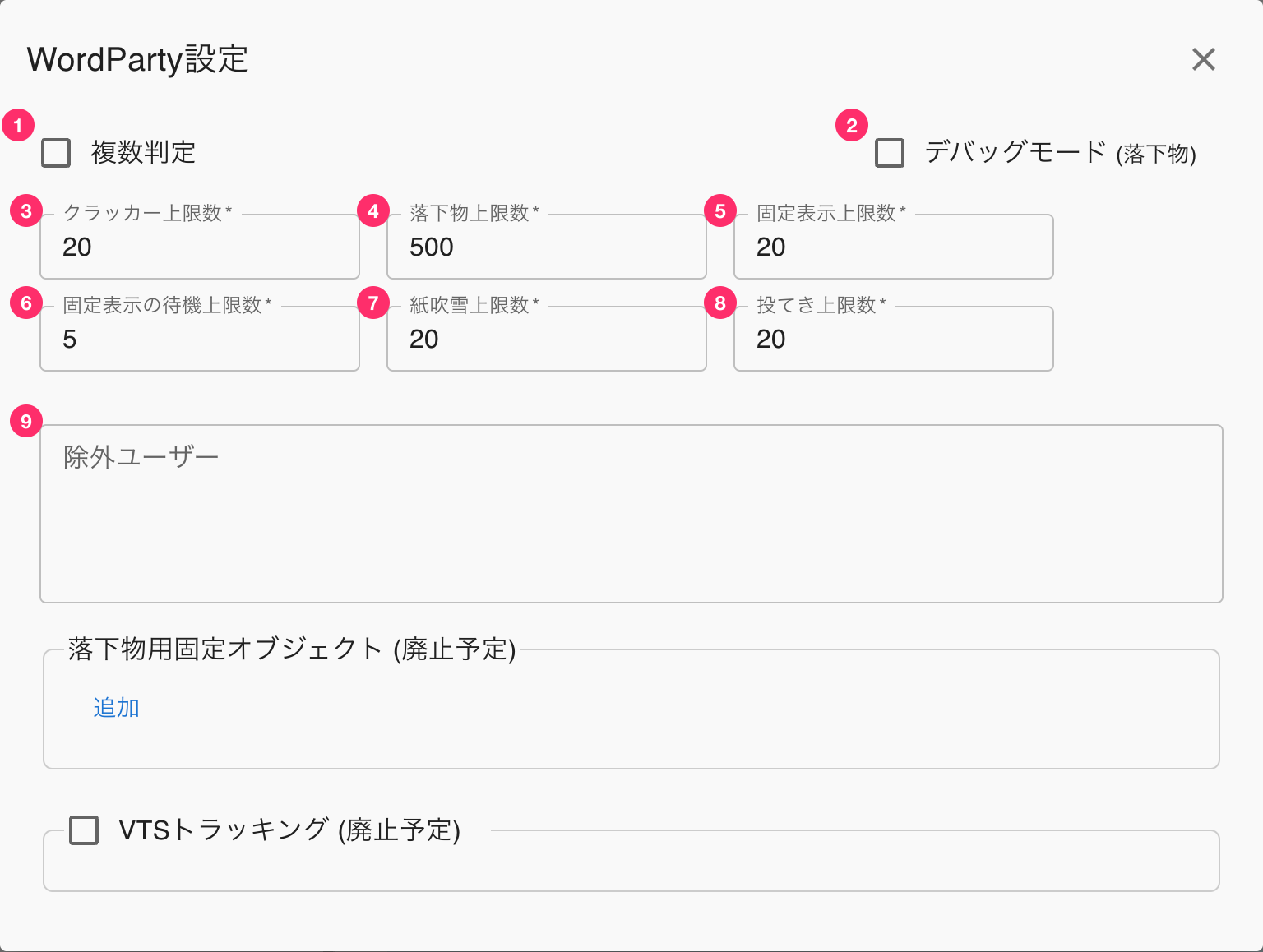 WordParty 설정다중 판정폭죽 최대 개수고정 표시 대기 상한 수낙하물 상한 수색종이 상한 수제외 유저낙하물용 고정 오브젝트 (폐지 예정추가□ VTS 트래킹 (폐지 예정사용자 지정 파일 표시 최대 개수최대 던지기 수
전체 설정
| ① 복수 판정 | 활성화하면 한 채팅에서 여러 연출이 동시에 발동합니다 기본값은 꺼짐이며, 한 채팅에서는 연출 하나(위에 있는 연출 우선)만 표시됩니다 |
| ② 디버그 모드 (낙하물) | 낙하물의 위치, 충돌 판정의 크기, 성능 상태 등을 시각화하는 디버그 모드를 활성화합니다 |
| ③ 폭죽 상한 수 | 폭죽 연출이 화면에 표시되는 최대 수입니다 |
| ④ 낙하물 상한 수 | 낙하물 연출이 화면에 표시되는 최대 수입니다 |
| ⑤ 사용자 지정 파일 표시 상한 수 | 사용자 지정 파일 표시 연출이 화면에 표시되는 최대 수입니다 |
| ⑥ 사용자 지정 파일 표시 대기 상한 수 | 사용자 지정 파일 표시의 "다음 연출 대기"로 대기시킬 수 있는 연출의 최대 수입니다 (9.2~) |
| ⑦ 색종이 상한 수 | 색종이 연출이 화면에 표시되는 최대 수입니다 |
| ⑧ 던지기 상한 수 | 던지기 연출이 화면에 표시되는 최대 수입니다 |
| ⑨ 제외 사용자 | 연출을 실행하지 않을 사용자 이름(채팅 작성자의 이름)을 지정합니다. 사용자 이름의 일부에 "*"를 사용하면 부분 일치로 제외할 수 있습니다 (예: Nightbot-*) 한 줄에 사용자 이름 하나씩 입력합니다 |
낙하물용 고정 오브젝트 (폐지 예정)
주의
"낙하물용 고정 오브젝트"와 "VTS 트래킹"은 9.2에서 폐지 예정인 설정이 되었습니다
앞으로는 연출 유형 "고정벽"(낙하물 아래에 있는 설정)이나 "VTS 오브젝트"를 사용하는 것을 권장합니다
낙하물 연출에서 지정한 범위에 투명한 벽을 설치할 수 있습니다
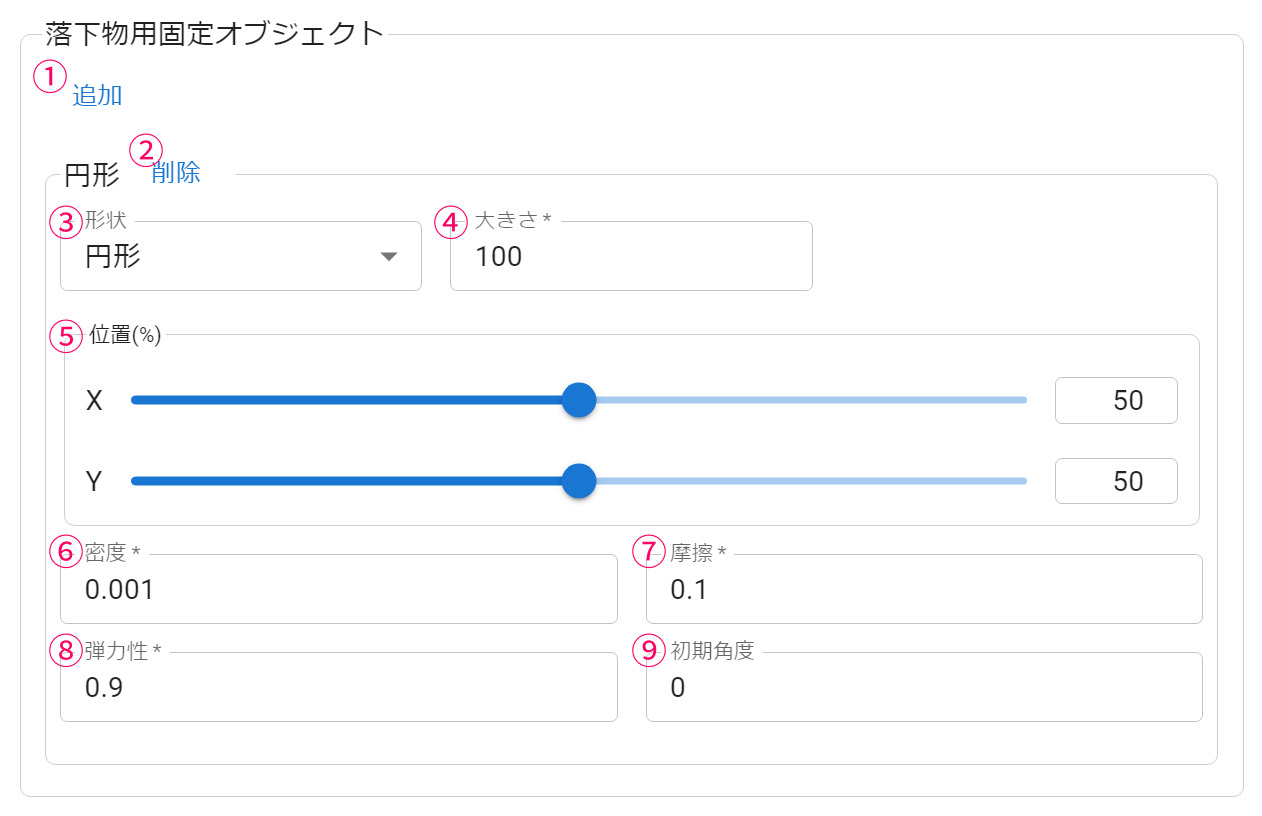 낙하물용 고정 오브젝트추가원형모양원형삭제위치밀도8) 탄력성크기마찰초기 각도
| ① 추가 | 고정 오브젝트를 추가합니다 |
| ② 삭제 | 고정 오브젝트를 삭제합니다 |
| ③ 형상 | 오브젝트의 모양을 원형 또는 사각형 중에서 선택합니다 |
| ④ 크기 | 오브젝트의 크기입니다 원형은 지름, 사각형은 너비와 높이를 각각 설정합니다 |
| ⑤ 위치 | 오브젝트를 배치할 위치를 지정합니다 X는 화면 왼쪽을 0, 오른쪽을 100으로 한 비율(%)로 표시 위치를 정합니다 Y는 화면 위를 0, 아래를 100으로 한 비율(%)로 표시 위치를 정합니다 |
| ⑥ 밀도 | 오브젝트의 밀도 값입니다 |
| ⑦ 마찰 | 오브젝트의 마찰 값입니다 |
| ⑧ 탄력성 | 오브젝트의 탄력성 값입니다 |
| ⑨ 초기 각도 | 오브젝트를 배치하는 각도입니다 |
VTS 트래킹 (폐지 예정)
VTubeStudio와 연동해 대략적인 얼굴 움직임에 맞춰 움직이는 벽을 설치할 수 있습니다
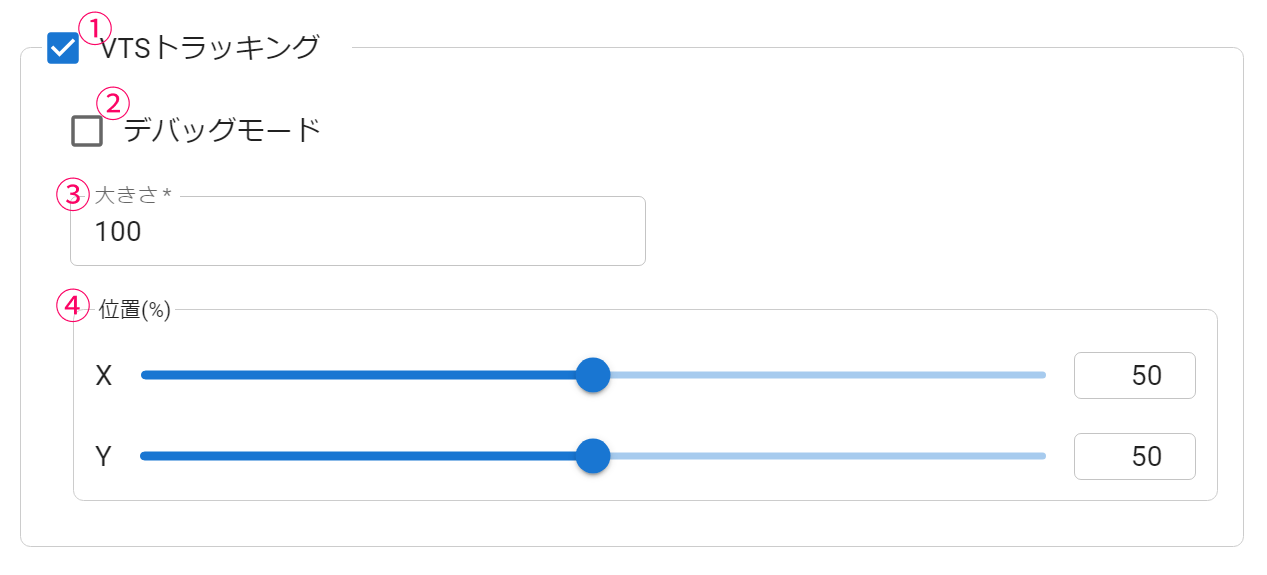 디버그 모드크기위치
| ① VTS 트래킹 | VTubeStudio에 연동하여 대략적인 위치를 트래킹합니다 |
| ② 디버그 모드 | 트래킹 중인 위치와 움직이는 벽 부분을 빨간 원으로 표시합니다 |
| ③ 크기 | 충돌 판정의 지름을 지정합니다 |
| ④ 위치 | 벽을 설치할 위치를 지정합니다 화면 왼쪽을 0, 오른쪽을 100으로 한 비율(%)로 지정합니다 ※ 얼굴 중앙에 디버그 모드의 빨간 원이 들어오도록 조정하세요 |
커스텀 크리에이터용
wordparty의 config.js에 정의된 start()에 필터 옵션을 작성할 수 있습니다
채팅과 발동 예정인 연출 아이템의 정보를 인수로 받아, false를 반환하면 그 연출을 취소할 수 있습니다 (async/await 지원)
이를 통해 WordParty에 구현되어 있지 않은 조건으로 자유롭게 연출을 막을 수 있습니다
필터는 호출되는 시점이 다른 2종류가 있습니다
| 옵션 | 호출되는 시점 | 버전 |
|---|---|---|
commentFilter | 연출별 조건(활성·폴더·기프트·서비스 제외 등)을 만족한 후, 패턴 대조 전. 패턴에 일치하지 않는 채팅이라도 활성화된 연출마다 호출됩니다 | 8.0 이상 |
customFilter | 패턴에 일치해 발동하기 직전 (패턴이 없는 연출은 조건을 만족한 후). 일치한 연출에서만 호출됩니다 | 9.2 이상 |
둘 중 어느 쪽이든 false를 반환한 연출은 발동하지 않고 다음 연출의 판정으로 넘어갑니다 (복수 판정이 꺼져 있어도 다른 연출이 조건을 만족하면 그쪽이 발동합니다)
대상은 채팅·리액션·이벤트에 의한 발동입니다. 트리거 연출의 메타 정보에 의한 발동, 퐁 출력, 커넥터로부터의 연쇄 발동에서는 호출되지 않습니다
.start({
  // 다른 조건을 만족하고 패턴 대조에 들어가기 전에 호출됩니다 (패턴에 일치하지 않는 채팅이라도 호출됩니다)
  // @param comment 채팅 데이터
  // @param item 연출 설정
  // @return boolean or Promise<boolean>
  commentFilter: async (comment, item) => {
    return true
  },
  // 패턴에 일치해 발동하기 직전에 호출됩니다 (9.2 이상)
  // @param comment 채팅 데이터
  // @param item 연출 설정
  // @return boolean or Promise<boolean>
  customFilter: async (comment, item) => {
    return true
  }
})