
คู่มือการดูและการตั้งค่าตัวแก้ไข WordParty
ตัวแก้ไขและการตั้งค่าสำหรับแก้ไขเอฟเฟกต์แชท WordParty
เมนู
ด้านซ้ายของตัวแก้ไขคือรายการเอฟเฟกต์
เคล็ดลับ
เอฟเฟกต์จะถูกตรวจสอบตามลำดับจากบนลงล่าง
เอฟเฟกต์ที่ต้องการให้มีลำดับความสำคัญ ให้ย้ายขึ้นไปด้านบนด้วยการเรียงลำดับใหม่
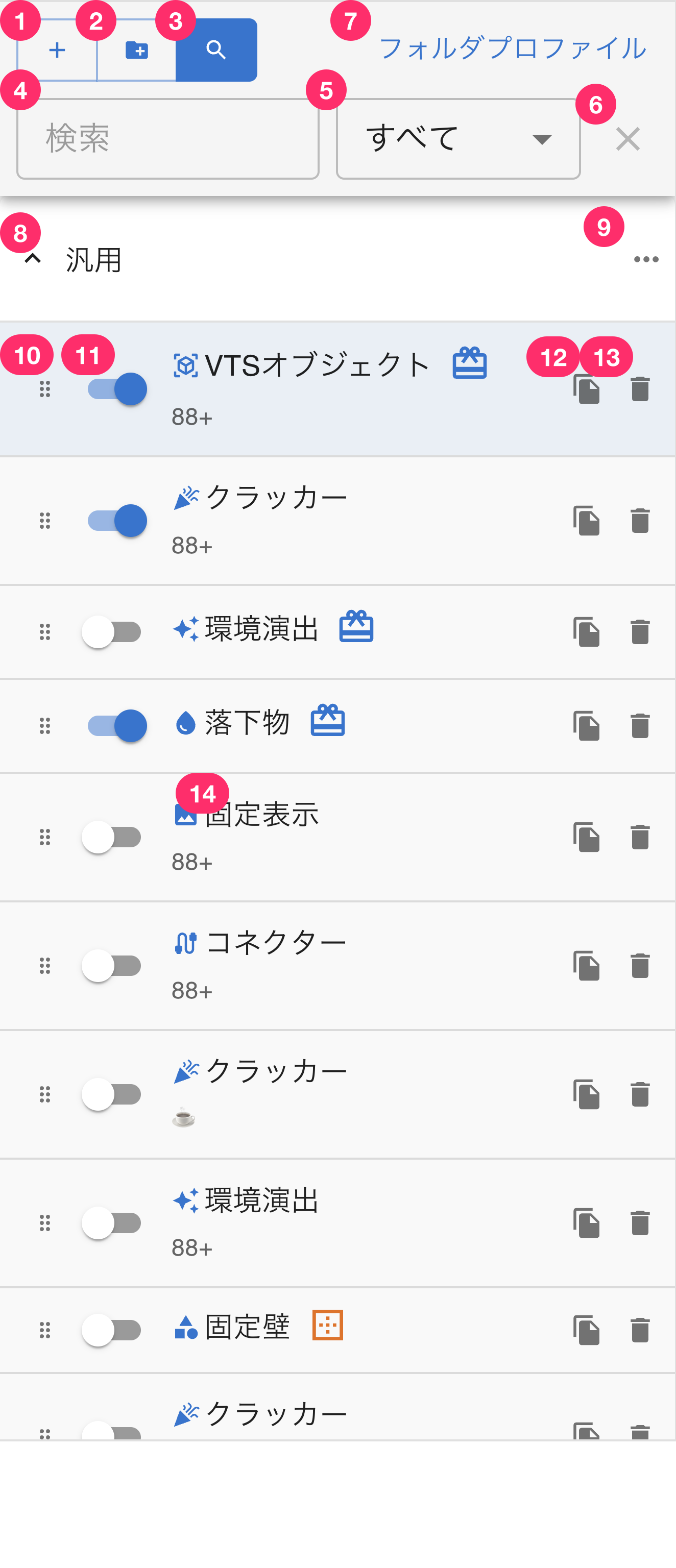 ค้นหาทั่วไปโปรไฟล์โฟลเดอร์ทั้งหมดวัตถุ VTSแครกเกอร์การผลิตด้านสิ่งแวดล้อมของหล่นแครกเกอร์การผลิตด้านสิ่งแวดล้อมแครกเกอร์
| ① เพิ่มเอฟเฟกต์ | เพิ่มเอฟเฟกต์ใหม่ |
| ② เพิ่มโฟลเดอร์ | เพิ่มโฟลเดอร์ใหม่ |
| ③ กรอง | เปิด/ปิดช่องกรองรายการเอฟเฟกต์ (④〜⑥) (9.2~) |
| ④ ค้นหา | แสดงเฉพาะเอฟเฟกต์ที่ชื่อเอฟเฟกต์หรือแพทเทิร์นมีตัวอักษรที่ป้อน |
| ⑤ ประเภทเอฟเฟกต์ | แสดงเฉพาะเอฟเฟกต์ของประเภทที่เลือก (แครกเกอร์ ของหล่น ฯลฯ) |
| ⑥ ล้างตัวกรอง | ล้างตัวกรองทั้งหมด |
| ⑦ โปรไฟล์โฟลเดอร์ | เปิดโปรไฟล์โฟลเดอร์ |
| ⑧ เปิด/ปิดโฟลเดอร์ | คลิกเพื่อเปิดหรือปิดโฟลเดอร์ได้ นอกจากนี้ยังลากแล้ววางเพื่อเรียงลำดับโฟลเดอร์ใหม่ได้ |
| ⑨ เมนูโฟลเดอร์ | ปิดใช้งานทั้งโฟลเดอร์พร้อมกัน หรือลบโฟลเดอร์ได้ |
| ⑩ เรียงลำดับ | ลากเพื่อย้ายเอฟเฟกต์และเปลี่ยนลำดับของเอฟเฟกต์ (ลำดับการตรวจสอบ) ได้ |
| ⑪ สวิตช์เปิดใช้งาน | สลับสวิตช์เพื่อเปิดหรือปิดใช้งานเอฟเฟกต์ ※ จากปลั๊กอิน StreamDeck หรือ API สามารถสั่งทำงานได้แม้อยู่ในสถานะปิดใช้งาน |
| ⑫ ทำสำเนา | ทำสำเนาเอฟเฟกต์ |
| ⑬ ลบ | ลบเอฟเฟกต์ |
| ⑭ ชื่อเอฟเฟกต์ แพทเทิร์น คลิกเม้าส์ และเงื่อนไข | ไอคอนประเภทเอฟเฟกต์ ชื่อเอฟเฟกต์ และแพทเทิร์นที่ตั้งไว้ สถานะของคลิกเม้าส์ เงื่อนไข และตำแหน่งการแสดง (หน้าสุด/หลังสุด) จะแสดงเป็นไอคอนเช่นกัน เมื่อคลิกการตั้งค่าจะเปิดขึ้นทางด้านขวา |
การตั้งค่าทั่วไป (ใช้ร่วมกันทุกเอฟเฟกต์)
เป็นรายการตั้งค่าที่ใช้ร่วมกันในทุกแพทเทิร์นของเอฟเฟกต์
แถว ID และพรีวิวจะถูกตรึงไว้ที่ด้านบนของหน้าจอ จึงตรวจสอบได้ตลอดแม้เลื่อนหน้าจอ
ตั้งแต่ 9.2 เงื่อนไขการทำงานถูกรวมไว้ในแผง "ตั้งค่าเงื่อนไข" ส่วนจำนวนครั้งที่ตรวจสอบและการตัดรายการซ้ำถูกรวมไว้ในแผง "ข้อจำกัด" และสามารถคลิกเพื่อเปิด/ปิดได้
แผงที่มีการตั้งเงื่อนไขอย่างน้อย 1 รายการ จะมีจุดสัญลักษณ์แสดงอยู่ข้างหัวข้อ
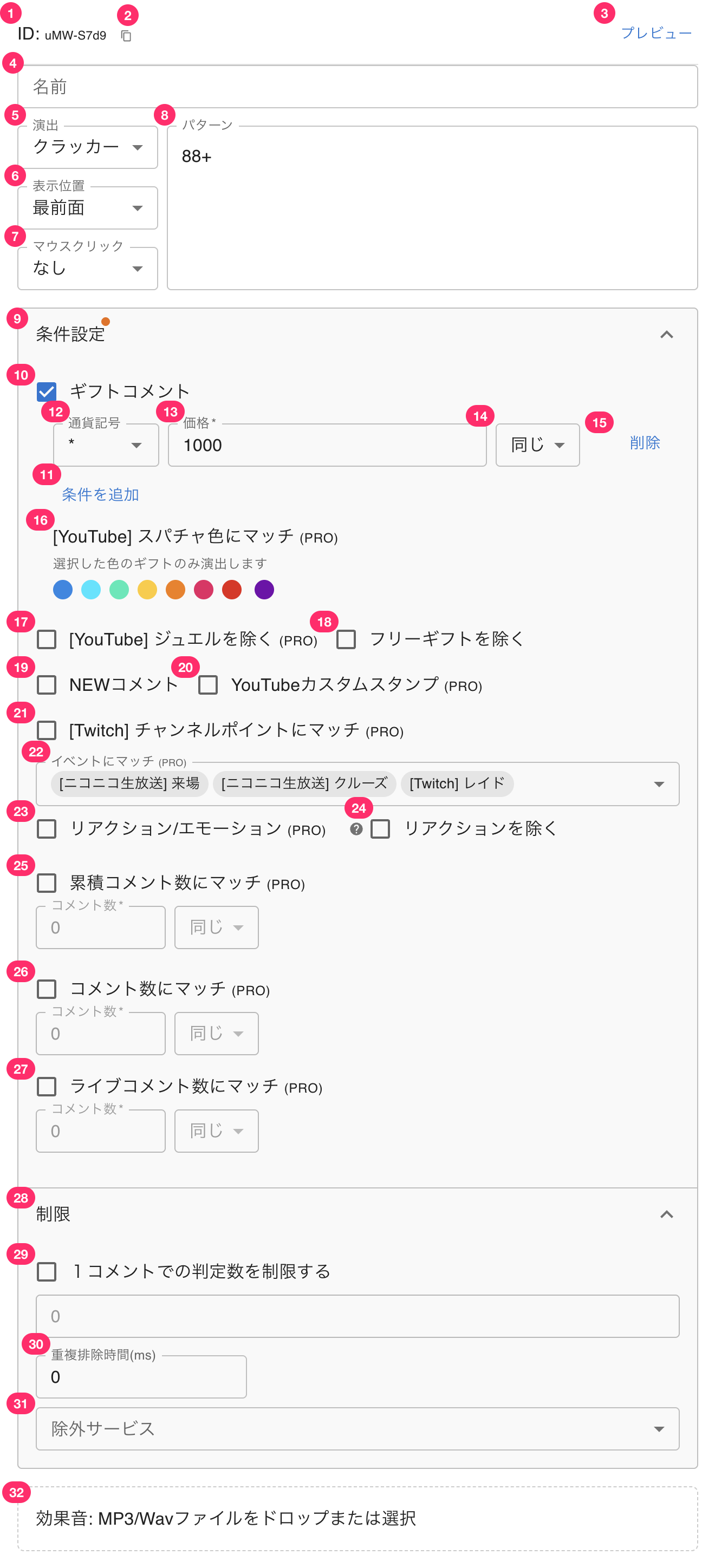 ชื่อเอฟเฟคแครกเกอร์แพทเทิร์นตำแหน่งการแสดงผลนำไปไว้ด้านหน้าสุดคลิกเม้าส์ปิดตั้งค่ากิฟแชทสกุลเงินจำนวนเท่ากับเพิ่มฟิลเตอร์YouTube]ตรงกับสี Super Chat (PROจะแสดงเฉพาะของขวัญที่มีสีตามที่เลือกเท่านั้นไม่รวมฟรีกิฟแชทใหม่YouTube แสตมป์สั่งทำพิเศษ (PROTwitch]ตรงกับจุดช่องทาง (PROตรงกับอีเวนต์ (PRONicoNicoLive]ครูซTwitch]เรดปฏิกิริยา/อารมณ์ (PROไม่แสดงรีแอคชั่นจำนวนแชทเท่ากับจำนวนแชททั้งหมดจำนวนแชททั้งหมดเท่ากับสูงสุดจำนวนสูงสุดต่อ 1 ความเห็นเวลาลบซ้ำ (msไม่นับแพลตฟอร์มเสียงเอฟเฟค:ลากไฟล์ MP3/Wav หรือเลือกลบ
| ① ID | ID ของเอฟเฟกต์ ใช้สำหรับเรียกจากปลั๊กอิน StreamDeck หรือ API |
| ② ไอคอนคัดลอก | คัดลอก ID ไปยังคลิปบอร์ด |
| ③ พรีวิว | รันเอฟเฟกต์ที่ตั้งค่าไว้โดยไม่สนใจเงื่อนไข |
| ④ ชื่อเอฟเฟกต์ | ตั้งชื่อเอฟเฟกต์ได้ตามต้องการ |
| ⑤ เอฟเฟกต์ | เลือกประเภทเอฟเฟกต์ได้ เมื่อเปลี่ยนเอฟเฟกต์ การตั้งค่าจะถูกรีเซ็ต |
| ⑥ ตำแหน่งการแสดง | เลือกว่าจะแสดงเอฟเฟกต์ที่ "หน้าสุด" หรือ "หลังสุด" ของหน้าจอ (9.2~) "ปกติ" คือลำดับการซ้อนทับแบบเดิม เอฟเฟกต์ที่ตั้งตำแหน่งการแสดงไว้จะมีไอคอนแสดงข้างชื่อเอฟเฟกต์ในรายการ ตั้งค่าได้ในแครกเกอร์ ของหล่น การแสดงการแจ้งเตือน พลุกระดาษ ขว้าง และการผลิตด้านสิ่งแวดล้อม |
| ⑦ คลิกเม้าส์ | เลือกการใช้เมาส์เพื่อสั่งเอฟเฟกต์ด้วยตนเอง จะสามารถสั่งเอฟเฟกต์ด้วยการใช้เมาส์บนเบราว์เซอร์ที่เปิดเทมเพลต หรือในหน้าต่างโต้ตอบของ OBS ได้ |
| ⑧ แพทเทิร์น | ป้อนคีย์เวิร์ดที่จะให้เอฟเฟกต์ทำงาน บรรทัดละ 1 คำ ไม่แยกตัวพิมพ์ใหญ่และตัวพิมพ์เล็ก (※ สำหรับผู้ที่มีความรู้ - ระบุเป็นสตริงนิพจน์ทั่วไป (regular expression) ได้ด้วย / ดูรายละเอียดที่ วิธีเขียนแพทเทิร์น ด้านล่าง) |
| ⑨ ตั้งค่าเงื่อนไข | แผงเงื่อนไขการทำงาน คลิกเพื่อเปิด/ปิด |
| ⑩ กิฟแชท | ให้เอฟเฟกต์ทำงานเมื่อเป็นกิฟแชท เมื่อเปิด จะแสดงเงื่อนไขกิฟ ⑪〜⑯ |
| ⑪ เพิ่มเงื่อนไข | เพิ่มเงื่อนไขตามราคา (⑫〜⑮) เพิ่มเงื่อนไขราคาได้หลายรายการ |
| ⑫ สกุลเงิน | สัญลักษณ์สกุลเงินของกิฟ ※ ใช้ได้กับ YouTube เท่านั้น |
| ⑬ ราคา | ราคาหรือจำนวนพอยต์ของกิฟที่ใช้เป็นเงื่อนไขของเอฟเฟกต์ |
| ⑭ เงื่อนไข | เลือกเงื่อนไข เช่น เท่ากับราคาที่ตั้งไว้ ต่ำกว่า สูงกว่า หรือไม่ใช่ (9.2~) |
| ⑮ ลบ | ลบเงื่อนไขราคาที่ตั้งไว้ |
| ⑯ [YouTube] แมทต์โดยสีซูเปอร์แชท [PRO] | ใช้สีของซูเปอร์แชทและซูเปอร์สติกเกอร์ (ระดับจำนวนเงิน) เป็นเงื่อนไขการทำงาน (9.2~) คลิกเลือกสีจากพาเลต หากเลือกหลายสีจะทำงานเมื่อตรงกับสีใดสีหนึ่ง กิฟอัญมณีก็ถูกรวมอยู่ในพาเลตสีนี้ด้วย เมื่อเลือกสีของอัญมณี เอฟเฟกต์จะทำงานเมื่อมีกิฟอัญมณี ("เครื่องประดับที่เข้าชุดกัน" แบบเดิมถูกรวมเข้ากับการตั้งค่านี้แล้ว) |
| ⑰ [YouTube] ไม่รวมอัญมณี [PRO] | ให้เอฟเฟกต์ทำงานเมื่อไม่ใช่กิฟอัญมณีของ YouTube |
| ⑱ ไม่รวมฟรีกิฟ | ไม่ให้เอฟเฟกต์ทำงานเมื่อเป็นฟรีกิฟ (9.2~) ครอบคลุมสิ่งที่ถูกจัดเป็นฟรีกิฟในช่องกิฟของแอป (จุดช่องทางของ Twitch ไลก์และแชร์ของ TikTok กิฟฟรีของ SHOWROOM กิฟที่ต่ำกว่าจำนวนเงินขั้นต่ำ ฯลฯ) มีผลไม่ว่าจะเปิดหรือปิด ⑩ กิฟแชท |
| ⑲ แชทใหม่ | ให้เอฟเฟกต์ทำงานเมื่อเป็นแชทใหม่ |
| ⑳ YouTube แสตมป์สั่งทำพิเศษ [PRO] | ให้เอฟเฟกต์ทำงานเมื่อเป็นแสตมป์สั่งทำพิเศษของ YouTube ให้ตั้งชื่อแสตมป์สั่งทำพิเศษในแพทเทิร์น |
| ㉑ [Twitch] แมทต์โดยจุดช่องทาง [PRO] | ให้เอฟเฟกต์ทำงานเมื่อมีการใช้จุดช่องทางของ Twitch ให้ตั้งชื่อจุดช่องทางในแพทเทิร์น |
| ㉒ แมทต์โดยอีเวนต์ [PRO] | ทำงานเมื่อได้รับอีเวนต์ เช่น เรดหรือซับสไครบ์ (9.2~) เลือกอีเวนต์ได้หลายรายการ เช่น ใช้เอฟเฟกต์เดียวกันกับเรดและซับกิฟได้ อีเวนต์ที่เลือกได้: [Twitch] เรด/ซับสไครบ์ (ใหม่)/ซับต่อเนื่อง/ซับกิฟ/ไมล์สโตนผู้ชม, [YouTube] สมาชิกต่อเนื่อง/รีไดเร็กต์, [NicoNicoLive] โฆษณา Niconico/ครูซ/ขอเพลง/ขยายเวลาสตรีม/ติดอันดับ/อันดับเปลี่ยน/ผู้เข้าชม |
| ㉓ ปฏิกิริยา/อารมณ์ [PRO] | ทำงานเมื่อเป็นปฏิกิริยาของ YouTube หรือ API หรืออารมณ์ (Emotion) ของ NicoNicoLive |
| ㉔ ไม่รวมปฏิกิริยา | ทำงานเมื่อไม่ใช่ปฏิกิริยาของ YouTube หรือ API หรืออีโมตของ NicoNicoLive |
| ㉕ แมทต์โดยจำนวนแชทสะสม [PRO] | ทำงานเมื่อจำนวนแชทสะสมถึงเงื่อนไข |
| ㉖ แมทต์โดยจำนวนแชท [PRO] | ทำงานเมื่อจำนวนแชทของผู้ใช้ 1 คนถึงเงื่อนไข |
| ㉗ แมทต์โดยจำนวนแชทของไลฟ์ [PRO] | ทำงานเมื่อจำนวนแชทต่อการสตรีมถึงเงื่อนไข (จำนวนแชทตั้งแต่เทมเพลต WordParty ที่แสดงอยู่ในปัจจุบันเริ่มทำงาน) |
| ㉘ ข้อจำกัด | แผงจำนวนครั้งที่ตรวจสอบและการตัดรายการซ้ำ คลิกเพื่อเปิด/ปิด |
| ㉙ จำกัดจำนวนการตรวจสอบต่อ 1 แชท | ระบุจำนวนครั้งสูงสุดที่จะทำซ้ำ เมื่อ 1 แชทตรงกับแพทเทิร์นหลายครั้ง เมื่อเปิด ช่องกรอกตัวเลขด้านล่างจะใช้งานได้ และระบุจำนวนครั้งสูงสุดที่จะทำซ้ำได้ หากไม่จำกัด เอฟเฟกต์จะทำงานตามจำนวนครั้งที่ตรงกัน จำนวนครั้งสูงสุดที่ตั้งได้คือ 1000 (9.2~) |
| ㉚ เวลาตัดรายการซ้ำ | ระบุช่วงเวลาที่จะข้ามเมื่อเอฟเฟกต์เดียวกันถูกเรียกในเวลาอันสั้น การตรวจสอบทำแยกเป็นรายเอฟเฟกต์ (ไอเทม) ดังนั้นแม้เป็นเอฟเฟกต์ประเภทเดียวกัน หากตั้งเป็นไอเทมคนละรายการ ก็จะไม่ส่งผลต่อกัน |
| ㉛ บริการที่ยกเว้น | ระบุแพลตฟอร์มสตรีมมิ่งที่ไม่ต้องการให้แสดงเอฟเฟกต์นี้ |
| ㉜ เสียงเอฟเฟค | วางหรือเลือกเสียงเอฟเฟค (MP3/Wav) ที่จะเล่นพร้อมกับเอฟเฟกต์ |
เมื่อตั้งเสียงเอฟเฟคไว้ จะแสดงหน้าจอดังต่อไปนี้
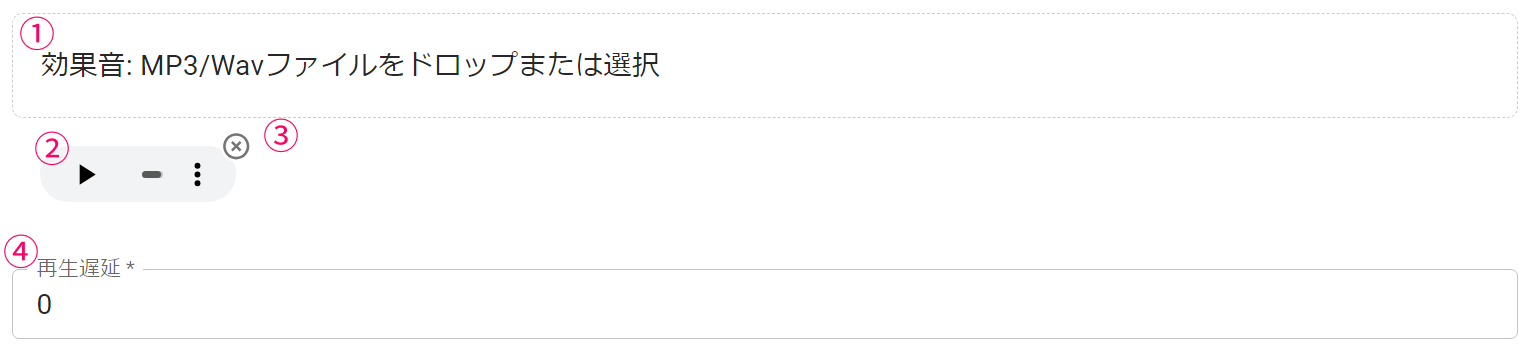 เสียงเอฟเฟค:ลากไฟล์ MP3/Wav หรือเลือกซิงค์เสียงให้ตรงกัน
| ① อัปโหลดเสียง | แทนที่ไฟล์เสียงที่ตั้งไว้ด้วยไฟล์เสียงอื่น |
| ② พรีวิวเสียง | เล่นไฟล์เสียงที่ตั้งไว้ |
| ③ ลบเสียง | ลบไฟล์เสียงที่ตั้งไว้ |
| ④ หน่วงการเล่น | เวลาหน่วง (ms) ตั้งแต่เอฟเฟกต์ทำงานจนถึงเสียงเริ่มเล่น |
วิธีเขียนแพทเทิร์น
เขียนแพทเทิร์นได้บรรทัดละ 1 แพทเทิร์น
และใช้นิพจน์ทั่วไป (regular expression) ได้ด้วย
เคล็ดลับ
ตั้งแต่ 9.2 หากตั้งนิพจน์ทั่วไปที่ใช้เวลาตรวจสอบนานเกินไป ตัวแก้ไขจะแสดงคำเตือน
แพทเทิร์นที่มีคำเตือนจะทำให้การประมวลผลตอนรับแชทช้าลง จึงแนะนำให้ทบทวนเงื่อนไขใหม่
ข้อควรระวัง
สัญลักษณ์ด้านล่างมีความหมายพิเศษ หากต้องการใช้ในแพทเทิร์นจำเป็นต้องเขียนตาม "วิธีเขียน"
| สัญลักษณ์ | วิธีเขียน |
|---|---|
| \ | \\ |
| * | \* |
| + | \+ |
| ? | \? |
| { | \{ |
| } | \} |
| ( | \( |
| ) | \) |
| [ | \[ |
| ] | \] |
| ^ | \^ |
| $ | \$ |
| - | \- |
| \| | \| |
| / | \/ |
รายละเอียดการตั้งค่าเอฟเฟกต์ "แครกเกอร์"
แครกเกอร์คือเอฟเฟกต์ที่วัตถุพุ่งข้ามไปมาจากซ้ายและขวาเหมือนพลุแครกเกอร์
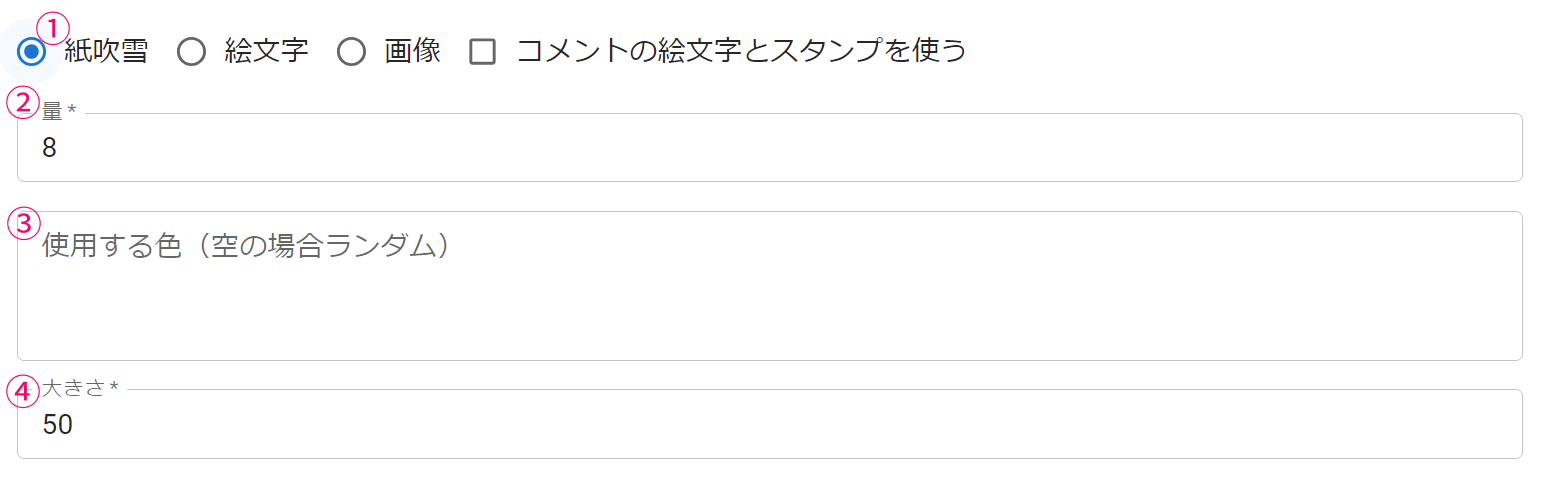 จำนวนสี (หากไม่ใส่จะรันดอม)ขนาด
■ ทั่วไป
| ① ประเภทวัสดุ | ประเภทวัสดุของเอฟเฟกต์แครกเกอร์ |
| ② จำนวน | ตั้งจำนวนเม็ดที่ยิงออกไปต่อแครกเกอร์ 1 ครั้งได้ (ใช้ร่วมกัน) ค่าสูงสุดที่ตั้งได้คือ 1000 (9.2~) หากเกิน 200 จะแสดงคำเตือนว่า "ค่าที่สูงอาจทำให้ภาพกระตุกระหว่างสตรีม" |
■ พลุกระดาษ
| ③ สีที่ใช้ | ค่าเริ่มต้นเป็นสีสุ่ม แต่จำกัดเป็นสีที่ต้องการได้ด้วยรูปแบบ #000000 ป้อนบรรทัดละ 1 สี | |
| ④ ขนาด* | เปลี่ยนขนาดของเม็ดแครกเกอร์ได้ |
■ อีโมจิ
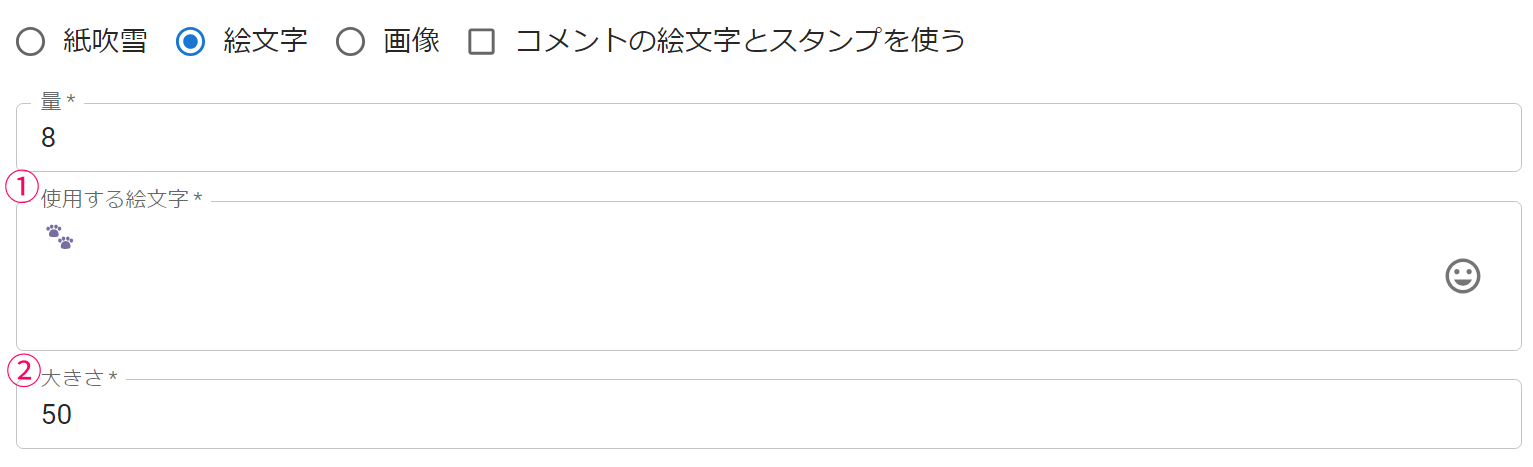 จำนวนอีโมจิขนาด
| ① อีโมจิ* | อีโมจิที่จะยิงออกจากแครกเกอร์ ตั้งบรรทัดละ 1 อีโมจิ หากมีหลายบรรทัดจะแสดงแบบสุ่ม |
| ② ขนาด* | เปลี่ยนขนาดของอีโมจิได้ |
■ รูปภาพ
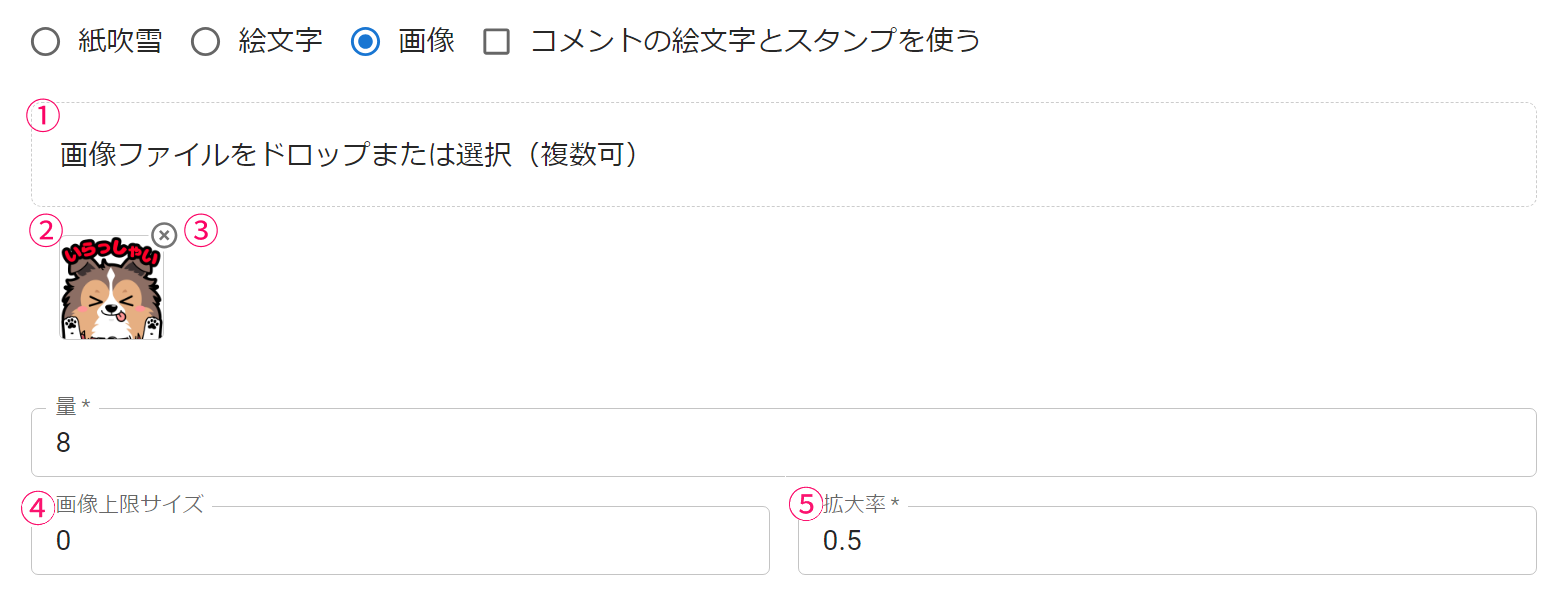 ลากไฟล์ภาพมาวางหรือเลือก (เลือกได้หลายไฟล์จำนวนสเกลขนาด
| ① รูปภาพ* | อัปโหลดวัสดุของแครกเกอร์ (ได้หลายไฟล์) ※ ไม่รองรับวัสดุที่เป็นอนิเมชั่นหรือวิดีโอ เช่น gif แบบเคลื่อนไหวหรือ wav |
| ② ไฟล์ที่ตั้งไว้ | ไฟล์ที่ตั้งค่าไว้แล้ว |
| ③ ปุ่มลบ | ลบไฟล์ที่ตั้งไว้ |
| ④ ขีดกำจัดของภาพ | ตั้งค่าขีดจำกัดด้านสูงหรือกว้างของภาพที่จะแสดง หากเกินขีดจำกัดที่ตั้งไว้ ภาพจะถูกย่อโดยคงอัตราส่วนเดิม |
| ⑤ สเกลขนาด | อัตราขยายของภาพ ※ ภาระในการแสดงผลไม่เปลี่ยนแปลง จึงแนะนำให้ปรับภาพให้เรียบร้อยแล้วตั้งเป็น 1.0 |
■ ใช้อิโมจิและแสตมป์
สร้างเอฟเฟกต์โดยใช้อิโมจิและแสตมป์ที่อยู่ในแชท
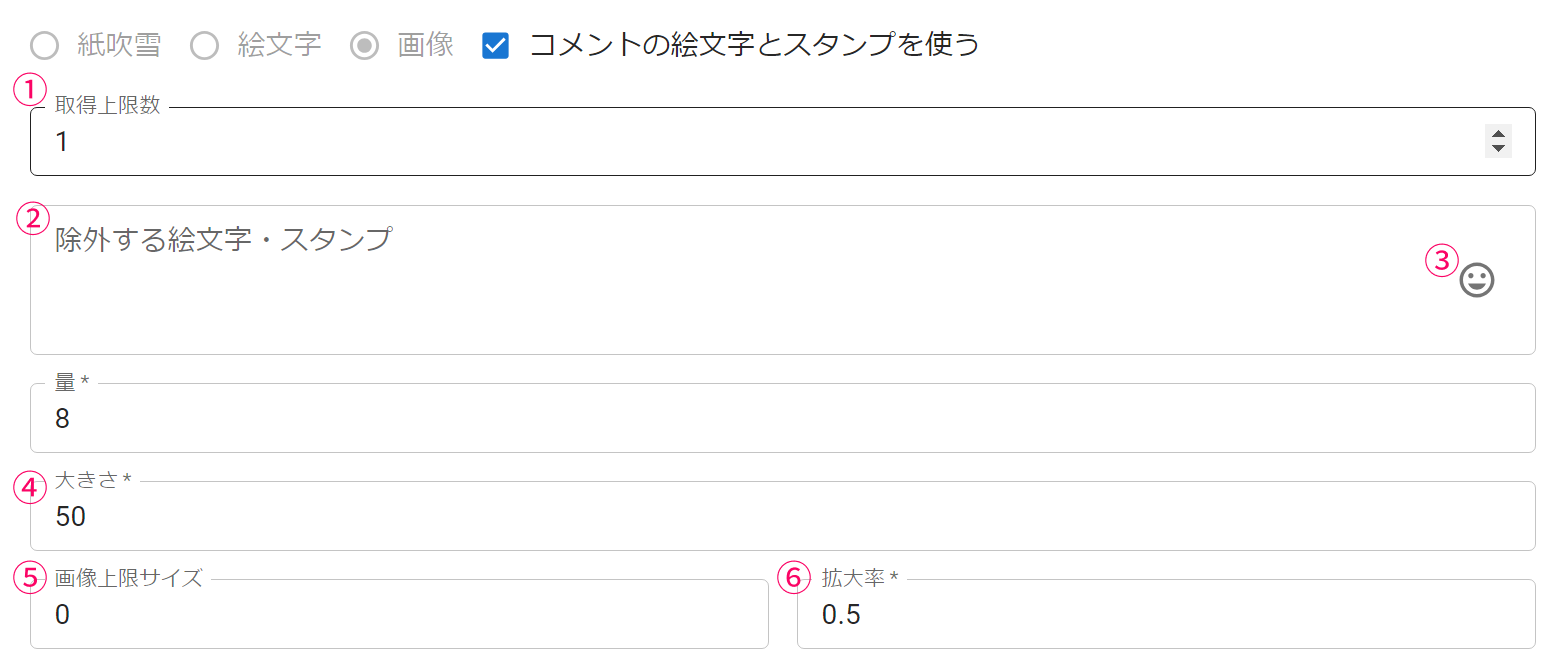 จำนวนสูงสุดอีโมจิ สแตมป์ ที่ถูกห้ามใช้จำนวนขนาดขีดกำจัดของภาพสเกลขนาด
| ① จำนวนสูงสุด* | จำนวนสูงสุดของอิโมจิและแสตมป์ที่ดึงจาก 1 แชท หากตั้งเป็น 0 จะใช้อิโมจิและแสตมป์ทั้งหมดที่อยู่ในแชท |
| ② อีโมจิ สแตมป์ ที่ถูกห้ามใช้ | ระบุอีโมจิและแสตมป์ (ชื่อแสตมป์) ที่ไม่ใช้ในเอฟเฟกต์ |
| ③ ตัวเลือกอีโมจิ | เลือกอีโมจิที่ต้องการยกเว้นจากตัวเลือกอีโมจิได้ |
| ④ ขนาด | ขนาดของอีโมจิและแสตมป์ (อ้างอิงความกว้าง) |
| ⑤ ขีดกำจัดของภาพ | ตั้งค่าขีดจำกัดด้านสูงหรือกว้างของภาพที่จะแสดง หากเกินขีดจำกัดที่ตั้งไว้ ภาพจะถูกย่อโดยคงอัตราส่วนเดิม |
| ⑥ สเกลขนาด | อัตราขยายของภาพ ※ ภาระในการแสดงผลไม่เปลี่ยนแปลง จึงแนะนำให้ปรับภาพให้เรียบร้อยแล้วตั้งเป็น 1.0 |
รายละเอียดการตั้งค่าเอฟเฟกต์ "ของหล่น"
ของหล่นคือการแสดงวัตถุที่ประมวลผลด้วยฟิสิกส์
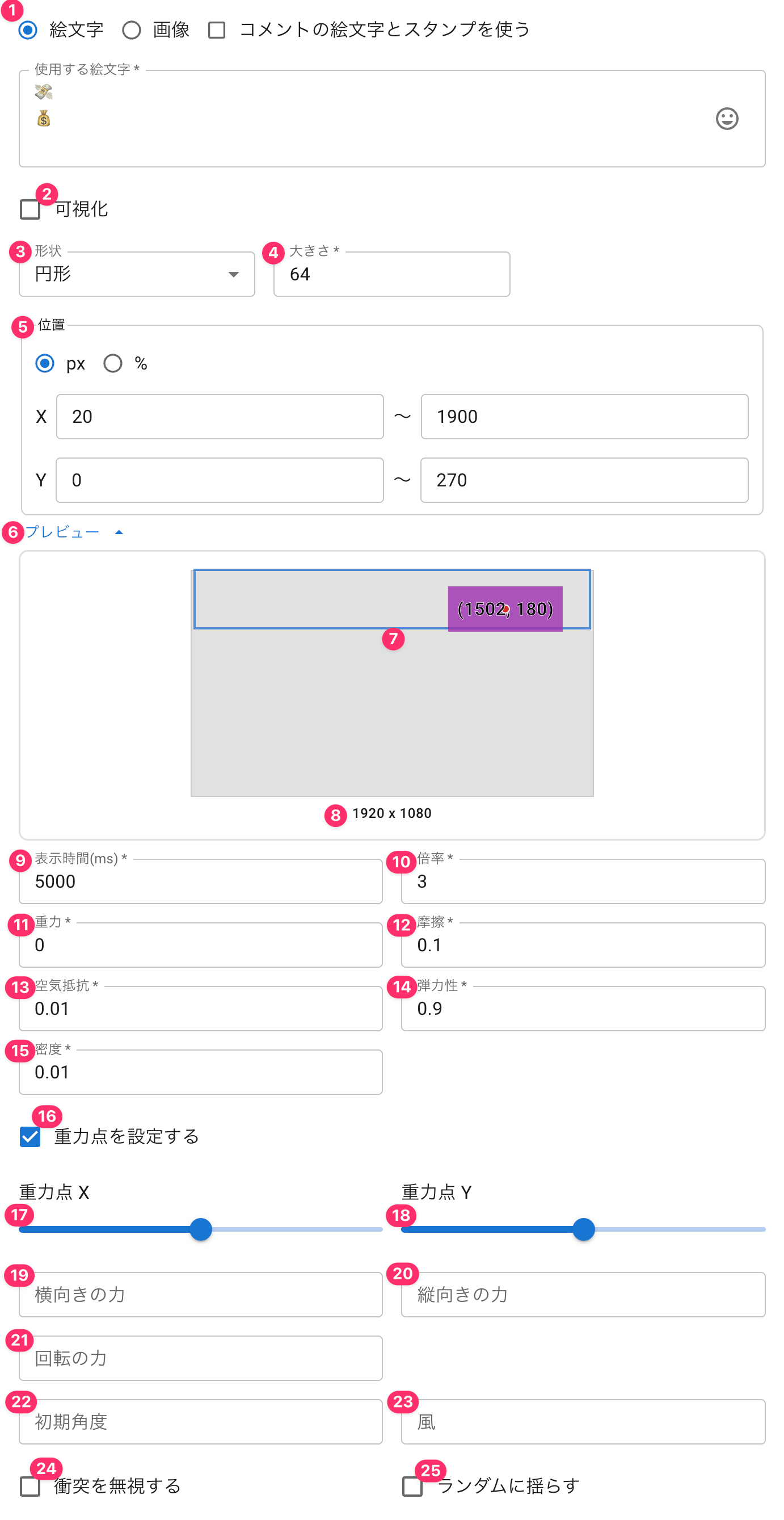 อีโมจิการแสดงภาพรูปร่างกลมตัวอย่างขนาดตั้งจุดแรงโน้มถ่วงตำแหน่งแรงโน้มถ่วงบังคับ Horizontalบังคับหมุนมุมไม่สนการชนกันตำแหน่งแรงโน้มถ่วง Yบังคับ Verticalลมรันดอมสั่น
■ ทั่วไป
| ① ประเภทวัสดุ | ประเภทวัสดุของของหล่น |
| ② การแสดงภาพ | แสดงพื้นที่ตรวจจับการชนของของหล่น ใช้สำหรับปรับขนาดและตำแหน่ง |
| ③ รูปร่าง | รูปร่างของพื้นที่ตรวจจับการชน |
| ④ ขนาด | ขนาดของพื้นที่ตรวจจับการชน หากเลือกเป็นสี่เหลี่ยม จะระบุความกว้างและความสูงได้ |
| ⑤ ตำแหน่ง | ตั้งค่าตำแหน่งที่จะแสดงของหล่น |
| ⑥ พรีวิว | แสดงพรีวิวว่าจะแสดงบริเวณใด ดูรายละเอียดที่ "คำอธิบายจุดอ้างอิง" และ "เกี่ยวกับพรีวิว" ด้านล่าง |
| ⑦ พรีวิวตำแหน่ง | พื้นที่สีน้ำเงินคือพื้นที่แสดงผล จุดสีแดงคือพิกัดที่จะแสดงแบบสุ่มจริง และพื้นที่สีม่วงคือวัตถุที่แสดง ใช้ตรวจสอบตำแหน่งโดยประมาณที่จะแสดงบนเทมเพลตที่ติดตั้ง |
| ⑧ ความละเอียดพรีวิว | ความละเอียดที่จำลองในพรีวิว สลับได้ เช่น ในกรณีสตรีมแนวตั้ง เพื่อดูความสัมพันธ์ของตำแหน่ง |
| ⑨ ระยะเวลาแสดง | ระบุเวลาที่แสดงบนหน้าจอ (ms) |
| ⑩ อัตราคูณ | แสดงของหล่นตามจำนวนที่แมทต์กับแพทเทิร์น x อัตราคูณ ค่าสูงสุดที่ตั้งได้คือ 100 (9.2~) หากเกิน 20 จะแสดงคำเตือนว่า "ค่าที่สูงอาจทำให้ภาพกระตุกระหว่างสตรีม" |
| ⑪ แรงโน้มถ่วง | ค่าแรงโน้มถ่วงของของหล่น |
| ⑫ แรงเสียดทาน | ค่าแรงเสียดทานของของหล่น |
| ⑬ แรงต้านอากาศ | ค่าแรงต้านอากาศของของหล่น |
| ⑭ เด้ง | ความเด้งของของหล่น |
| ⑮ ความหนาแน่น | ความหนาแน่นของของหล่น |
| ⑯ ตั้งค่าตำแหน่งแรงโน้มถ่วง | ระบุตำแหน่งที่เป็นจุดศูนย์กลางของแรงโน้มถ่วง เมื่อ X: 0.5, Y: 0.5 ของหล่นจะรวมกันที่กลางหน้าจอ |
| ⑰ ตำแหน่งแรงโน้มถ่วง X | ระบุตำแหน่งแรงโน้มถ่วง X เป็นตัวเลข โดยซ้ายเป็น 0 และขวาเป็น 1 |
| ⑱ ตำแหน่งแรงโน้มถ่วง Y | ระบุตำแหน่งแรงโน้มถ่วง Y เป็นตัวเลข โดยบนเป็น 0 และล่างเป็น 1 |
| ⑲ บังคับ Horizontal | แรงในแนวนอนที่ใส่ให้เมื่อของหล่นปรากฏ |
| ⑳ บังคับ Vertical | แรงในแนวตั้งที่ใส่ให้เมื่อของหล่นปรากฏ |
| ㉑ แรงหมุน | ใส่แรงหมุนคงที่ให้ของหล่น (ค่าบวกหมุนขวา ค่าลบหมุนซ้าย) |
| ㉒ มุมเริ่มต้น | มุมเริ่มต้นที่แสดง |
| ㉓ ลม | แรงในแนวนอนที่ใส่ให้ของหล่นเป็นช่วง ๆ |
| ㉔ ไม่สนใจการชน | ไม่ตรวจจับการชนกับของหล่นหรือผนัง |
| ㉕ สั่นแบบสุ่ม | ทำให้ของหล่นสั่นไปทางซ้ายและขวาแบบสุ่ม |
■ อีโมจิ
 อีโมจิ
| ① อีโมจิ | ระบุอีโมจิที่จะแสดงบรรทัดละ 1 อัน หากเขียนหลายบรรทัดจะแสดงแบบสุ่ม |
| ② ตัวเลือกอีโมจิ | เลือกอีโมจิที่จะแสดงจากตัวเลือกอีโมจิได้ |
■ รูปภาพ
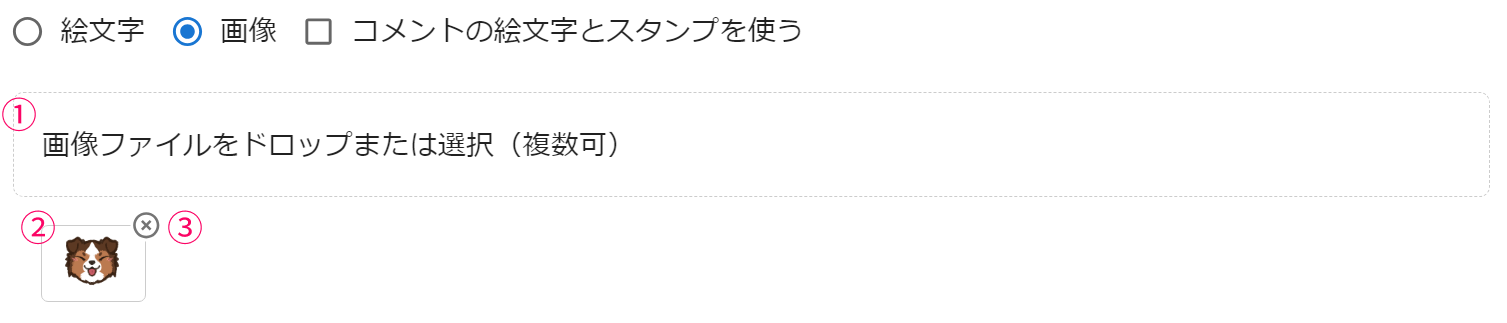 ลากไฟล์ภาพมาวางหรือเลือก (เลือกได้หลายไฟล์
| ① ไฟล์ภาพ | ภาพที่แสดงเป็นของหล่น หากตั้งหลายไฟล์ จะสุ่มเลือกมาแสดง |
| ② ไฟล์ที่ตั้งไว้ | ไฟล์ที่ตั้งค่าไว้ |
| ③ ลบ | ลบไฟล์ที่ตั้งไว้ |
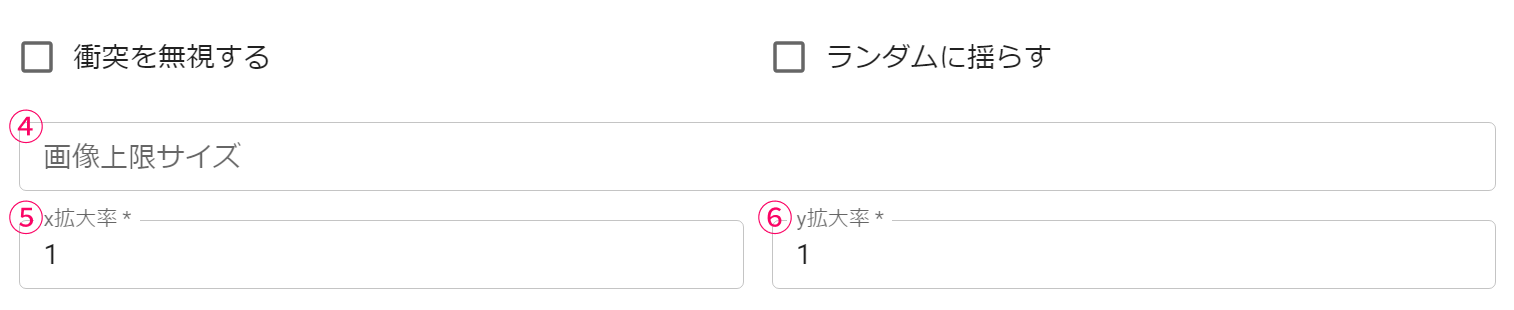 ไม่สนการชนกันขีดกำจัดของภาพสเกล Xสเกล Y
| ④ ขีดกำจัดของภาพ | ตั้งค่าขีดจำกัดด้านสูงหรือกว้างของภาพที่จะแสดง หากเกินขีดจำกัดที่ตั้งไว้ ภาพจะถูกย่อโดยคงอัตราส่วนเดิม |
| ⑤ สเกลขนาด x | อัตราขยายของภาพในแกน x ใช้สำหรับปรับขนาดภาพชั่วคราว |
| ⑥ สเกลขนาด y | อัตราขยายของภาพในแกน y ใช้สำหรับปรับขนาดภาพชั่วคราว |
■ ใช้อิโมจิและแสตมป์
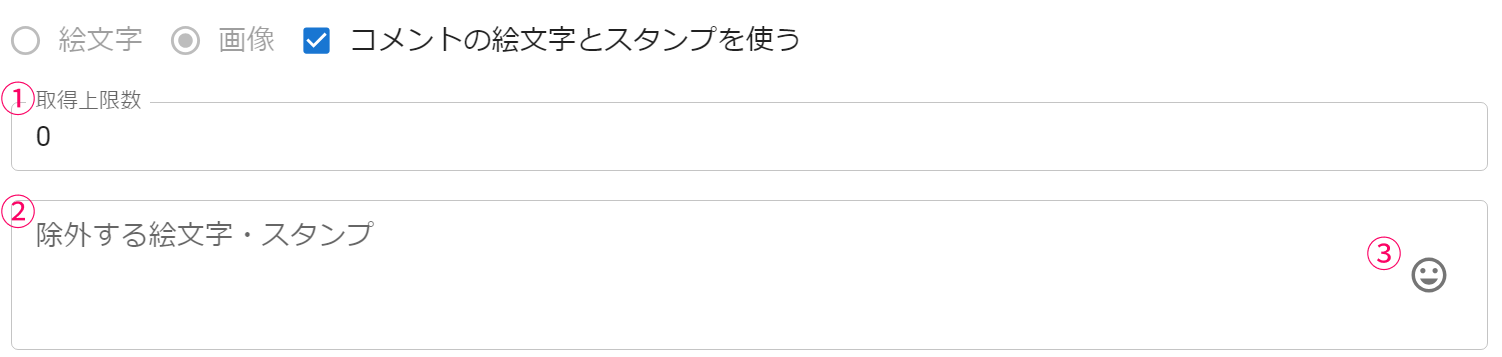 จำนวนสูงสุดอีโมจิ สแตมป์ ที่ถูกห้ามใช้
| ① จำนวนสูงสุด* | จำนวนสูงสุดของอิโมจิและแสตมป์ที่ดึงจาก 1 แชท หากตั้งเป็น 0 จะใช้อิโมจิและแสตมป์ทั้งหมดที่อยู่ในแชท |
| ② อีโมจิ สแตมป์ ที่ถูกห้ามใช้ | ระบุอีโมจิและแสตมป์ (ชื่อแสตมป์) ที่ไม่ใช้ในเอฟเฟกต์ |
| ③ ตัวเลือกอีโมจิ | เลือกอีโมจิที่ต้องการยกเว้นจากตัวเลือกอีโมจิได้ |
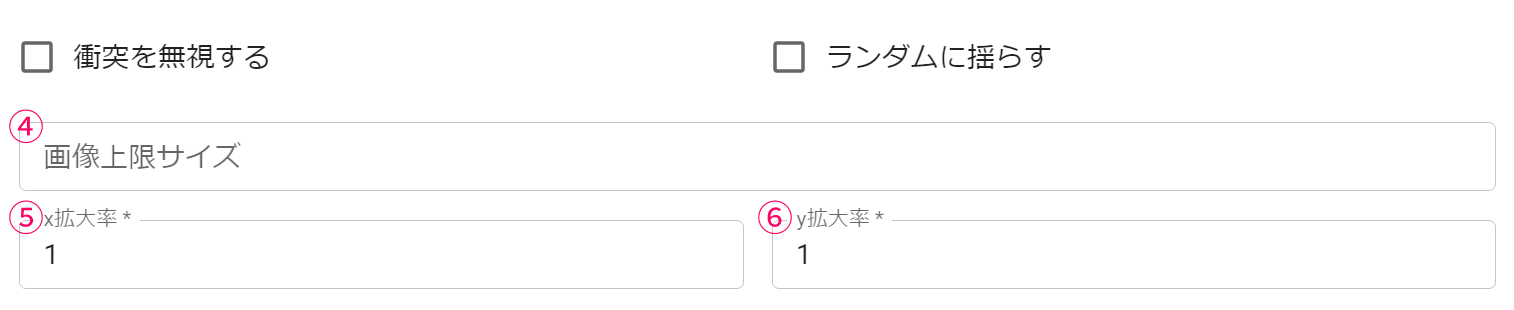 ไม่สนการชนกันขีดกำจัดของภาพสเกล Xสเกล Y
| ④ ขีดกำจัดของภาพ | ตั้งค่าขีดจำกัดด้านสูงหรือกว้างของภาพที่จะแสดง หากเกินขีดจำกัดที่ตั้งไว้ ภาพจะถูกย่อโดยคงอัตราส่วนเดิม |
| ⑤ สเกลขนาด x | อัตราขยายของภาพในแกน x ใช้สำหรับปรับขนาดภาพชั่วคราว |
| ⑥ สเกลขนาด y | อัตราขยายของภาพในแกน y ใช้สำหรับปรับขนาดภาพชั่วคราว |
รายละเอียดการตั้งค่าเอฟเฟกต์ "การแสดงการแจ้งเตือน"
การแสดงการแจ้งเตือนจะแสดงภาพภายในพื้นที่ที่กำหนดได้
นอกจากนี้ยังระบุไฟล์เสียงที่ต้องการเล่นเพื่อเล่นเฉพาะเสียงได้
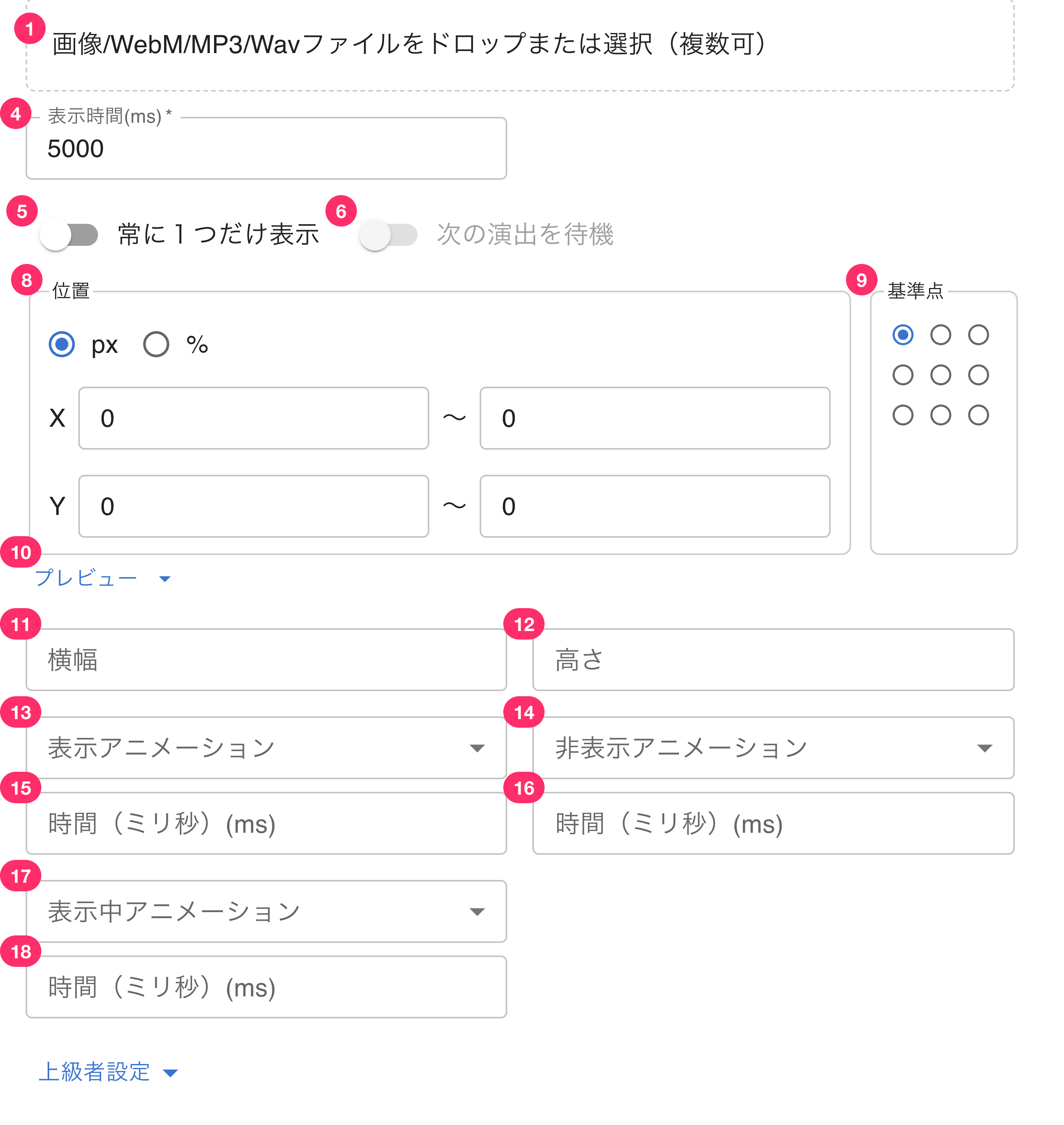 ลากไฟล์ภาพ/WebM/MP3/Wav มาวางหรือเลือก (เลือกได้หลายไฟล์ระยะเวลาแสดง (msแสดงเพียงอย่างเดียวรอเอฟเฟกต์ถัดไปตำแหน่งตัวอย่างกว้างแสดงอนิเมชั่นสูงไม่แสดงอนิเมชั่นอนิเมชั่นตั้งค่าขั้นสูงจุดอ้างอิง
| ① ไฟล์ภาพ/เสียง | ตั้งค่าภาพที่จะแสดง หรือวิดีโอและไฟล์เสียงที่จะเล่น เลือกได้หลายไฟล์ |
| ② โอกาสที่จะแสดง [PRO] | แสดงเมื่อตั้งค่าไฟล์แล้ว เป็นโอกาสที่ไฟล์นี้จะถูกแสดง ยิ่งค่ามากยิ่งแสดงง่ายขึ้น การตั้งค่านี้มีผลเฉพาะเมื่อมีหลายไฟล์ |
| ③ เสียงเอฟเฟค [PRO] | แสดงเมื่อตั้งค่าไฟล์แล้ว ตั้งเสียงเอฟเฟคที่จะเล่นแยกตามไฟล์ได้ หากไม่ได้ตั้งค่า จะเล่นเสียงเอฟเฟคที่ตั้งไว้ในเอฟเฟกต์ |
| ④ ระยะเวลาแสดง | ระบุเวลาที่แสดงหรือเล่น (ms) |
| ⑤ แสดงเพียง 1 รายการเสมอ | เมื่อเอฟเฟกต์ถูกสั่งทำงานอีกครั้งขณะกำลังแสดง จะบังคับจบเอฟเฟกต์ก่อนหน้า เพื่อให้แสดงได้เพียง 1 รายการ |
| ⑥ รอเอฟเฟกต์ถัดไป | การตั้งค่าที่เลือกได้เมื่อ ⑤ เปิดอยู่ (9.2~) เมื่อเปิด หากเอฟเฟกต์ถูกสั่งทำงานอีกครั้งขณะกำลังแสดง จะไม่จบเอฟเฟกต์ก่อนหน้า แต่รอให้การแสดงจบก่อนแล้วแสดงเอฟเฟกต์ถัดไปตามลำดับ จำนวนสูงสุดที่รอได้เปลี่ยนได้ที่ "การตั้งค่า > จำนวนสูงสุดของการรอการแสดงการแจ้งเตือน" |
| ⑦ เล่นวิดีโอจนจบ | รายการที่แสดงเฉพาะเมื่อตั้งค่าวัสดุวิดีโอรูปแบบ webm เมื่อเปิด จะเล่นวิดีโอจนจบก่อนแล้วจึงซ่อน และระหว่างนั้นการตั้งค่า "ระยะเวลาแสดง" จะไม่มีผล |
| ⑧ ตำแหน่ง | ระบุตำแหน่งที่จะแสดงและช่วงของตำแหน่ง (ระบุเป็น px หรือ % ได้) ※ หากต้องการแสดงโดยตรึงตำแหน่ง ให้ป้อนค่าเดียวกันทั้งซ้ายและขวา |
| ⑨ จุดอ้างอิง | ระบุจุดอ้างอิงเมื่อแสดงวัสดุที่เลือก ตัวอย่าง: หากตั้งจุดอ้างอิงที่กึ่งกลางไว้ที่พิกัด (0, 0) กึ่งกลางของวัสดุจะแสดงที่ตำแหน่ง (0,0) ※ มีภาพอธิบายแนบแยกไว้ต่างหาก |
| ⑩ พรีวิว | ตรวจสอบได้ว่าวัสดุจะแสดงที่ตำแหน่งใด โดยยกขนาดหน้าจอสตรีมที่ระบุเป็นตัวอย่าง ※ วิธีดูพรีวิวดูที่ เกี่ยวกับพรีวิว ด้านล่าง |
| ⑪ ความกว้าง | ระบุความกว้างของภาพเป็น px |
| ⑫ ความสูง | ระบุความสูงของภาพเป็น px |
| ⑬ แสดงอนิเมชั่น | เลือกอนิเมชั่นตอนแสดงภาพได้ |
| ⑭ ไม่แสดงอนิเมชั่น | เลือกอนิเมชั่นตอนซ่อนภาพได้ |
| ⑮ เวลาแสดงอนิเมชั่น | ระบุเวลาที่ใช้รันอนิเมชั่นแสดงภาพ (ms) |
| ⑯ เวลาไม่แสดงอนิเมชั่น | ระบุเวลาที่ใช้รันอนิเมชั่นซ่อนภาพ (ms) |
| ⑰ อนิเมชั่น | เลือกอนิเมชั่นระหว่างที่แสดงภาพได้ |
| ⑱ เวลาอนิเมชั่น | ระบุเวลาที่ใช้รันอนิเมชั่นระหว่างที่แสดงภาพ (ms) |
เคล็ดลับ
หากตั้งระยะเวลาแสดงเป็น 5000 (5 วินาที) และตั้งแสดงอนิเมชั่นกับไม่แสดงอนิเมชั่นอย่างละ 1000 (1 วินาที) อนิเมชั่นระหว่างแสดงจะเป็น 3000 (3 วินาที)
หากตั้งเวลาอนิเมชั่นระหว่างแสดงเป็น 1000 (1 วินาที) อนิเมชั่นระหว่างแสดงจะวนซ้ำ 3 ครั้ง
■ ตั้งค่าขั้นสูง
แสดงข้อความที่ต้องการขณะแสดงเอฟเฟกต์แบบคงที่ได้
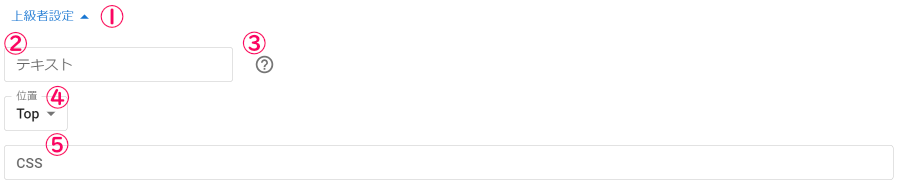 ตั้งค่าขั้นสูงตัวหนังสือตำแหน่ง
| ① ตั้งค่าขั้นสูง | คลิกเพื่อแสดงการตั้งค่าสำหรับผู้ใช้ขั้นสูง |
| ② ข้อความ | ป้อนข้อความที่จะแสดงคู่กับภาพ (ใช้ HTML ได้) และในข้อความใช้เทมเพลต (※1) ที่กล่าวถึงด้านล่างได้ |
| ③ ความช่วยเหลือ | เปิดหน้าคู่มือของการตั้งค่าขั้นสูง |
| ④ ตำแหน่ง | ตั้งค่าว่าจะวางข้อความโดยอ้างอิงตำแหน่งใดของภาพ |
| ⑤ CSS (※2) | เขียน CSS ที่ใช้กับข้อความ |
※1 เทมเพลตที่ใช้ได้ในข้อความ
| {name} | ชื่อผู้โพสต์ |
| {streamingName} | ชื่อของช่วงสตรีม |
| {paidText} | จำนวนเงินหรือพอยต์ของกิฟ |
| {comment} | แชท |
※2 CSS
ข้อความจะถูกส่งออกเป็น HTML ดังต่อไปนี้
<div class="notify-text">เนื้อหาที่ระบุในข้อความ</div>
ให้เขียน CSS โดยรวมคลาสต่อไปนี้เป็นอย่างน้อย
.notify-text {}
คำอธิบายจุดอ้างอิง
ในภาพด้านล่าง สีแดงคือวัสดุที่วาง และกรอบสีดำคือกรอบหน้าจอสตรีม (1920x1080)
หากตั้งจุดอ้างอิงเป็น 0.0 ที่มุมซ้ายล่าง วัสดุจะอยู่ที่ตำแหน่งซ้ายบนของภาพ และอยู่นอกหน้าจอ (มองไม่เห็น)
ให้ปรับตำแหน่งโดยให้จุดอ้างอิงตรงกับตำแหน่งที่ต้องการวาง
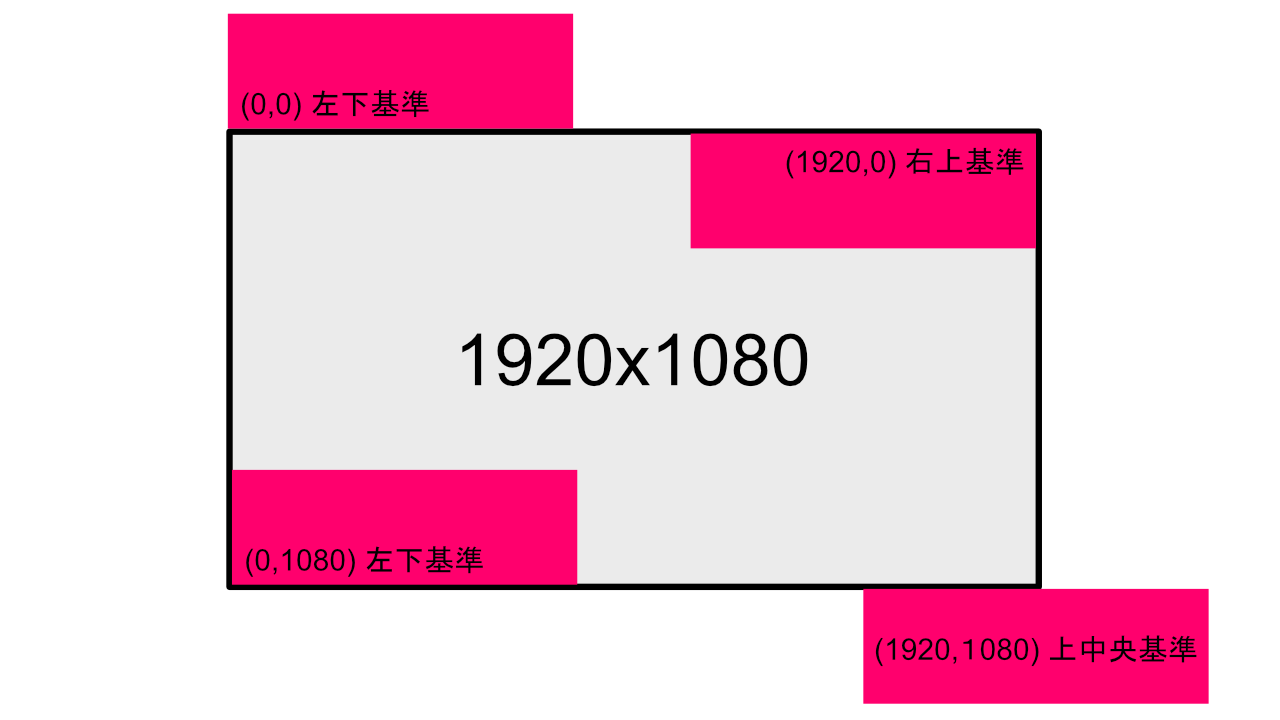 1920,1080) อ้างอิงกึ่งกลางบน
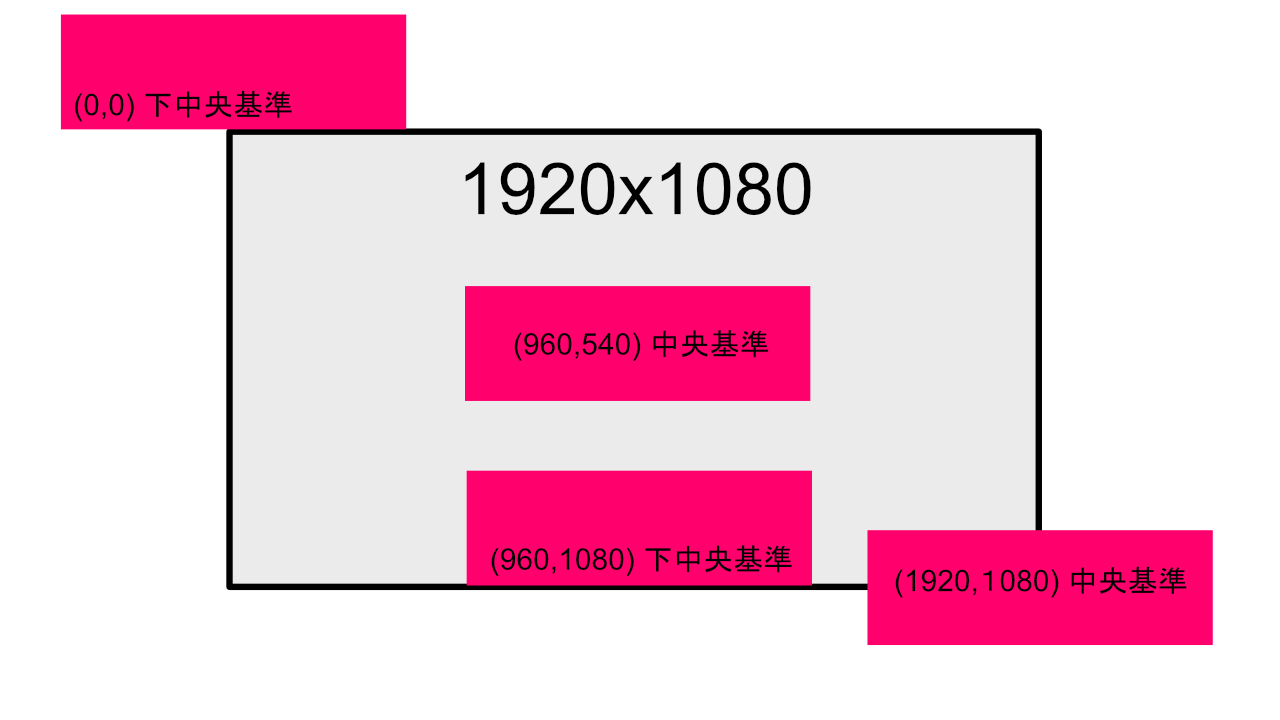 960,540) อ้างอิงกึ่งกลาง960,1080) อ้างอิงกึ่งกลางล่าง
รายละเอียดการตั้งค่าเอฟเฟกต์ "พลุกระดาษ"
พลุกระดาษแสดงพลุกระดาษแบบฉลองได้
แสดงเป็นวงกลมเหมือนดอกไม้ไฟก็ได้
■ กรณีไม่ใช้อิโมจิและแสตมป์ของแชท
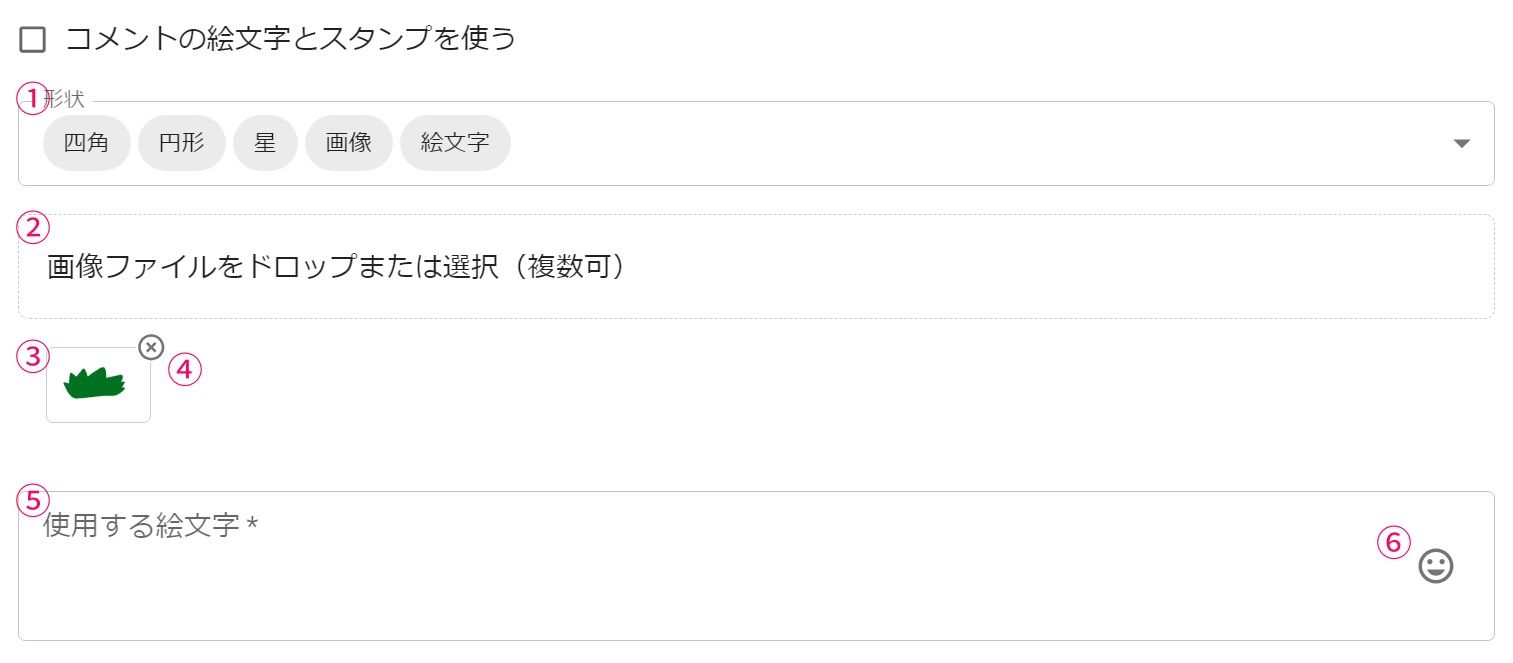 ใช้อิโมจิและแสตมป์รูปภาพอีโมจิลากไฟล์ภาพมาวางหรือเลือก (เลือกได้หลายไฟล์อีโมจิ
| ① รูปร่าง | ระบุรูปร่างของพลุกระดาษ เพิ่มไฟล์ภาพเฉพาะเมื่อระบุเป็นภาพ |
| ② ไฟล์ภาพ (เมื่อรูปร่างมีภาพรวมอยู่) | เลือกภาพที่ใช้กับพลุกระดาษ ตั้งค่าได้เฉพาะเมื่อรูปร่างมีภาพรวมอยู่ |
| ③ ไฟล์ภาพที่ตั้งไว้ (เมื่อรูปร่างมีภาพรวมอยู่) | ไฟล์ภาพที่ตั้งค่าไว้แล้ว |
| ④ ปุ่มลบ | ลบไฟล์ภาพที่ตั้งไว้ |
| ⑤ อีโมจิ (เมื่อรูปร่างมีอีโมจิรวมอยู่) | เขียนอีโมจิที่ใช้ในเอฟเฟกต์ทีละบรรทัด |
| ⑥ ตัวเลือกอีโมจิ | เลือกอีโมจิที่ใช้จากตัวเลือกอีโมจิได้ |
| ⑦ ตำแหน่ง | ระบุตำแหน่งและช่วงที่จะแสดงพลุกระดาษ |
| ⑧ พรีวิว | ตรวจสอบได้ว่าวัสดุจะแสดงที่ตำแหน่งใด โดยยกหน้าจอสตรีมขนาด 1920×1080 เป็นตัวอย่าง ※ วิธีดูพรีวิวดูที่ เกี่ยวกับพรีวิว ด้านล่าง |
| ⑨ จำนวน | จำนวนพลุกระดาษต่อเอฟเฟกต์ 1 ครั้ง ค่าสูงสุดที่ตั้งได้คือ 1000 (9.2~) หากเกิน 500 จะแสดงคำเตือนว่า "ค่าที่สูงอาจทำให้ภาพกระตุกระหว่างสตรีม" |
| ⑩ สเกลขนาด | ขนาดของพลุกระดาษ หากระบุเป็นภาพ เมื่อขยายใหญ่ภาพจะหยาบขึ้น |
| ⑪ การกระจาย | มุมที่พลุกระดาษกระจายออกเมื่อระเบิด หากตั้งเป็น 360 จะกระจายเป็นวงกลม |
| ⑫ ความเร็ว | ระบุความเร็วตอนระเบิด ยิ่งมากยิ่งกระจายเร็วและกว้าง |
■ กรณีใช้อิโมจิและแสตมป์
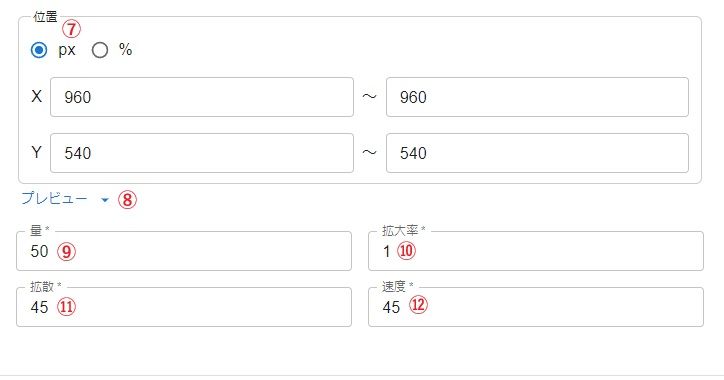
 อีโมจิ สแตมป์ ที่ถูกห้ามใช้ตัวอย่าง
| ① จำนวนสูงสุด | จำนวนสูงสุดของอิโมจิและแสตมป์ที่ดึงจาก 1 แชท หากตั้งเป็น 0 จะใช้อิโมจิและแสตมป์ทั้งหมดที่อยู่ในแชท |
| ② อีโมจิ สแตมป์ ที่ถูกห้ามใช้ | ระบุอีโมจิและแสตมป์ (ชื่อแสตมป์) ที่ไม่ใช้ในเอฟเฟกต์ |
| ③ ตัวเลือกอีโมจิ | เลือกอีโมจิที่ต้องการยกเว้นจากตัวเลือกอีโมจิได้ |
| ④ ตำแหน่ง | ระบุตำแหน่งและช่วงที่จะแสดงพลุกระดาษ |
| ⑤ พรีวิว | ตรวจสอบได้ว่าวัสดุจะแสดงที่ตำแหน่งใด โดยยกหน้าจอสตรีมขนาด 1920×1080 เป็นตัวอย่าง ※ วิธีดูพรีวิวดูที่ เกี่ยวกับพรีวิว ด้านล่าง |
| ⑥ จำนวน | จำนวนพลุกระดาษต่อเอฟเฟกต์ 1 ครั้ง ค่าสูงสุดที่ตั้งได้คือ 1000 (9.2~) หากเกิน 500 จะแสดงคำเตือนว่า "ค่าที่สูงอาจทำให้ภาพกระตุกระหว่างสตรีม" |
| ⑦ สเกลขนาด | ขนาดของพลุกระดาษ หากระบุเป็นภาพ เมื่อขยายใหญ่ภาพจะหยาบขึ้น |
| ⑧ การกระจาย | มุมที่พลุกระดาษกระจายออกเมื่อระเบิด หากตั้งเป็น 360 จะกระจายเป็นวงกลม |
| ⑨ ความเร็ว | ระบุความเร็วตอนระเบิด ยิ่งมากยิ่งกระจายเร็วและกว้าง |
| ⑩ สเกลรูปภาพ (เมื่อรูปร่างเป็นภาพ) | ระบุสัดส่วนขนาดของภาพที่ใช้กับพลุกระดาษ ตั้งค่าได้เฉพาะเมื่อรูปร่างมีภาพรวมอยู่ |
| ⑪ ขีดกำจัดของภาพ | ตั้งค่าขีดจำกัดด้านสูงหรือกว้างของภาพที่จะแสดง หากเกินขีดจำกัดที่ตั้งไว้ ภาพจะถูกย่อโดยคงอัตราส่วนเดิม |
รายละเอียดการตั้งค่าเอฟเฟกต์ "ขว้าง"
แสดงวัตถุเหมือนถูกขว้างใส่
■ กรณีไม่ใช้อิโมจิและแสตมป์ของแชท
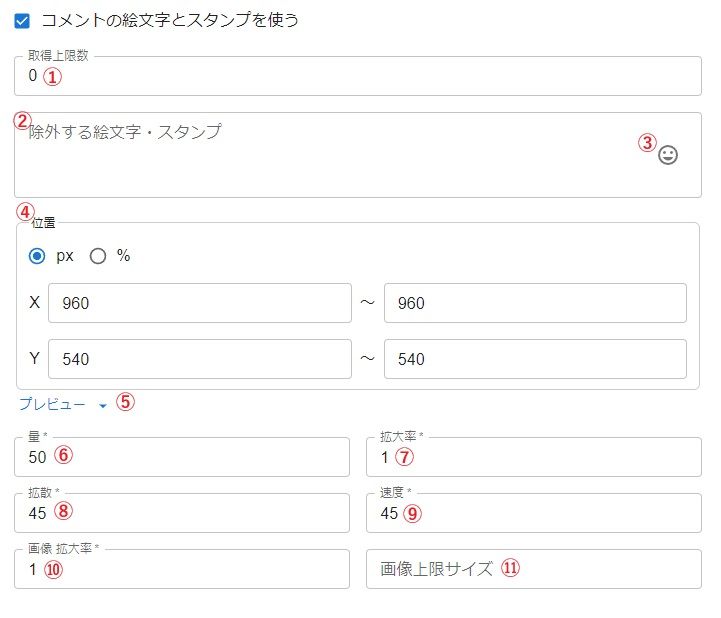
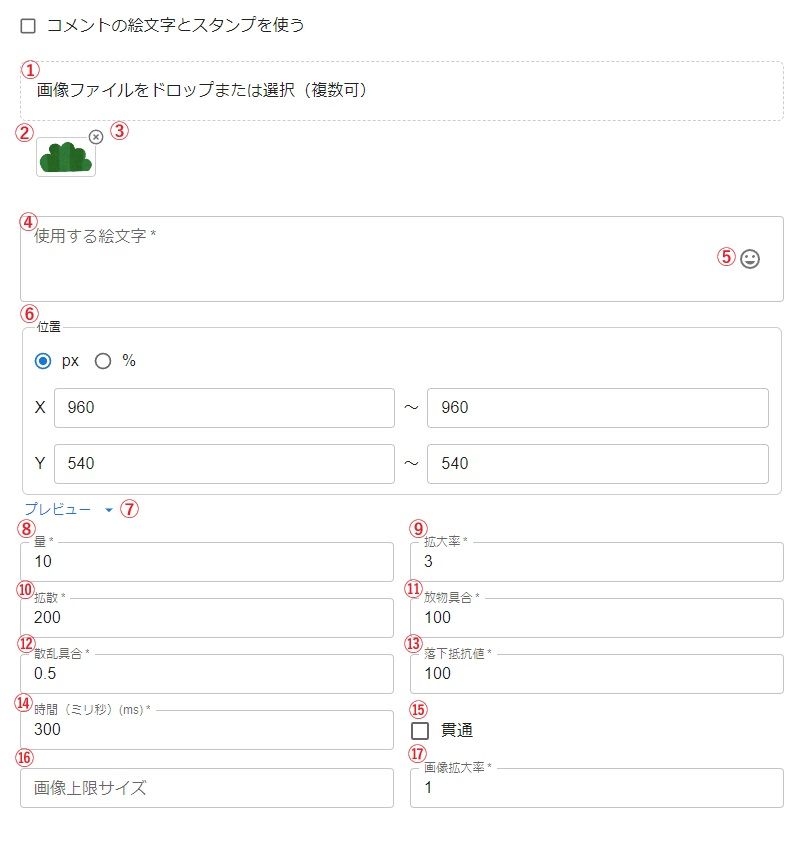 ใช้อิโมจิและแสตมป์
| ① ไฟล์ภาพ | เลือกภาพที่จะขว้าง |
| ② ไฟล์ภาพที่ตั้งไว้ | ไฟล์ภาพที่ตั้งค่าไว้แล้ว |
| ③ ปุ่มลบ | ลบไฟล์ภาพที่ตั้งไว้ |
| ④ อีโมจิ (เมื่อรูปร่างมีอีโมจิรวมอยู่) | เขียนอีโมจิที่ใช้ในเอฟเฟกต์ทีละบรรทัด |
| ⑤ ตัวเลือกอีโมจิ | เลือกอีโมจิที่ใช้จากตัวเลือกอีโมจิได้ |
| ⑥ ตำแหน่ง | ระบุตำแหน่งและช่วงที่จะขว้างใส่ |
| ⑦ พรีวิว | ตรวจสอบได้ว่าวัสดุจะแสดงที่ตำแหน่งใด โดยยกหน้าจอสตรีมขนาด 1920×1080 เป็นตัวอย่าง ※ วิธีดูพรีวิวดูที่ เกี่ยวกับพรีวิว ด้านล่าง |
| ⑧ จำนวน | ระบุจำนวนที่ขว้างต่อเอฟเฟกต์ 1 ครั้ง ค่าสูงสุดที่ตั้งได้คือ 500 (9.2~) หากเกิน 100 จะแสดงคำเตือนว่า "ค่าที่สูงอาจทำให้ภาพกระตุกระหว่างสตรีม" |
| ⑨ สเกลขนาด | ระบุอัตราขยายเริ่มต้นตอนขว้าง ยิ่งใหญ่ยิ่งดูเหมือนขว้างอย่างมีพลังมากขึ้น |
| ⑩ การกระจาย | ระบุว่าสิ่งที่ขว้างจะเบี่ยงเบนไปมากเพียงใด ยิ่งมากยิ่งเบี่ยงจากตำแหน่งที่ระบุได้ง่ายขึ้น |
| ⑪ ความโค้งวิถี | ระบุว่าสิ่งที่ขว้างจะบินเป็นวิถีโค้งมากเพียงใด |
| ⑫ ความกระจัดกระจาย | ระบุว่าสิ่งที่ขว้างจะกระจัดกระจายมากเพียงใดเมื่อกระทบ |
| ⑬ ค่าแรงต้านการตก | ระบุว่าสิ่งที่ขว้างจะตกด้วยแรงต้านมากเพียงใดหลังกระทบ ยิ่งมากยิ่งดูเหมือนติดค้างและค่อย ๆ ไถลลง |
| ⑭ เวลา | ระยะเวลาของเอฟเฟกต์การขว้าง |
| ⑮ ทะลุ | สิ่งที่ขว้างจะทะลุผ่านไปโดยไม่ชน |
| ⑯ ขีดกำจัดของภาพ | ตั้งค่าขีดจำกัดด้านสูงหรือกว้างของภาพที่จะแสดง หากเกินขีดจำกัดที่ตั้งไว้ ภาพจะถูกย่อโดยคงอัตราส่วนเดิม |
| ⑰ สเกลรูปภาพ | ระบุขนาดของภาพที่ระบุ ท้ายที่สุดให้ปรับขนาดของตัวภาพเอง |
■ กรณีใช้อิโมจิและแสตมป์
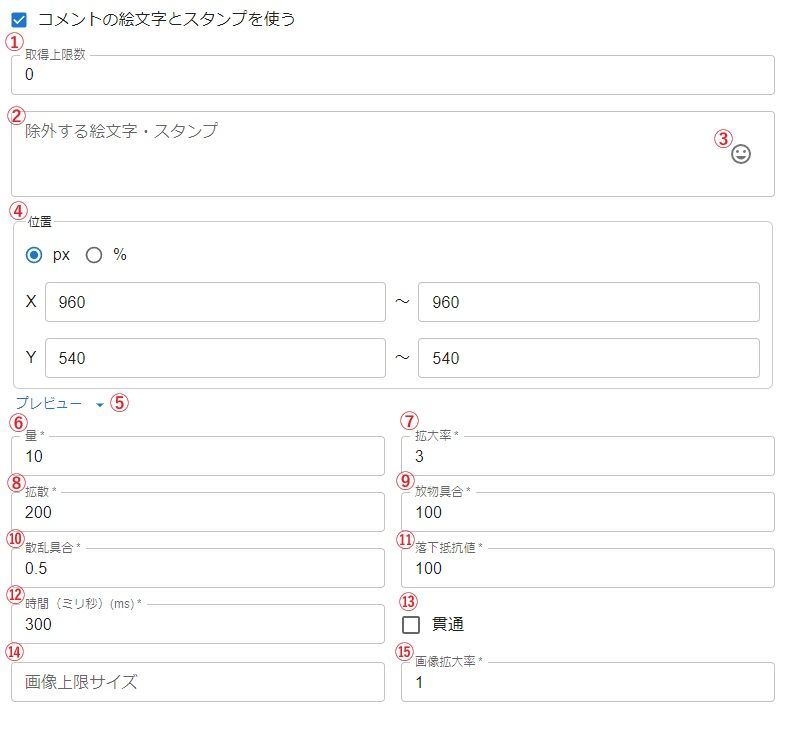 ใช้อิโมจิและแสตมป์อีโมจิ สแตมป์ ที่ถูกห้ามใช้
| ① จำนวนสูงสุด | จำนวนสูงสุดของอิโมจิและแสตมป์ที่ดึงจาก 1 แชท หากตั้งเป็น 0 จะใช้อิโมจิและแสตมป์ทั้งหมดที่อยู่ในแชท |
| ② อีโมจิ สแตมป์ ที่ถูกห้ามใช้ | ระบุอีโมจิและแสตมป์ (ชื่อแสตมป์) ที่ไม่ใช้ในเอฟเฟกต์ |
| ③ ตัวเลือกอีโมจิ | เลือกอีโมจิที่ต้องการยกเว้นจากตัวเลือกอีโมจิได้ |
| ④ ตำแหน่ง | ระบุตำแหน่งและช่วงที่จะขว้างใส่ |
| ⑤ พรีวิว | ตรวจสอบได้ว่าวัสดุจะแสดงที่ตำแหน่งใด โดยยกหน้าจอสตรีมขนาด 1920×1080 เป็นตัวอย่าง ※ วิธีดูพรีวิวดูที่ เกี่ยวกับพรีวิว ด้านล่าง |
| ⑥ จำนวน | ระบุจำนวนที่ขว้างต่อเอฟเฟกต์ 1 ครั้ง ค่าสูงสุดที่ตั้งได้คือ 500 (9.2~) หากเกิน 100 จะแสดงคำเตือนว่า "ค่าที่สูงอาจทำให้ภาพกระตุกระหว่างสตรีม" |
| ⑦ สเกลขนาด | ระบุอัตราขยายเริ่มต้นตอนขว้าง ยิ่งใหญ่ยิ่งดูเหมือนขว้างอย่างมีพลังมากขึ้น |
| ⑧ การกระจาย | ระบุว่าสิ่งที่ขว้างจะเบี่ยงเบนไปมากเพียงใด ยิ่งมากยิ่งเบี่ยงจากตำแหน่งที่ระบุได้ง่ายขึ้น |
| ⑨ ความโค้งวิถี | ระบุว่าสิ่งที่ขว้างจะบินเป็นวิถีโค้งมากเพียงใด |
| ⑩ ความกระจัดกระจาย | ระบุว่าสิ่งที่ขว้างจะกระจัดกระจายมากเพียงใดเมื่อกระทบ |
| ⑪ ค่าแรงต้านการตก | ระบุว่าสิ่งที่ขว้างจะตกด้วยแรงต้านมากเพียงใดหลังกระทบ ยิ่งมากยิ่งดูเหมือนติดค้างและค่อย ๆ ไถลลง |
| ⑫ เวลา | ระยะเวลาของเอฟเฟกต์การขว้าง |
| ⑬ ทะลุ | สิ่งที่ขว้างจะทะลุผ่านไปโดยไม่ชน |
| ⑭ ขีดกำจัดของภาพ | ตั้งค่าขีดจำกัดด้านสูงหรือกว้างของภาพที่จะแสดง หากเกินขีดจำกัดที่ตั้งไว้ ภาพจะถูกย่อโดยคงอัตราส่วนเดิม |
| ⑮ สเกลรูปภาพ | ระบุขนาดของภาพที่ระบุ ท้ายที่สุดให้ปรับขนาดของตัวภาพเอง |
รายละเอียดการตั้งค่าเอฟเฟกต์ "คอนเน็คเตอร์"
คอนเน็คเตอร์คือเอฟเฟกต์พิเศษที่รันเอฟเฟกต์อื่นเมื่อเข้าเงื่อนไข
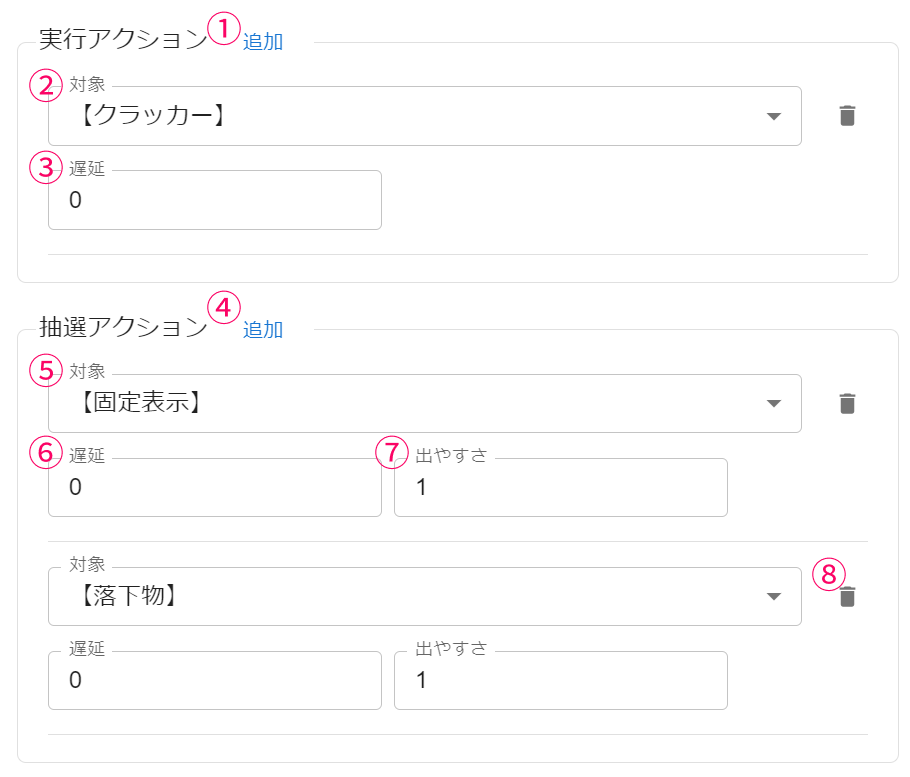 ดำเนินการเพิ่มช่องทางแครกเกอร์ดีเลย์แอคชั่นระบบสุ่มเป้าหมายการแสดงการแจ้งเตือนเพิ่มช่องทางเป้าหมายของหล่นดีเลย์โอกาสที่จะแสดงโอกาสที่จะแสดง
| ① แอคชั่นที่รัน | แอคชั่นที่จะรันทุกครั้งเมื่อเข้าเงื่อนไขของเอฟเฟกต์คอนเน็คเตอร์ |
| ② เป้าหมาย (แอคชั่นที่รัน) | เลือกเอฟเฟกต์ที่จะรัน เลือกได้จากเอฟเฟกต์ที่สร้างไว้แล้ว และรันได้แม้เอฟเฟกต์อยู่ในสถานะปิดใช้งาน |
| ③ หน่วง | รันโดยหน่วงตามเวลาที่ระบุ (ms) หลังเข้าเงื่อนไขของเอฟเฟกต์คอนเน็คเตอร์ |
| ④ แอคชั่นระบบสุ่ม | แอคชั่นที่จะรันเพียงหนึ่งอย่างจากแอคชั่นที่ตั้งไว้ เมื่อเข้าเงื่อนไขของเอฟเฟกต์คอนเน็คเตอร์ |
| ⑤ เป้าหมาย (แอคชั่นระบบสุ่ม) | เลือกเอฟเฟกต์ที่จะรันแบบสุ่ม เลือกได้จากเอฟเฟกต์ที่สร้างไว้แล้ว และรันได้แม้เอฟเฟกต์อยู่ในสถานะปิดใช้งาน |
| ⑥ หน่วง | เมื่อถูกสุ่มได้และต้องรัน จะรันโดยหน่วงตามเวลาที่ระบุ (ms) |
| ⑦ โอกาสที่จะแสดง | โอกาสสัมพัทธ์ที่เอฟเฟกต์นี้จะแสดง ยิ่งมากกว่าโอกาสที่จะแสดงของแอคชั่นระบบสุ่มอื่น ยิ่งแสดงง่ายขึ้น |
| ⑧ ลบแอคชั่น | ลบแอคชั่นเป้าหมาย |
รายละเอียดการตั้งค่าเอฟเฟกต์ "สิ่งกระตุ้น"
สิ่งกระตุ้นคือเอฟเฟกต์พิเศษที่รันเอฟเฟกต์อื่นเมื่อเข้าเงื่อนไขพิเศษ
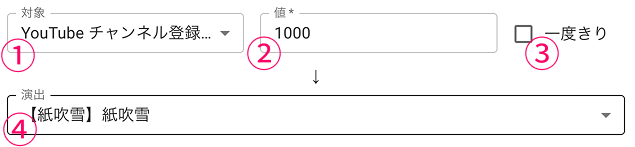 เป้าหมายกดติดตามช่อง Youtube ของเราเอฟเฟค
| ① เป้าหมาย | เลือกสิ่งที่ต้องการใช้เป็นเงื่อนไข |
| ② ค่า | ตัวเลขที่ใช้เป็นเงื่อนไขการทำงาน |
| ③ ครั้งเดียว | หลังเข้าเงื่อนไขแล้ว หากค่าลดลงต่ำกว่าด้วยเหตุผลใดก็ตามแล้วกลับมาเข้าเงื่อนไขอีกครั้ง จะไม่ทำงาน |
| ④ เอฟเฟกต์ | เลือกเอฟเฟกต์ที่จะรันเมื่อเข้าเงื่อนไข |
รายละเอียดการตั้งค่าเอฟเฟกต์ "วัตถุ VTS" [PRO]
วัตถุ VTS คือเอฟเฟกต์ที่แสดงของหล่นเป็นไอเทมในซีนของ VTube Studio แทนที่จะแสดงในบราวเซอร์ซอร์สของ OBS (9.2~)
เนื่องจากของหล่นปรากฏในพื้นที่เดียวกับโมเดลของ VTube Studio จึงทำเอฟเฟกต์ที่ใช้การตรวจจับการชนกับเส้นขอบของโมเดลได้
หากต้องการใช้งาน ต้องเปิดใช้งานการเชื่อมต่อที่ "เมนูขวาบน > การเชื่อมต่อ > VTubeStudio" และอนุญาตการโหลดภาพกำหนดเองในฝั่ง VTube Studio → [PRO] เชื่อมต่อ VTubeStudio ด้วยเอฟเฟกต์แชท
ข้อควรระวัง
- ในการทำงาน ต้องเปิดเทมเพลตของ WordParty ไว้บนเบราว์เซอร์หรือ OBS เป็นต้น (ตัวเอฟเฟกต์จะแสดงในฝั่ง VTube Studio)
- รองรับวัสดุที่เป็นไฟล์ภาพเท่านั้น (PNG・JPG・GIF, 64〜2048 พิกเซล, ต่ำกว่า 5MB) ไม่สามารถใช้อีโมจิหรือข้อความได้
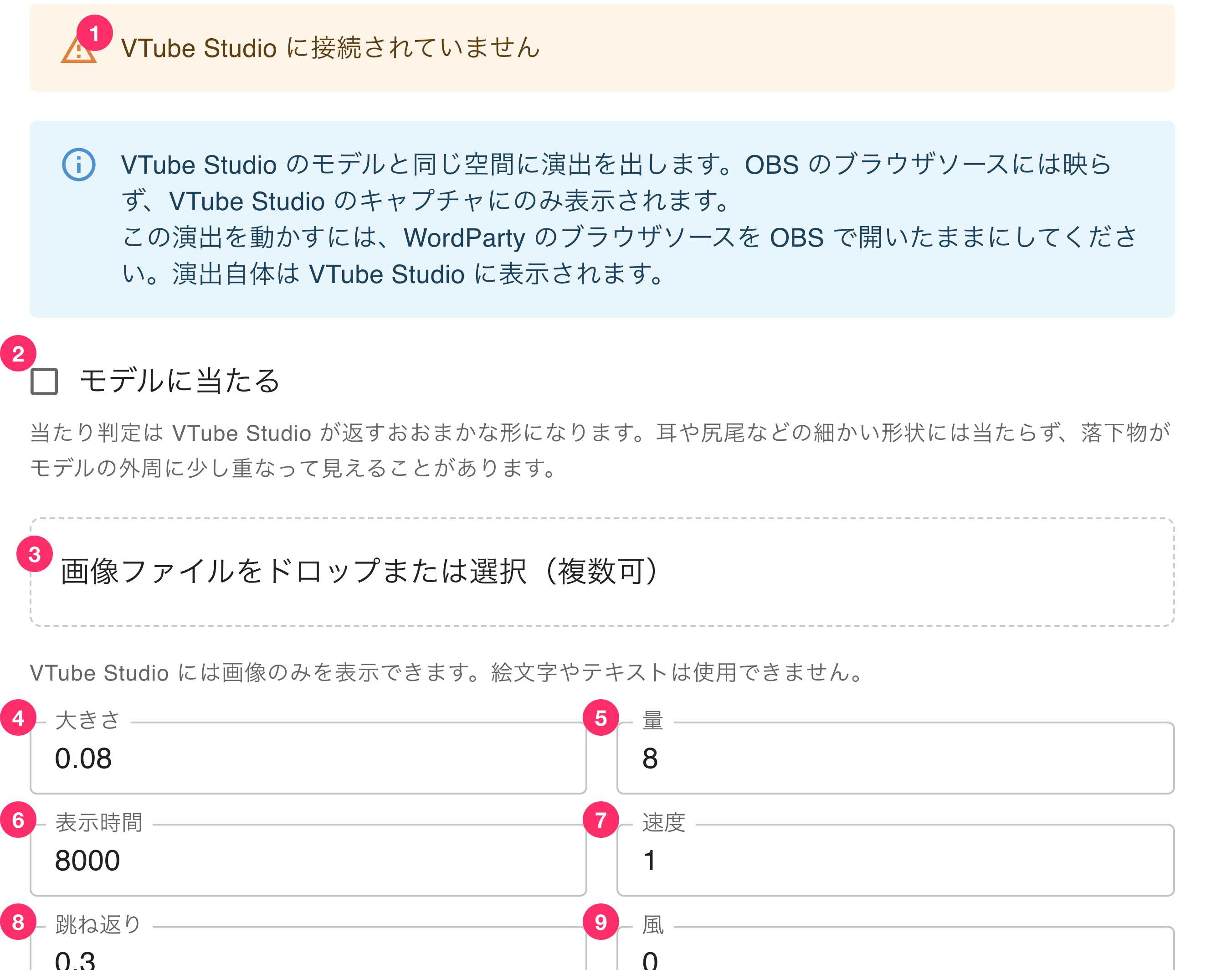 ไม่ได้เชื่อมต่อกับ Vtube Studioแสดงเอฟเฟกต์ในพื้นที่เดียวกับโมเดล VTube Studio จะไม่ปรากฏใน browser source ของ OBSจะแสดงเฉพาะในแคปเจอร์ของ VTube Studio เท่านั้นหากต้องการให้เอฟเฟกต์นี้ทำงาน ให้เปิด browser source ของ WordParty ค้างไว้ใน OBSตัวเอฟเฟกต์จะแสดงใน VTube Studioชนกับโมเดลการตรวจจับการชนใช้รูปทรงคร่าวๆ ที่ VTube Studio ส่งมา จะไม่ชนรายละเอียดเล็กๆ เช่น หูหรือหาง และของหล่นอาจดูทับซ้อนกับขอบโมเดลเล็กน้อยลากไฟล์ภาพมาวางหรือเลือก (เลือกได้หลายไฟล์Vtube Studio สามารถแสดงได้เฉพาะภาพนิ่งเท่านั้น ไม่สามารถใช้ไอคอนแสดงอารมณ์และข้อความได้ขนาดระยะเวลาแสดงกระเด้งความเร็วลม
| ① สถานะการเชื่อมต่อ | สถานะการเชื่อมต่อกับ VTube Studio หากเชื่อมต่อไม่ได้ ไม่ได้โหลดโมเดล หรือต้องอนุญาตภาพกำหนดเอง จะแสดงคำแนะนำ |
| ② ชนกับโมเดล | เมื่อเปิด ของหล่นจะชนกับเส้นขอบของโมเดล การตรวจจับการชนใช้รูปร่างคร่าว ๆ ที่ VTube Studio ส่งกลับมา จึงไม่ชนกับรูปร่างละเอียด เช่น หูหรือหาง |
| ③ ไฟล์ภาพ | ภาพที่แสดงเป็นของหล่น หากตั้งหลายไฟล์ จะสุ่มเลือกมาแสดง |
| ④ ขนาด | ขนาดของของหล่น |
| ⑤ จำนวน | จำนวนของหล่นที่แสดงเมื่อแมทต์กับแพทเทิร์น |
| ⑥ ระยะเวลาแสดง | เวลาที่แสดงของหล่น (ms) |
| ⑦ ความเร็ว | ความเร็วในการตก |
| ⑧ การเด้งกลับ | ความแรงของการเด้งกลับเมื่อชนโมเดลหรือขอบหน้าจอ |
| ⑨ ลม | แรงในแนวนอนที่ใส่ให้ของหล่น |
จำนวนที่แสดงพร้อมกันได้เปลี่ยนได้ที่ "จำนวนการแสดง วัตถุ VTS พร้อมกัน" ใน "การเชื่อมต่อ > VTubeStudio"
เนื่องจากใช้ช่องไอเทมของ VTube Studio (ด้านหน้าและด้านหลังอย่างละไม่เกิน 30 ชิ้น) ร่วมกับไอเทมที่คุณวางเอง หากไม่มีช่องว่างเอฟเฟกต์จะไม่แสดง
เกี่ยวกับพรีวิว
- เกี่ยวกับกรอบสีน้ำเงิน
แสดงช่วงของค่า X และ Y
ภายในช่วงนั้น วัสดุที่เลือกจะเคลื่อนที่และแสดงแบบสุ่มเมื่อเวลาผ่านไปตามระยะเวลาแสดง - เกี่ยวกับสี่เหลี่ยมสีม่วง
แสดงพิกัดที่แสดงอยู่ในกรอบสีน้ำเงินขณะนี้ และวิธีที่วัสดุแสดงเทียบกับจุดอ้างอิงสีแดง - เกี่ยวกับจุดสีแดง
จุดสีแดงแสดงตำแหน่งอ้างอิงว่าใช้ส่วนใดเป็นศูนย์กลางของวัสดุที่เลือก (วัสดุสีม่วง)
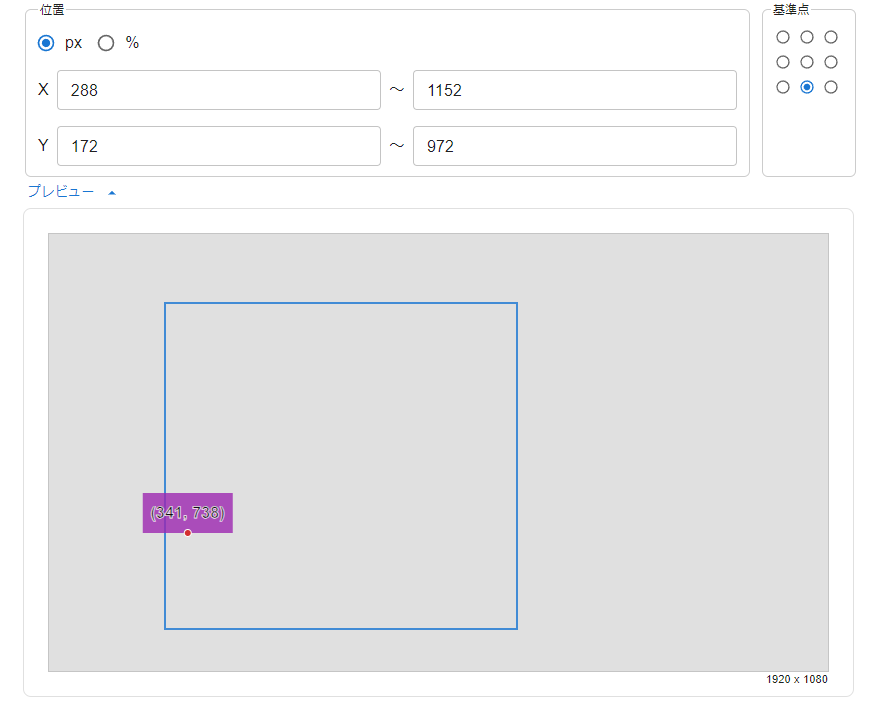 ตำแหน่งตัวอย่าง
การตั้งค่า --
ในการตั้งค่า ตั้งค่าที่เกี่ยวกับ WordParty ทั้งหมดและเอฟเฟกต์ทั้งหมดได้
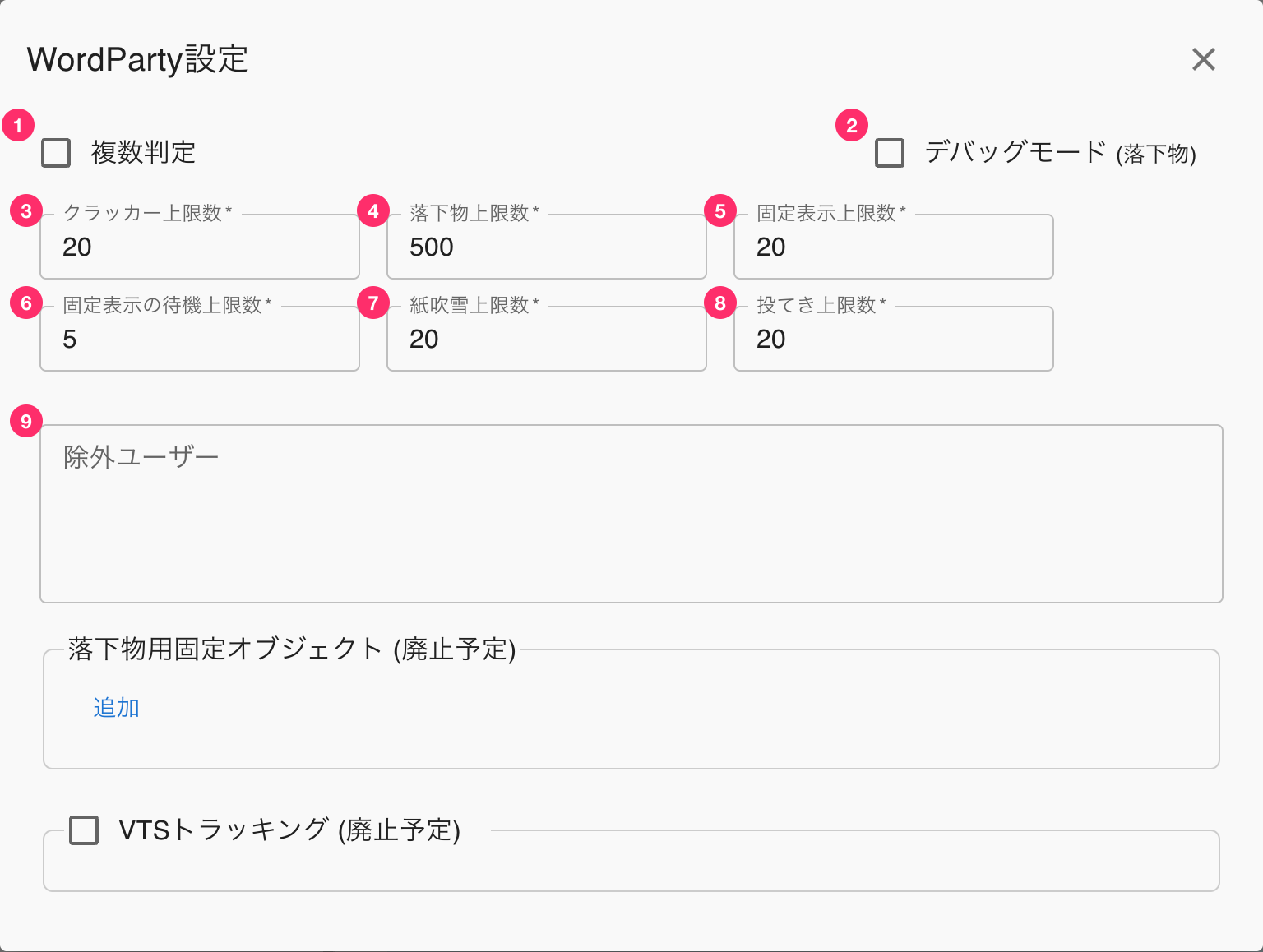 ตั้งค่า WordPartyประเมินทั้งหมดจำนวนแครกเกอร์สูงสุดจำนวนการรอสูงสุดของการแสดงคงที่จำนวนการแสดงของหล่นมากที่สุดจำนวนพลุกระดาษสูงสุดผู้ใช้ที่ยกเว้นออบเจ็กต์ตรึงสำหรับของหล่น (จะเลิกใช้เพิ่มช่องทางแทรคกิ้งVTS (จะเลิกใช้จำนวนการแสดงการแจ้งเตือนสูงสุดจำนวนการขว้างสูงสุด
การ��ั้งค่าทั่วไป
| ① ตรวจสอบหลายรายการ | เมื่อเปิดใช้งาน หลายเอฟเฟกต์จะทำงานพร้อมกันได้ใน 1 แชท ค่าเริ่มต้นคือปิด โดย 1 แชทจะแสดง 1 เอฟเฟกต์ (เอฟเฟกต์ที่อยู่ด้านบนมีลำดับความสำคัญ) |
| ② ดีบัคโหมด (ของหล่น) | เปิดใช้งานดีบัคโหมดที่แสดงตำแหน่งของของหล่น ขนาดการตรวจจับการชน และสถานะประสิทธิภาพ เป็นต้น (การแสดงภาพ) |
| ③ จำนวนสูงสุดของแครกเกอร์ | จำนวนสูงสุดที่เอฟเฟกต์แครกเกอร์แสดงบนหน้าจอ |
| ④ จำนวนสูงสุดของของหล่น | จำนวนสูงสุดที่เอฟเฟกต์ของหล่นแสดงบนหน้าจอ |
| ⑤ จำนวนสูงสุดของการแสดงการแจ้งเตือน | จำนวนสูงสุดที่เอฟเฟกต์การแสดงการแจ้งเตือนแสดงบนหน้าจอ |
| ⑥ จำนวนสูงสุดของการรอการแสดงการแจ้งเตือน | จำนวนสูงสุดของเอฟเฟกต์ที่รอได้ใน "รอเอฟเฟกต์ถัดไป" ของการแสดงการแจ้งเตือน (9.2~) |
| ⑦ จำนวนสูงสุดของพลุกระดาษ | จำนวนสูงสุดที่เอฟเฟกต์พลุกระดาษแสดงบนหน้าจอ |
| ⑧ จำนวนสูงสุดของขว้าง | จำนวนสูงสุดที่เอฟเฟกต์ขว้างแสดงบนหน้าจอ |
| ⑨ ยูสเซอร์ที่ยกเว้น | ระบุยูสเซอร์เนม (ชื่อของผู้ส่งแชท) ที่ไม่ต้องการให้เกิดเอฟเฟกต์ หากใช้ "*" กับส่วนหนึ่งของยูสเซอร์เนม จะยกเว้นแบบตรงกันบางส่วนได้ (ตัวอย่าง: Nightbot-*) ป้อนบรรทัดละ 1 ยูสเซอร์เนม |
วัตถุคงที่สำหรับของหล่น (กำลังจะเลิกใช้)
ข้อควรระวัง
"วัตถุคงที่สำหรับของหล่น" และ "แทรคกิ้งVTS" เป็นการตั้งค่าที่กำลังจะเลิกใช้ใน 9.2
ต่อไปแนะนำให้ใช้ประเภทเอฟเฟกต์ "ผนังคงที่" (การตั้งค่าที่อยู่ใต้ของหล่น) หรือ "วัตถุ VTS"
ในเอฟเฟกต์ของหล่น สามารถวางผนังโปร่งใสในช่วงที่ระบุได้
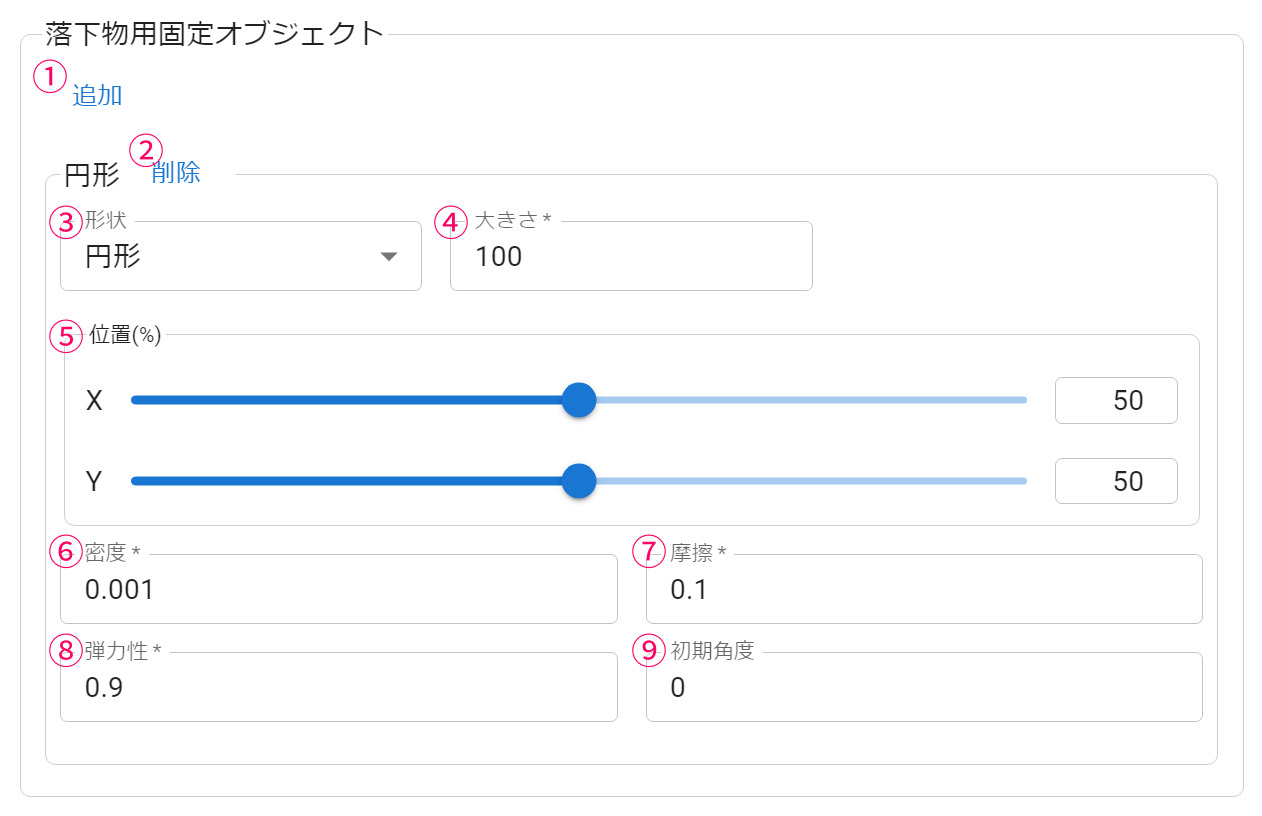 รูปร่างของสิ่งของร่วงหล่นเพิ่มช่องทางรูปร่างกลมรูปร่างรูปร่างกลมลบตำแหน่งความหนาแน่น8) เด้งขนาดแรงเสียดทานมุม
| ① เพิ่ม | เพิ่มวัตถุคงที่ |
| ② ลบ | ลบวัตถุคงที่ |
| ③ รูปร่าง | เลือกรูปร่างของวัตถุจากวงกลมหรือสี่เหลี่ยม |
| ④ ขนาด | ขนาดของวัตถุ หากเป็นวงกลมตั้งค่าเส้นผ่านศูนย์กลาง หากเป็นสี่เหลี่ยมตั้งค่าความกว้างและความสูง |
| ⑤ ตำแหน่ง | ระบุตำแหน่งที่จะวางวัตถุ X กำหนดตำแหน่งแสดงเป็นสัดส่วน (%) โดยซ้ายของหน้าจอเป็น 0 และขวาเป็น 100 Y กำหนดตำแหน่งแสดงเป็นสัดส่วน (%) โดยบนของหน้าจอเป็น 0 และล่างเป็น 100 |
| ⑥ ความหนาแน่น | ค่าความหนาแน่นของวัตถุ |
| ⑦ แรงเสียดทาน | ค่าแรงเสียดทานของวัตถุ |
| ⑧ เด้ง | ค่าความเด้งของวัตถุ |
| ⑨ มุมเริ่มต้น | มุมที่วางวัตถุ |
แทรคกิ้งVTS (กำลังจะเลิกใช้)
เชื่อมต่อกับ VTubeStudio แล้ววางผนังที่เคลื่อนที่ตามการเคลื่อนไหวของใบหน้าโดยประมาณได้
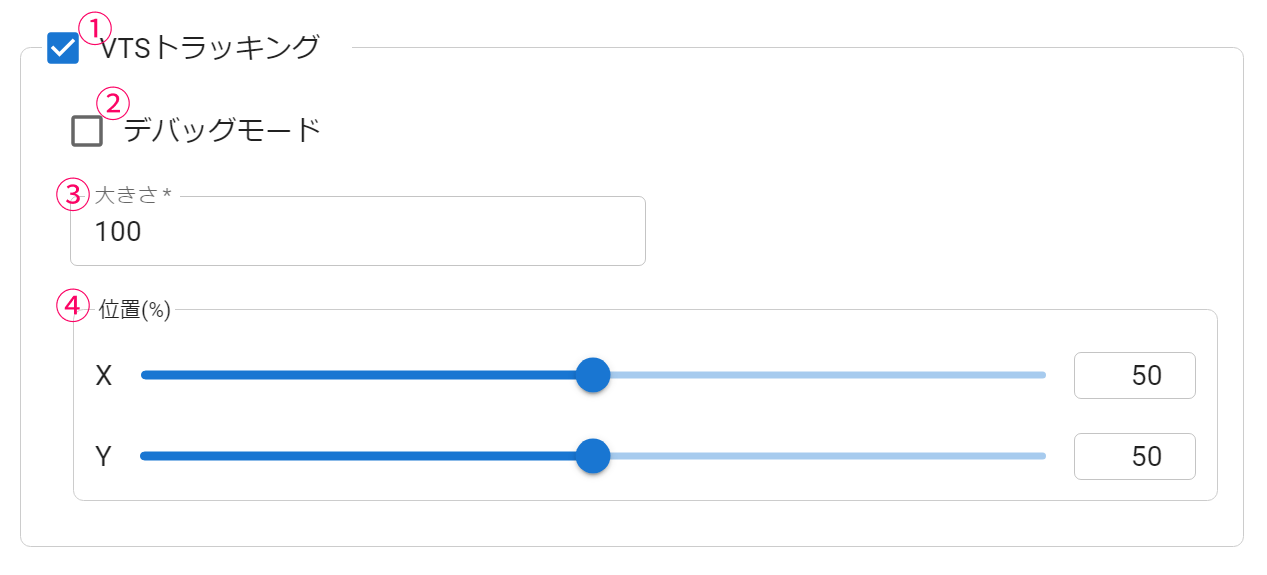 ดีบัคโหมดขนาดตำแหน่ง
| ① แทรคกิ้งVTS | เชื่อมต่อกับ VTubeStudio แล้วติดตามตำแหน่งโดยประมาณ |
| ② ดีบัคโหมด | แสดงตำแหน่งที่ติดตามและส่วนของผนังที่เคลื่อนที่เป็นวงกลมสีแดง |
| ③ ขนาด | ระบุเส้นผ่านศูนย์กลางของพื้นที่ตรวจจับการชน |
| ④ ตำแหน่ง | ระบุตำแหน่งที่จะวางผนัง ระบุเป็นสัดส่วน (%) โดยซ้ายของหน้าจอเป็น 0 และขวาเป็น 100 ※ ปรับให้วงกลมสีแดงของดีบัคโหมดอยู่กลางใบหน้า |
สำหรับครีเอเตอร์ที่ปรับแต่งเอง
สามารถเขียนตัวเลือกตัวกรองลงใน start() ที่กำหนดไว้ใน config.js ของ WordParty ได้
รับข้อมูลของแชทและไอเทมเอฟเฟกต์ที่คาดว่าจะทำงานเป็นอาร์กิวเมนต์ และหากคืนค่า false จะยกเลิกเอฟเฟกต์นั้นได้ (รองรับ async/await)
ด้วยวิธีนี้ สามารถไม่ให้เอฟเฟกต์ทำงานตามเงื่อนไขที่ WordParty ไม่ได้รองรับได้อย่างอิสระ
ตัวกรองมี 2 ประเภทที่ถูกเรียกในจังหวะต่างกัน
| ตัวเลือก | จังหวะที่ถูกเรียก | เวอร์ชัน |
|---|---|---|
commentFilter | หลังเข้าเงื่อนไขของแต่ละเอฟเฟกต์ (เปิดใช้งาน โฟลเดอร์ กิฟ การยกเว้นบริการ ฯลฯ) และก่อนการจับคู่แพทเทิร์น จะถูกเรียกในแต่ละเอฟเฟกต์ที่เปิดใช้งาน แม้เป็นแชทที่ไม่ตรงกับแพทเทิร์น | 8.0 ขึ้นไป |
customFilter | ก่อนที่จะทำงานเพราะตรงกับแพทเทิร์น (สำหรับเอฟเฟกต์ที่ไม่มีแพทเทิร์น คือหลังเข้าเงื่อนไข) จะถูกเรียกเฉพาะในเอฟเฟกต์ที่ตรงกัน | 9.2 ขึ้นไป |
เอฟเฟกต์ที่คืนค่า false ในตัวกรองใดตัวกรองหนึ่งจะไม่ทำงาน และไปตรวจสอบเอฟเฟกต์ถัดไป (แม้ปิดการตรวจสอบหลายรายการ หากเอฟเฟกต์อื่นเข้าเงื่อนไข เอฟเฟกต์นั้นจะทำงาน)
ครอบคลุมการทำงานจากแชท ปฏิกิริยา และอีเวนต์ ไม่ถูกเรียกในการทำงานจากข้อมูลเมตาของเอฟเฟกต์สิ่งกระตุ้น การสั่งเล่นด้วยปุ่ม และการทำงานต่อเนื่องจากคอนเน็คเตอร์
.start({
  // ถูกเรียกหลังเข้าเงื่อนไขอื่นและก่อนเข้าสู่การจับคู่แพทเทิร์น (ถูกเรียกแม้เป็นแชทที่ไม่ตรงกับแพทเทิร์น)
  // @param comment ข้อมูลแชท
  // @param item การตั้งค่าเอฟเฟกต์
  // @return boolean or Promise<boolean>
  commentFilter: async (comment, item) => {
    return true
  },
  // ถูกเรียกก่อนที่จะทำงานเพราะตรงกับแพทเทิร์น (9.2 ขึ้นไป)
  // @param comment ข้อมูลแชท
  // @param item การตั้งค่าเอฟเฟกต์
  // @return boolean or Promise<boolean>
  customFilter: async (comment, item) => {
    return true
  }
})