
WordParty 编辑器的使用说明与设置
编辑评论演出 WordParty 的编辑器和设置说明
菜单
编辑器左侧是演出列表
提示
演出按从上到下的顺序依次判定
想要优先触发的演出,请通过排序将其移到上方
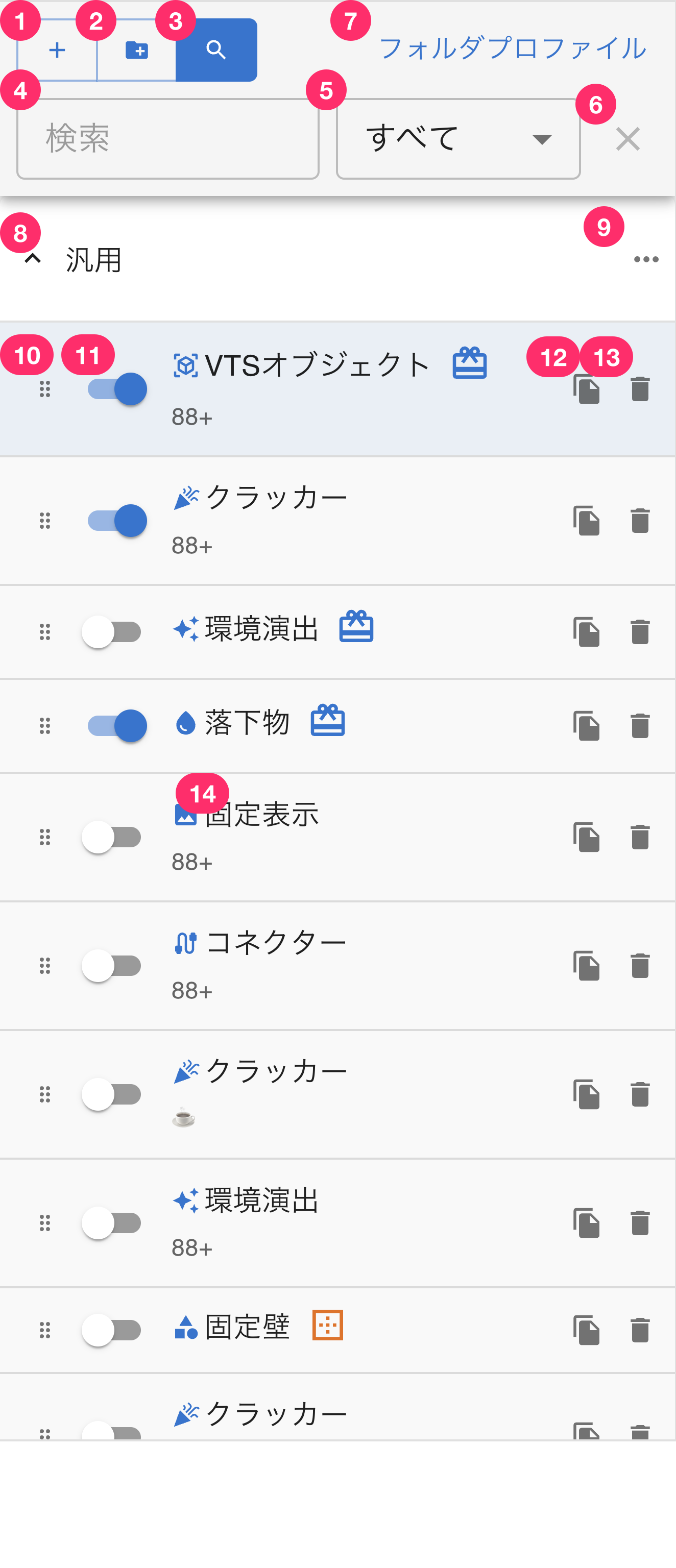
| ① 添加演出 | 添加新的演出 |
| ② 添加文件夹 | 添加新的文件夹 |
| ③ 筛选 | 展开或收起演出列表的筛选栏(④〜⑥)(9.2 起) |
| ④ 搜索 | 仅显示演出名或模式中包含所输入文字的演出 |
| ⑤ 演出类型 | 仅显示所选演出类型(拉炮、掉落物等)的演出 |
| ⑥ 清除筛选 | 清除所有筛选条件 |
| ⑦ 文件夹配置 | 打开文件夹配置 |
| ⑧ 展开/收起文件夹 | 点击可展开或收起文件夹 也可以通过拖放对文件夹排序 |
| ⑨ 文件夹菜单 | 可批量禁用或删除文件夹 |
| ⑩ 排序 | 拖动可移动演出,调整演出的排列顺序(判定顺序) |
| ⑪ 启用开关 | 通过开关启用或禁用演出 ※ 通过 StreamDeck 插件或 API,即使处于禁用状态也可以执行 |
| ⑫ 复制 | 复制演出 |
| ⑬ 删除 | 删除演出 |
| ⑭ 演出名、模式、鼠标点击和条件 | 显示演出类型图标、演出名和已设置的模式 鼠标点击、条件和显示位置(最前面・最背面)的状态也以图标表示。点击后右侧会打开设置 |
通用设置(各演出通用)
所有演出模式通用的设置项
ID・预览所在的行固定在界面顶部,滚动时也始终可见
从 9.2 起,触发条件整合到「条件设置」面板,判定次数和去重等整合到「限制」面板,可点击展开或收起
只要面板中设置了任意一个条件,标题旁就会显示标记点
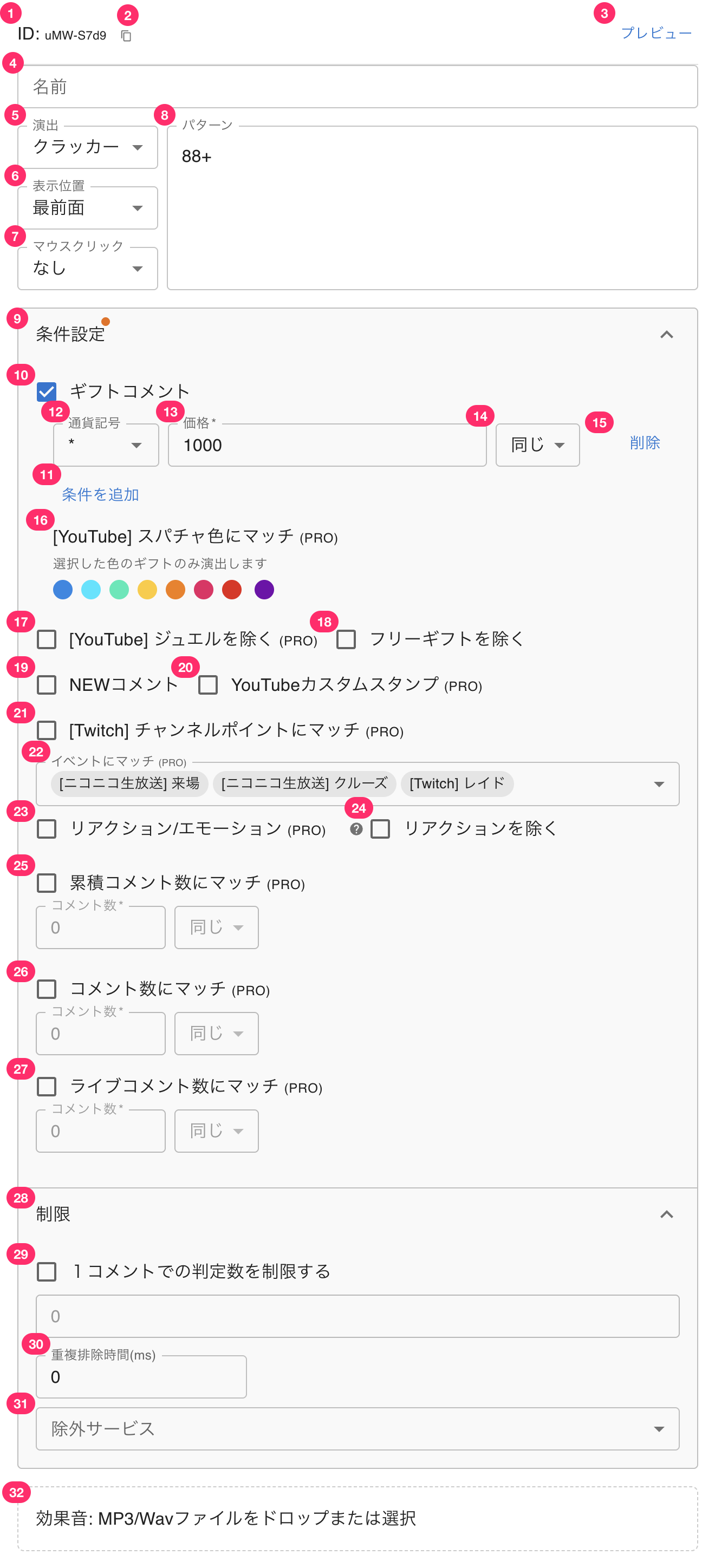
| ① ID | 演出 ID。用于从 StreamDeck 插件或 API 调用 |
| ② 复制图标 | 将 ID 复制到剪贴板 |
| ③预览 | 无视条件,直接执行已设置的演出 |
| ④ 演出名 | 可以随意命名 |
| ⑤ 演出 | 选择演出类型 更改演出类型后设置会被重置 |
| ⑥ 显示位置 | 选择演出显示在画面的「最前面」还是「最背面」(9.2 起) 「通常」为原有的叠放顺序。设置了显示位置的演出,会在列表中的演出名旁显示图标 可在拉炮、掉落物、固定显示、五彩纸屑、投掷、环境演出中设置 |
| ⑦ 鼠标点击 | 选择用于手动触发演出的鼠标操作 在打开模板的浏览器或 OBS 的交互窗口中,也可以通过鼠标操作触发演出 |
| ⑧ 模式 | 输入触发演出的关键词,每行一个词 不区分大小写(※ 面向进阶用户 - 也可以使用正则表达式指定 / 详见下方模式的写法) |
| ⑨ 条件设置 | 触发条件面板。点击可展开或收起 |
| ⑩ 礼物评论 | 为礼物评论时触发演出 开启后会显示⑪〜⑯的礼物条件 |
| ⑪ 添加条件 | 添加价格条件(⑫〜⑮)。可以添加多个价格条件 |
| ⑫ 货币符号 | 礼物的货币符号 ※ 仅适用于 YouTube |
| ⑬ 价格 | 作为演出条件的礼物价格或点数 |
| ⑭ 条件 | 选择与所设价格相同、以下、以上、以外(9.2 起)等条件 |
| ⑮ 删除 | 删除所设置的价格条件 |
| ⑯ [YouTube] 匹配 Super Chat 颜色 [PRO] | 将 Super Chat・Super Sticker 的颜色(金额档位)作为触发条件(9.2 起) 在色板中点击选择颜色,选择多个颜色时,匹配其中任意一个即触发 宝石礼物也已整合到此色板中,选择宝石的颜色后,宝石礼物即可触发(原有的「配套珠宝」已合并到此设置中) |
| ⑰ [YouTube] 不包括珠宝 [PRO] | 非 YouTube 宝石礼物时触发演出 |
| ⑱ 排除赠品 | 赠品不会触发演出(9.2 起) 对象为应用的礼物栏中作为赠品处理的内容(Twitch 的通道点、TikTok 的点赞・分享、SHOWROOM 的免费礼物、低于最低金额的礼物等)。无论⑩礼物评论开启还是关闭都会生效 |
| ⑲ 新评论 | 为新评论时触发演出 |
| ⑳ YouTube 定制印章 [PRO] | 为 YouTube 的定制印章时触发演出 请在模式中设置定制印章名称 |
| ㉑ [Twitch] 匹配通道点 [PRO] | 使用 Twitch 的通道点时触发演出 请在模式中设置通道点名称 |
| ㉒ 匹配事件 [PRO] | 收到突袭、订阅等事件时触发(9.2 起) 可选择多个事件,例如突袭和赠送订阅可以使用同一个演出 可选事件:[Twitch] 突袭/订阅(新订阅)/续订/赠送订阅/观众里程碑、[YouTube] 会员续订/重定向、[NicoNico直播] NicoNico 广告/巡游/请求/直播延长/进入排名/排名变动/来访 |
| ㉓ 反应/情绪 [PRO] | 为 YouTube 或 API 的反应、NicoNico直播的情感时触发 |
| ㉔ 排除反应 | 非 YouTube 或 API 的反应、NicoNico直播的情感时触发 |
| ㉕ 配对累计评论数 [PRO] | 累计评论数达到条件时触发 |
| ㉖ 配对现在评论数 [PRO] | 单个用户的评论数达到条件时触发 |
| ㉗ 配对直播评论数 [PRO] | 以单场直播为单位,评论数达到条件时触发 (从当前显示的 WordParty 模板开始运行起计算的评论数) |
| ㉘ 限制 | 判定次数和去重面板。点击可展开或收起 |
| ㉙ 限制单条评论的判定次数 | 指定单条评论多次匹配模式时最多重复的次数 开启后,下方的数值输入框生效,可指定重复的上限次数 不限制时,匹配多少次就触发多少次演出 可设置的上限次数为 1000(9.2 起) |
| ㉚ 去重时间 | 指定短时间内重复调用同一演出时的跳过时间 判定以演出(项目)为单位单独进行,因此即使演出类型相同,只要设置为不同的项目,彼此就不会受到影响 |
| ㉛ 排除的服务 | 指定不触发此演出的分销平台 |
| ㉜ 效果音 | 拖放或选择与演出一起播放的效果音(MP3/Wav) |
设置了效果音后,界面如下所示
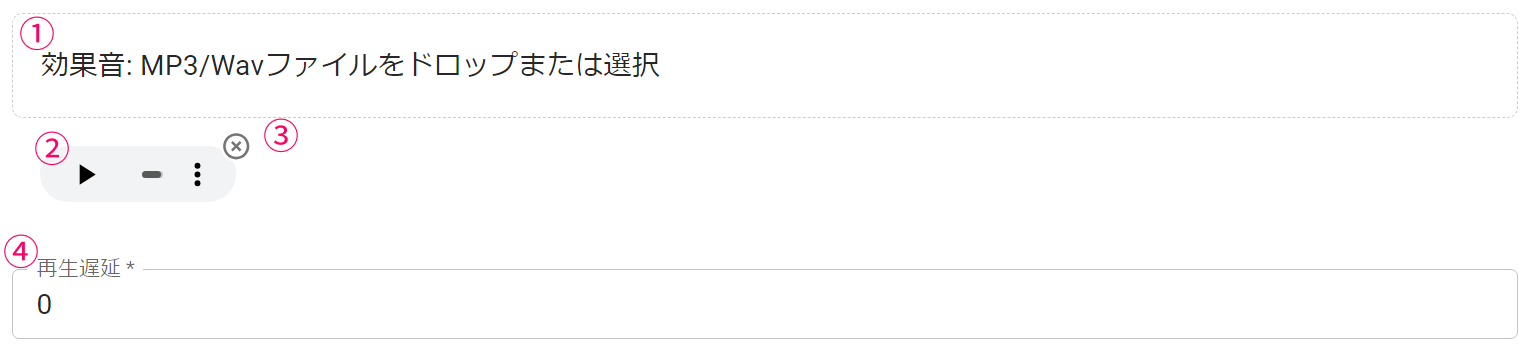
| ① 音频上传 | 将已设置的音频文件替换为其他音频文件 |
| ② 音频预览 | 播放已设置的音频文件 |
| ③ 音频删除 | 删除已设置的音频文件 |
| ④ 播放延迟 | 从演出触发到音频播放之间的延迟时间(毫秒) |
模式的写法
模式每行可写一个
也可以使用正则表达式
提示
从 9.2 起,如果设置了判定耗时过长的正则表达式,编辑器中会显示警告
出现警告的模式会导致接收评论时的处理变慢,建议重新检查条件
注意
下列符号具有特殊含义,若要在模式中指定这些符号本身,需要按「写法」一列书写
| 符号 | 写法 |
|---|---|
| \ | \\ |
| * | \* |
| + | \+ |
| ? | \? |
| { | \{ |
| } | \} |
| ( | \( |
| ) | \) |
| [ | \[ |
| ] | \] |
| ^ | \^ |
| $ | \$ |
| - | \- |
| \| | \| |
| / | \/ |
「拉炮」演出设置详情
拉炮会像拉炮一样从左右两侧飞出对象
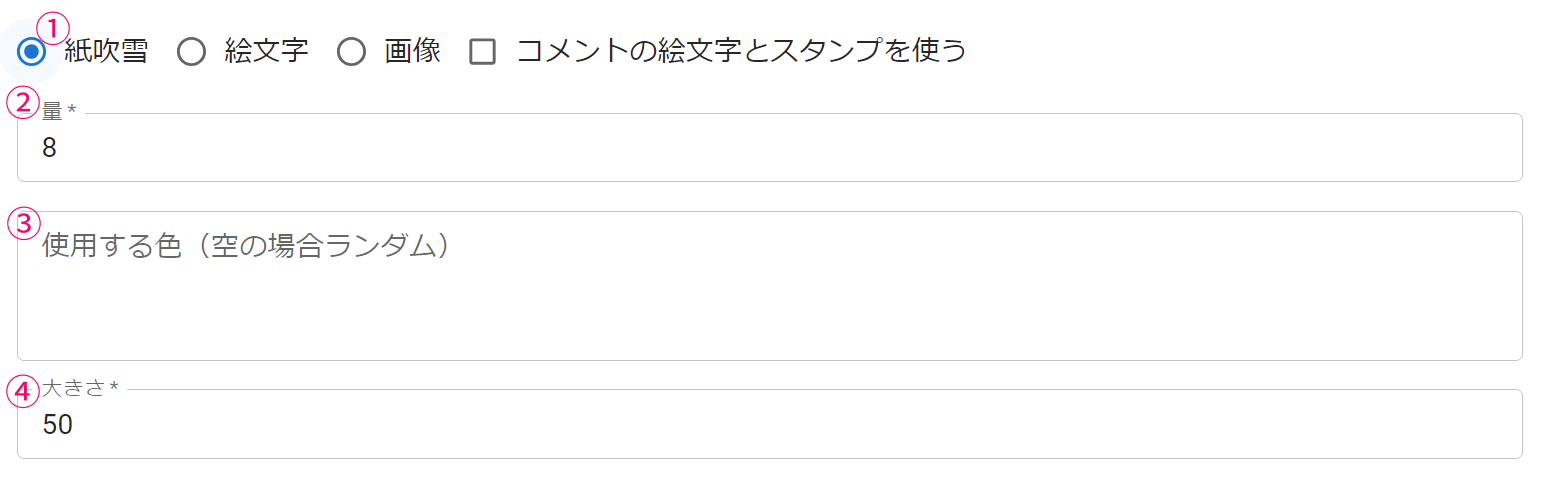
■ 通用
| ① 素材类型 | 拉炮效果的素材类型 |
| ② 数量 | 可设置每次拉炮发射的粒子数量(通用) 可设置的上限为 1000(9.2 起)。超过 200 时会提示「较大的值可能导致直播时卡顿」 |
■ 五彩纸屑
| ③ 使用的颜色 | 默认为随机颜色,也可以用 #000000 的格式限定为任意颜色 每行输入一种颜色 | |
| ④ 大小* | 可更改拉炮粒子的大小 |
■ 表情符号
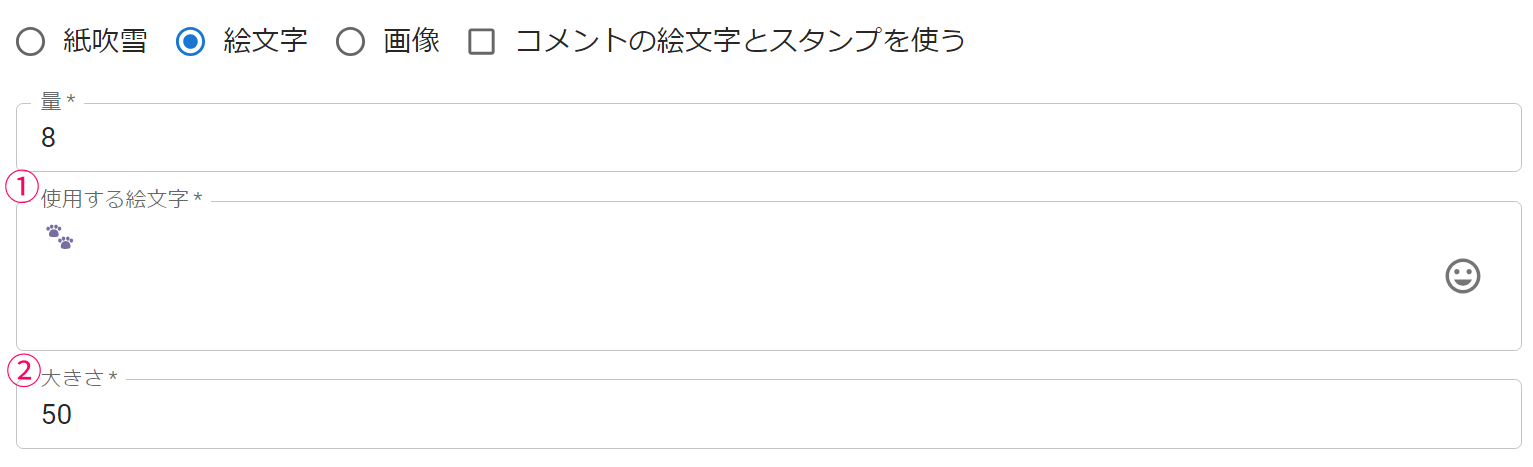
| ① 使用表情符号* | 拉炮中发射的表情符号 每行设置一个表情符号 有多行时会随机显示 |
| ② 大小* | 可更改表情符号的大小 |
■ 图片
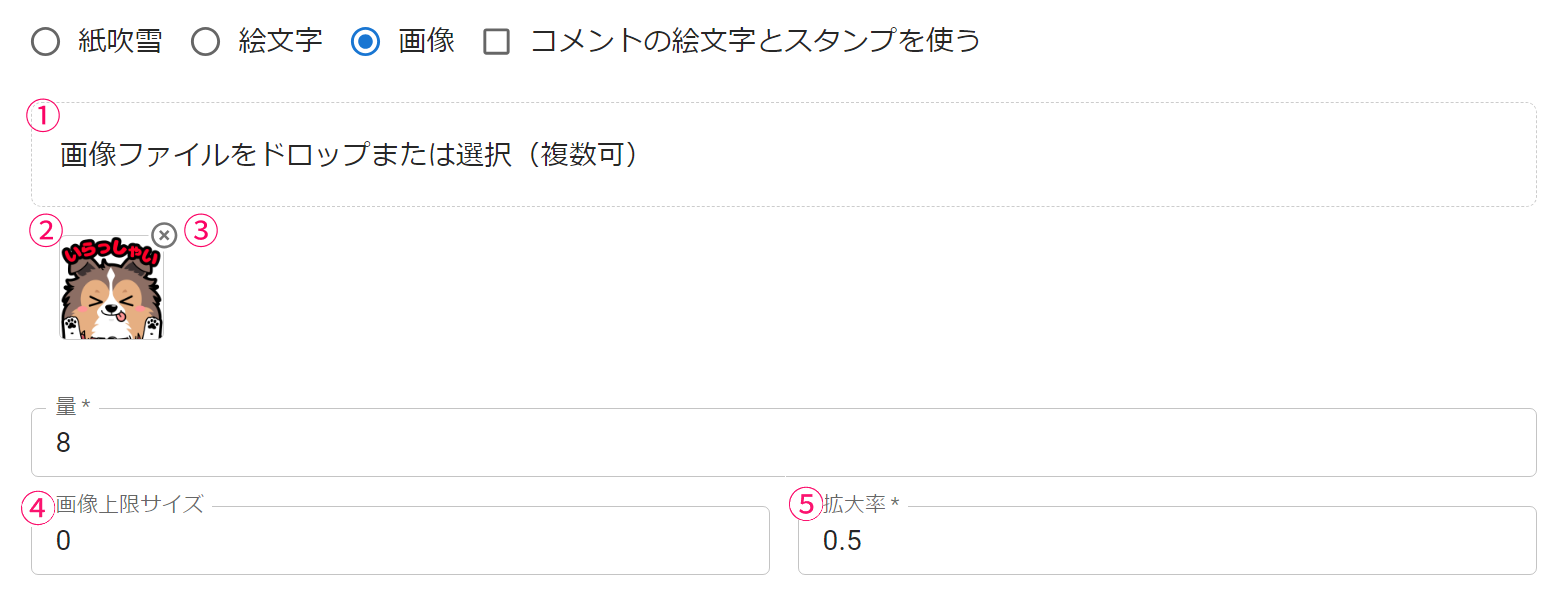
| ① 图片* | 上传拉炮的素材(可多个) ※ 不支持动画 gif、wav 等动画/视频素材 |
| ② 已设置的文件 | 已设置的文件 |
| ③ 删除按钮 | 删除已设置的文件 |
| ④ 图片上限尺寸 | 设置所显示图片的纵向或横向上限值 超过所设上限时,会保持比例缩小显示 |
| ⑤ 放大率 | 图片的显示倍率 ※ 显示所需的负载不会改变,建议调整图片后将其设为 1.0 |
■ 使用评论表情符号和图章
使用评论中包含的表情符号和图章来触发演出
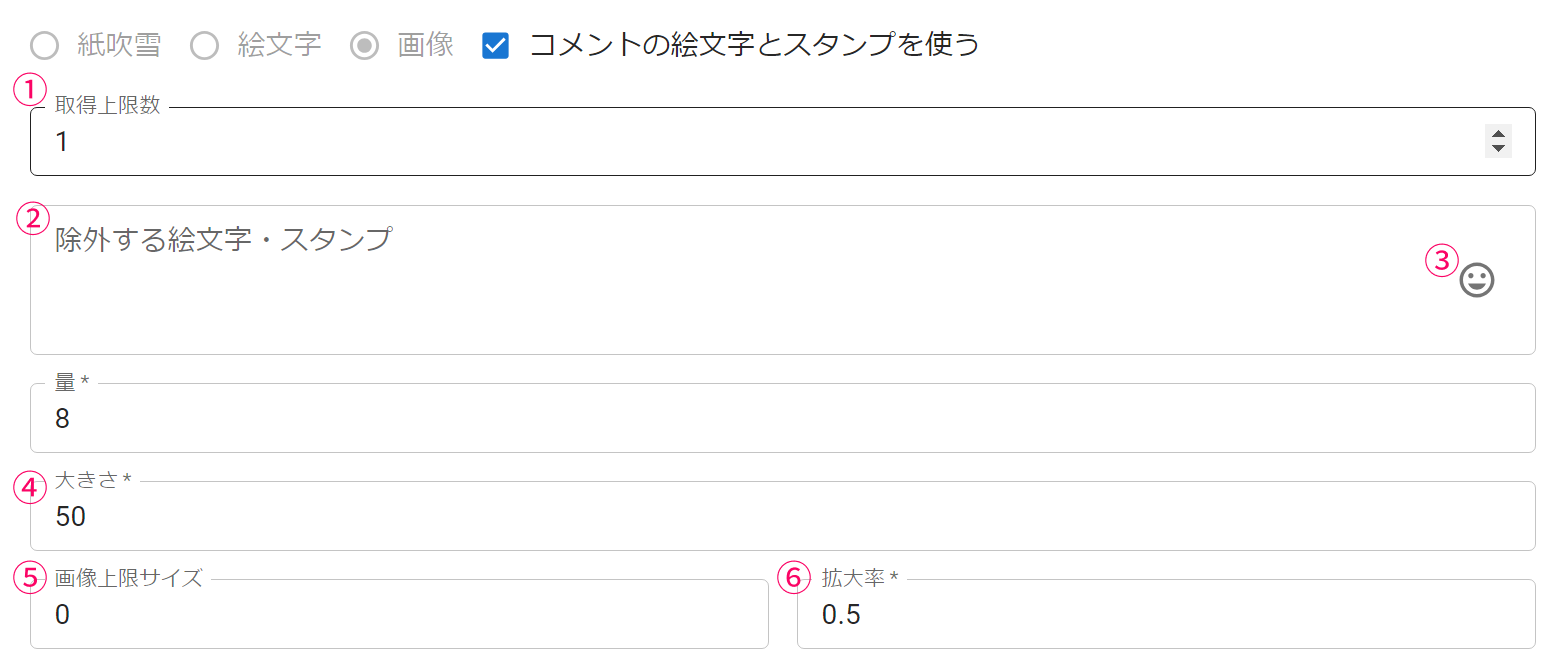
| ① 最大收购数量* | 单条评论获取的表情符号・图章上限 设为 0 时,使用评论中包含的所有表情符号・图章 |
| ② 要排除的表情符号/邮票 | 指定不用于演出的表情符号或图章(图章名称) |
| ③ 表情符号选择器 | 可从表情符号选择器中选择要排除的表情符号 |
| ④ 大小 | 表情符号・图章的大小(以横向宽度为基准) |
| ⑤ 图片上限尺寸 | 设置所显示图片的纵向或横向上限值 超过所设上限时,会保持比例缩小显示 |
| ⑥ 放大率 | 图片的显示倍率 ※ 显示所需的负载不会改变,建议调整图片后将其设为 1.0 |
「掉落物」演出设置详情
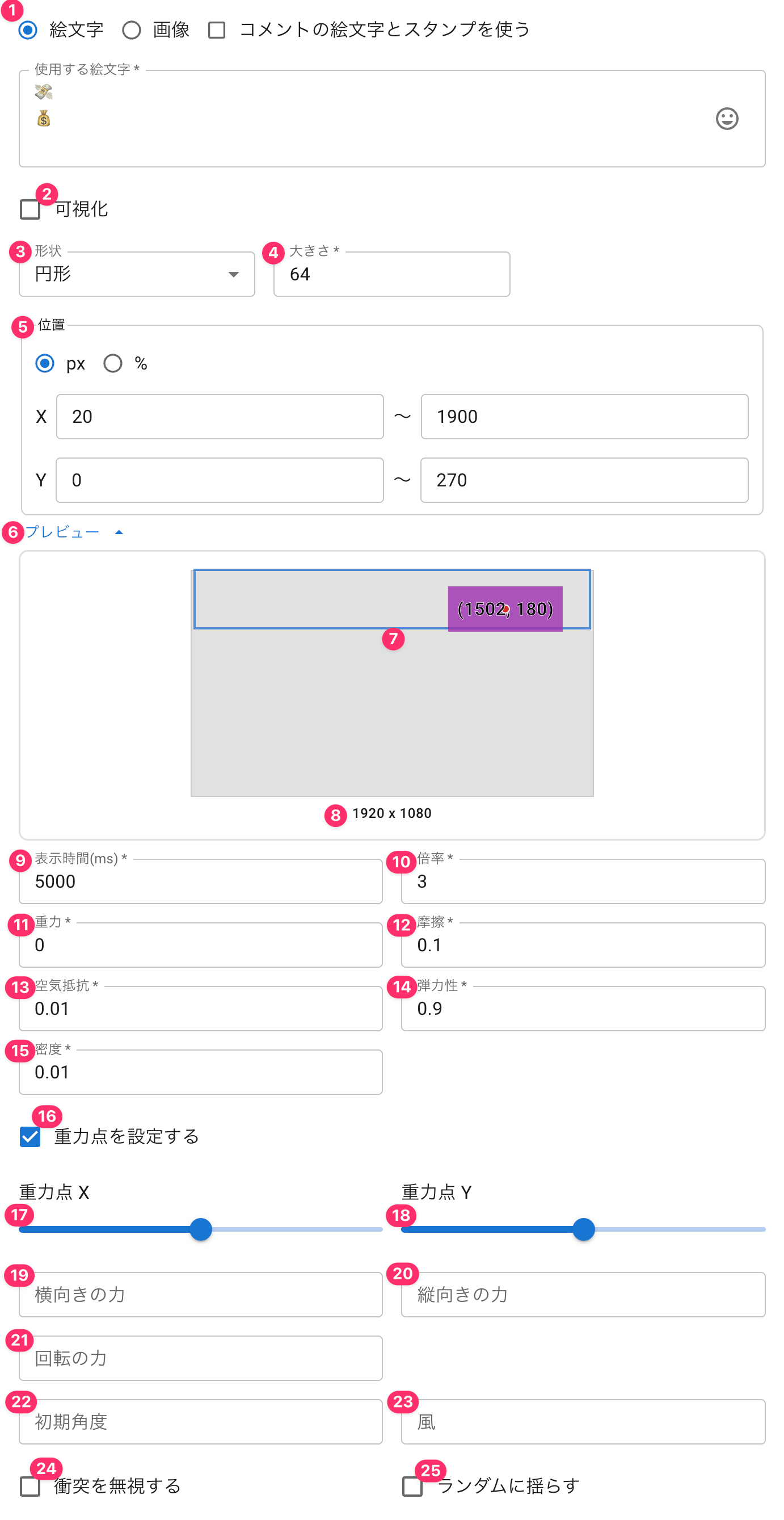
掉落物会显示经过物理运算处理的对象
■ 通用
| ① 素材类型 | 掉落物的素材类型 |
| ② 可视化 | 显示掉落物的碰撞判定区域 用于调整大小和位置 |
| ③ 形状 | 碰撞判定的形状 |
| ④ 大小 | 碰撞判定的大小 选择矩形时可指定宽度和高度 |
| ⑤ 位置 | 设置掉落物的显示位置 |
| ⑥ 预览 | 显示大致会出现在哪个位置的预览 详见下方「参照点说明」「关于预览」 |
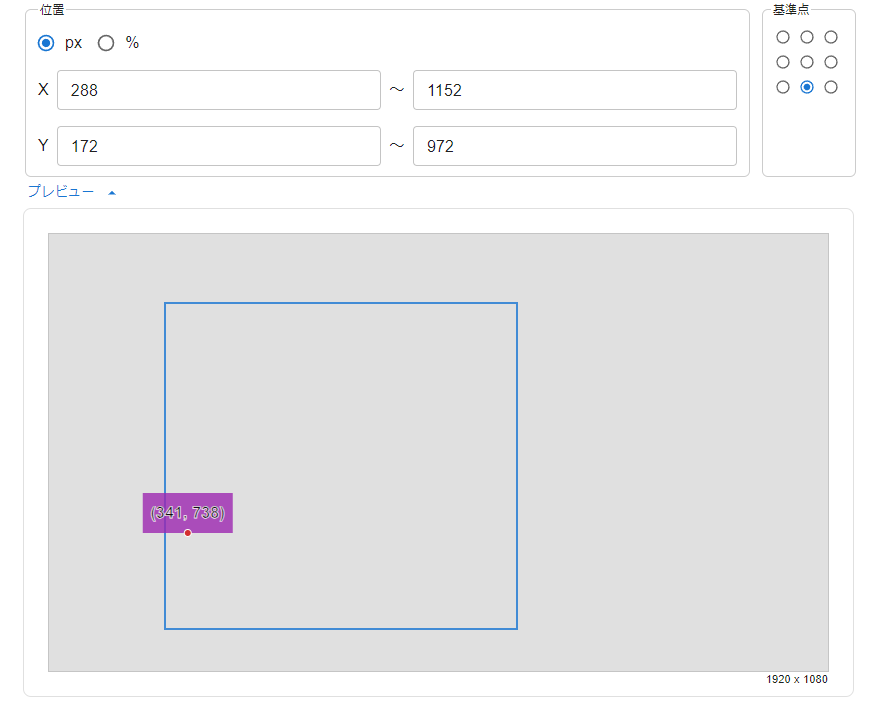
| ⑦ 位置预览 | 蓝色区域表示显示区域,红点表示实际随机显示的位置坐标,紫色区域表示显示的对象 用于确认所放置模板大致的显示位置 |
| ⑧ 预览分辨率 | 预览所模拟的分辨率 竖屏直播等情况下可切换,以便把握位置关系 |
| ⑨ 持续时间 | 以画面显示的时间(毫秒)指定 |
| ⑩ 倍率 | 显示「匹配模式的次数 x 倍率」个掉落物 可设置的上限为 100(9.2 起)。超过 20 时会提示「较大的值可能导致直播时卡顿」 |
| ⑪ 重力 | 掉落物的重力值 |
| ⑫ 摩擦 | 掉落物的摩擦值 |
| ⑬ 空气阻力 | 掉落物的空气阻力值 |
| ⑭ 弹力 | 掉落物的弹力 |
| ⑮ 密度 | 掉落物的密度 |
| ⑯ 设置重力点 | 指定作为重力中心的位置 X: 0.5, Y: 0.5 时,掉落物会聚集到画面中央 |
| ⑰ 重力点 X | 以左为 0、右为 1 的数值指定重力点 X |
| ⑱ 重力点 Y | 以上为 0、下为 1 的数值指定重力点 Y |
| ⑲ 横向引力 | 掉落物显示时施加的横向力 |
| ⑳ 纵向力 | 掉落物显示时施加的纵向力 |
| ㉑ 旋转力 | 对掉落物施加固定的旋转力(正值为顺时针,负值为逆时针) |
| ㉒ 初始角度 | 初始显示角度 |
| ㉓ 风 | 对掉落物间歇性施加的横向力 |
| ㉔ 忽略碰撞 | 取消对掉落物和墙壁的碰撞判定 |
| ㉕ 随机摇晃 | 让掉落物随机左右摇晃 |
■ 表情符号

| ① 使用表情符号 | 指定要显示的表情符号,每行一个 填写多行时会随机显示 |
| ② 表情符号选择器 | 可从表情符号选择器中选择要显示的表情符号 |
■ 图片
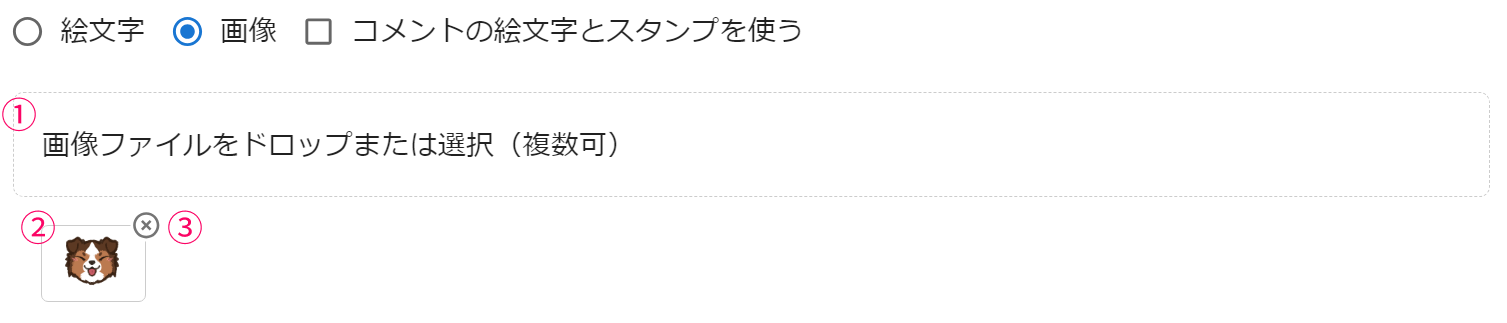
| ① 图片文件 | 作为掉落物显示的图片 设置多个时会随机抽取显示 |
| ② 已设置的文件 | 已设置的文件 |
| ③ 删除 | 删除已设置的文件 |
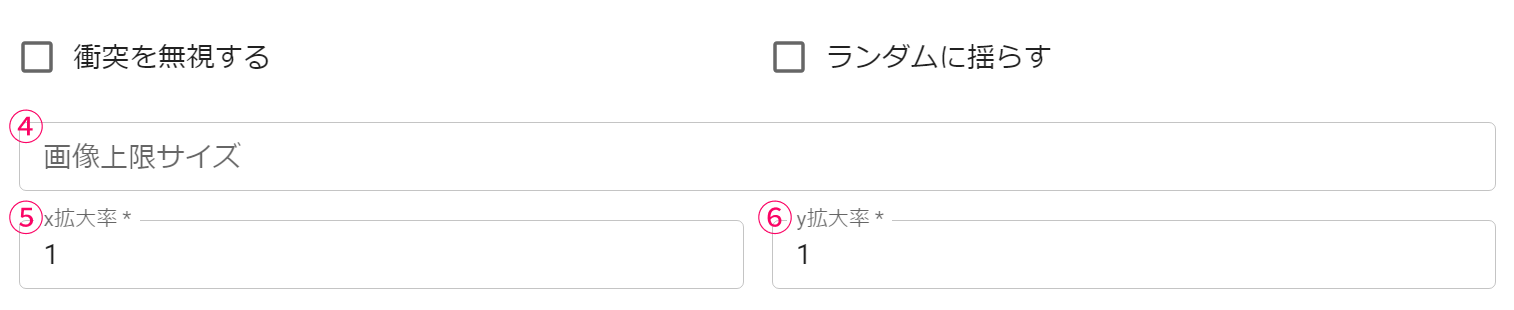
| ④ 图片上限尺寸 | 设置所显示图片的纵向或横向上限值 超过所设上限时,会保持比例缩小显示 |
| ⑤ x 放大率 | 图片的 x 显示倍率 用于临时调整图片大小 |
| ⑥ y 放大率 | 图片的 y 显示倍率 用于临时调整图片大小 |
■ 使用评论表情符号和图章
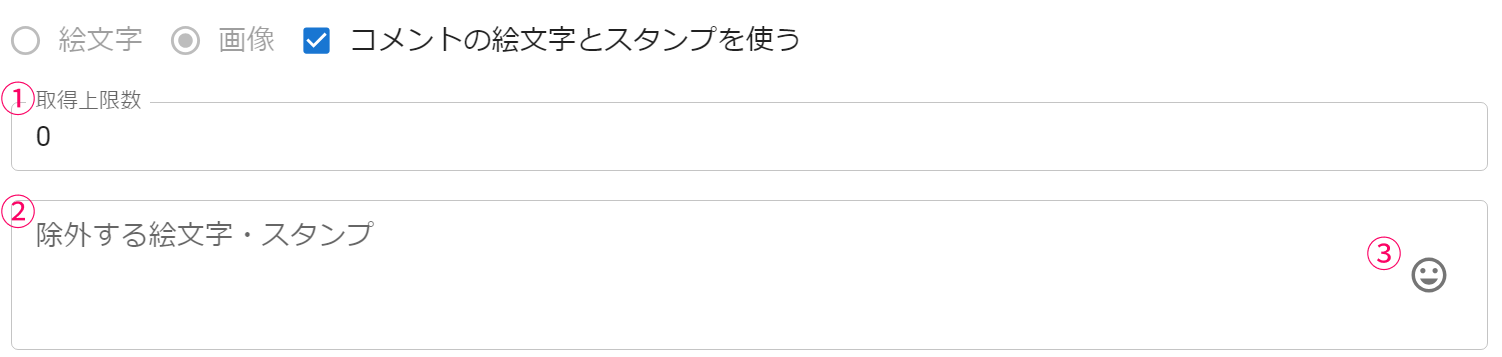
| ① 最大收购数量* | 单条评论获取的表情符号・图章上限 设为 0 时,使用评论中包含的所有表情符号・图章 |
| ② 要排除的表情符号/邮票 | 指定不用于演出的表情符号或图章(图章名称) |
| ③ 表情符号选择器 | 可从表情符号选择器中选择要排除的表情符号 |
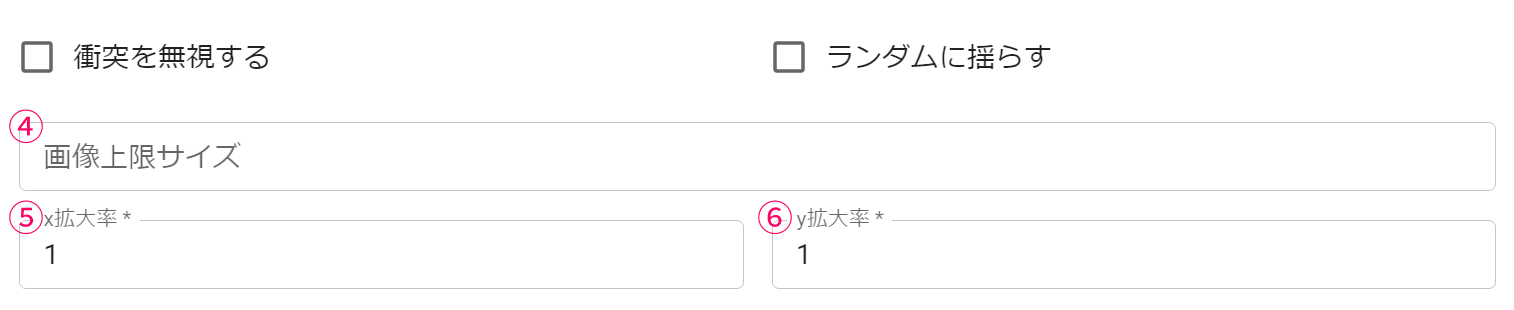
| ④ 图片上限尺寸 | 设置所显示图片的纵向或横向上限值 超过所设上限时,会保持比例缩小显示 |
| ⑤ x 放大率 | 图片的 x 显示倍率 用于临时调整图片大小 |
| ⑥ y 放大率 | 图片的 y 显示倍率 用于临时调整图片大小 |
「固定显示」演出设置详情
固定显示可以在指定范围内显示图片
也可以只指定音频文件来播放音频
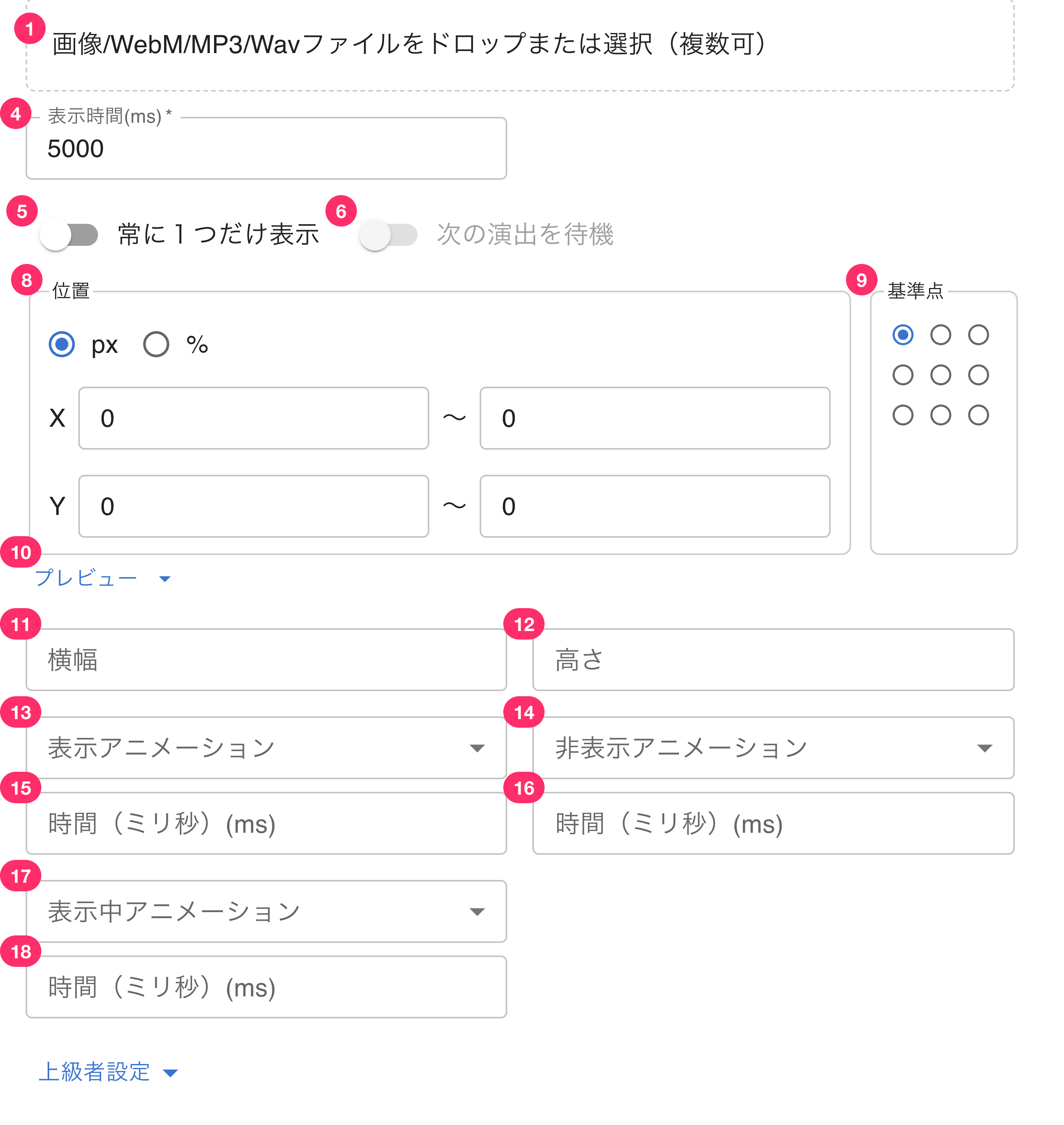
| ① 图片/音频文件 | 设置要显示的图片,或要播放的视频、音频文件 可选择多个文件 |
| ② 出现机率 [PRO] | 设置文件后显示。该文件的出现机率,数值越大越容易出现 此设置仅在有多个文件时生效 |
| ③ 效果音 [PRO] | 设置文件后显示。可为每个文件设置播放的效果音 未设置时,播放演出中设置的效果音 |
| ④ 持续时间 | 指定显示或播放的时间(毫秒) |
| ⑤ 始终只显示一个 | 显示期间再次执行演出时,强制结束前一个演出,使其始终只显示一个 |
| ⑥ 等待下一个演出 | ⑤开启时可选择的设置(9.2 起) 开启后,显示期间再次执行演出时不会结束前一个演出,而是等待其显示结束后再依次显示下一个演出 可等待的数量上限可在「设置 > 固定显示等待上限数」中更改 |
| ⑦ 播放视频直到结束 | 仅在设置了 webm 格式的视频素材时显示的项目 开启后,视频会播放到结束后再隐藏,此期间「持续时间」的设置无效 |
| ⑧ 位置 | 指定显示位置及其范围(可用 px 或 % 指定) ※ 若希望固定位置显示,请在左右输入相同的数值 |
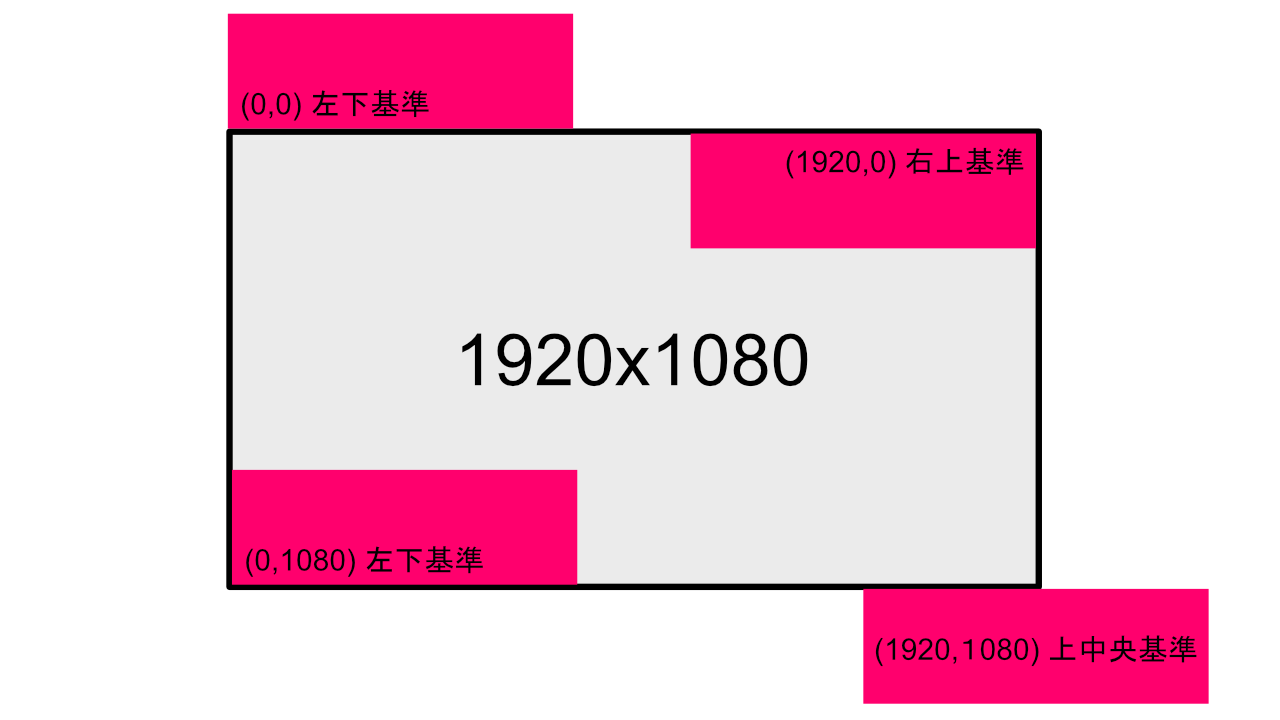
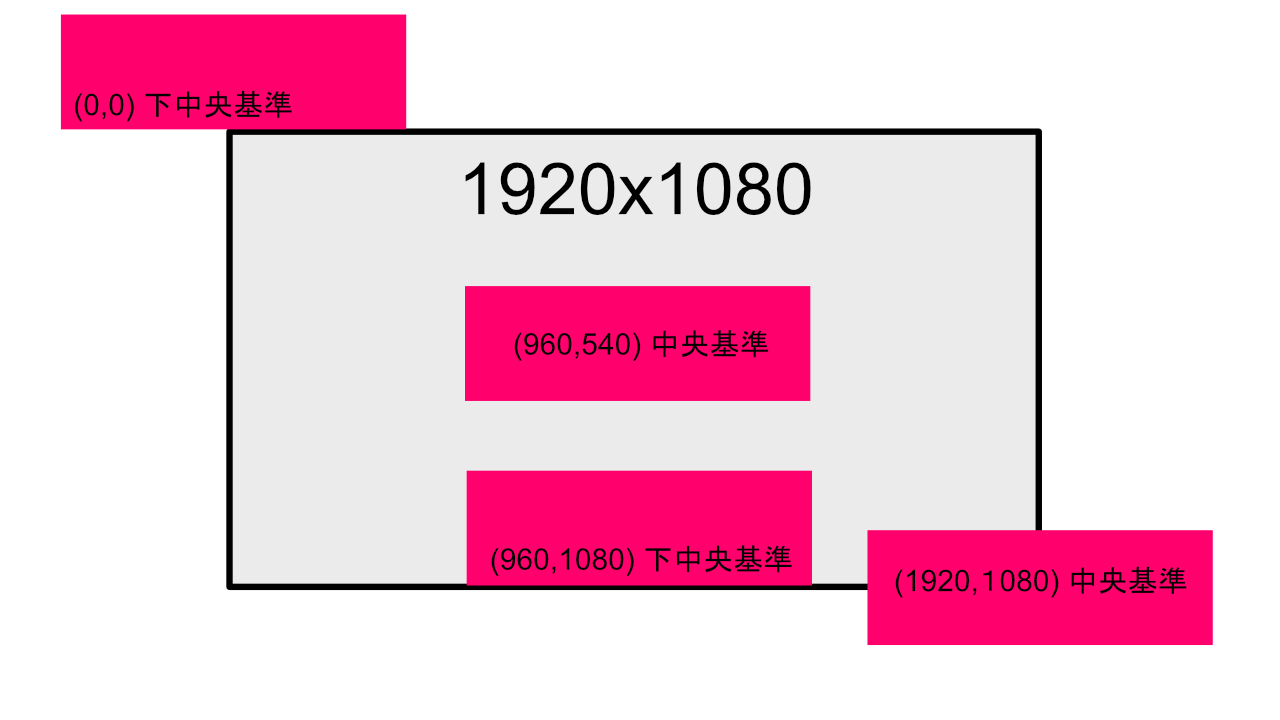
| ⑨ 参照点 | 指定显示所选素材时的参照点 例:将参照点设为中心并置于坐标(0, 0)时,素材的中心会显示在(0,0)位置 ※ 另附有说明图 |
| ⑩预览 | 以指定的直播画面尺寸为例,确认素材显示在什么位置 ※ 预览的查看方法请参阅下方「关于预览」 |
| ⑪ 宽度 | 以 px 指定图片的宽度 |
| ⑫ 高度 | 以 px 指定图片的高度 |
| ⑬ 显示转场效果 | 可选择显示图片时的动画 |
| ⑭ 隐藏转场效果 | 可选择隐藏图片时的动画 |
| ⑮ 显示转场效果时间 | 指定图片显示动画的执行时间(毫秒) |
| ⑯ 隐藏转场效果时间 | 指定图片隐藏动画的执行时间(毫秒) |
| ⑰ 动画效果 | 可选择图片显示期间的动画 |
| ⑱ 动画效果时间 | 指定图片显示期间动画的执行时间(毫秒) |
提示
持续时间设为 5000(5 秒),显示和隐藏转场效果各设为 1000(1 秒)时,动画效果的时长为 3000(3 秒)
动画效果时间设为 1000(1 秒)时,动画效果会重复 3 次
■ 高级设置
固定演出显示时可以同时显示任意文本
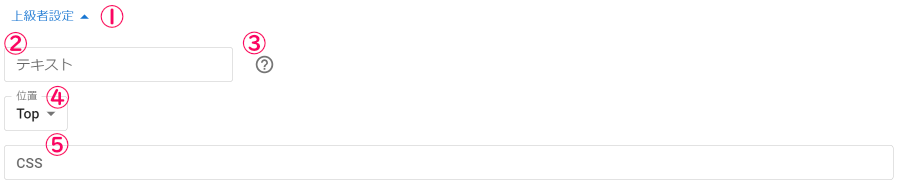
| ① 高级设置 | 点击后显示面向进阶用户的设置 |
| ② 文本 | 输入配合图片显示的文本(可使用 HTML) 文本中还可以使用下述的模板变量(※1) |
| ③ 帮助 | 打开高级设置的手册页面 |
| ④ 位置 | 设置文本以图片的哪个位置为基准进行放置 |
| ⑤ CSS(※2) | 编写应用于文本的 CSS |
※1 文本中可使用的模板变量
| {name} | 用户的名称 |
| {streamingName} | 直播场次的名称 |
| {paidText} | 礼物的金额或点数 |
| {comment} | 评论 |
※2 CSS
文本会以如下 HTML 输出
<div class="notify-text">文本中指定的内容</div>
编写 CSS 时,至少要包含下面的类
.notify-text {}
参照点说明
下图中红色表示放置的素材,黑框表示直播画面边框(1920x1080)
将参照点设为左下的 0.0 时,素材会放置在图中的左上方,位于画面之外(不可见)
请根据想要放置的位置来调整参照点
「五彩纸屑」演出设置详情
五彩纸屑可以显示庆祝用的彩纸
也可以像烟花一样呈圆形显示
■ 不使用评论表情符号和图章的情况
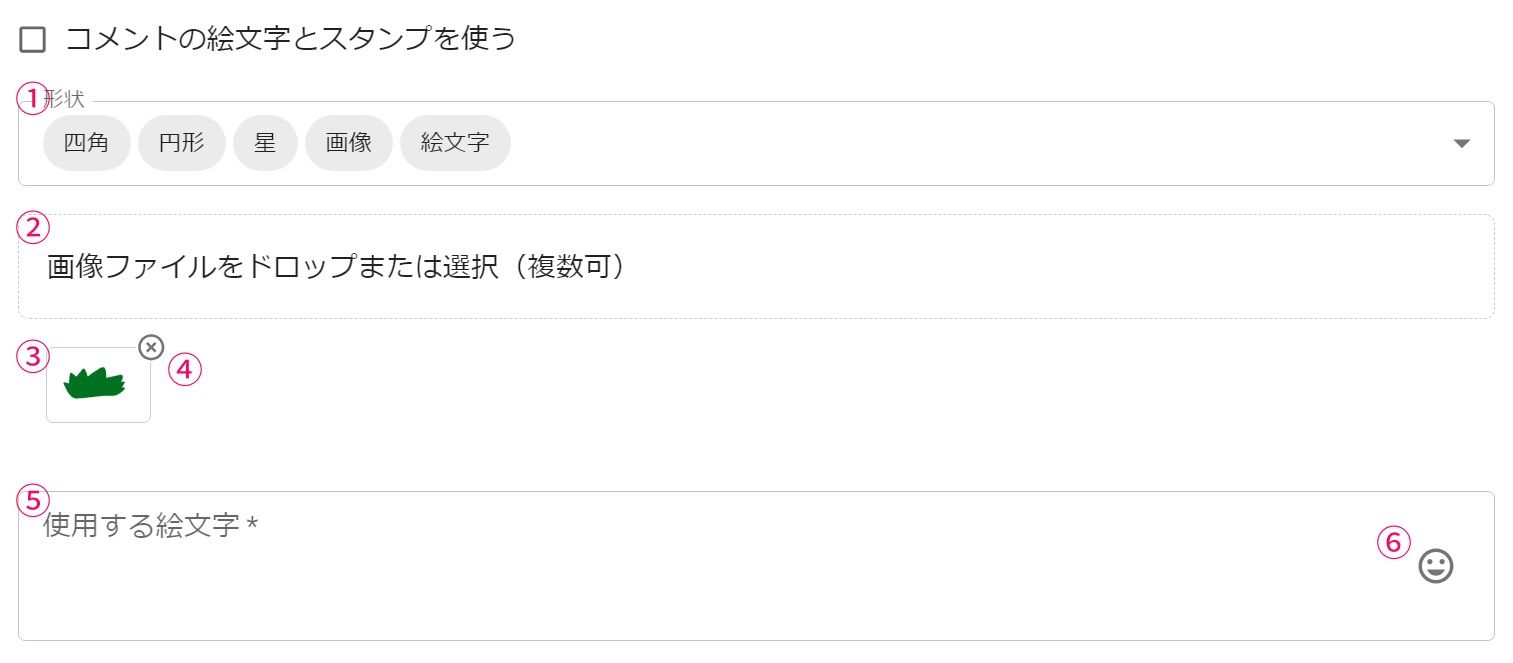
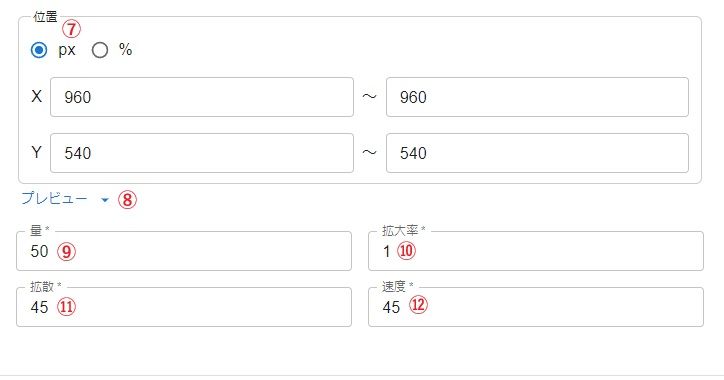
| ① 形状 | 指定五彩纸屑的形状 仅在指定图片时才需添加图片文件 |
| ② 图片文件(形状包含图片时) | 选择应用于五彩纸屑的图片 仅在形状包含图片时可设置 |
| ③ 已设置的图片文件(形状包含图片时) | 已设置的图片文件 |
| ④ 删除按钮 | 删除已设置的图片文件 |
| ⑤ 使用表情符号(形状包含表情符号时) | 每行填写一个用于演出的表情符号 |
| ⑥ 表情符号选择器 | 可从表情符号选择器中选择要使用的表情符号 |
| ⑦ 位置 | 指定显示五彩纸屑的位置和范围 |
| ⑧预览 | 以 1920×1080 的直播画面为例, 确认素材显示在什么位置 ※ 预览的查看方法请参阅下方「关于预览」 |
| ⑨ 数量 | 单次演出的五彩纸屑数量 可设置的上限为 1000(9.2 起)。超过 500 时会提示「较大的值可能导致直播时卡顿」 |
| ⑩ 放大率 | 五彩纸屑的大小 指定图片时,放大后会变得粗糙 |
| ⑪ 扩散 | 五彩纸屑爆发时扩散的角度 设为 360 时呈圆形扩散 |
| ⑫ 速度 | 指定爆发时的速度 数值越大,扩散得越快越广 |
■ 使用评论表情符号和图章的情况
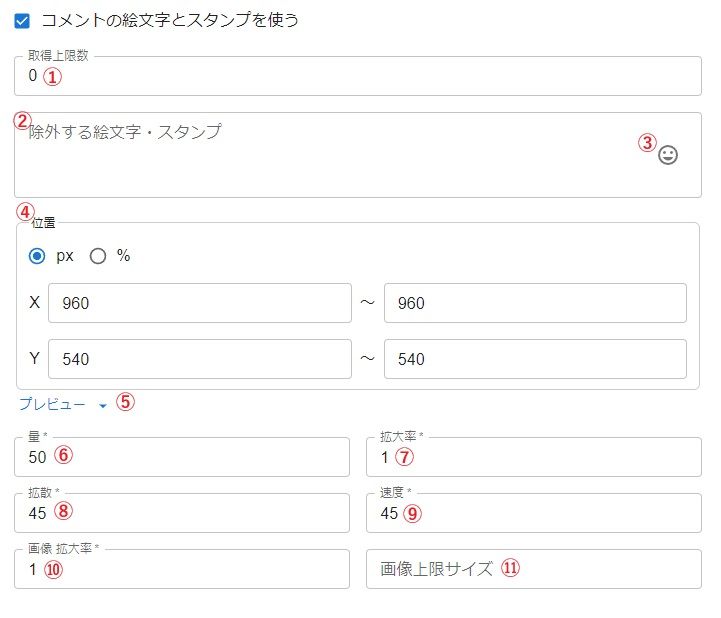
| ① 最大收购数量 | 单条评论获取的表情符号・图章上限 设为 0 时,使用评论中包含的所有表情符号・图章 |
| ② 要排除的表情符号/邮票 | 指定不用于演出的表情符号或图章(图章名称) |
| ③ 表情符号选择器 | 可从表情符号选择器中选择要排除的表情符号 |
| ④ 位置 | 指定显示五彩纸屑的位置和范围 |
| ⑤预览 | 以 1920×1080 的直播画面为例, 确认素材显示在什么位置 ※ 预览的查看方法请参阅下方「关于预览」 |
| ⑥ 数量 | 单次演出的五彩纸屑数量 可设置的上限为 1000(9.2 起)。超过 500 时会提示「较大的值可能导致直播时卡顿」 |
| ⑦ 放大率 | 五彩纸屑的大小 指定图片时,放大后会变得粗糙 |
| ⑧ 扩散 | 五彩纸屑爆发时扩散的角度 设为 360 时呈圆形扩散 |
| ⑨ 速度 | 指定爆发时的速度 数值越大,扩散得越快越广 |
| ⑩ 图片放大率(形状为图片时) | 指定应用于五彩纸屑的图片大小比例 仅在形状包含图片时可设置 |
| ⑪ 图片上限尺寸 | 设置所显示图片的纵向或横向上限值 超过所设上限时,会保持比例缩小显示 |
「投掷」演出设置详情
以投掷物品的方式显示对象
■ 不使用评论表情符号和图章的情况
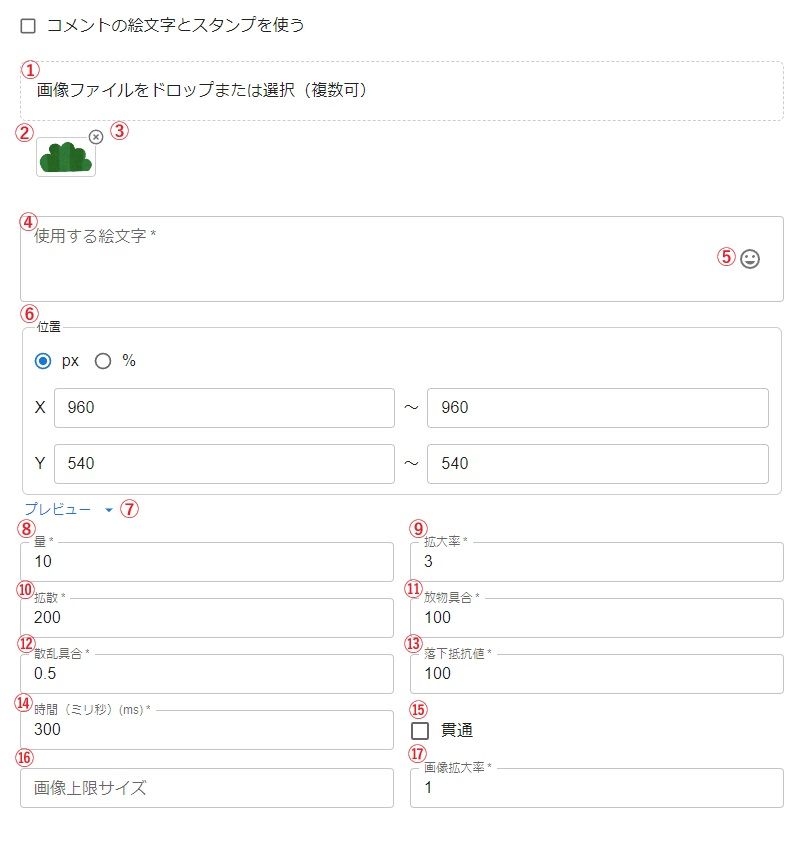
| ① 图片文件 | 选择要投掷的图片 |
| ② 已设置的图片文件 | 已设置的图片文件 |
| ③ 删除按钮 | 删除已设置的图片文件 |
| ④ 使用表情符号(形状包含表情符号时) | 每行填写一个用于演出的表情符号 |
| ⑤ 表情符号选择器 | 可从表情符号选择器中选择要使用的表情符号 |
| ⑥ 位置 | 指定投掷的位置和范围 |
| ⑦预览 | 以 1920×1080 的直播画面为例, 确认素材显示在什么位置 ※ 预览的查看方法请参阅下方「关于预览」 |
| ⑧ 数量 | 指定单次演出投掷的数量 可设置的上限为 500(9.2 起)。超过 100 时会提示「较大的值可能导致直播时卡顿」 |
| ⑨ 放大率 | 指定投掷时的初始放大率 数值越大,投掷的视觉效果越有冲击力 |
| ⑩ 扩散 | 指定被投掷物的偏移程度 数值越大,越容易偏离所指定的位置 |
| ⑪ 抛物程度 | 指定被投掷物飞行时划出弧线的程度 |
| ⑫ 散落程度 | 指定被投掷物撞击后散落的程度 |
| ⑬ 下落阻力值 | 指定被投掷物撞击后下落时所受的阻力 数值越大,看起来越像拖拖拉拉地卡住 |
| ⑭ 时间 | 投掷演出的时间 |
| ⑮ 穿透 | 被投掷物不会发生碰撞,直接穿透 |
| ⑯ 图片上限尺寸 | 设置所显示图片的纵向或横向上限值 超过所设上限时,会保持比例缩小显示 |
| ⑰ 图片放大率 | 指定所选图片的大小 最终请调整图片本身的尺寸 |
■ 使用评论表情符号和图章的情况
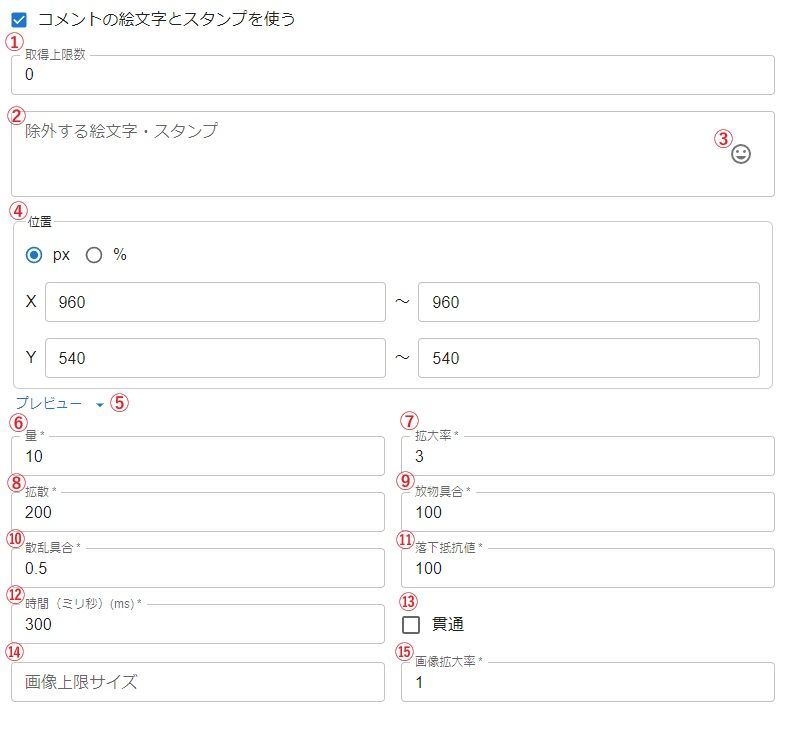
| ① 最大收购数量 | 单条评论获取的表情符号・图章上限 设为 0 时,使用评论中包含的所有表情符号・图章 |
| ② 要排除的表情符号/邮票 | 指定不用于演出的表情符号或图章(图章名称) |
| ③ 表情符号选择器 | 可从表情符号选择器中选择要排除的表情符号 |
| ④ 位置 | 指定投掷的位置和范围 |
| ⑤预览 | 以 1920×1080 的直播画面为例, 确认素材显示在什么位置 ※ 预览的查看方法请参阅下方「关于预览」 |
| ⑥ 数量 | 指定单次演出投掷的数量 可设置的上限为 500(9.2 起)。超过 100 时会提示「较大的值可能导致直播时卡顿」 |
| ⑦ 放大率 | 指定投掷时的初始放大率 数值越大,投掷的视觉效果越有冲击力 |
| ⑧ 扩散 | 指定被投掷物的偏移程度 数值越大,越容易偏离所指定的位置 |
| ⑨ 抛物程度 | 指定被投掷物飞行时划出弧线的程度 |
| ⑩ 散落程度 | 指定被投掷物撞击后散落的程度 |
| ⑪ 下落阻力值 | 指定被投掷物撞击后下落时所受的阻力 数值越大,看起来越像拖拖拉拉地卡住 |
| ⑫ 时间 | 投掷演出的时间 |
| ⑬ 穿透 | 被投掷物不会发生碰撞,直接穿透 |
| ⑭ 图片上限尺寸 | 设置所显示图片的纵向或横向上限值 超过所设上限时,会保持比例缩小显示 |
| ⑮ 图片放大率 | 指定所选图片的大小 最终请调整图片本身的尺寸 |
「连接器」演出设置详情
连接器是满足条件后执行其他演出的特殊演出
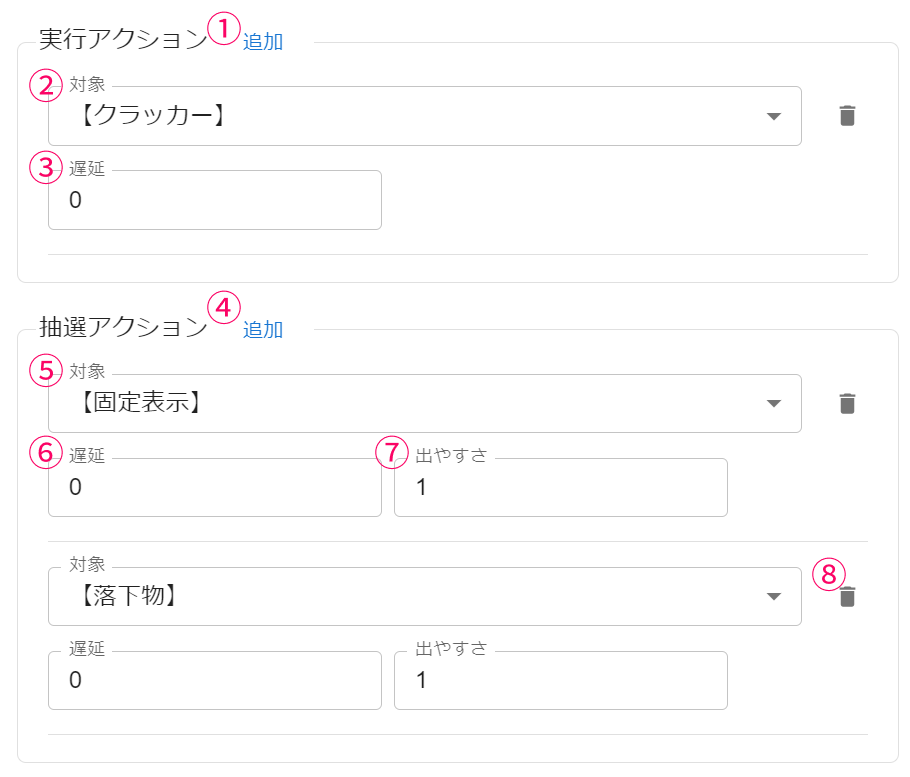
| ① 执行动作 | 满足连接器演出条件时必定执行的动作 |
| ② 目标(执行动作) | 选择要执行的演出 可从已创建的演出中选择,处于禁用状态的演出也可以执行 |
| ③ 延迟 | 满足连接器演出条件后,延迟指定时间(毫秒)再执行 |
| ④彩票活动 | 满足连接器演出条件时,从已设置的动作中只执行其中一个的动作 |
| ⑤ 目标(彩票活动) | 选择参与抽取执行的演出 可从已创建的演出中选择,处于禁用状态的演出也可以执行 |
| ⑥ 延迟 | 被抽中并确定执行时,延迟指定时间(毫秒)再执行 |
| ⑦ 出现机率 | 此演出的相对出现机率 比其他彩票活动的出现机率越大,越容易出现 |
| ⑧删除动作 | 删除对应的动作 |
「扳机」演出设置详情
扳机是满足特殊条件后执行其他演出的特殊演出
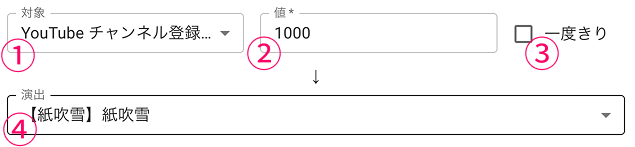
| ① 目标 | 选择要作为条件的对象 |
| ② 值 | 作为触发条件的数值 |
| ③ 仅一次 | 满足一次条件后,若因故低于条件,之后再次满足条件时不再触发 |
| ④演出 | 选择满足条件时要执行的演出 |
「VTS 对象」演出设置详情 [PRO]
VTS 对象是将掉落物显示为 VTube Studio 场景物品,而不是 OBS 浏览器源的演出(9.2 起)
由于掉落物与 VTube Studio 的模型出现在同一空间,因此可以实现利用模型轮廓碰撞判定的演出
使用前,需要在「右上角菜单 > 联动 > VTubeStudio」中启用联动,并在 VTube Studio 一侧允许加载自定义图片 → [PRO] 使用评论演出进行 VTubeStudio 联动
注意
- 运行时,需要在浏览器或 OBS 等中打开 WordParty 的模板(演出本身显示在 VTube Studio 一侧)
- 素材仅支持图片文件(PNG・JPG・GIF,64〜2048 像素,小于 5MB)。不能使用表情符号和文本
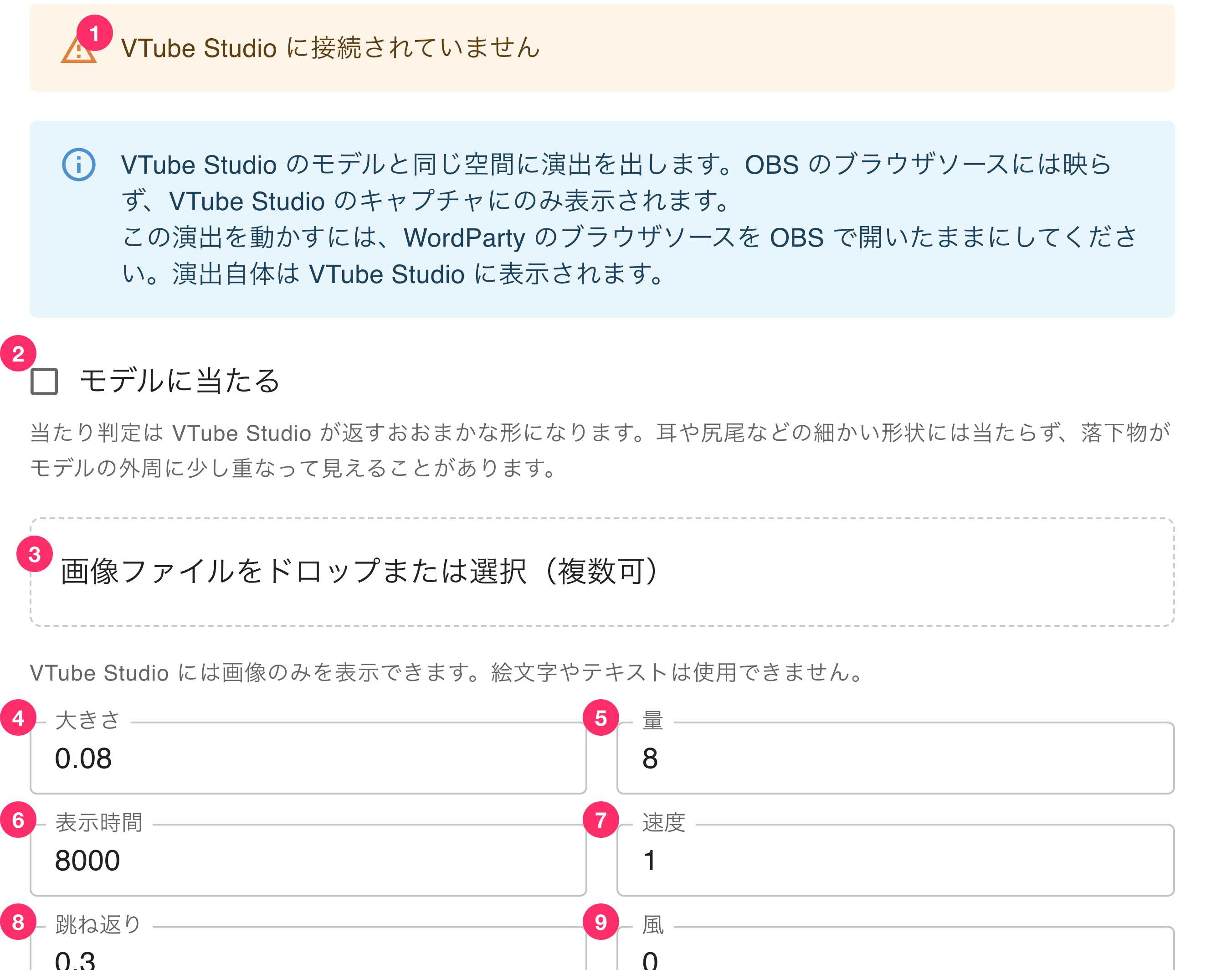
| ① 连接状态 | 与 VTube Studio 的连接状态。未连接、未加载模型、需要允许自定义图片等情况下会显示相应提示 |
| ② 碰撞模型 | 开启后,掉落物会碰撞模型的轮廓 碰撞判定使用 VTube Studio 返回的大致形状,因此不会碰撞耳朵、尾巴等细小部位 |
| ③ 图片文件 | 作为掉落物显示的图片。设置多个时会随机抽取显示 |
| ④ 大小 | 掉落物的大小 |
| ⑤ 数量 | 匹配模式时显示的掉落物数量 |
| ⑥ 持续时间 | 显示掉落物的时间(毫秒) |
| ⑦ 速度 | 下落的速度 |
| ⑧ 反弹 | 碰到模型或画面边缘时的反弹强度 |
| ⑨ 风 | 对掉落物施加的横向力 |
同时可显示的数量可在「联动 > VTubeStudio」的「VTS 对象同时显示数」中更改
由于与自己放置的物品共用 VTube Studio 的物品槽位(前面、背面各最多 30 个),没有空位时演出不会显示
关于预览
- 关于蓝框
显示 X 和 Y 的数值范围
所选素材会在该范围内,每经过一个显示时间就随机移动并显示 - 关于紫色方块
表示蓝框内当前显示的坐标,以及素材相对于红色参照点的显示方式 - 关于红点
红点表示以所选素材(紫色素材)的哪个位置为中心的参照位置
设置 --
在设置中可以对 WordParty 整体和所有演出进行设置
整体设置
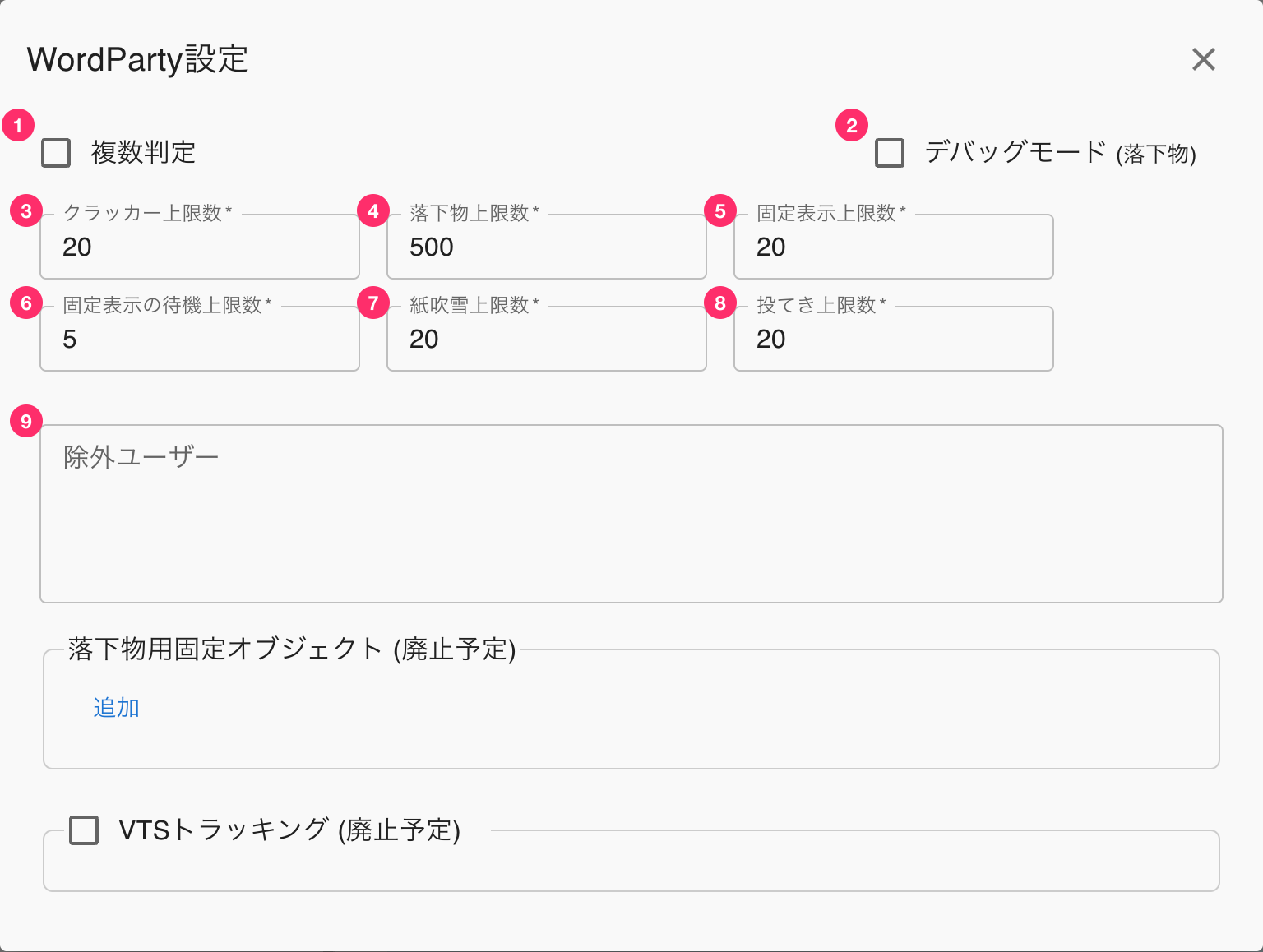
| ① 多重判定 | 启用后,单条评论可同时触发多个演出 默认关闭,单条评论只显示一个演出(位于上方的演出优先) |
| ② 除错模式(掉落物) | 启用除错模式,可视化掉落物的位置、碰撞判定的大小、性能状况等 |
| ③ 拉炮上限数 | 画面上最多可显示的拉炮演出数量 |
| ④ 掉落物上限数 | 画面上最多可显示的掉落物演出数量 |
| ⑤ 固定显示上限数 | 画面上最多可显示的固定显示演出数量 |
| ⑥ 固定显示等待上限数 | 固定显示的「等待下一个演出」中最多可让其等待的演出数量(9.2 起) |
| ⑦ 五彩纸屑上限数 | 画面上最多可显示的五彩纸屑演出数量 |
| ⑧ 投掷上限数 | 画面上最多可显示的投掷演出数量 |
| ⑨排除的用户 | 指定不触发演出的用户名(评论者的名称)。在用户名的一部分使用「*」可进行部分匹配排除(例:Nightbot-*) 每行输入一个用户名 |
掉落物用固定对象(即将废弃)
注意
「掉落物用固定对象」和「VTS捕捉」在 9.2 中已成为即将废弃的设置
今后建议使用演出类型「固定墙」(位于掉落物下方的设置)或「VTS 对象」
可以在掉落物演出指定的范围内放置透明的墙
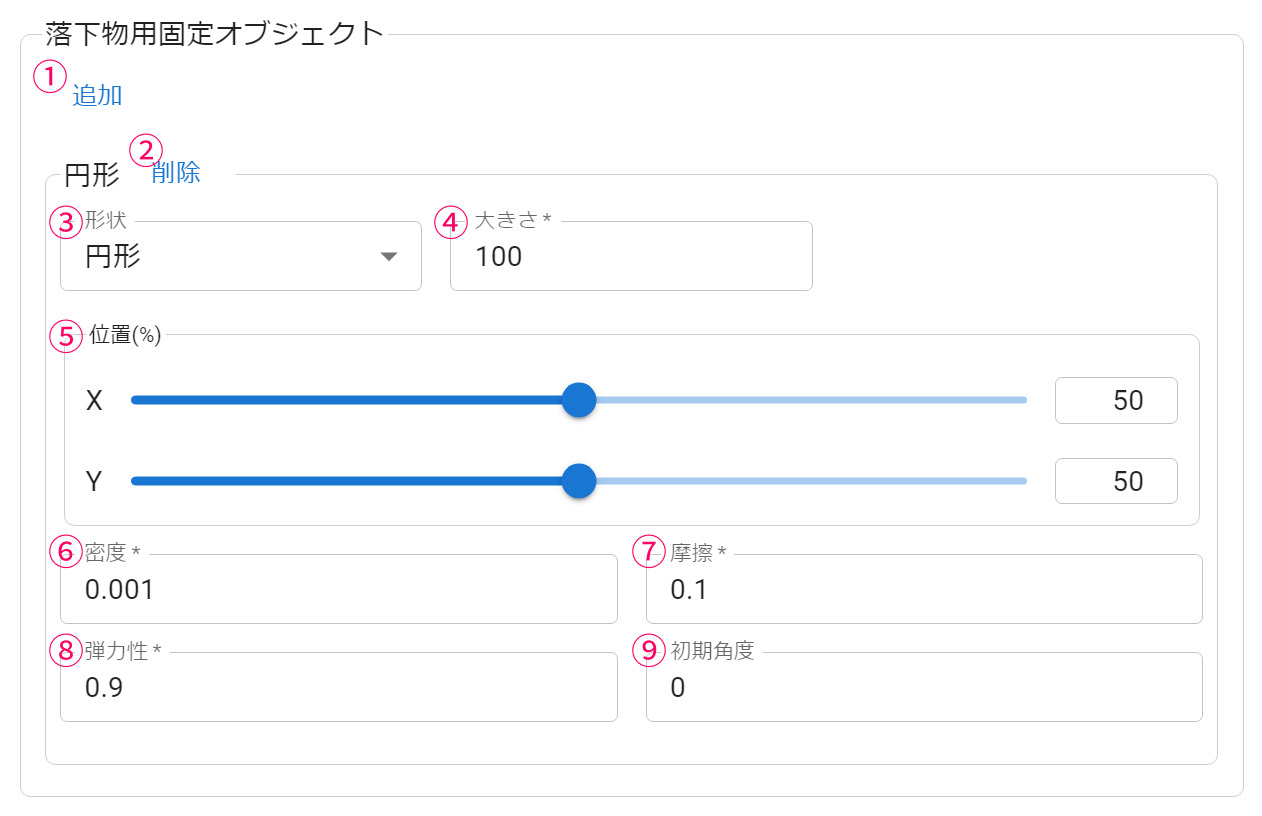
| ① 添加 | 添加固定对象 |
| ② 删除 | 删除固定对象 |
| ③ 形状 | 从圆形或矩形中选择对象的形状 |
| ④ 大小 | 对象的大小 圆形时设置直径,矩形时分别设置宽度和高度 |
| ⑤ 位置 | 指定放置对象的位置 X 以画面左侧为 0、右侧为 100 的比例(%)确定显示位置 Y 以画面上方为 0、下方为 100 的比例(%)确定显示位置 |
| ⑥ 密度 | 对象的密度值 |
| ⑦ 摩擦 | 对象的摩擦值 |
| ⑧ 弹力 | 对象的弹力值 |
| ⑨ 初始角度 | 放置对象的角度 |
VTS捕捉(即将废弃)
与 VTubeStudio 联动,可以放置大致跟随面部动作移动的墙
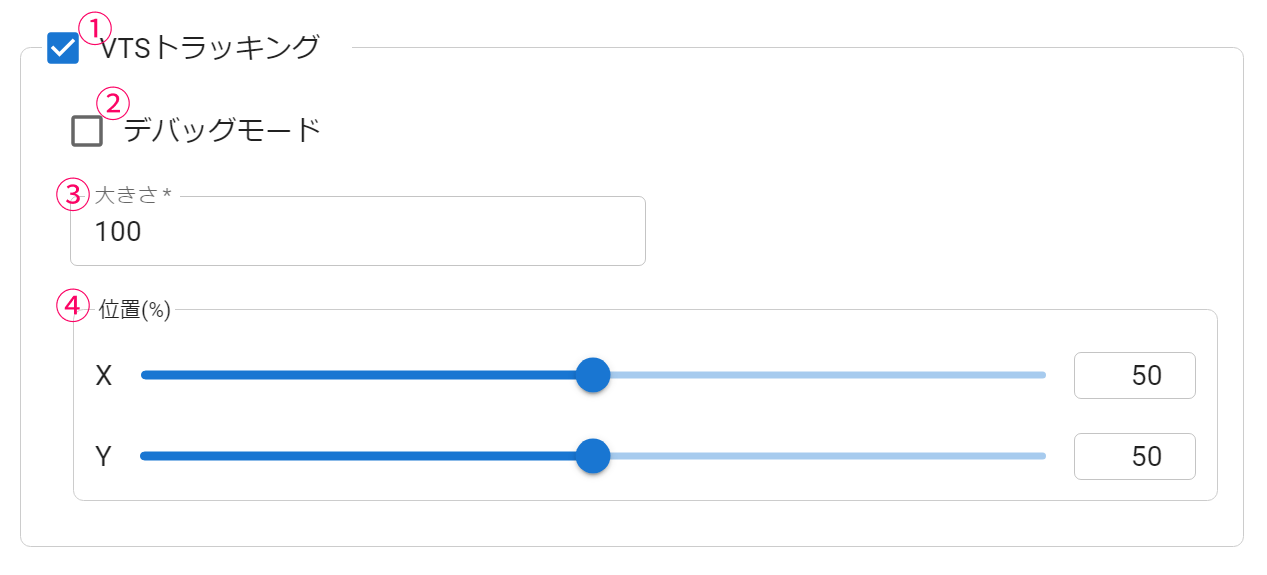
| ① VTS捕捉 | 与 VTubeStudio 联动,捕捉大致位置 |
| ② 除错模式 | 用红色圆点显示捕捉的位置和移动墙的部分 |
| ③ 大小 | 指定碰撞判定的直径 |
| ④ 位置 | 指定放置墙的位置 以画面左侧为 0、右侧为 100 的比例(%)指定 ※ 调整到除错模式的红色圆点位于面部中央 |
面向自定义创作者
可以在 wordparty 的 config.js 中定义的 start() 里编写过滤选项
通过参数接收评论和即将触发的演出项目信息,返回 false 即可取消该演出(支持 async/await)
这样就可以按 WordParty 中未实现的条件,自由地阻止演出触发
过滤器有两种,调用时机不同
| 选项 | 调用时机 | 版本 |
|---|---|---|
commentFilter | 在满足各演出的条件(启用、文件夹、礼物、排除服务等)之后、模式匹配之前。即使评论与模式不匹配,也会针对每个已启用的演出调用 | 8.0 及以上 |
customFilter | 在匹配模式并即将触发之前(没有模式的演出则在满足条件之后)。仅对匹配的演出调用 | 9.2 及以上 |
两者返回 false 的演出都不会触发,而是继续判定下一个演出(即使多重判定关闭,只要其他演出满足条件,也会触发其他演出)
适用于由评论、反应、事件触发的演出。由扳机演出的元信息触发、一键触发、连接器的链式触发时不会调用
.start({
  // 在满足其他条件、进入模式匹配之前调用(即使评论与模式不匹配也会调用)
  // @param comment 评论数据
  // @param item 演出设置
  // @return boolean or Promise<boolean>
  commentFilter: async (comment, item) => {
    return true
  },
  // 在匹配模式并即将触发之前调用(9.2 及以上)
  // @param comment 评论数据
  // @param item 演出设置
  // @return boolean or Promise<boolean>
  customFilter: async (comment, item) => {
    return true
  }
})