
WordParty 編輯器的操作說明與設定
說明用來編輯留言演出 WordParty 的編輯器與設定
選單
編輯器左側為演出清單
TIPS
演出會由上往下依序判定
想優先執行的演出,請用排序功能移到上方
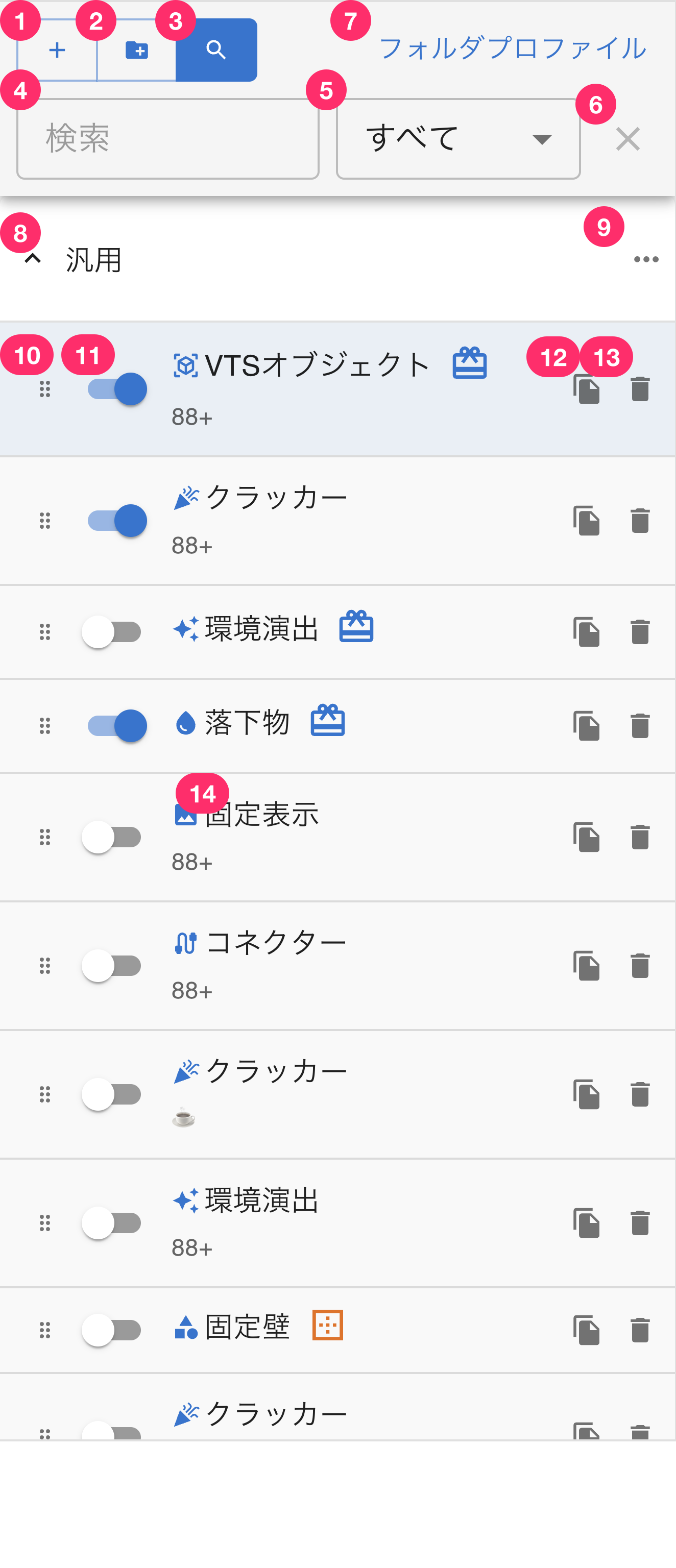
| ① 新增演出 | 新增演出 |
| ② 新增資料夾 | 新增資料夾 |
| ③ 篩選 | 開關演出清單的篩選欄(④~⑥)(9.2 起) |
| ④ 搜尋 | 只顯示演出名稱或模式中包含輸入文字的演出 |
| ⑤ 演出類型 | 只顯示所選演出類型(拉炮・掉落物等)的演出 |
| ⑥ 清除篩選 | 清除所有篩選條件 |
| ⑦ 資料夾設定檔 | 開啟資料夾設定檔 |
| ⑧ 開關資料夾 | 點擊即可展開或收合資料夾 也可以用拖放來排序資料夾 |
| ⑨ 資料夾選單 | 可批次停用或刪除資料夾內的演出 |
| ⑩ 排序 | 拖曳即可移動演出,變更演出的排列順序(判定順序) |
| ⑪ 啟用開關 | 切換開關即可啟用或停用演出 ※ 透過 StreamDeck 擴充功能或 API,即使是停用狀態也能執行 |
| ⑫ 複製 | 複製演出 |
| ⑬ 刪除 | 刪除演出 |
| ⑭ 演出名稱與模式、滑鼠點擊及條件 | 顯示演出類型圖示、演出名稱與已設定的模式 滑鼠點擊、條件與顯示位置(最前面・最背面)的狀態也會以圖示表示。點擊後會在右側開啟設定 |
通用設定(各演出共通)
所有演出模式共通的設定項目
ID・預覽列會固定在畫面上方,捲動時也能隨時確認
從 9.2 起,觸發條件整合到「條件設定」面板,判定次數與重複排除等整合到「限制」面板,可點擊展開或收合
只要設定了任一條件,面板標題旁就會顯示標記圓點
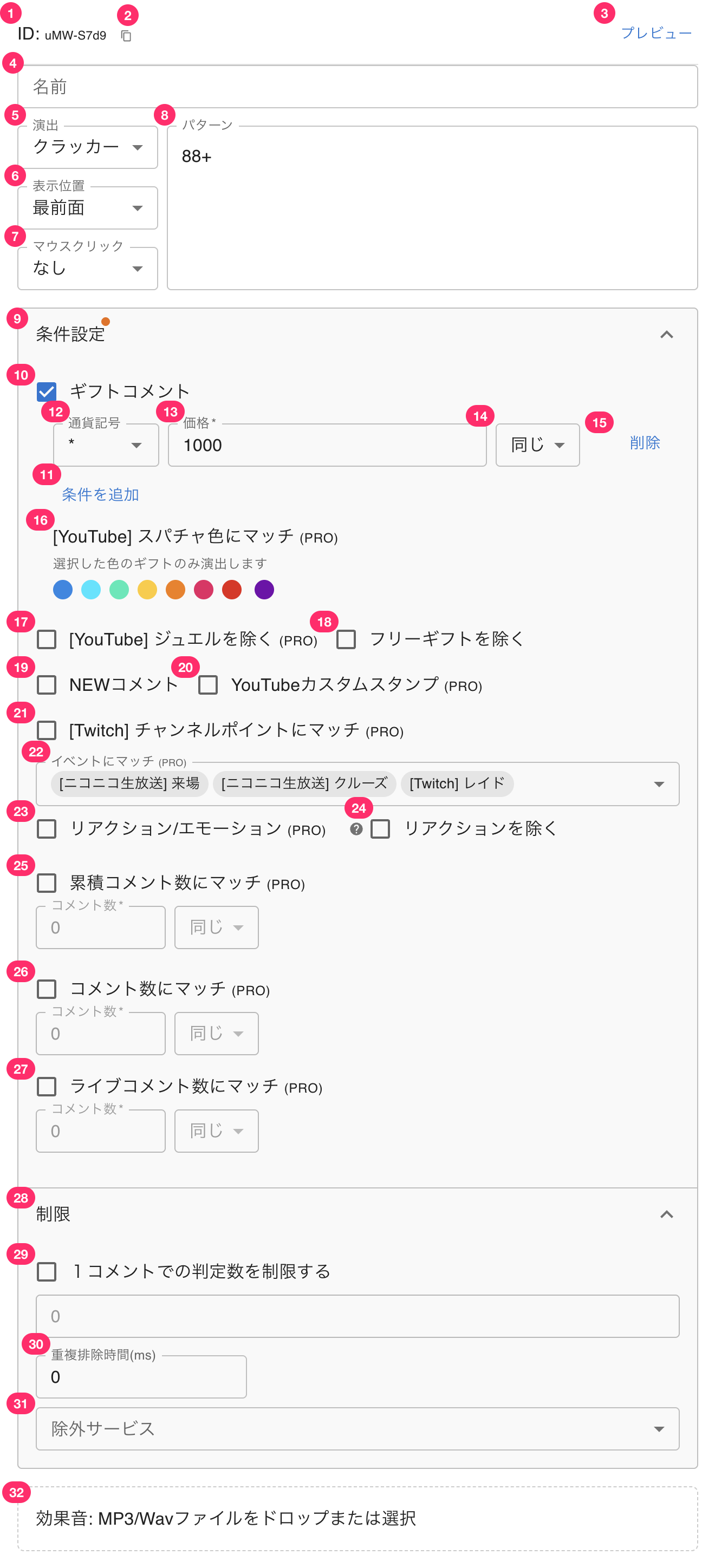
| ① ID | 演出 ID。用於從 StreamDeck 擴充功能或 API 呼叫 |
| ② 複製圖示 | 將 ID 複製到剪貼簿 |
| ③ 預覽 | 不論條件為何,直接執行已設定的演出 |
| ④ 演出名稱 | 可自由命名演出 |
| ⑤ 演出 | 選擇演出類型 變更演出後,設定會被重置 |
| ⑥ 顯示位置 | 選擇演出顯示在畫面的「最前面」或「最背面」(9.2 起) 「一般」維持原本的重疊順序。設定了顯示位置的演出,會在清單中演出名稱旁顯示圖示 可用於拉炮・掉落物・固定顯示・五彩紙屑・投擲・環境演出 |
| ⑦ 滑鼠點擊 | 選擇用來手動觸發演出的滑鼠操作 在開啟模板的瀏覽器或 OBS 的互動視窗中,也能用滑鼠操作觸發演出 |
| ⑧ 模式 | 輸入觸發演出的關鍵字,每行一個詞 不區分大小寫(※ 進階使用者適用:也可用正規表示式指定 / 詳見下方模式的寫法) |
| ⑨ 條件設定 | 觸發條件的面板。點擊即可展開或收合 |
| ⑩ 禮物留言 | 為禮物留言時觸發演出 開啟後會顯示⑪~⑯的禮物條件 |
| ⑪ 新增條件 | 新增價格條件(⑫~⑮)。可新增多個價格條件 |
| ⑫ 貨幣符號 | 禮物的貨幣符號 ※ 僅適用於 YouTube |
| ⑬ 價格 | 作為演出條件的禮物價格或點數 |
| ⑭ 條件 | 選擇與所設價格相同、以下、以上、不同(9.2 起)等條件 |
| ⑮ 刪除 | 刪除所設的價格條件 |
| ⑯ [YouTube] 符合 Super Chat 顏色 [PRO] | 以 Super Chat・Super Stickers 的顏色(金額級距)作為觸發條件(9.2 起) 從色盤中點擊選取顏色,選取多個時,符合其中任一顏色就會觸發 寶石禮物也已整合到此色盤中,選擇寶石的顏色即可在寶石禮物時觸發(原本的「配套珠寶」已整合到此設定) |
| ⑰ [YouTube] 不包括珠寶 [PRO] | 不是 YouTube 寶石禮物時觸發演出 |
| ⑱ 排除贈品 | 為贈品時不觸發演出(9.2 起) 對象為 App 的禮物欄中視為贈品的項目(Twitch 的通道點、TikTok 的按讚・分享、SHOWROOM 的免費禮物、未達最低金額的禮物等)。無論⑩禮物留言為開啟或關閉都會生效 |
| ⑲ 新留言 | 為新留言時觸發演出 |
| ⑳ YouTube 客製化印章 [PRO] | 為 YouTube 的客製化印章時觸發演出 請在模式中設定客製化印章的名稱 |
| ㉑ [Twitch] 符合通道點 [PRO] | 使用 Twitch 的通道點時觸發演出 請在模式中設定通道點的名稱 |
| ㉒ 符合事件 [PRO] | 收到突襲或訂閱等事件時觸發(9.2 起) 可選擇多個事件,例如突襲與贈訂可使用同一個演出 可選擇的事件:[Twitch] 突襲/訂閱(新)/續訂/贈訂/觀眾里程碑、[YouTube] 會員續訂/重新導向、[NicoNico直播] Nico廣告/巡航/點播請求/延長直播/進入排行/排名變動/入場 |
| ㉓ 反應/情緒 [PRO] | 為 YouTube 或 API 的反應,或 NicoNico直播的情緒時觸發 |
| ㉔ 排除反應 | 不是 YouTube 或 API 的反應,也不是 NicoNico直播的表情時觸發 |
| ㉕ 匹配累積留言數 [PRO] | 累積留言數達到條件時觸發 |
| ㉖ 匹配留言數 [PRO] | 單一使用者的留言數達到條件時觸發 |
| ㉗ 匹配直播留言數 [PRO] | 以單場直播為單位,留言數達到條件時觸發 (從目前顯示的 WordParty 模板開始運作後的留言數) |
| ㉘ 限制 | 判定次數與重複排除的面板。點擊即可展開或收合 |
| ㉙ 限制單則留言的判定次數 | 指定單則留言多次符合模式時,最多重複幾次 開啟後,正下方的數值輸入欄會啟用,可指定重複的上限次數 不限制時,符合幾次就會觸發幾次演出 可設定的上限次數為 1000(9.2 起) |
| ㉚ 重複排除時間 | 指定短時間內同一演出被重複呼叫時的略過時間 判定是以演出(項目)為單位個別進行,因此即使演出類型相同,只要設定為不同項目就不會互相影響 |
| ㉛ 排除網站 | 指定不觸發此演出的直播網站 |
| ㉜ 效果音 | 拖放或選擇要與演出一起播放的效果音(MP3/Wav) |
設定效果音後會顯示如下畫面
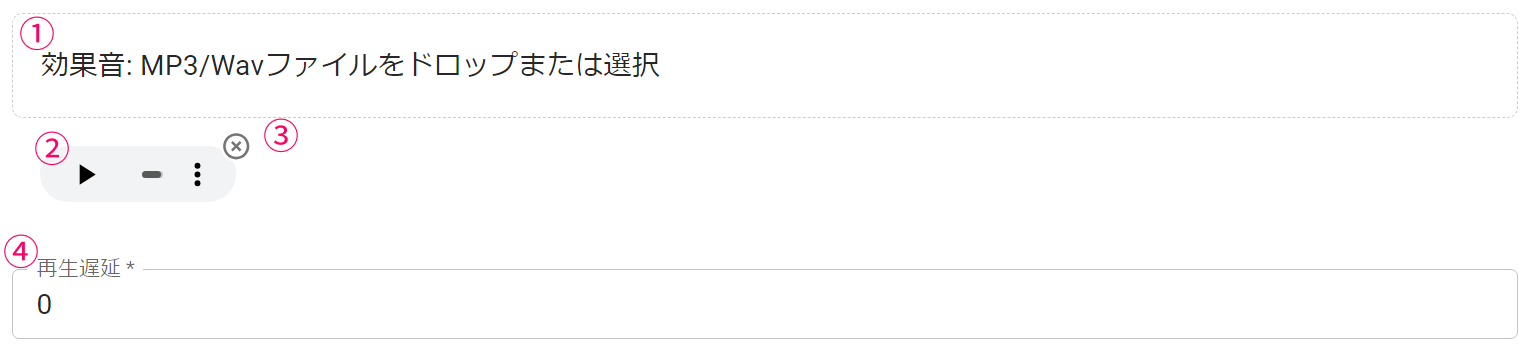
| ① 上傳音訊 | 將已設定的音訊檔案替換為其他音訊檔案 |
| ② 音訊預覽 | 播放已設定的音訊檔案 |
| ③ 刪除音訊 | 刪除已設定的音訊檔案 |
| ④ 播放延遲 | 從演出觸發到音訊播放之間的延遲時間(毫秒) |
模式的寫法
模式每行可寫一個
也可以使用正規表示式
TIPS
從 9.2 起,若設定了判定耗時過長的正規表示式,編輯器上會顯示警告
出現警告的模式會導致接收留言時的處理變慢,建議重新檢視條件
注意
下列符號具有特殊意義,若要在模式中指定這些符號本身,必須使用「寫法」欄的寫法
| 符號 | 寫法 |
|---|---|
| \ | \\ |
| * | \* |
| + | \+ |
| ? | \? |
| { | \{ |
| } | \} |
| ( | \( |
| ) | \) |
| [ | \[ |
| ] | \] |
| ^ | \^ |
| $ | \$ |
| - | \- |
| \| | \| |
| / | \/ |
「拉炮」演出設定詳細
拉炮演出會讓物件像拉炮一樣從左右兩側飛出
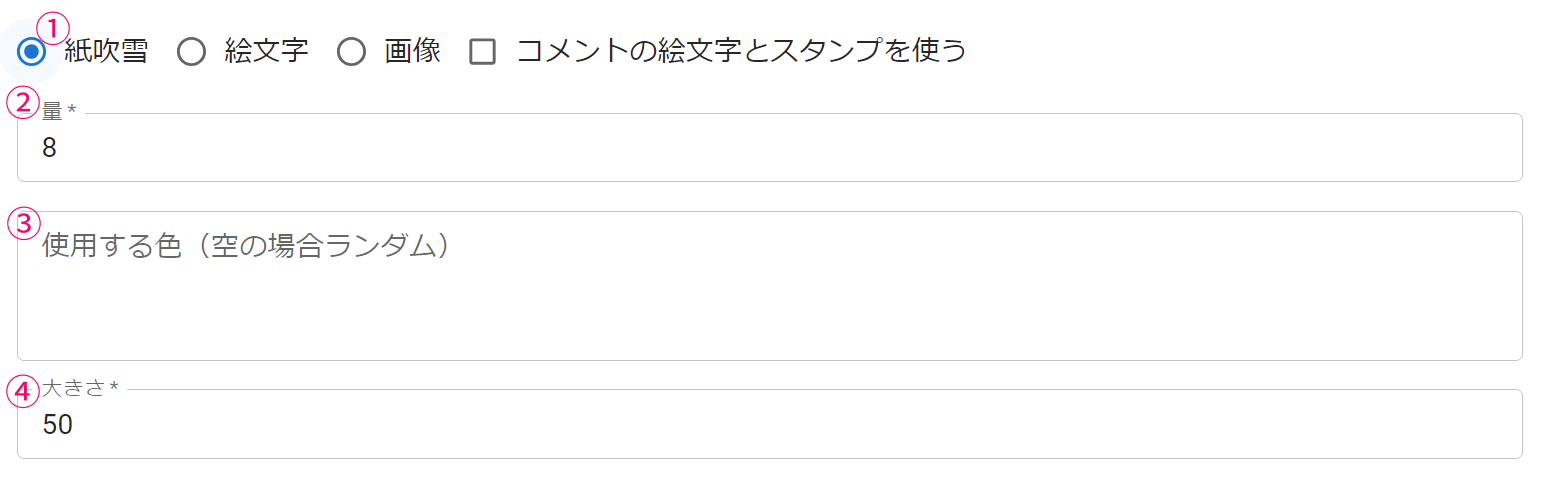
■ 通用
| ① 素材類型 | 拉炮特效的素材類型 |
| ② 量 | 可設定一次拉炮發射的顆粒數量(通用) 可設定的上限為 1000(9.2 起)。超過 200 時會顯示「過大的值可能造成直播時卡頓」的提醒 |
■ 五彩紙屑
| ③ 使用的顏色 | 預設為隨機顏色,也可用 #000000 的格式限定為任意顏色 每行輸入一種顏色 | |
| ④ 大小* | 可變更拉炮顆粒的大小 |
■ 表情符號
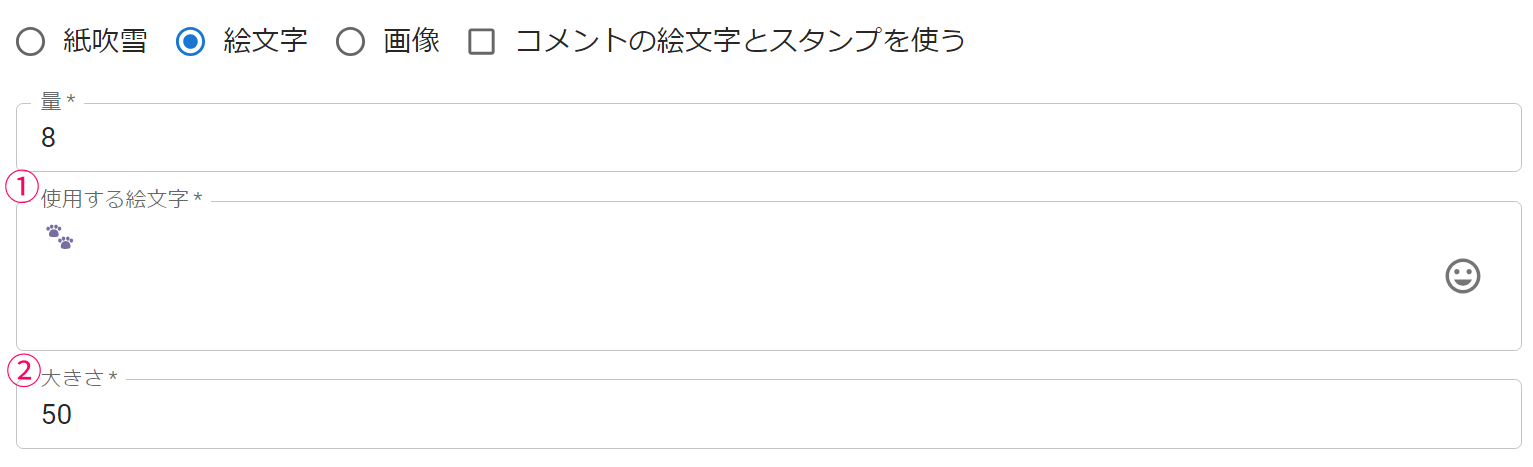
| ① 使用表情符號* | 拉炮要發射的表情符號 每行設定一個表情符號 有多行時會隨機顯示 |
| ② 大小* | 可變更表情符號的大小 |
■ 圖片
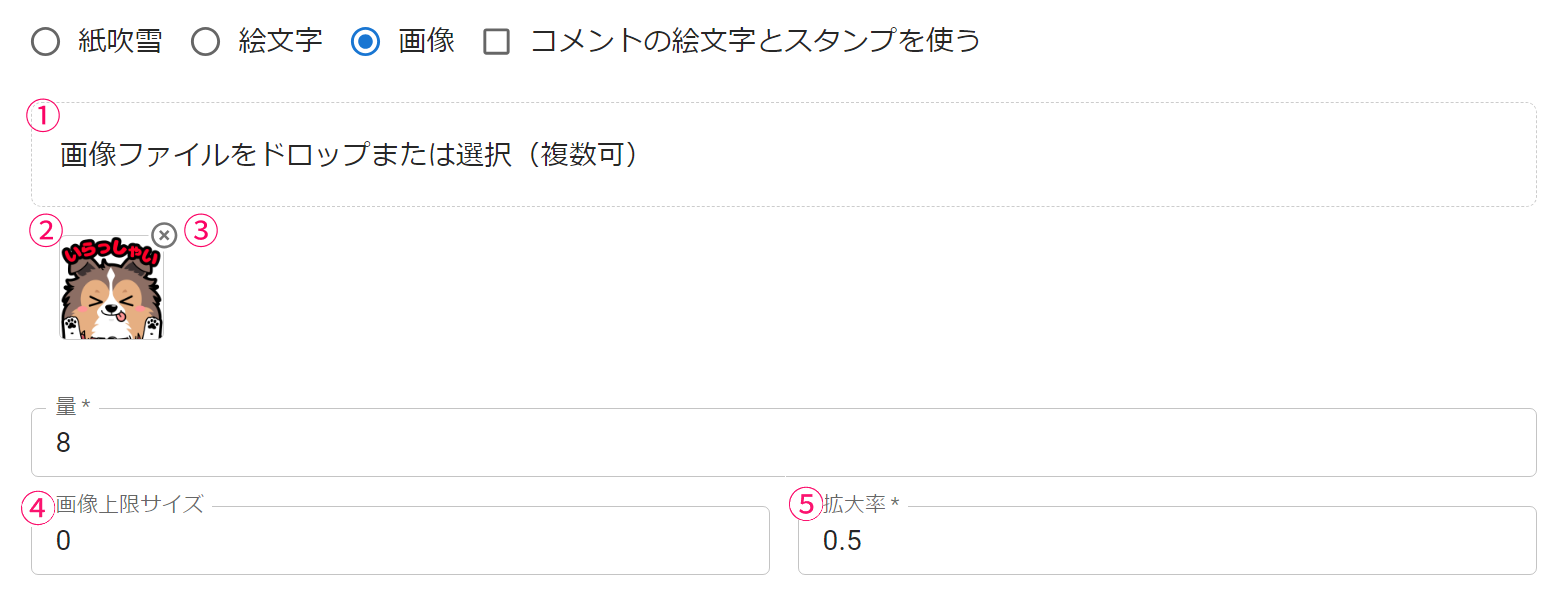
| ① 圖片* | 上傳拉炮的素材(可多張) ※ 不支援動畫 gif、wav 等動畫・影片素材 |
| ② 已設定的檔案 | 已設定的檔案 |
| ③ 刪除按鈕 | 刪除已設定的檔案 |
| ④ 圖片上限大小 | 設定顯示圖片的高或寬上限值 超過上限時,會維持比例縮小顯示 |
| ⑤ 放大率 | 圖片的顯示倍率 ※ 顯示所需的負載不會改變,因此建議調整圖片後將其設為 1.0 |
■ 使用評論表情符號和圖章
使用留言中包含的表情符號與貼圖來進行演出
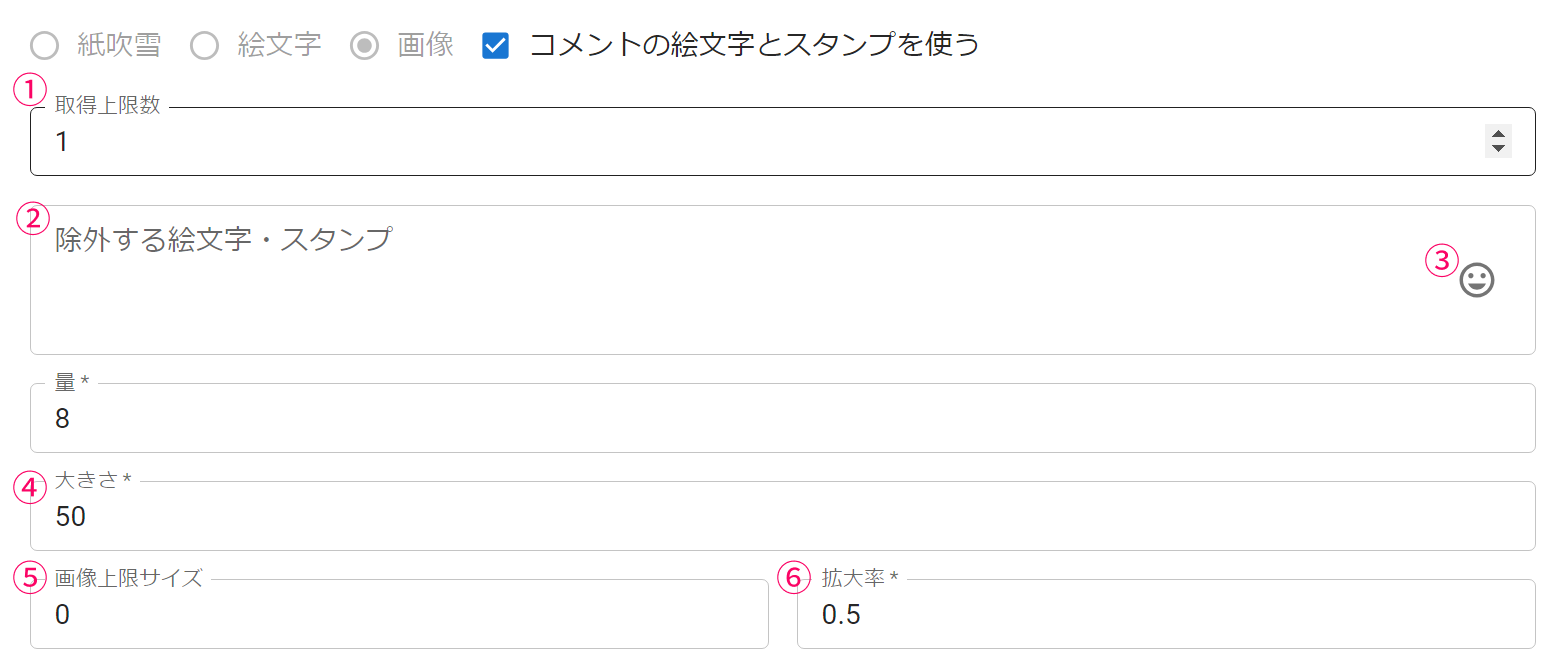
| ① 最大收購數量* | 單則留言取用的表情符號・貼圖上限 設為 0 時,會使用留言中包含的所有表情符號・貼圖 |
| ② 要排除的表情符號/貼圖 | 指定不用於演出的表情符號或貼圖(貼圖名稱) |
| ③ 表情符號選擇器 | 可從表情符號選擇器選擇要排除的表情符號 |
| ④ 大小 | 表情符號・貼圖的大小(以寬度為基準) |
| ⑤ 圖片上限大小 | 設定顯示圖片的高或寬上限值 超過上限時,會維持比例縮小顯示 |
| ⑥ 放大率 | 圖片的顯示倍率 ※ 顯示所需的負載不會改變,因此建議調整圖片後將其設為 1.0 |
「掉落物」演出設定詳細
掉落物演出會顯示經過物理運算的物件
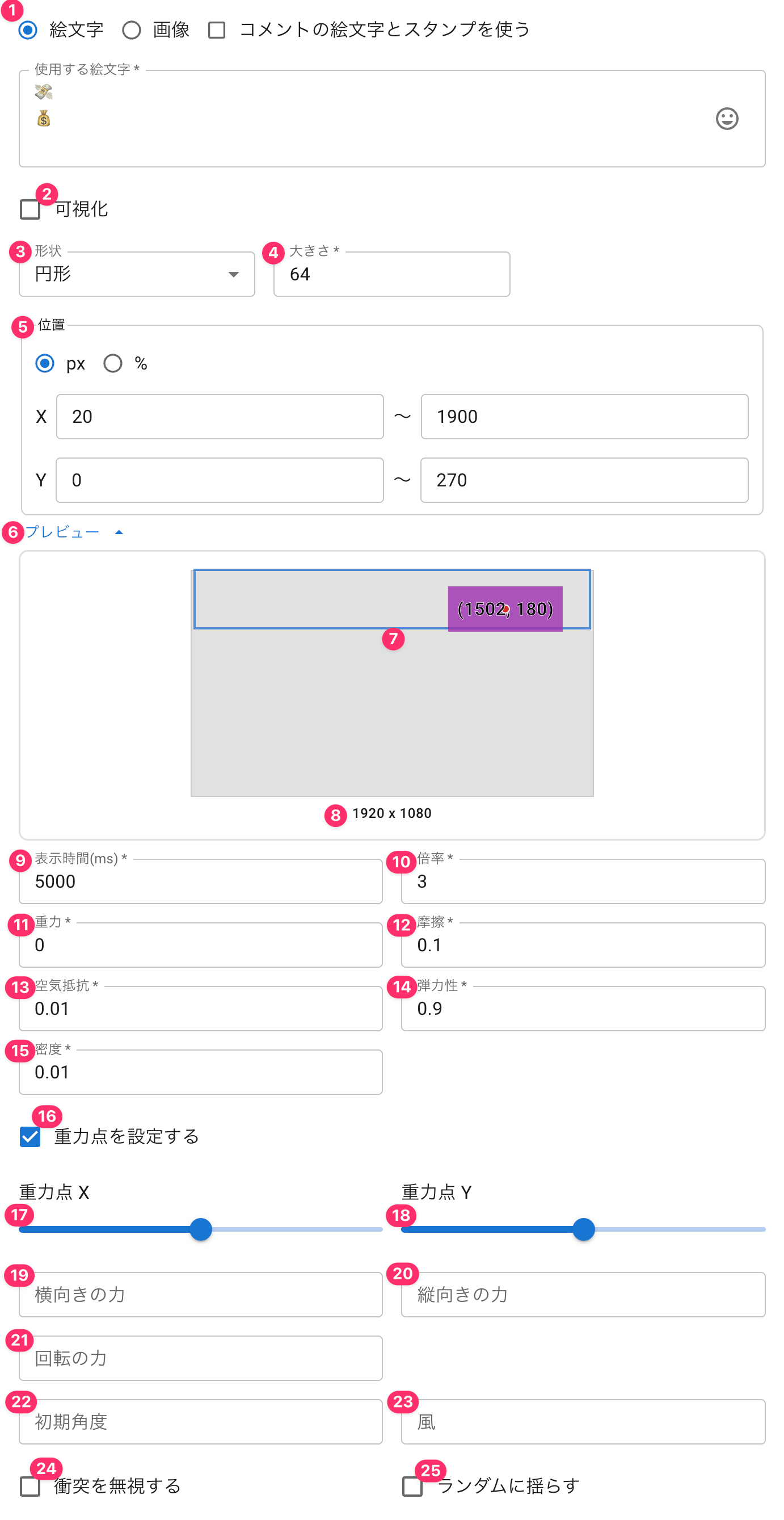
■ 通用
| ① 素材類型 | 掉落物的素材類型 |
| ② 視覺化 | 顯示掉落物的碰撞判定區域 用於調整大小與位置 |
| ③ 形狀 | 碰撞判定的形狀 |
| ④ 大小 | 碰撞判定的大小 選擇矩形時可指定寬度與高度 |
| ⑤ 位置 | 設定掉落物出現的位置 |
| ⑥ 預覽 | 顯示大約會出現在哪個位置的預覽 詳見下方「參照點的說明」與「關於預覽」 |
| ⑦ 位置預覽 | 藍色區域為顯示範圍,紅點為實際隨機出現的位置座標,紫色區域為顯示的物件 用於確認已設置的模板大致會顯示在哪個位置 |
| ⑧ 預覽解析度 | 預覽所模擬的解析度 直式直播等情況下可切換解析度,以掌握位置關係 |
| ⑨ 持續時間 | 以顯示在畫面上的時間(毫秒)指定 |
| ⑩ 倍率 | 會顯示「符合模式的次數 x 倍率」數量的掉落物 可設定的上限為 100(9.2 起)。超過 20 時會顯示「過大的值可能造成直播時卡頓」的提醒 |
| ⑪ 重力 | 掉落物的重力值 |
| ⑫ 摩擦 | 掉落物的摩擦值 |
| ⑬ 空氣阻力 | 掉落物的空氣阻力值 |
| ⑭ 彈力 | 掉落物的彈力 |
| ⑮ 密度 | 掉落物的密度 |
| ⑯ 設定重力點 | 指定作為重力中心的位置 X: 0.5, Y: 0.5 時,掉落物會聚集到畫面中央 |
| ⑰ 重力點 X | 以左為 0、右為 1 的數字指定重力點 X |
| ⑱ 重力點 Y | 以上為 0、下為 1 的數字指定重力點 Y |
| ⑲ 橫向引力 | 掉落物出現時施加的橫向力 |
| ⑳ 縱向引力 | 掉落物出現時施加的縱向力 |
| ㉑ 旋轉力 | 對掉落物施加固定的旋轉力(正值為順時針,負值為逆時針) |
| ㉒ 初始角度 | 初始顯示角度 |
| ㉓ 風 | 對掉落物間歇施加的橫向力 |
| ㉔ 忽略碰撞 | 取消對掉落物與牆壁的碰撞判定 |
| ㉕ 隨機搖晃 | 讓掉落物隨機左右搖晃 |
■ 表情符號

| ① 使用表情符號 | 每行指定一個要顯示的表情符號 寫了多行時會隨機顯示 |
| ② 表情符號選擇器 | 可從表情符號選擇器選擇要顯示的表情符號 |
■ 圖片
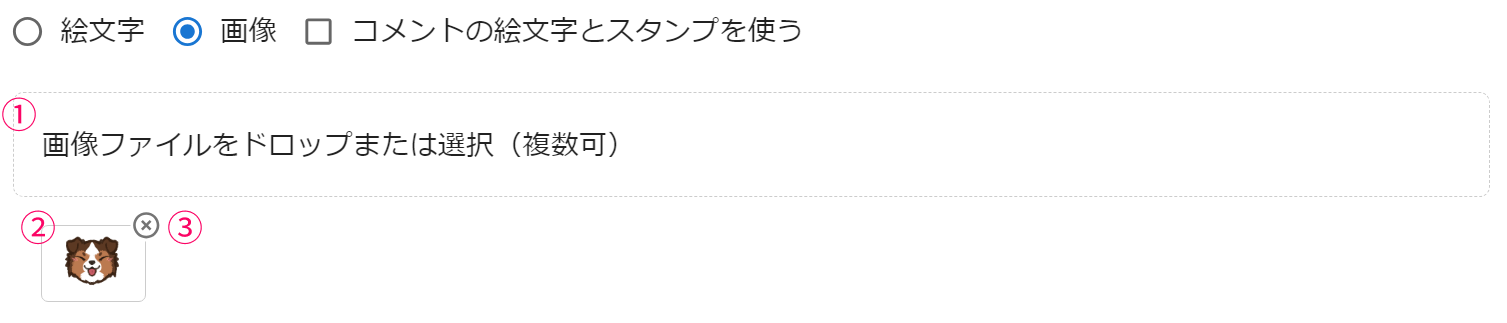
| ① 圖片檔案 | 作為掉落物顯示的圖片 設定多張時會隨機抽選顯示 |
| ② 已設定的檔案 | 已設定的檔案 |
| ③ 刪除 | 刪除已設定的檔案 |
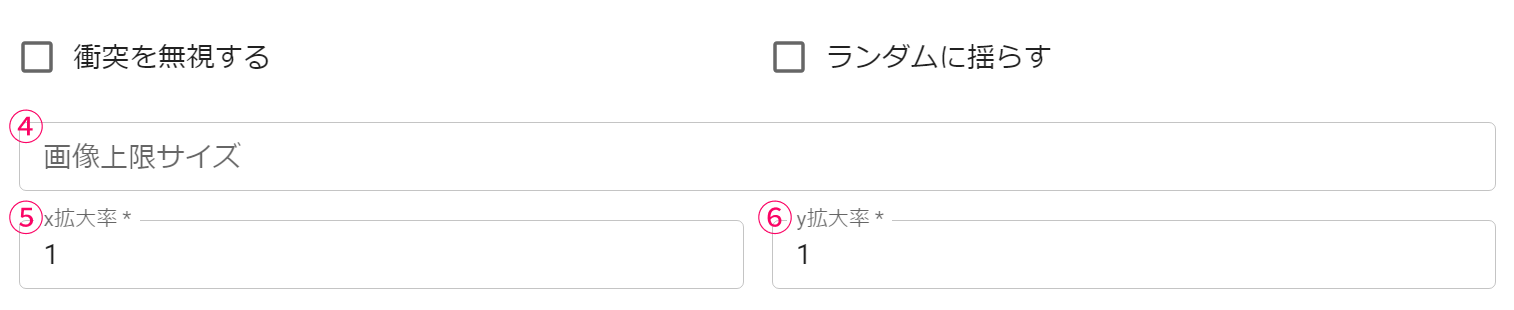
| ④ 圖片上限大小 | 設定顯示圖片的高或寬上限值 超過上限時,會維持比例縮小顯示 |
| ⑤ x 放大率 | 圖片的 x 顯示倍率 用於暫時調整圖片大小 |
| ⑥ y 放大率 | 圖片的 y 顯示倍率 用於暫時調整圖片大小 |
■ 使用評論表情符號和圖章
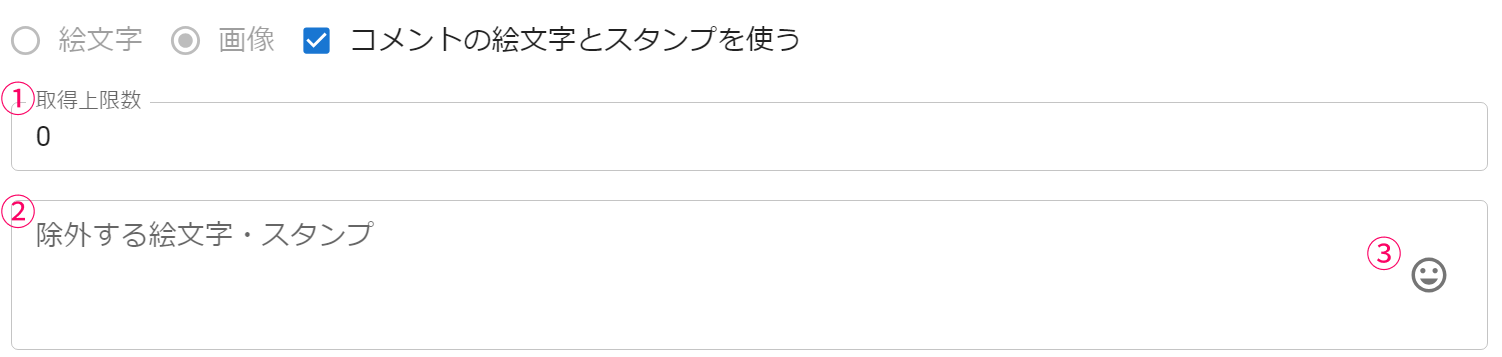
| ① 最大收購數量* | 單則留言取用的表情符號・貼圖上限 設為 0 時,會使用留言中包含的所有表情符號・貼圖 |
| ② 要排除的表情符號/貼圖 | 指定不用於演出的表情符號或貼圖(貼圖名稱) |
| ③ 表情符號選擇器 | 可從表情符號選擇器選擇要排除的表情符號 |
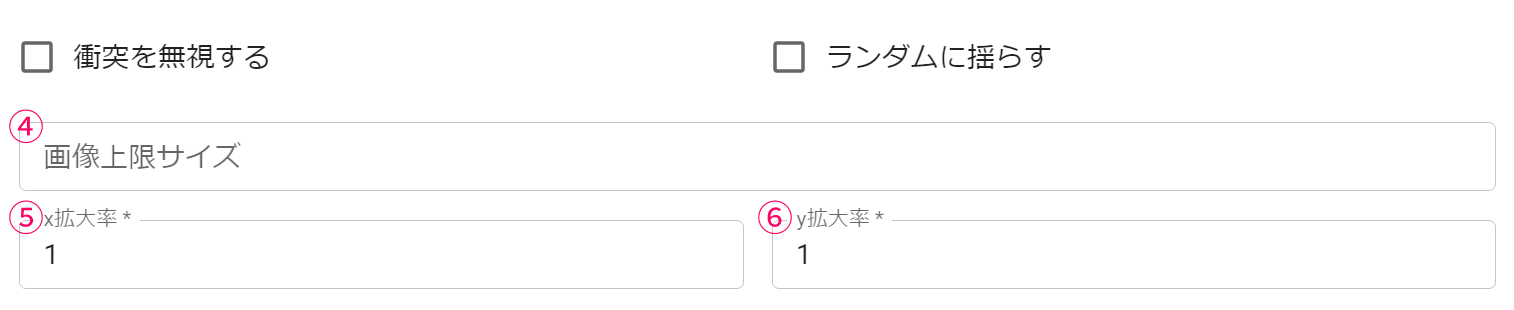
| ④ 圖片上限大小 | 設定顯示圖片的高或寬上限值 超過上限時,會維持比例縮小顯示 |
| ⑤ x 放大率 | 圖片的 x 顯示倍率 用於暫時調整圖片大小 |
| ⑥ y 放大率 | 圖片的 y 顯示倍率 用於暫時調整圖片大小 |
「固定顯示」演出設定詳細
固定顯示可將圖片顯示在指定範圍內
也可以指定音訊檔案,只播放音訊
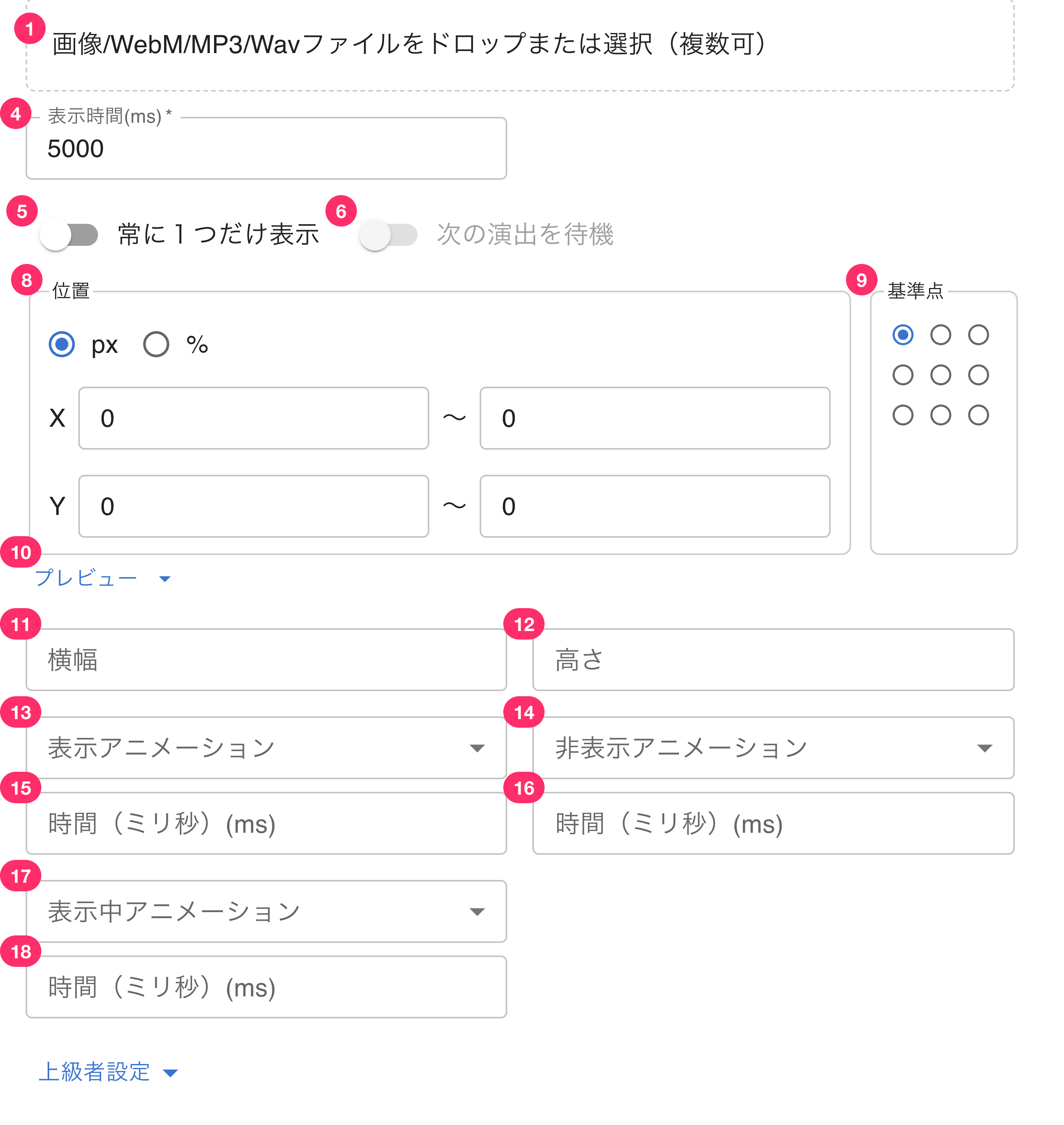
| ① 圖片・音訊檔案 | 設定要顯示的圖片,或要播放的影片、音訊檔案 可選擇多個檔案 |
| ② 出現機率 [PRO] | 設定檔案後會顯示。為此檔案的出現機率,數值越大越容易出現 此設定僅在有多個檔案時才有影響 |
| ③ 效果音 [PRO] | 設定檔案後會顯示。可為每個檔案設定要播放的效果音 未設定時,會播放演出所設定的效果音 |
| ④ 持續時間 | 指定顯示或播放的時間(毫秒) |
| ⑤ 始終只顯示一個 | 顯示中再次執行演出時,會強制結束前一個演出,使畫面上只顯示一個 |
| ⑥ 等待下一個演出 | ⑤開啟時可選的設定(9.2 起) 開啟後,顯示中再次執行演出時,不會結束前一個演出,而是等顯示結束後再依序顯示下一個演出 可等待的數量上限可在「設定 > 固定顯示的等待上限數」中變更 |
| ⑦ 播放影片到最後 | 僅在設定了 webm 格式的影片素材時顯示的項目 開啟後會播放影片到最後才隱藏,期間「持續時間」的設定無效 |
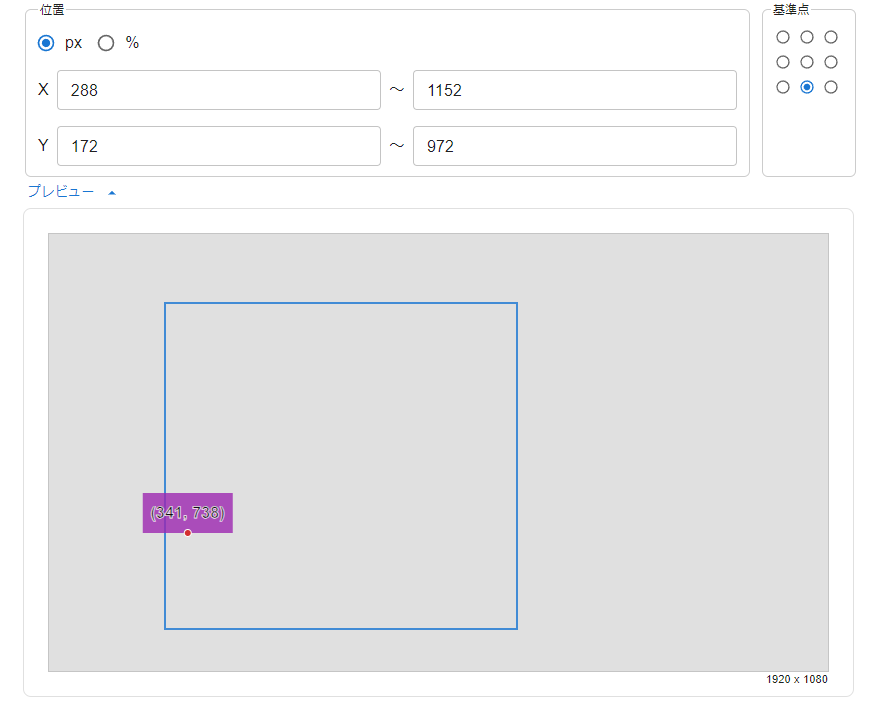
| ⑧ 位置 | 指定顯示的位置與範圍(可用 px 或 % 指定) ※想固定位置顯示時,請左右輸入相同的數值 |
| ⑨ 參照點 | 指定顯示所選素材時的參照點 例:在座標(0, 0)將參照點設為中心時,素材的中心會顯示在(0,0)的位置 ※另附有說明圖片 |
| ⑩ 預覽 | 以指定的直播畫面大小為例,確認素材會顯示在哪個位置 ※預覽的看法請參閱下方「關於預覽」 |
| ⑪ 寬度 | 以 px 指定圖片的寬度 |
| ⑫ 高度 | 以 px 指定圖片的高度 |
| ⑬ 出現時的動畫效果 | 可選擇圖片出現時的動畫 |
| ⑭ 消失時的動畫效果 | 可選擇圖片消失時的動畫 |
| ⑮ 出現時的動畫效果時間 | 指定圖片出現動畫的執行時間(毫秒) |
| ⑯ 消失時的動畫效果時間 | 指定圖片消失動畫的執行時間(毫秒) |
| ⑰ 動畫效果 | 可選擇圖片顯示期間的動畫 |
| ⑱ 動畫效果時間 | 指定圖片顯示期間動畫的執行時間(毫秒) |
TIPS
持續時間設為 5000(5 秒),出現與消失時的動畫效果各設為 1000(1 秒)時,顯示期間的動畫會是 3000(3 秒)
若將顯示期間的動畫效果時間設為 1000(1 秒),顯示期間的動畫會重複 3 次
■ 進階設定
顯示固定演出時,可顯示任意文字
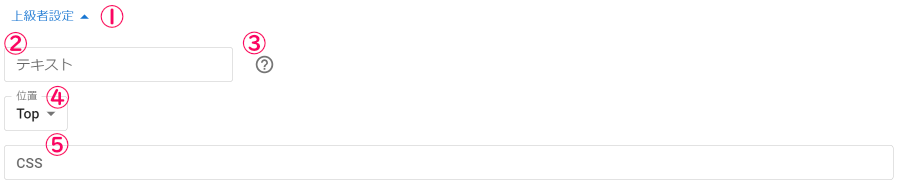
| ① 進階設定 | 點擊後顯示進階使用者專用的設定 |
| ② 文字 | 輸入要搭配圖片顯示的文字(可使用 HTML) 文字中可使用後述的模板(※1) |
| ③ 說明 | 開啟進階設定的說明頁面 |
| ④ 位置 | 設定文字以圖片的哪個位置為基準來配置 |
| ⑤ CSS(※2) | 撰寫套用在文字上的 CSS |
※1 文字中可使用的模板
| {name} | 使用者的名稱 |
| {streamingName} | 直播場次的名稱 |
| {paidText} | 禮物的金額或點數 |
| {comment} | 留言 |
※2 CSS
文字會以如下的 HTML 輸出
<div class="notify-text">指定的文字內容</div>
撰寫 CSS 時,請至少包含下列 class
.notify-text {}
參照點的說明
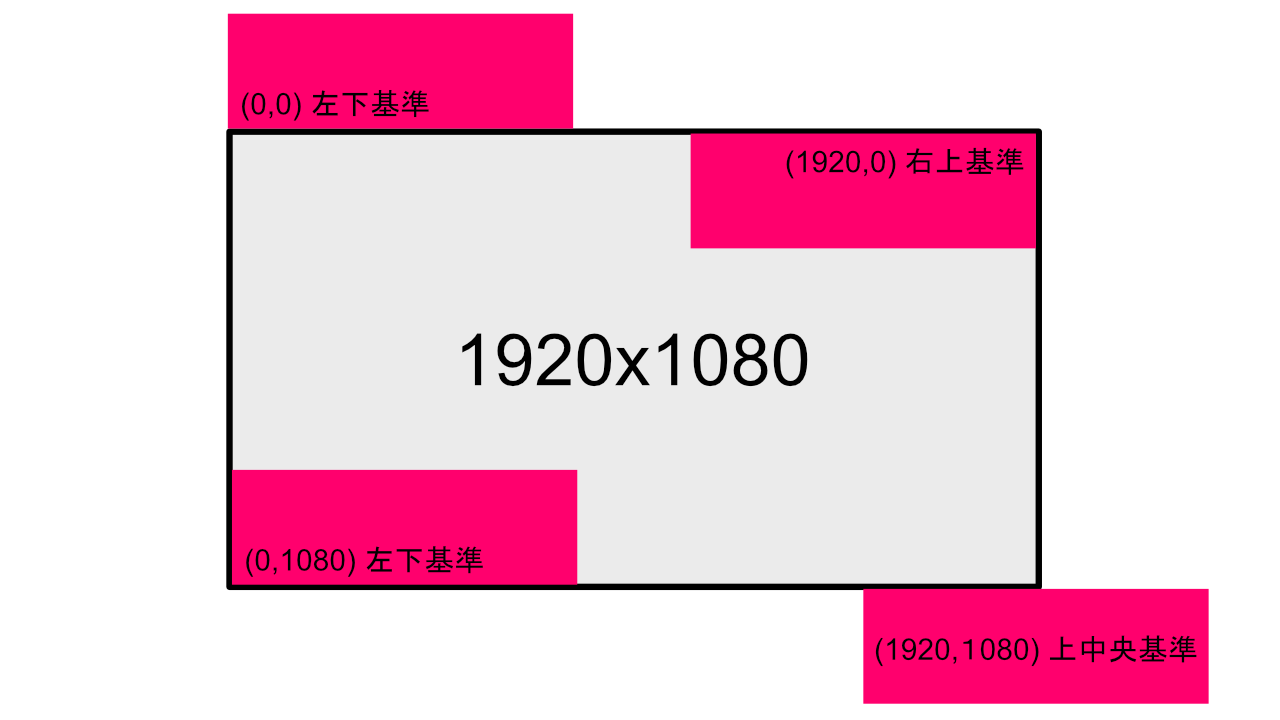
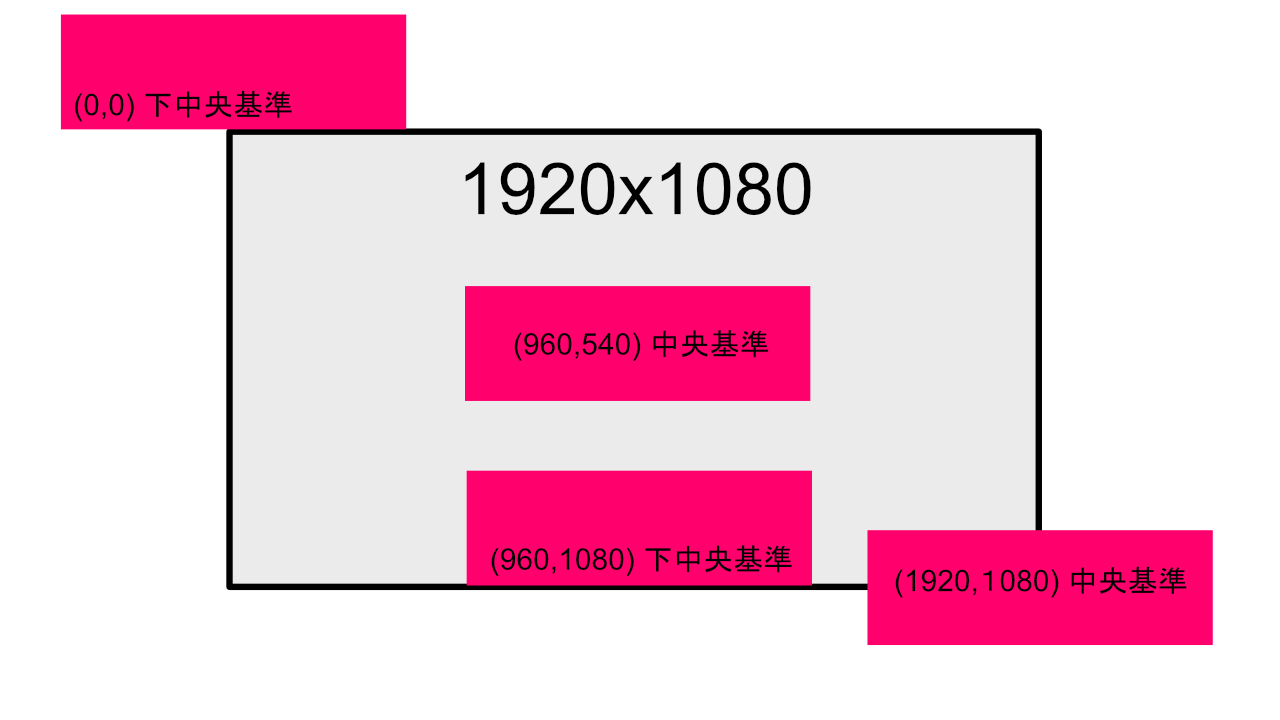
下圖中,紅色為配置的素材,黑框為直播畫面框(1920x1080)
將參照點設為左下的 0.0 時,會配置在圖中的左上方,位於畫面外(看不見)
請配合想配置的位置來調整參照點
「五彩紙屑」演出設定詳細
五彩紙屑可顯示如慶祝時灑下的紙屑
也可以像煙火一樣以圓形顯示
■ 不使用評論表情符號和圖章時
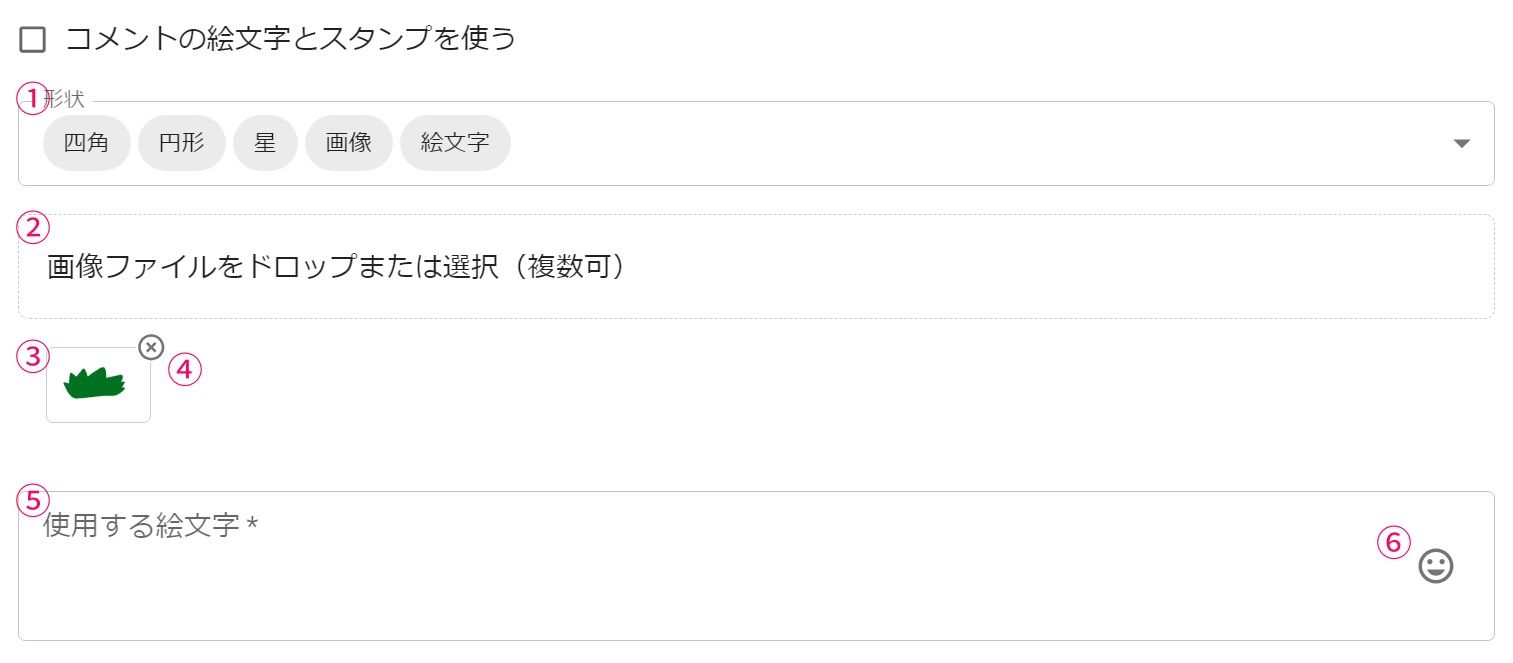
| ① 形狀 | 指定五彩紙屑的形狀 僅在指定圖片時才需新增圖片檔案 |
| ② 圖片檔案(形狀包含圖片時) | 選擇套用在五彩紙屑上的圖片 僅在形狀包含圖片時可設定 |
| ③ 已設定的圖片檔案(形狀包含圖片時) | 已設定的圖片檔案 |
| ④ 刪除按鈕 | 刪除已設定的圖片檔案 |
| ⑤ 使用表情符號(形狀包含表情符號時) | 每行填寫一個演出要使用的表情符號 |
| ⑥ 表情符號選擇器 | 可從表情符號選擇器選擇要使用的表情符號 |
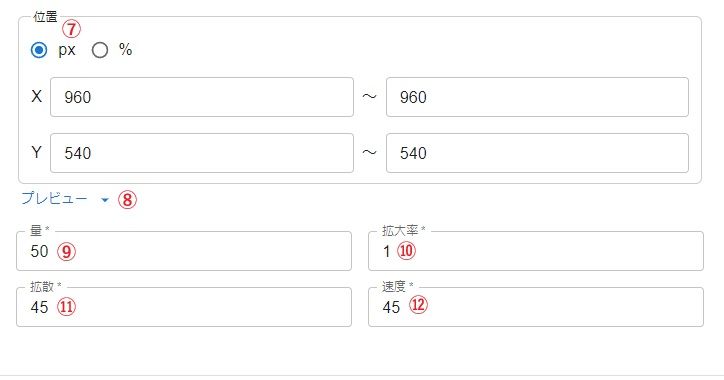
| ⑦ 位置 | 指定五彩紙屑顯示的位置與範圍 |
| ⑧ 預覽 | 以 1920×1080 的直播畫面為例, 確認素材會顯示在哪個位置 ※預覽的看法請參閱下方「關於預覽」 |
| ⑨ 量 | 單次演出的五彩紙屑數量 可設定的上限為 1000(9.2 起)。超過 500 時會顯示「過大的值可能造成直播時卡頓」的提醒 |
| ⑩ 放大率 | 五彩紙屑的大小 指定圖片時,放大會變得模糊 |
| ⑪ 擴散 | 五彩紙屑爆開時的擴散角度 設為 360 會呈圓形擴散 |
| ⑫ 速度 | 指定爆開時的速度 數值越大,擴散得越快、越廣 |
■ 使用評論表情符號和圖章時
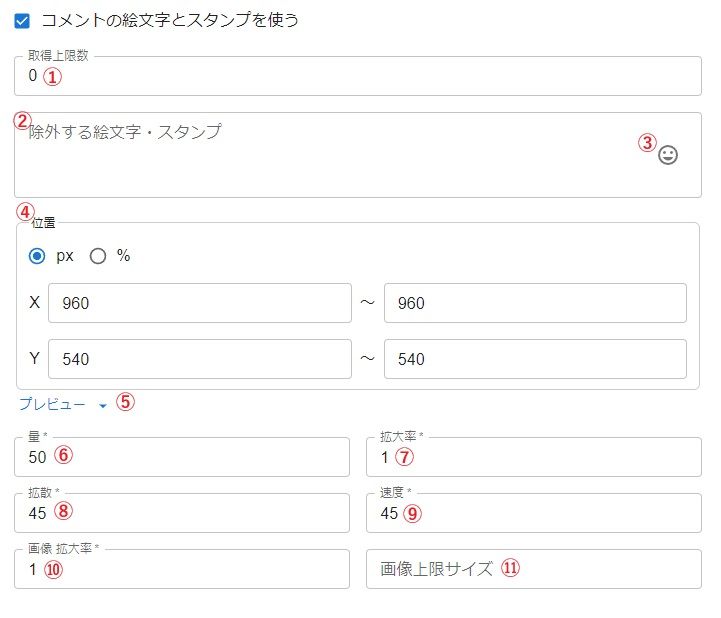
| ① 最大收購數量 | 單則留言取用的表情符號・貼圖上限 設為 0 時,會使用留言中包含的所有表情符號・貼圖 |
| ② 要排除的表情符號/貼圖 | 指定不用於演出的表情符號或貼圖(貼圖名稱) |
| ③ 表情符號選擇器 | 可從表情符號選擇器選擇要排除的表情符號 |
| ④ 位置 | 指定五彩紙屑顯示的位置與範圍 |
| ⑤ 預覽 | 以 1920×1080 的直播畫面為例, 確認素材會顯示在哪個位置 ※預覽的看法請參閱下方「關於預覽」 |
| ⑥ 量 | 單次演出的五彩紙屑數量 可設定的上限為 1000(9.2 起)。超過 500 時會顯示「過大的值可能造成直播時卡頓」的提醒 |
| ⑦ 放大率 | 五彩紙屑的大小 指定圖片時,放大會變得模糊 |
| ⑧ 擴散 | 五彩紙屑爆開時的擴散角度 設為 360 會呈圓形擴散 |
| ⑨ 速度 | 指定爆開時的速度 數值越大,擴散得越快、越廣 |
| ⑩ 圖片放大率(形狀為圖片時) | 指定套用在五彩紙屑上的圖片大小比例 僅在形狀包含圖片時可設定 |
| ⑪ 圖片上限大小 | 設定顯示圖片的高或寬上限值 超過上限時,會維持比例縮小顯示 |
「投擲」演出設定詳細
顯示如同丟擲物品般的物件
■ 不使用評論表情符號和圖章時
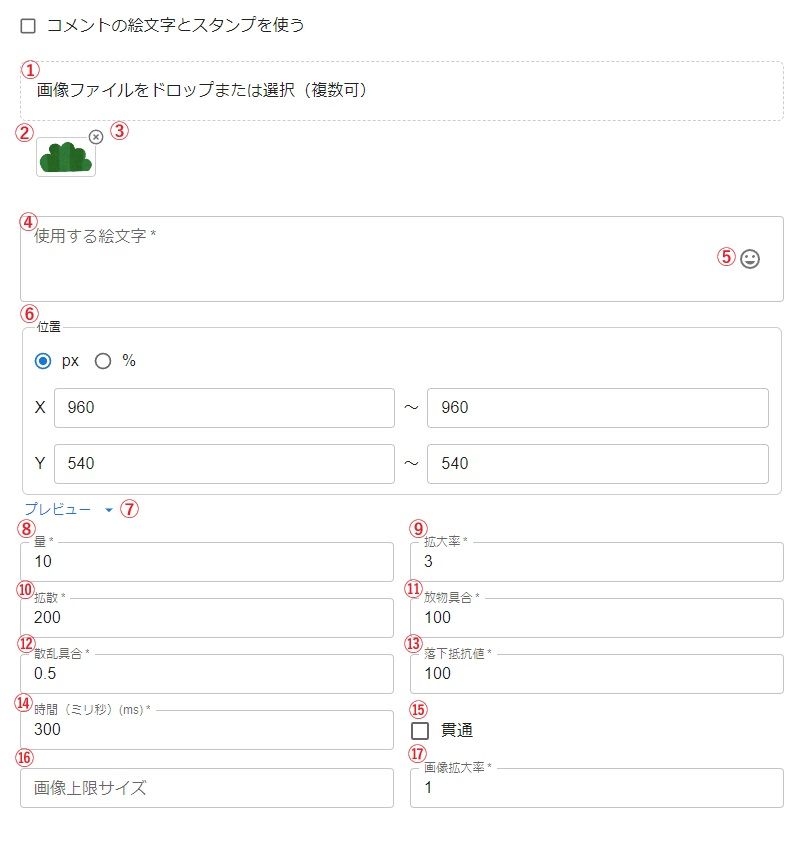
| ① 圖片檔案 | 選擇要投擲的圖片 |
| ② 已設定的圖片檔案 | 已設定的圖片檔案 |
| ③ 刪除按鈕 | 刪除已設定的圖片檔案 |
| ④ 使用表情符號(形狀包含表情符號時) | 每行填寫一個演出要使用的表情符號 |
| ⑤ 表情符號選擇器 | 可從表情符號選擇器選擇要使用的表情符號 |
| ⑥ 位置 | 指定投擲的位置與範圍 |
| ⑦ 預覽 | 以 1920×1080 的直播畫面為例, 確認素材會顯示在哪個位置 ※預覽的看法請參閱下方「關於預覽」 |
| ⑧ 量 | 指定單次演出投擲的數量 可設定的上限為 500(9.2 起)。超過 100 時會顯示「過大的值可能造成直播時卡頓」的提醒 |
| ⑨ 放大率 | 指定投擲時的初始放大率 數值越大,看起來越像更具動感地投擲 |
| ⑩ 擴散 | 指定投擲物的偏移程度 數值越大,越容易偏離指定的位置 |
| ⑪ 拋物程度 | 指定投擲物飛行時劃出多大的弧線 |
| ⑫ 散落程度 | 指定投擲物撞擊後散落的程度 |
| ⑬ 落下阻力值 | 指定投擲物撞擊後以多大的阻力落下 數值越大,看起來越像拖拖拉拉地卡住 |
| ⑭ 時間 | 投擲演出的時間 |
| ⑮ 貫穿 | 投擲物不會撞擊,而是直接穿過 |
| ⑯ 圖片上限大小 | 設定顯示圖片的高或寬上限值 超過上限時,會維持比例縮小顯示 |
| ⑰ 圖片放大率 | 指定所選圖片的大小 最終請直接調整圖片本身的大小 |
■ 使用評論表情符號和圖章時
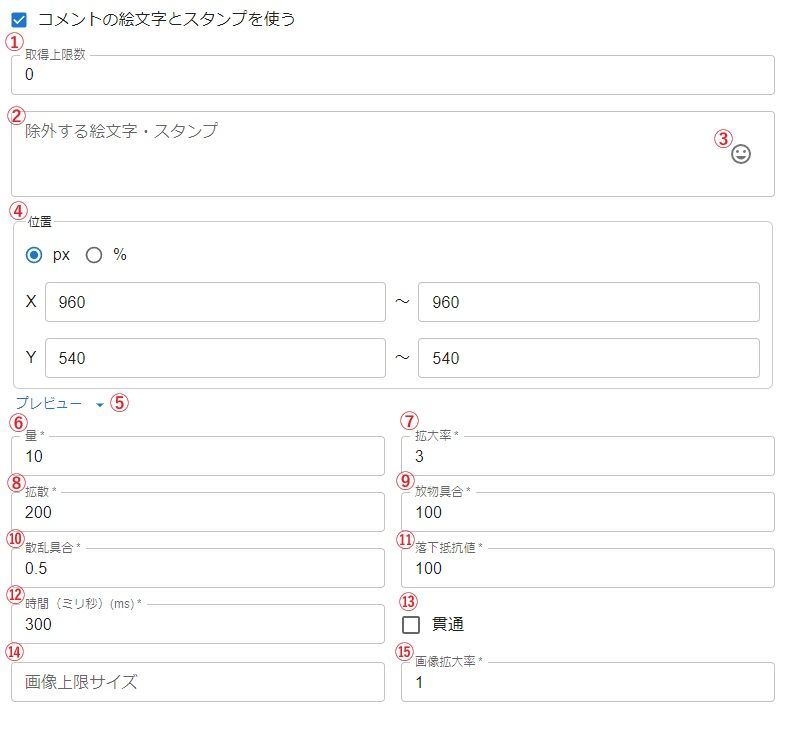
| ① 最大收購數量 | 單則留言取用的表情符號・貼圖上限 設為 0 時,會使用留言中包含的所有表情符號・貼圖 |
| ② 要排除的表情符號/貼圖 | 指定不用於演出的表情符號或貼圖(貼圖名稱) |
| ③ 表情符號選擇器 | 可從表情符號選擇器選擇要排除的表情符號 |
| ④ 位置 | 指定投擲的位置與範圍 |
| ⑤ 預覽 | 以 1920×1080 的直播畫面為例, 確認素材會顯示在哪個位置 ※預覽的看法請參閱下方「關於預覽」 |
| ⑥ 量 | 指定單次演出投擲的數量 可設定的上限為 500(9.2 起)。超過 100 時會顯示「過大的值可能造成直播時卡頓」的提醒 |
| ⑦ 放大率 | 指定投擲時的初始放大率 數值越大,看起來越像更具動感地投擲 |
| ⑧ 擴散 | 指定投擲物的偏移程度 數值越大,越容易偏離指定的位置 |
| ⑨ 拋物程度 | 指定投擲物飛行時劃出多大的弧線 |
| ⑩ 散落程度 | 指定投擲物撞擊後散落的程度 |
| ⑪ 落下阻力值 | 指定投擲物撞擊後以多大的阻力落下 數值越大,看起來越像拖拖拉拉地卡住 |
| ⑫ 時間 | 投擲演出的時間 |
| ⑬ 貫穿 | 投擲物不會撞擊,而是直接穿過 |
| ⑭ 圖片上限大小 | 設定顯示圖片的高或寬上限值 超過上限時,會維持比例縮小顯示 |
| ⑮ 圖片放大率 | 指定所選圖片的大小 最終請直接調整圖片本身的大小 |
「連接器」演出設定詳細
連接器是一種特殊演出,滿足條件時會執行其他演出
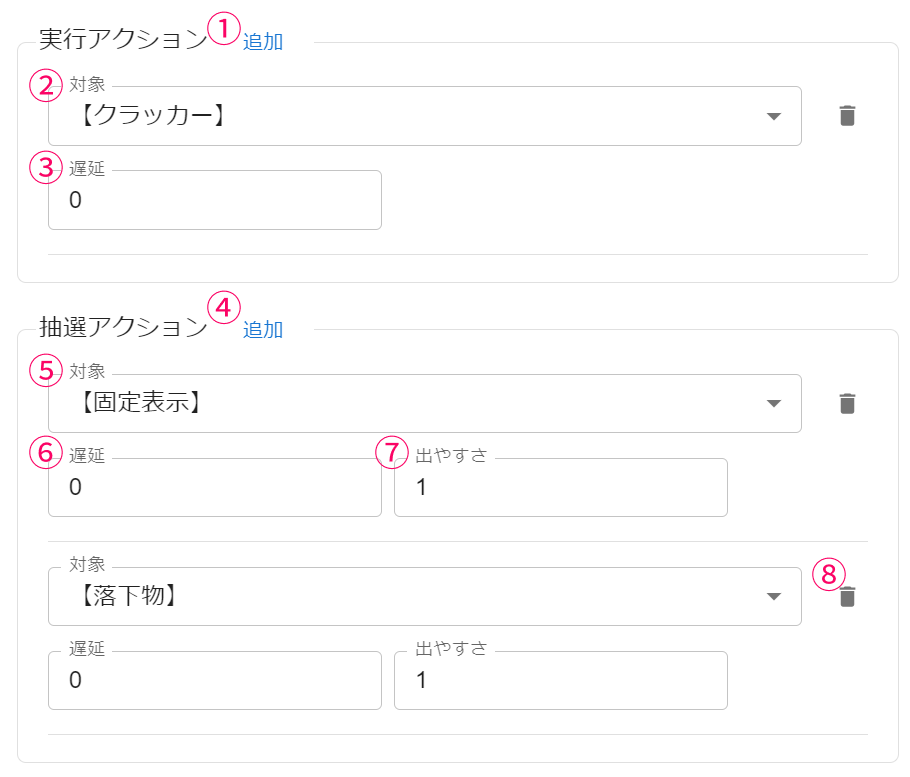
| ① 執行動作 | 滿足連接器演出條件時,一定會執行的動作 |
| ② 對象(執行動作) | 選擇要執行的演出 可從已建立的演出中選擇,停用狀態的演出也能執行 |
| ③ 延遲 | 滿足連接器演出條件後,延遲指定時間(毫秒)再執行 |
| ④ 彩票活動 | 滿足連接器演出條件時,從已設定的動作中只會執行其中一個的動作 |
| ⑤ 對象(彩票活動) | 選擇要抽選執行的演出 可從已建立的演出中選擇,停用狀態的演出也能執行 |
| ⑥ 延遲 | 被抽中並要執行時,延遲指定時間(毫秒)再執行 |
| ⑦ 出現機率 | 此演出的相對出現機率 比其他彩票活動的出現機率越大,就越容易被抽中 |
| ⑧ 刪除動作 | 刪除該動作 |
「扳機」演出設定詳細
扳機是一種特殊演出,滿足特定條件時會執行其他演出
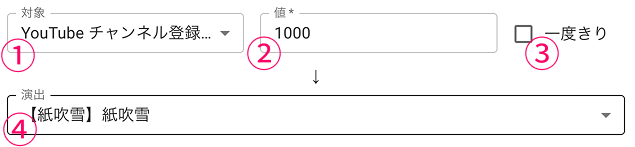
| ① 對象 | 選擇要作為條件的項目 |
| ② 值 | 作為觸發條件的數值 |
| ③ 僅一次 | 滿足條件後,若因故降到條件以下,之後再次滿足條件時不會觸發 |
| ④ 演出 | 選擇滿足條件時要執行的演出 |
「VTS 物件」演出設定詳細 [PRO]
VTS 物件是將掉落物顯示為 VTube Studio 場景項目(而非 OBS 瀏覽器來源)的演出(9.2 起)
掉落物會出現在與 VTube Studio 模型相同的空間中,因此可做出利用模型輪廓碰撞判定的演出
使用時需在「右上選單 > 連動 > VTubeStudio」中啟用連動,並在 VTube Studio 端允許載入自訂圖片 → [PRO] 留言演出與 VTubeStudio 連動
注意
- 運作時,需要在瀏覽器或 OBS 等處開啟 WordParty 的模板(演出本身會顯示在 VTube Studio 端)
- 素材僅支援圖片檔案(PNG・JPG・GIF,64~2048 像素,未滿 5MB)。無法使用表情符號或文字
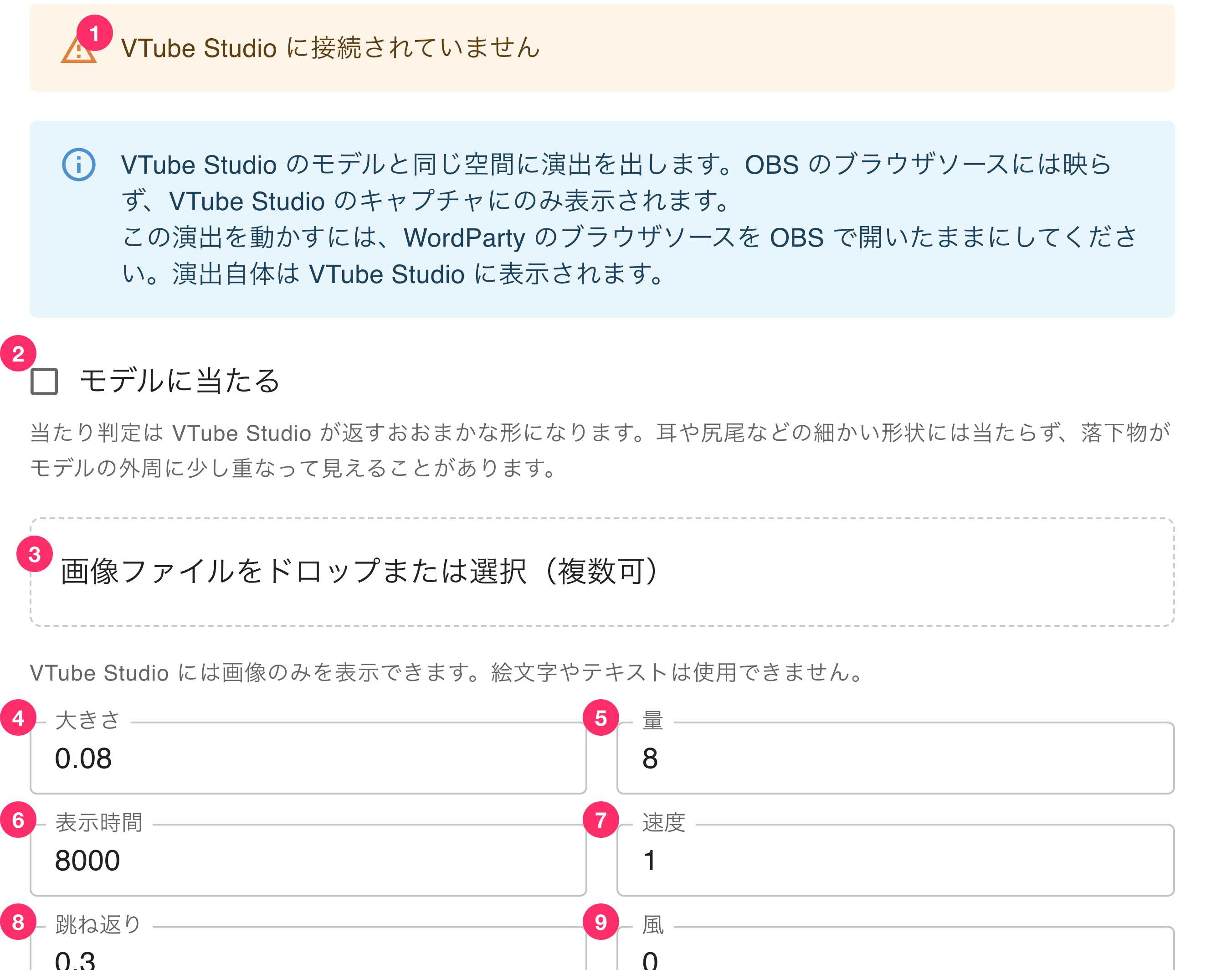
| ① 連線狀態 | 與 VTube Studio 的連線狀態。無法連線、未載入模型、需要允許自訂圖片等情況時會顯示提示 |
| ② 碰撞模型 | 開啟後,掉落物會碰撞模型的輪廓 碰撞判定使用的是 VTube Studio 回傳的大致形狀,因此不會碰到耳朵或尾巴等細部形狀 |
| ③ 圖片檔案 | 作為掉落物顯示的圖片。設定多張時會隨機抽選顯示 |
| ④ 大小 | 掉落物的大小 |
| ⑤ 量 | 符合模式時顯示的掉落物數量 |
| ⑥ 持續時間 | 顯示掉落物的時間(毫秒) |
| ⑦ 速度 | 掉落的速度 |
| ⑧ 反彈 | 撞到模型或畫面邊緣時的反彈強度 |
| ⑨ 風 | 對掉落物施加的橫向力 |
同時顯示的數量可在「連動 > VTubeStudio」的「VTS 物件的同時顯示數」中變更
由於會與自行配置的項目共用 VTube Studio 的項目欄位(前面・背面各最多 30 個),沒有空位時演出就不會顯示
關於預覽
- 關於藍框
會顯示 X 與 Y 的數值範圍
所選素材會在該範圍內,隨著持續時間的經過隨機移動並顯示 - 關於紫色方塊
表示在藍框內目前顯示的座標,以及素材相對於紅色參照點的顯示狀態 - 關於紅點
紅點表示所選素材(紫色素材)以哪個位置為中心的參照位置
設定 --
在設定中,可針對 WordParty 整體與所有演出進行設定
整體設定
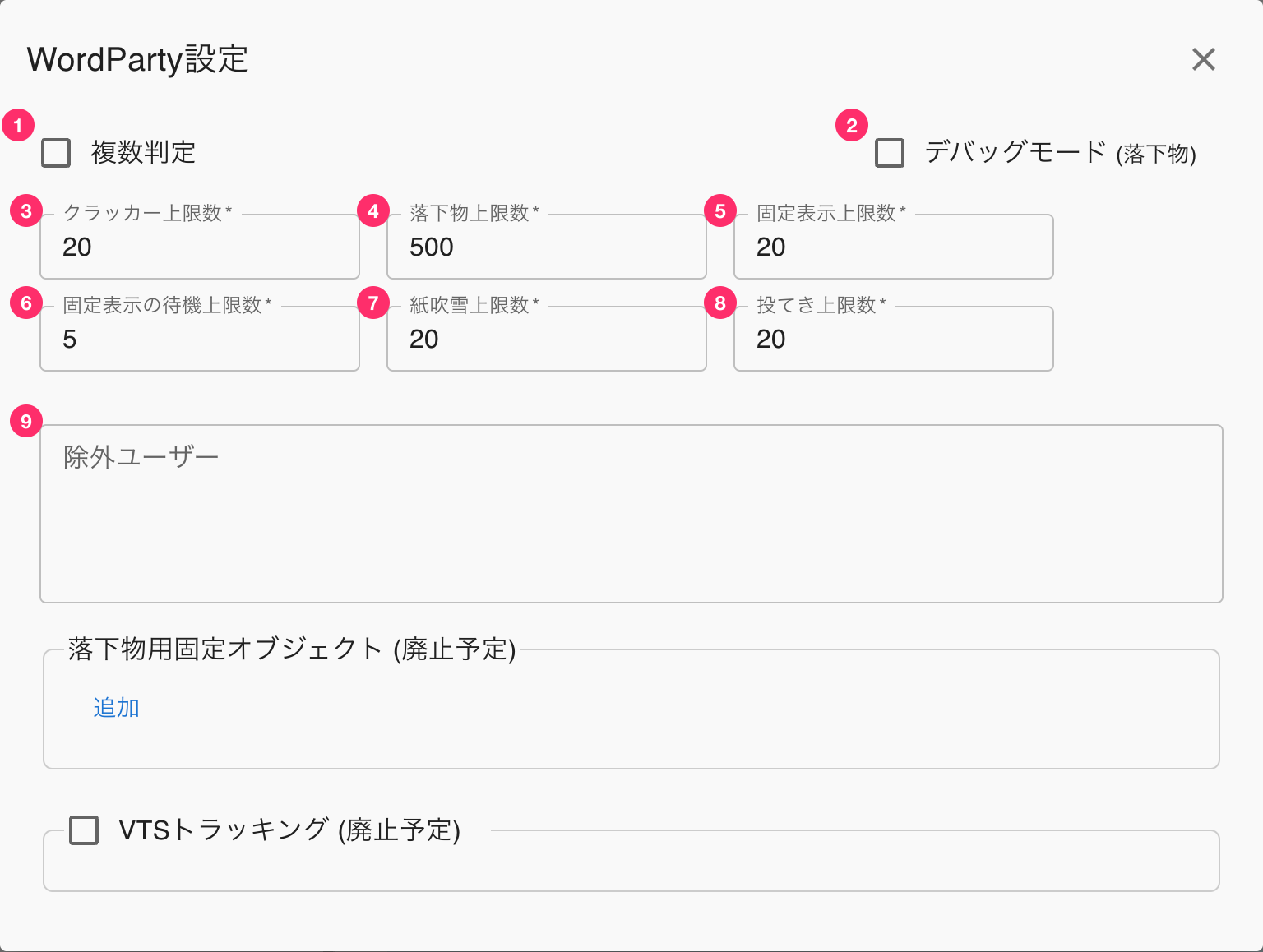
| ① 多重判定 | 啟用後,單則留言可同時觸發多個演出 預設為關閉,單則留言只會顯示一個演出(優先顯示上方的演出) |
| ② 除錯模式(掉落物) | 啟用除錯模式,可將掉落物的位置、碰撞判定的大小、效能狀況等視覺化 |
| ③ 拉炮上限數 | 畫面上可顯示的拉炮演出最大數量 |
| ④ 掉落物上限數 | 畫面上可顯示的掉落物演出最大數量 |
| ⑤ 固定顯示上限數 | 畫面上可顯示的固定顯示演出最大數量 |
| ⑥ 固定顯示的等待上限數 | 固定顯示的「等待下一個演出」可等待的演出最大數量(9.2 起) |
| ⑦ 五彩紙屑上限數 | 畫面上可顯示的五彩紙屑演出最大數量 |
| ⑧ 投擲上限數 | 畫面上可顯示的投擲演出最大數量 |
| ⑨ 排除的使用者 | 指定不觸發演出的使用者名稱(留言者的名稱)。在使用者名稱的一部分使用「*」可進行部分比對排除(例:Nightbot-*) 每行輸入一個使用者名稱 |
掉落物用固定物件(即將廢止)
注意
「掉落物用固定物件」與「VTS捕捉」在 9.2 中成為即將廢止的設定
今後建議使用演出類型「固定牆」(位於掉落物下方的設定)或「VTS 物件」
可在掉落物演出指定的範圍內設置透明的牆壁
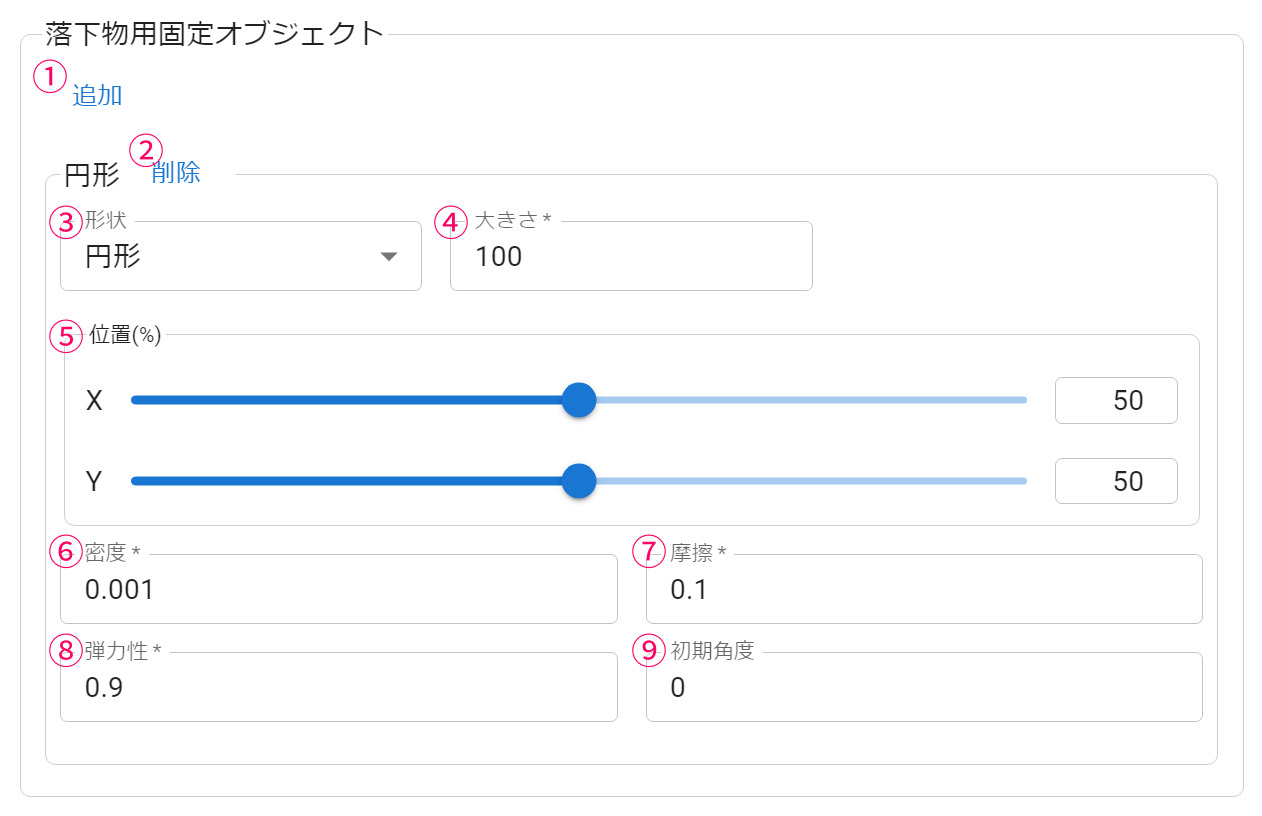
| ① 新增 | 新增固定物件 |
| ② 刪除 | 刪除固定物件 |
| ③ 形狀 | 從圓形或矩形中選擇物件的形狀 |
| ④ 大小 | 物件的大小 圓形時設定直徑,矩形時分別設定寬度與高度 |
| ⑤ 位置 | 指定物件配置的位置 X 以畫面左側為 0、右側為 100 的比例(%)決定顯示位置 Y 以畫面上方為 0、下方為 100 的比例(%)決定顯示位置 |
| ⑥ 密度 | 物件的密度值 |
| ⑦ 摩擦 | 物件的摩擦值 |
| ⑧ 彈力 | 物件的彈力值 |
| ⑨ 初始角度 | 物件配置的角度 |
VTS捕捉(即將廢止)
可與 VTubeStudio 連動,設置大致隨臉部動作移動的牆壁
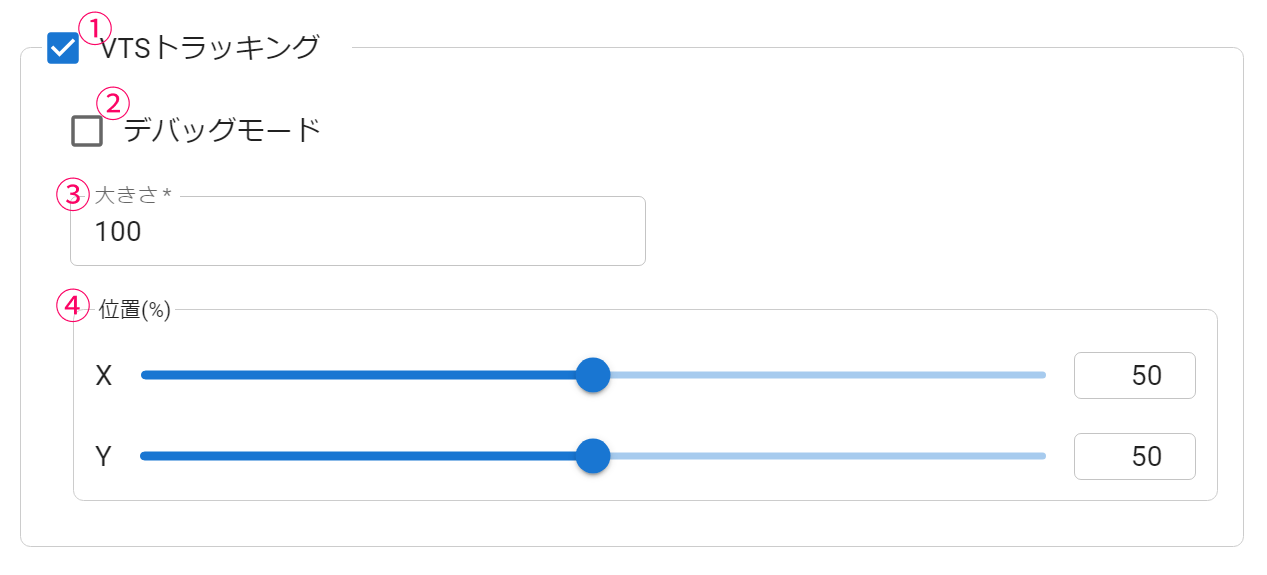
| ① VTS捕捉 | 與 VTubeStudio 連動,捕捉大致的位置 |
| ② 除錯模式 | 以紅色圓點顯示正在捕捉的位置與移動的牆壁部分 |
| ③ 大小 | 指定碰撞判定的直徑 |
| ④ 位置 | 指定設置牆壁的位置 以畫面左側為 0、右側為 100 的比例(%)指定 ※ 請調整到除錯模式的紅色圓點落在臉部中央 |
給自訂創作者
可在 WordParty 的 config.js 中定義的 start() 裡撰寫篩選選項
以參數接收留言與預定觸發的演出項目資訊,回傳 false 即可取消該演出(支援 async/await)
藉此可依 WordParty 未實作的條件,自由地讓演出不觸發
篩選有兩種,呼叫時機不同
| 選項 | 呼叫時機 | 版本 |
|---|---|---|
commentFilter | 滿足各演出的條件(啟用・資料夾・禮物・網站排除等)之後、模式比對之前。即使是不符合模式的留言,也會對每個已啟用的演出呼叫 | 8.0 以上 |
customFilter | 符合模式並即將觸發之前(沒有模式的演出則在滿足條件之後)。只會對符合的演出呼叫 | 9.2 以上 |
兩者回傳 false 的演出都不會觸發,並繼續判定下一個演出(即使多重判定為關閉,只要其他演出滿足條件,就會觸發該演出)
對象為留言・反應・事件所觸發的演出。由扳機演出的中繼資訊觸發、快速播放,以及連接器的連鎖觸發都不會呼叫
.start({
  // Called after the other conditions are met and before pattern matching (also called for comments that do not match the pattern)
  // @param comment Comment data
  // @param item Effect settings
  // @return boolean or Promise<boolean>
  commentFilter: async (comment, item) => {
    return true
  },
  // Called right before firing, after the pattern has matched (9.2 or later)
  // @param comment Comment data
  // @param item Effect settings
  // @return boolean or Promise<boolean>
  customFilter: async (comment, item) => {
    return true
  }
})