
메인 화면 보는 법
OneComme 앱 메인 화면의 표시 내용과 보는 법을 설명합니다
앱 화면(전체)
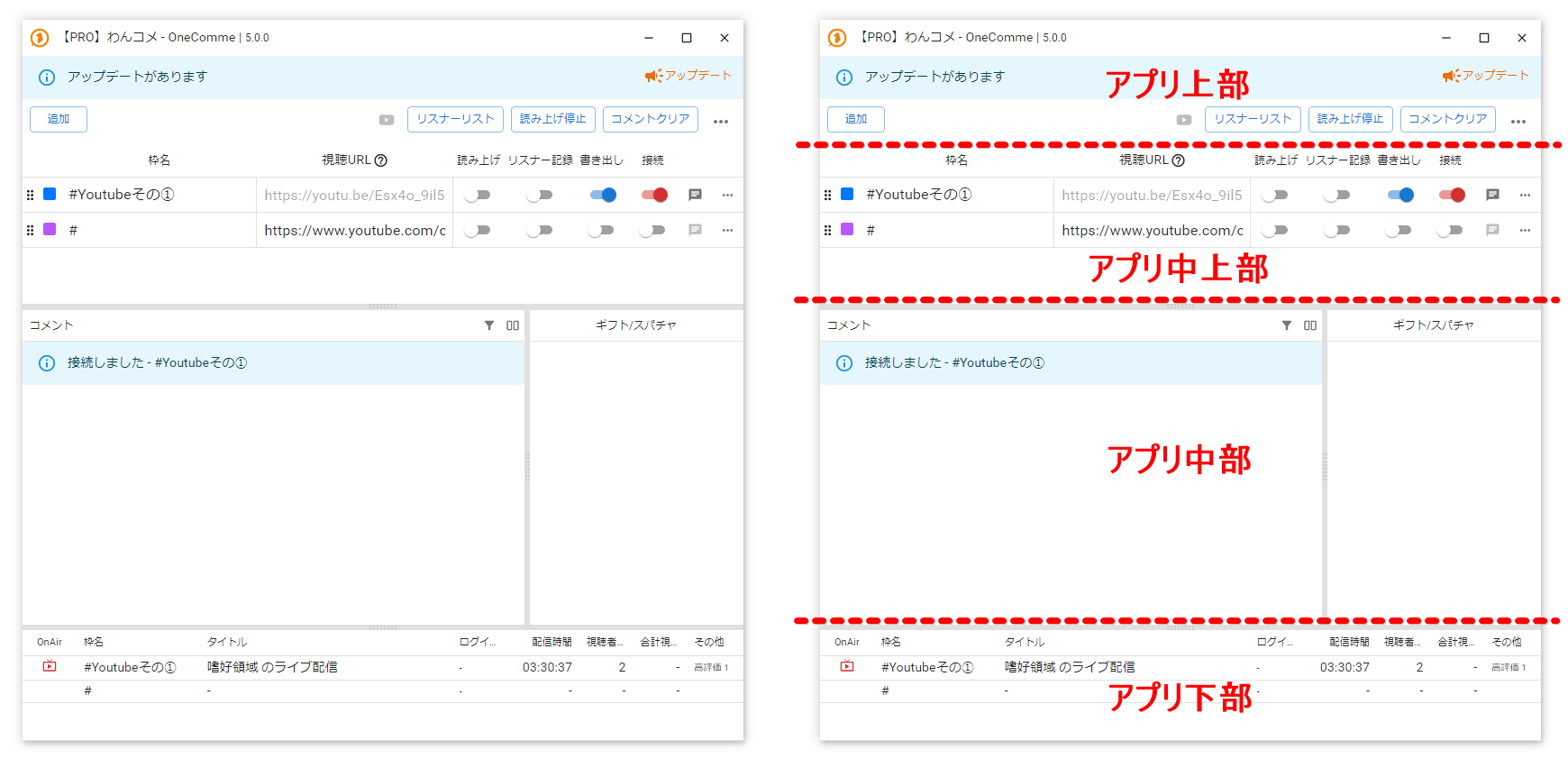 업데이트가 있습니다추가스트림 제목시청자 목록읽어주기 정지채팅창 초기화스트림 URL채팅 읽어주기시청자 기록내보내기연결채팅기프트/슈퍼챗스트림 제목YouTube 기타제목선호 영역의 라이브 방송업데이트가 있습니다추가스트림 제목시청자 목록읽어주기 정지채팅창 초기화스트림 URL채팅 읽어주기시청자 기록내보내기연결앱 중상단채팅기프트/슈퍼챗앱 중단스트림 제목제목선호 영역의 라이브 방송앱 하단기타좋아요1
앱 화면(전체) 각 부분 설명
| 앱 상단 | 제목 표시줄, 업데이트 알림 영역, 메뉴 바가 있습니다 |
| 앱 중상단 | '프레임' 목록이 있는 영역입니다 ※'프레임'은 OneComme 앱에서 쓰는 고유 용어로, 하나의 '프레임'에 하나의 방송(스트림 URL)을 연결해 설정·관리하는 방식입니다 |
| 앱 중부 | '프레임'에 설정된 방송(스트림 URL)에서 가져온 채팅을 표시하는 영역입니다 모든 '프레임'의 채팅을 작성 시간순으로 한꺼번에 표시합니다 |
| 앱 하단 | '프레임'에 설정된 방송(스트림 URL) 자체에서 얻은 다양한 정보를 표시합니다 |
앱 상단 화면
앱 상단 화면 항목별 설명

macOS에서는 아래와 같이 표시됩니다

제목 표시줄
(상단 화면 최상단)
OneComme 로고, 앱 이름, 버전 정보를 확인할 수 있습니다
PRO 버전을 사용 중이면 앱 이름 앞에 "[PRO]"가 표시됩니다
| ①버전 번호 | 현재 사용 중인 애플리케이션의 버전입니다 포럼에서 지원을 받을 때 반드시 필요합니다 |
| ②전면 고정 | OneComme를 맨 앞에 고정합니다 ※전체 화면 앱 위에는 표시되지 않습니다 |
| ③PiP 표시 | OneComme 앱을 PiP 간단 표시로 전환합니다 PiP 표시는 자동으로 전면 고정 표시가 됩니다 |
업데이트 알림 영역
(상단 화면 중단·하늘색 부분)
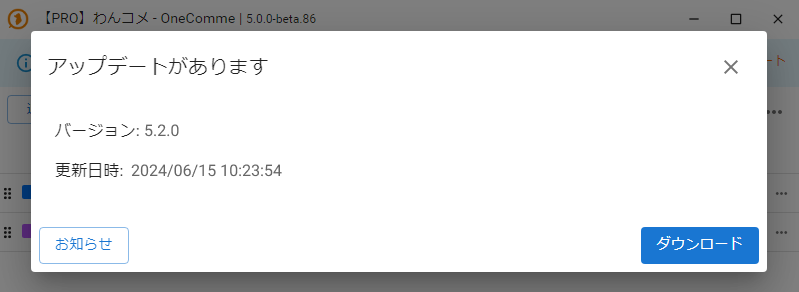
현재 OneComme가 최신 버전이 아니면 업데이트가 있다는 표시가 나타납니다
하늘색 부분을 아무 곳이나 클릭하면 "업데이트가 있습니다" 화면이 열리며 업데이트를 진행할 수 있습니다
최신 버전을 사용 중이면 알림 영역 자체가 표시되지 않습니다
 업데이트가 있습니다업데이트
・"업데이트가 있습니다" 화면
업데이트 알림 영역을 클릭하면 아래 화면이 표시됩니다
"공지" 버튼을 클릭하면 업데이트 정보 등을 확인할 수 있는 공지 화면이 열립니다
(※공지 화면은 "오른쪽 위 메뉴"의 "공지"로 여는 화면과 같습니다)
"업데이트"를 클릭하면 저장 위치 지정 없이 바로 다운로드가 자동으로 시작되고 진행률(퍼센트)이 표시됩니다
다운로드가 끝나면 별도의 확인이나 조작 없이 자동으로 설치 단계로 넘어가며, "설치를 준비하고 있습니다"라는 표시가 잠시(30~60초 정도) 이어진 뒤 앱이 자동으로 재시작합니다
※업데이트 방법은 해설 페이지를 참고하세요 → 업데이트 방법
 업데이트가 있습니다버전: 5.2.0업데이트 일시: 2024/06/15 10:23:54공지다운로드
메뉴 바
(상단 화면 최하단의 버튼 목록)
메뉴 바 부분 화면
 추가시청자 목록읽어주기 정지채팅창 초기화
메뉴 바 버튼 설명
| ① 추가 | '프레임' 목록에 새 빈 프레임을 추가합니다 |
| ② PRO 마크 | PRO 버전임을 나타냅니다 |
| ③ (로그인 아이콘)([!] 마크 아이콘 위치) | OneComme 앱에서 등록한 각 플랫폼의 로그인 상태에 따라 [!], ✔, →] 같은 아이콘이 표시됩니다 클릭하면 각 플랫폼의 로그인 상태를 확인하고 로그인할 수 있는 창이 열립니다(자세한 내용은 로그인 상태 확인 참조) |
| ④ 시청자 목록 | 채팅을 남긴 사용자 목록을 표시합니다(시청자 목록 화면 참조) |
| ⑤ 읽어주기 정지 | 읽어주기 대기 중인 문장을 지우고 읽어주기를 정지합니다 지운 뒤에도 새로 가져온 채팅부터 읽어주기는 계속됩니다 (보우요미쨩 연동 시에는 보우요미쨩에서 정지하세요) |
| ⑥ 채팅창 초기화 | 가져온 채팅을 삭제합니다(닉네임과 메모는 삭제되지 않습니다) |
| ⑦ ・・・ (오른쪽 위 메뉴) | 설정 등의 메뉴를 표시합니다 (※자세한 내용은 다음 항목) |
- - 오른쪽 위 메뉴 항목 목록 이미지
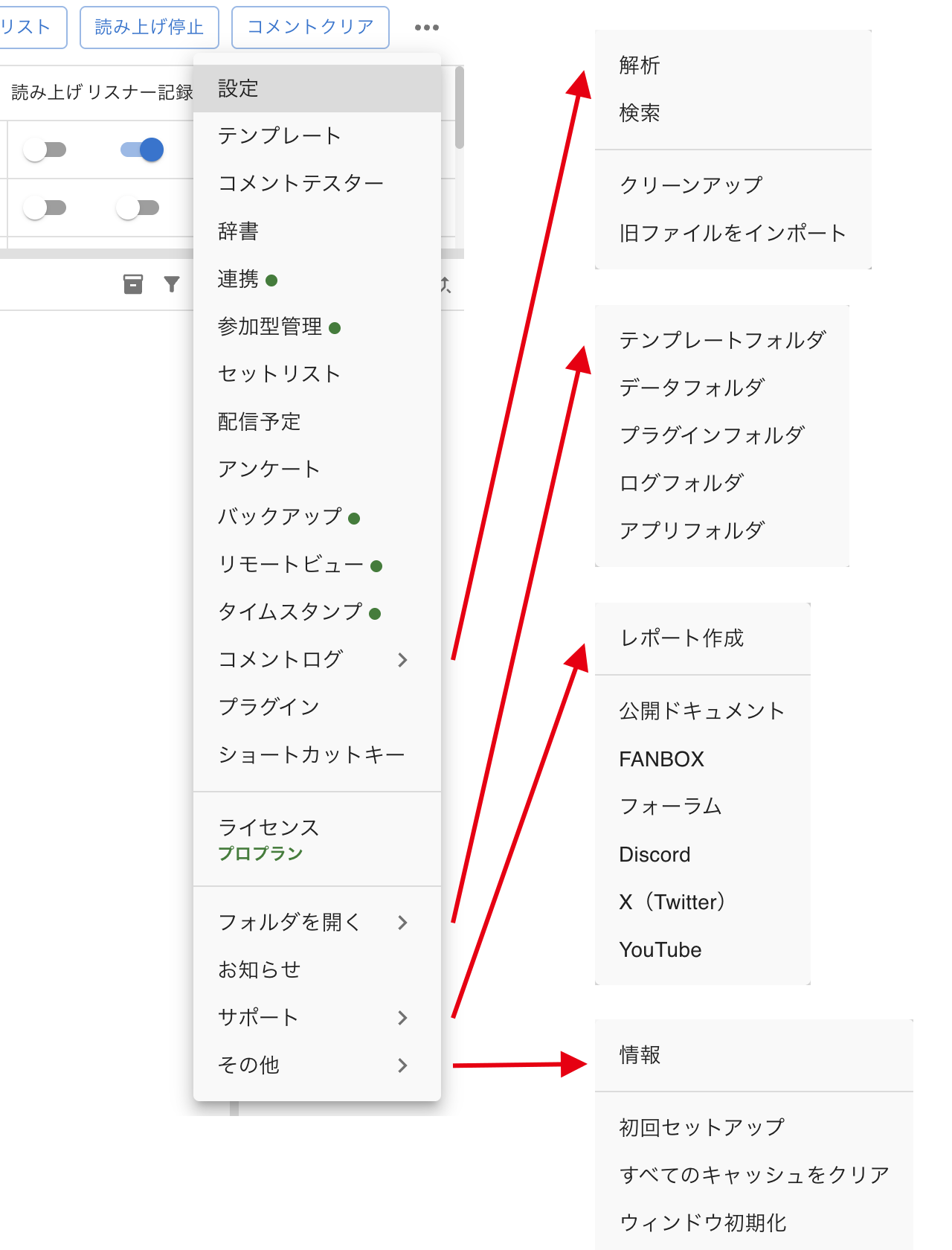 읽어주기 정지채팅 읽어주기시청자 기록채팅창 초기화설정템플릿채팅 테스터사전협력시청자 참여세트리스트방송 예정투표백업리모트 뷰타임스탬프채팅 로그플러그인단축키분석검색정리하기이전 파일 불러오기템플릿 폴더데이터 폴더플러그인 폴더로그 폴더OneComme 폴더리포트 생성라이선스프로 플랜폴더 열기공지지원기타공개 문서포럼디스코드X(트위터)정보초기 설정모든 캐시 삭제창 초기화
- - 오른쪽 위 메뉴 항목 목록 설명
| 설정 | 앱 설정 화면을 엽니다 → 화면·설정 |
| 템플릿 | OBS용 템플릿 창을 엽니다 → 템플릿 기능 |
| 채팅 테스터 | 표시 확인용 채팅 테스터를 엽니다 → 채팅 테스터 기능 |
| 사전 | 읽어주기 및 변환 사전 창을 엽니다 → 사전 기능 |
| 연동 | 외부 연동 설정 화면을 엽니다 각 연동 대상 이름의 탭을 클릭하고 "활성화"를 체크하면 해당 연동 대상에 관한 설정을 할 수 있습니다 연동 대상 탭은 읽어주기/번역/데이터 가져오기/기타 기능 카테고리로 분류되어 있습니다 ※연동은 어디까지나 외부 서비스에 연결하기 위한 창구이며, 읽어주기에 사용할 엔진 자체의 선택은 "읽어주기 설정" 또는 "개별 옵션"에서 합니다 → 유카리네트 커넥터 NEO 연동 / → 보우요미쨩 연동 |
| 시청자 참여 | 시청자 참여 관리 화면을 엽니다 → 시청자 참여 |
| 세트리스트 | 세트리스트 화면을 엽니다 → 세트리스트 |
| 방송 예정 [PRO] | 인증된 계정의 방송 예정 목록을 엽니다(9.2~) YouTube·NicoNicoLive·Twitch·후왓치·bilibili·TwitCasting을 지원하며, 플랫폼을 전환해 예정을 확인할 수 있습니다 행 오른쪽 끝의 아이콘으로 UI 설정의 "복사 형식"에 지정한 서식으로 방송 정보를 복사할 수 있습니다 → UI 설정 |
| 투표 | 투표 화면을 엽니다 → [PRO] 투표 |
| 백업 | 설정, 채팅, 템플릿 등의 백업 설정을 엽니다 → 자동 백업과 복원 |
| 리모트 뷰 | 리모트 뷰 화면을 엽니다 → [PRO] 리모트 뷰 |
| 타임스탬프 | YouTube용 타임스탬프 지원 창을 엽니다 → [PRO] 타임스탬프 |
| 채팅 로그 | 채팅 로그 관련 기능 목록 |
| - 분석 | 채팅 분석 화면을 엽니다→로그 분석 |
| - 검색 | 채팅 로그에 있는 채팅을 검색할 수 있습니다 →로그 검색 |
| - 정리하기 | 날짜를 지정해 그 이전의 채팅 로그를 삭제합니다 |
| - 이전 파일 불러오기 | 8.x 이전 형식으로 남아 있는 채팅 로그를 가져옵니다 |
| 플러그인 | 플러그인 관리 화면을 엽니다 |
| 단축키 | 사용할 수 있는 단축키 목록(단축키 목록)을 엽니다(9.2~) → 키보드 단축키 |
| 라이선스 | 라이선스 키 등록, FANBOX 인증, 플랜 비교를 하는 대화상자를 엽니다 메뉴 항목 아래쪽에는 현재 사용중인 플랜 이름이 작게 표시됩니다 → PRO 버전 등록 방법 |
| 폴더 열기 | 템플릿 폴더, 로그 폴더 등 각종 폴더를 엽니다 |
| - 템플릿 폴더 | 템플릿 파일이 저장된 폴더를 엽니다 |
| - 데이터 폴더 | OneComme의 다양한 데이터가 저장된 폴더를 엽니다 |
| - 플러그인 폴더 | OneComme 플러그인을 저장하는 폴더를 엽니다 |
| - 로그 폴더 | 앱 로그가 저장된 폴더를 엽니다 |
| - 앱 폴더 | OneComme 앱 본체가 있는 폴더를 엽니다 (유일하게 데이터 폴더와 다른 계층에 있습니다) |
| 공지 | 업데이트 정보와 기타 공지 정보를 표시하는 화면이 열립니다 |
| 지원 | 공식 문서, 포럼 등 각종 공식 링크입니다 |
| - 리포트 작성 | 문제가 생겼을 때 보고에 사용할 수 있는 리포트 파일을 만듭니다 (이름을 지정해 저장한 뒤 포럼이나 Discord에 첨부·업로드 등) 단축키: Windows는 Ctrl+Shift+R, Mac은 ⇧⌘R(9.2~) |
| - (기타 링크) | 공개 문서, FANBOX, 포럼, Discord, X(Twitter), YouTube 클릭하면 각각 외부 사이트가 열립니다 |
| 기타 | |
| - 정보 | OneComme 앱의 버전 등 정보 창이 열립니다 |
| - 초기 설정 | 앱 도입 시의 초기 설정을 다시 실행합니다 |
| - 모든 캐시 삭제 | 앱 내의 캐시·쿠키·세션을 모두 삭제합니다 실행하면 모든 사이트에서 로그아웃됩니다 |
| - 창 초기화 | OneComme 창의 크기와 위치 정보를 초기화합니다 |
앱 중상단 화면(프레임 목록)
(아래 두 번째 이미지는 번역 연동이 활성화된 경우)
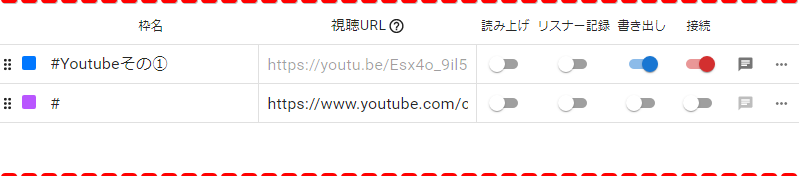 스트림 제목YouTube 기타스트림 URL채팅 읽어주기시청자 기록내보내기연결
 스트림 제목YouTube 기타스트림 URL채팅 읽어주기번역시청자 기록내보내기연결
앱 중상단 화면(프레임 목록) 항목별 설명
프레임 정렬, 프레임 식별, 방송 URL 설정
| ⠿ (점 6개 마크) | 드래그 앤 드롭으로 프레임 순서를 바꿀 수 있습니다 |
| ◼ (색이 있는 사각형 아이콘) | 프레임의 색을 나타냅니다 해당 프레임에서 가져온 채팅의 왼쪽 끝에도 같은 색이 표시됩니다 클릭해서 프레임 색을 원하는 대로 바꿀 수 있습니다 |
| 프레임 이름 | 프레임에 원하는 이름을 붙일 수 있습니다 프레임 이름은 이 프레임에서 가져온 채팅의 정보란에도 표시됩니다 |
| 스트림 URL (?) | 라이브 방송의 스트림 URL을 입력합니다 라벨 이름 오른쪽의 "(?)" 아이콘을 클릭하면 지원하는 플랫폼과 URL의 유효한 형식 목록을 확인할 수 있는 페이지가 열립니다 |
 스트림 제목YouTube 기타스트림 URL채팅 읽어주기번역시청자 기록내보내기연결
프레임 내 스위치
| 채팅 읽어주기 | 채팅이 도착했을 때 읽어줍니다 (보우요미쨩 연동을 사용 중이면 보우요미쨩으로 채팅을 보냅니다) |
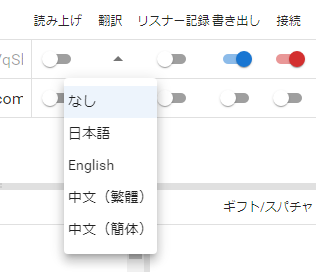
| 번역 (표시 조건 있음) | 번역할 언어를 프레임별로 지정할 수 있습니다 ▼를 클릭하면 언어 목록(아래 두 번째 이미지)이 표시됩니다 (※⚠번역 항목은 번역 연동을 사용 중일 때만 나타납니다) |
| 시청자 기록 | 체크한 동안 이 프레임에서 가져온 채팅을 작성한 사용자를 기록합니다 기록하면 여러 방송에 걸친 누적 채팅 수 등을 집계할 수 있습니다 |
| 내보내기 | 템플릿 등에서 사용할 수 있는 채팅 데이터를 앱 밖으로 출력합니다 (※⚠채팅을 OBS에 표시하려는 경우 등에는 반드시 체크해야 합니다) |
| 연결 | 라이브 방송(스트림 URL)에 연결해 채팅 가져오기를 시작합니다 |
 스트림 제목YouTube 기타스트림 URL채팅 읽어주기
 채팅 읽어주기번역시청자 기록내보내기연결일본어기프트/슈퍼챗
플랫폼 채팅 입력란 팝업
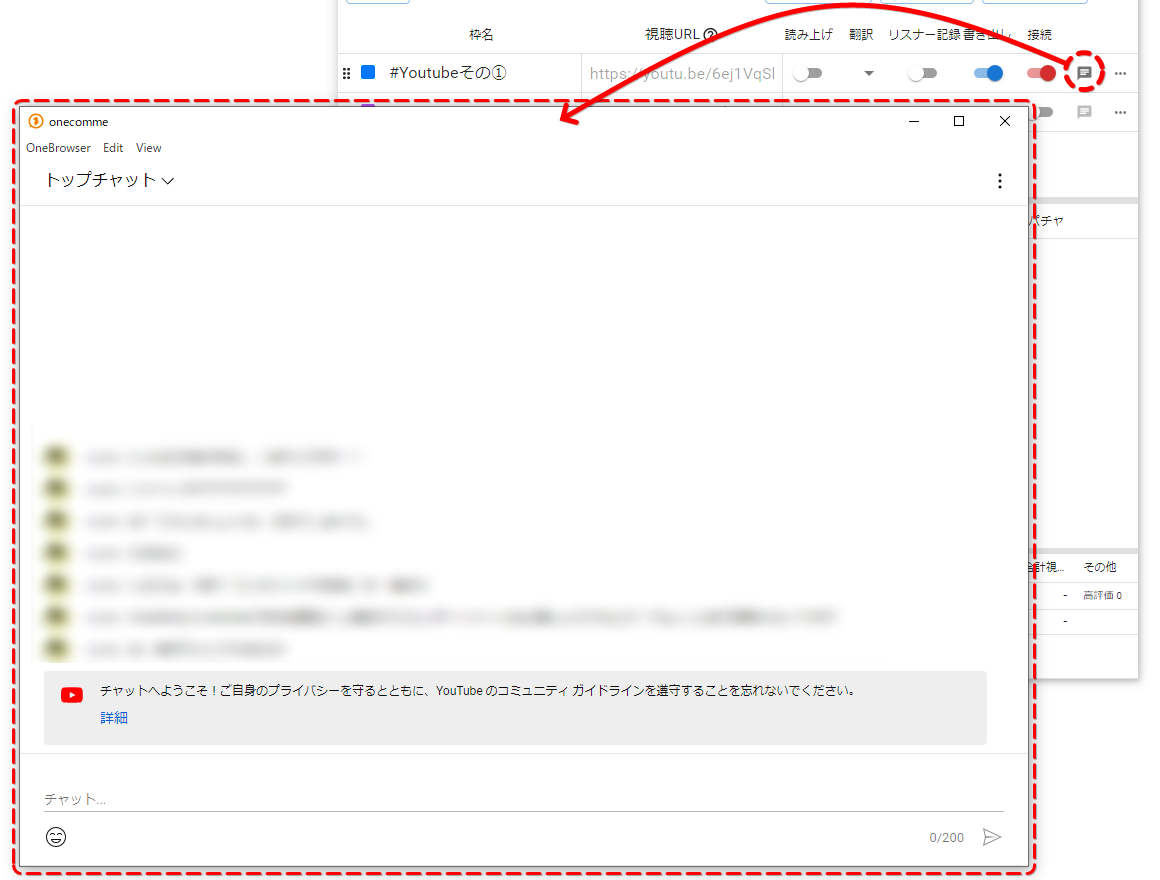
🈪 버튼(사각형 말풍선 아이콘)으로 스트림 URL 방송의 채팅 입력 페이지를 열 수 있습니다
 스트림 제목YouTube 기타인기 채팅채기타채팅에 오신 것을 환영합니다! 개인정보 보호와 YouTube 커뮤니티 가이드라인 준수를 잊지 마세요
・・・ 버튼(프레임 행 오른쪽 끝)
프레임 행 오른쪽 끝의 "・・・" 버튼에서 다른 기능을 표시할 수 있습니다
레이아웃 폭 때문에 다 들어가지 못한 기능이 들어 있습니다
 스트림 제목YouTube 기타스트림 URL채팅 읽어주기
- 개별 옵션, 브라우저에서 열기, 프레임 삭제
"・・・" 버튼 내용 목록
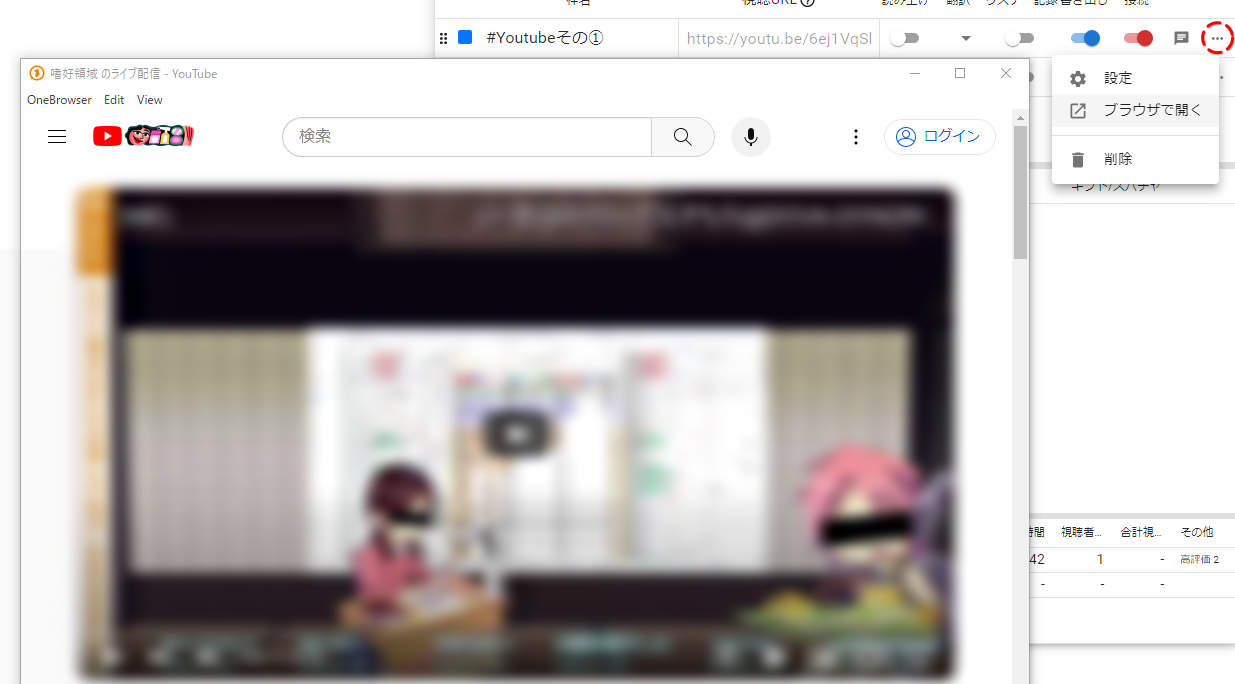
| 설정 | 이 프레임에 관한 설정 화면(개별 옵션)을 엽니다→개별 옵션 (전체 설정은 따로 있지만, 이 프레임에서만 다르게 하고 싶을 때 개별적으로 설정을 바꿀 수 있습니다) |
| 브라우저에서 열기 | 스트림 URL을 OneComme의 브라우저에서 엽니다(아래 이미지) 표시 확인 외에, OneComme에서 플랫폼에 로그인하려는 경우에도 사용합니다 (멤버 전용 방송 등 채팅을 가져오려면 로그인이 필요한 경우가 있습니다) |
| 삭제 | 이 프레임을 삭제합니다 |
 YouTube 기타검색로그인설정삭제기타
앱 중부 화면(채팅 표시 영역)
 채팅테스트2테스트기프트/슈퍼챗2) 03:32:20 =YouTube 기타1) 03:32:04 =YouTube 기타
앱 중부 화면(채팅 표시 영역) 항목별 설명
채팅 표시 영역의 메뉴와 조작
- 채팅(열)
채팅 열, 채팅 레인 모두
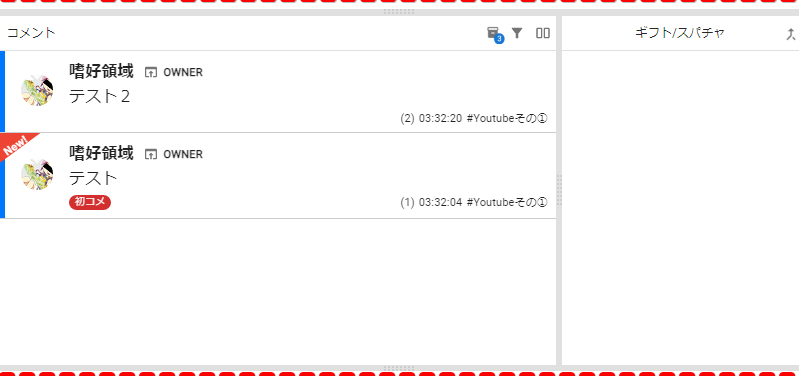
프레임에서 가져온 채팅을 시간순으로 표시합니다
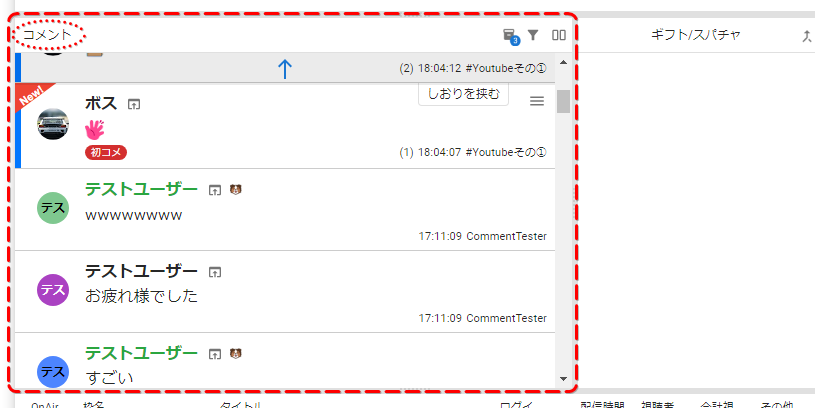 테스첫 채팅테스트 유저테스트 유저수고하셨습니다테스테스트 유저대단해기프트/슈퍼챗2) 18:04:12 #YouTube 기타북마크 추가1) 18:04:07 =YouTube 기타
- 보류
채팅 보류 창을 엽니다
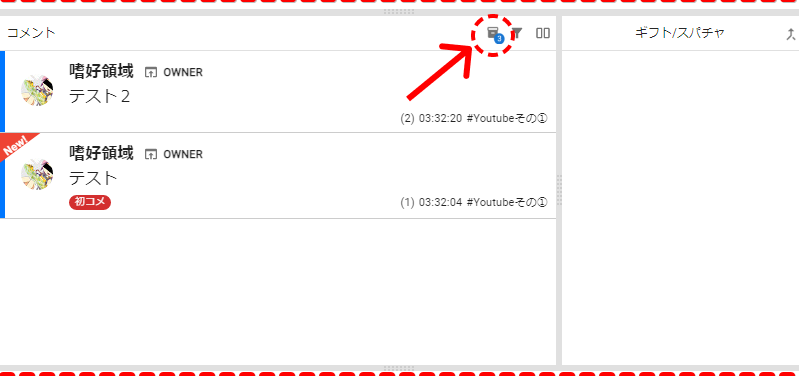 채팅테스트2테스트기프트/슈퍼챗2) 03:32:20 =YouTube 기타1) 03:32:04 =YouTube 기타
- 조건
채팅 검색(필터 표시)을 할 수 있습니다
조건 아이콘(아래 화살표)을 클릭하면 검색용 패널(아래 두 번째 이미지 점선 부분)을 표시할 수 있습니다
(조건 아이콘을 클릭할 때마다 해당 패널의 표시를 켜고 끌 수 있습니다)
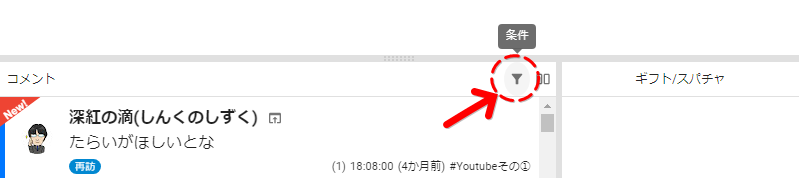 채팅필터대야 갖고 싶대기프트/슈퍼챗
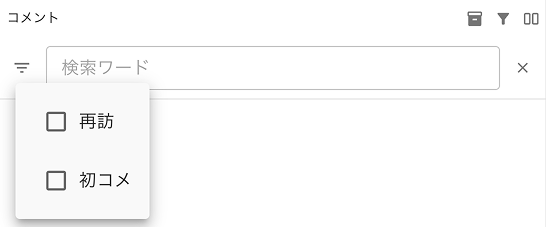 채팅검색 단어
조건(채팅 추출) 항목 설명
| 재방문 | 재방문 라벨이 붙은 채팅을 표시합니다 |
| 첫 채팅 | 첫 채팅 라벨이 붙은 채팅을 표시합니다 |
| 검색 단어 | 이름 또는 채팅에 검색 단어가 포함된 채팅만 표시합니다 |
| ✕ 버튼 | 채팅 검색용 패널을 닫습니다 |
- 2분할
채팅 표시 영역을 둘로 나눕니다
아래 아이콘을 클릭하면 분할 레이아웃(아래 두 번째 이미지)으로 전환됩니다
 채팅분할대야 갖고 싶대기프트/슈퍼챗
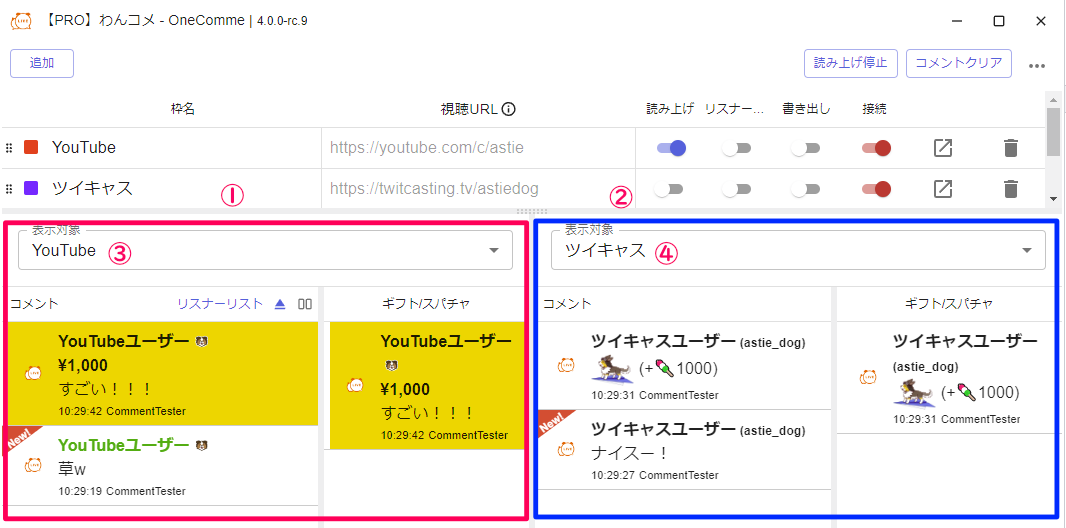 추가스트림 제목TwitCasting채팅읽어주기 정지연결채팅창 초기화스트림 URL내보내기표시대상TwitCasting채팅기프트/슈퍼챗YouTube 사용자트위캐스 사용자 (astie_dogTwitCasting 사용자(astie_dog나이스트위캐스 사용자
분할 시 화면 설명
| ①(왼쪽 채팅 표시 영역) | 왼쪽 채팅 열(위 이미지 빨간 테두리) |
| ②(오른쪽 채팅 표시 영역) | 오른쪽 채팅 열(위 이미지 파란 테두리) |
| ③표시대상(왼쪽) | 왼쪽 채팅 열에 표시할 프레임을 선택합니다 |
| ④표시대상(오른쪽) | 오른쪽 채팅 열에 표시할 프레임을 선택합니다 |
- 기프트/슈퍼챗(열)
기프트/슈퍼챗 열, 기프트/슈퍼챗 레인 모두
기프트, 슈퍼챗, 포인트 아이템 등 특별한 채팅이 모여서 표시됩니다
※특별한 채팅은 일반 채팅 레인에도 표시되지만, 이 레인에서 확인하면 놓치는 것을 막는 데 도움이 됩니다
TIPS
SHOWROOM을 비롯해 무료 기프트가 있는 플랫폼에서는 무료와 유료 두 개의 레인으로 자동으로 나뉩니다
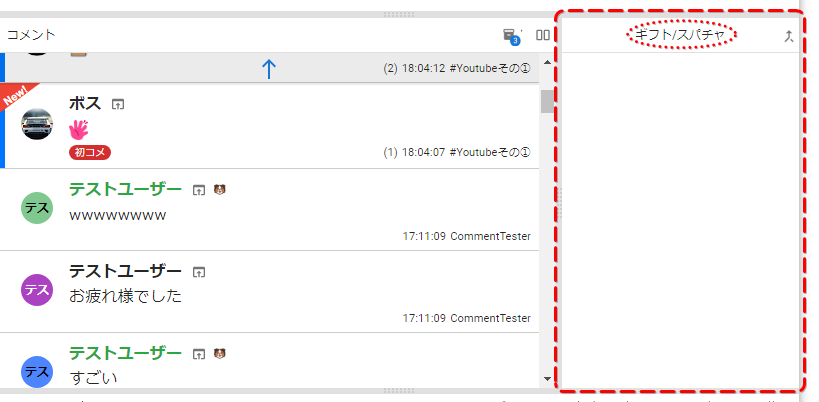 채팅테스테스트 유저테스테스트 유저수고하셨습니다테스트 유저대단해1) 18:04:07 #YouTube 기타
기프트/슈퍼챗 옆의 아이콘을 클릭하면 사용자별 기프트 표시 창이 열립니다
・쥬얼 필터(YouTube)
YouTube의 쥬얼 기프트를 1건 이상 받으면 기프트/슈퍼챗 열 헤더에 💎 아이콘이 표시됩니다(9.2~)
아이콘을 클릭하면 기프트란 표시를 "전체", "쥬얼만", "쥬얼 제외"로 필터링할 수 있습니다
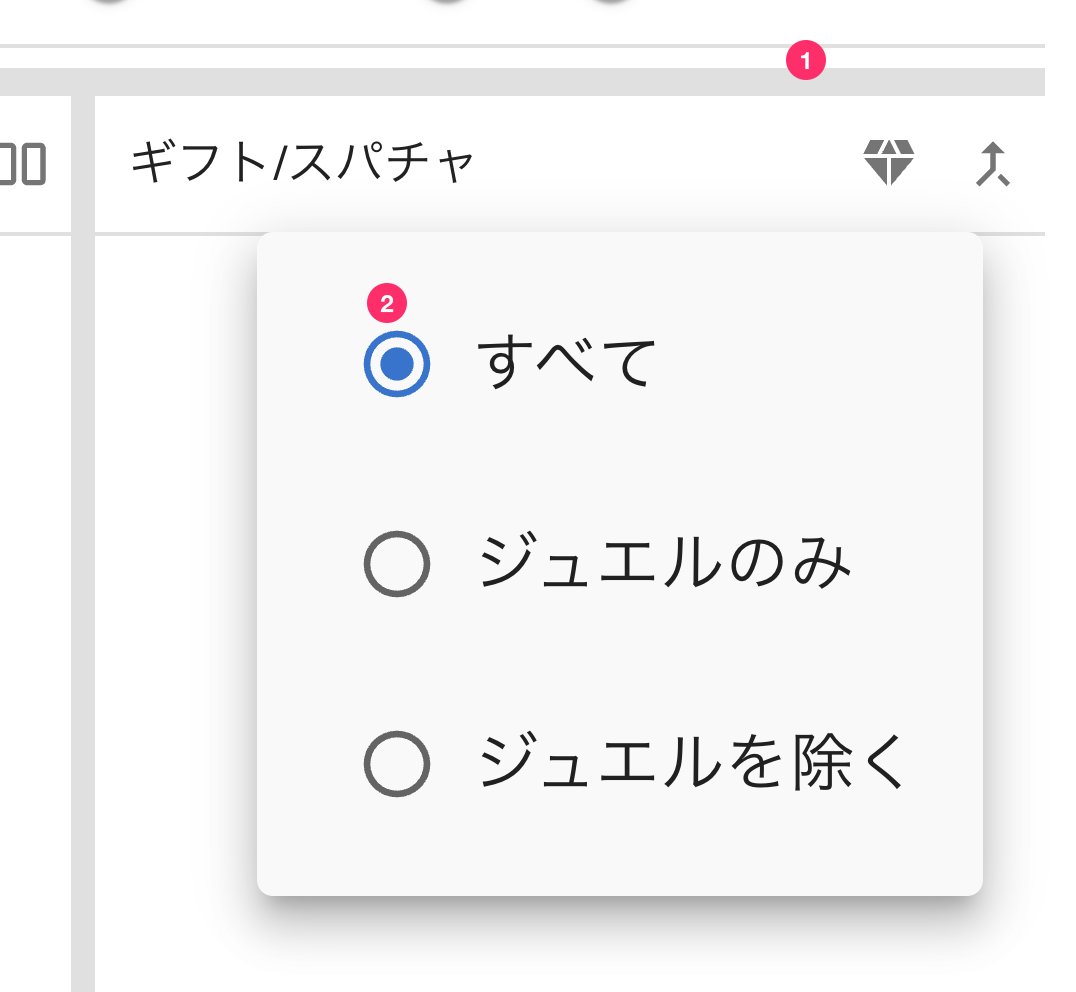 기프트/슈퍼챗전부주얼만주얼 제외
| ①쥬얼 필터 | 클릭하면 필터 메뉴가 열립니다(쥬얼 기프트를 받은 경우에만 표시) |
| ②필터 | "전체", "쥬얼만", "쥬얼 제외" 중에서 선택합니다 |
- 구분 바
드래그해서 각각의 폭을 조절할 수 있습니다(아래 빨간 점선 테두리 각각)
채팅 표시 영역의 위쪽 끝과 아래쪽 끝에 있는 가로 바, 그리고 기프트/슈퍼챗이나 2분할 시 등 채팅 표시 영역을 나누는 바를 각각 드래그해서 조절할 수 있습니다
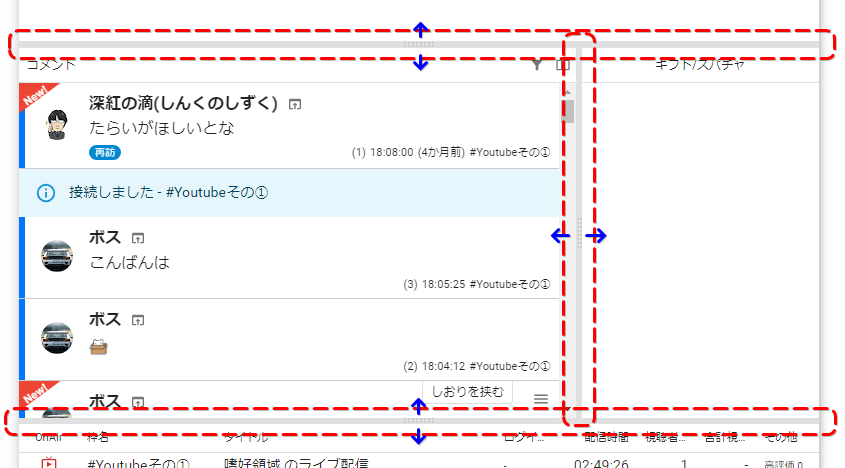 이 아래대야 갖고 싶대안녕하세요2) 18:04:12 =YouTube 기타북마크 추가
- ↑(위쪽 화살표와 회색 영역)
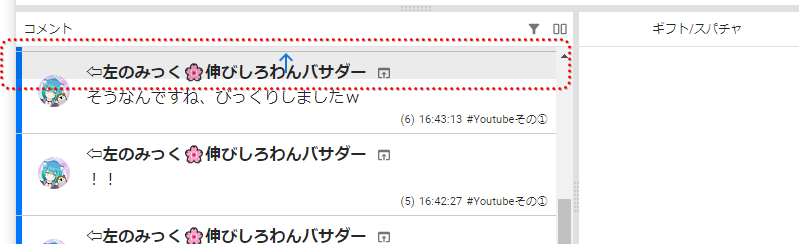
위쪽 화살표(↑)가 있는 회색 영역을 클릭하면 채팅 레인의 스크롤 위치를 최신 위치로 되돌릴 수 있습니다
채팅의 "≡" 버튼 목록이나 다시 번역 메뉴를 열어 둔 동안에는 채팅 레인이 흘러가지 않고 멈춥니다(9.2~)
메뉴를 닫거나 마우스를 치웠을 때, 멈춰 있던 동안 새 채팅이 없었다면 그대로 최신 표시로 돌아갑니다
새 채팅이 있었다면 읽던 위치에서 멈춘 채 이 영역이 표시되므로, 클릭해서 최신 위치로 돌아가세요
 채팅기프트/슈퍼챗6) 16:43:13 =YouTube 기타5) 16:42:27 #YouTube 기타
채팅(채팅 표시 정보와 조작)
- 채팅 정보 표시(플랫폼과 같은 정보)
유저 아이콘, 사용자 이름, 배지(있는 경우), 채팅 본문 등 플랫폼에서 확인할 수 있는 것과 같은 정보가 표시됩니다(아래 이미지 참조)
 테스트
- NEW 채팅 표시(New!, 첫 채팅, 재방문)
| "New!" 표시 (채팅 왼쪽 위) | 이른바 "NEW 채팅"에 표시됩니다 (아래 이미지 왼쪽·오른쪽 모두 왼쪽 위) 채팅한 사용자가 해당 프레임에서 처음 남긴 채팅에 표시됩니다 인사 채팅을 놓치고 싶지 않을 때 등의 표시로 쓸 수 있습니다 |
| "첫 채팅" 표시 (유저 아이콘의 오른쪽 아래) | NEW 채팅 중 시청자 목록에 기록이 없는 사용자인 경우에 표시됩니다 (아래 이미지 왼쪽의 빨간 아이콘 표시) |
| "재방문" 표시 (유저 아이콘의 오른쪽 아래) | NEW 채팅 중 시청자 목록에 이미 기록이 있는 사용자인 경우에 표시됩니다 (아래 이미지 오른쪽의 파란 아이콘 표시) 처음 온 시청자인지 구분할 때 유용합니다 |
 첫 채팅테스트
- 사용자 이름의 특별한 기능
・마우스 오버 표시
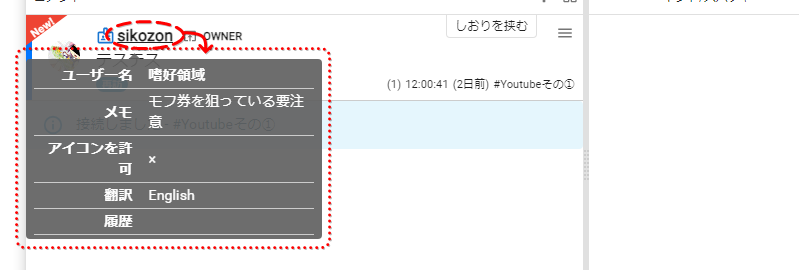
사용자 이름에 마우스를 올리면 해당 사용자에 관한 정보를 확인할 수 있는 미니 화면이 표시됩니다
확인할 수 있는 정보는 사용자 이름※, 메모, 아이콘 허용 상태, 번역 설정, 사용자 이름 변경 이력입니다.
(※사용자 이름은 닉네임을 사용할 때 원래 사용자 이름을 확인하는 용도로 쓸 수 있습니다)
 사용자 이름메모아이콘 허용번역모프권 노림 주의YouTube 기타북마크 추가
・전용 시청자 관리 화면(전용 표시) 열기
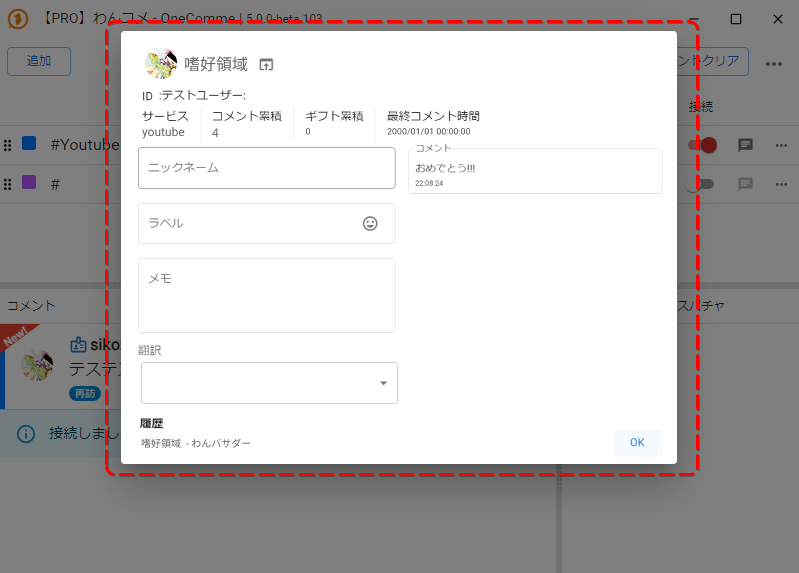
사용자 이름 또는 위의 마우스 오버 표시의 미니 화면을 클릭하면 전용 사용자 관리 화면이 표시됩니다
이 화면(아래 이미지)에서는 닉네임, 메모, 번역 설정 언어 변경 외에 해당 사용자의 채팅 이력 확인 등을 할 수 있습니다
 추가서비스총 채팅 수닉네임총 기프트 수라벨메모채팅번역마지막 채팅 시간채팅이벤트 클리어
| ID | 이 사용자의 플랫폼 ID입니다 OneComme에서 차단할 때도 이 ID를 사용할 수 있습니다 |
| 서비스 | 이 사용자가 있는 플랫폼 이름입니다 |
| 총 채팅 수 | 이 사용자의 누적 채팅 수입니다(시청자 기록이 있는 경우) |
| 누적 기프트 | 이 사용자의 누적 기프트 전송 수입니다(시청자 기록이 있는 경우) |
| 마지막 채팅 시간 | 이 사용자가 마지막으로 채팅한 일시입니다 |
| 첫 채팅 시간 | 저장된 채팅 로그 중 이 사용자의 가장 오래된 채팅 일시입니다(9.2~) ※채팅 로그를 저장하지 않은 경우에는 기록되지 않습니다 |
| 닉네임 | 이 사용자에게 원하는 닉네임을 붙입니다 닉네임은 템플릿이나 읽어주기에도 사용할 수 있습니다 |
| 라벨 | 이 사용자에게 원하는 라벨(마크)을 붙일 수 있습니다 |
| 메모 | 이 사용자에게 메모를 붙일 수 있습니다 |
| 번역 | 이 사용자의 채팅을 지정한 언어로 번역합니다(번역 연동을 사용 중인 경우) |
| 이력 | 이 사용자의 최근 5건까지의 이름 이력입니다 |
| 채팅 | 이 사용자가 작성한 채팅 목록입니다 |
| 채팅 로그 | 채팅 로그를 저장하고 있는 경우 이 사용자의 과거 채팅 목록이 표시됩니다 오른쪽 위의 🔍 아이콘으로 오래된 순으로 검색할 수도 있습니다(9.2~) |
| 기프트 로그 | 채팅 로그를 저장하고 있는 경우 이 사용자의 유료 기프트 이력이 표시됩니다(9.2~) 무료 기프트는 대상이 아닙니다 |
자세한 내용은 "시청자 기록 기능"의 "시청자 설정"도 참고하세요
・닉네임 표시와 닉네임 마크(명찰 마크)
채팅한 사용자에게 닉네임이 설정되어 있으면 사용자 이름 대신 명찰 마크(아래 이미지)와 함께 닉네임이 표시됩니다
TIPS
라벨이 설정되어 있으면 명찰 마크 대신 라벨이 표시됩니다
 채팅테스트기프트/슈퍼챗
- 기타 채팅 정보 표시(앱 고유)
・기타 채팅 정보 표시 화면
 채팅테스트기프트/슈퍼챗
・기타 채팅 정보 표시 항목 설명
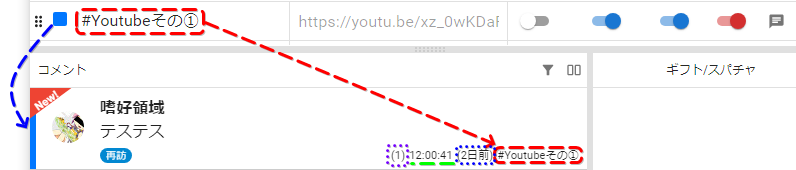
| 채팅 횟수 카운트 | 타임스탬프 왼쪽에 괄호와 함께 표시됩니다(위 이미지 보라색 점선 테두리) 채팅한 사용자가 그 프레임 안에서 몇 번째로 채팅했는지가 표시됩니다 |
| 타임스탬프 | 채팅이 작성된 시간이 표시됩니다(위 이미지 녹색 파선) |
| 이전에 채팅했던 방송으로부터의 경과 시간 (※⚠"재방문" 시에만) | 타임스탬프 오른쪽에 괄호와 함께 표시되며, 시청자 기록이 있는 경우 이전 채팅 기록으로부터의 경과 시간을 표시합니다(위 이미지 파란색 점선 테두리) ※⚠"재방문" 시에만 표시됩니다 |
| 프레임 색 | 각 채팅의 왼쪽 끝에 있는 세로선입니다(위 이미지 파란 화살표) 그 채팅을 가져온 프레임에 설정된 것과 같은 색이 표시됩니다 |
| 프레임 이름 표시 | 그 채팅을 가져온 프레임의 이름을 표시합니다(위 이미지 빨간 화살표) |
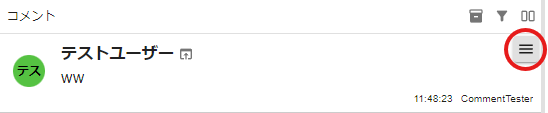
- ≡(세 줄 메뉴)
채팅에 마우스를 올리면 채팅 오른쪽 위에 "≡" 아이콘이 나타납니다
나타난 "≡" 아이콘 위에 다시 마우스를 올리면 채팅에 대한 동작 아이콘 목록이 표시됩니다
・세 줄 메뉴 화면
 테스테스트 유저
"≡" 위에 마우스를 올리면 아이콘 목록이 나타납니다

세 줄 메뉴 항목 설명(왼쪽부터)
| 삭제 | 채팅을 삭제하고 템플릿에서도 삭제합니다 ※플랫폼에는 그대로 남아 있으니 주의하세요 |
| 차단 | OneComme에서 차단할 사용자로 등록합니다 ※플랫폼에서는 차단되지 않습니다 |
| 음소거 | 이 사용자를 읽어주기 제외에 추가합니다 |
| 참여 대기 목록에 추가 | 이 채팅을 참여 채팅으로 간주해 대기 목록에 추가합니다 |
| 번역 | 이 채팅을 선택한 언어로 번역합니다(유카리네트 커넥터 NEO 연동이 활성화된 경우) 내장 번역으로 자동번역하는 경우 같은 위치에 "원래 언어를 선택해 다시 번역" 버튼이 표시되며, 번역 원문 언어를 선택해 다시 번역하거나 번역문을 해제할 수 있습니다(9.2~) → 채팅 번역 |
| 채팅 복사 | 작성된 채팅 내용을 복사합니다 |
| 사용자 페이지 열기 | 이 사용자의 프로필 페이지 등을 엽니다 |
| 책갈피 꽂기 | 이 채팅에 책갈피를 꽂습니다 |
| 보류 | 이 채팅을 보류(기록)합니다 |
| 고정 | 선택한 채팅을 앱 상단에 고정합니다 |
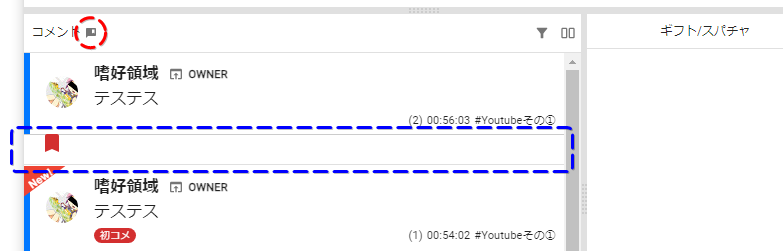
- 책갈피 기능
채팅 사이에 책갈피를 꽂습니다
책갈피를 꽂으면 채팅 머리글 부분에 아이콘이 표시되고, 꽂아 둔 책갈피로 이동할 수 있습니다
책갈피(아래 파란 파선)를 클릭하면 책갈피를 지울 수 있습니다
・◧(책갈피로 이동 버튼)
책갈피가 있는 동안에는 채팅 레인의 라벨("채팅") 오른쪽에 말풍선 같은 아이콘이 나타납니다(아래 빨간 파선 원)
이 아이콘을 클릭하면 책갈피 위치로 이동할 수 있습니다
 댓글테스트테스트첫 채팅기프트/슈퍼챗1) 00:54:02 =YouTube 기타
앱 하단 화면(프레임별 방송 정보)
 스트림 제목YouTube 기타제목선호 영역의 라이브 방송로그인기타
9.2부터 방송 제목 옆에 ⓘ 아이콘이 표시됩니다(제목이나 URL 등 방송 정보가 있는 프레임만 해당)
아이콘에 마우스를 올리면 복사할 내용의 미리보기가 표시되며, "복사"로 방송 정보를, "URL만"으로 스트림 URL만 클립보드에 복사할 수 있습니다
복사 서식은 UI 설정의 "복사 형식"에서 바꿀 수 있습니다 → UI 설정
※기존 스트림 URL 복사 버튼은 이 방송 정보 복사로 통합되었습니다
앱 하단 화면(프레임별 방송 정보) 항목별 설명
| OnAir | 방송 중이면 빨간 아이콘이 붙습니다(네트워크 불안정으로 다시 연결 중일 때는 빨간 로딩 마크가 됩니다) |
| 프레임 이름 | 스트림 URL에 붙인 프레임 이름 |
| 제목 | 연결 중인 방송 제목 옆의 ⓘ 아이콘으로 방송 정보를 복사할 수 있습니다(위 설명 참조) Twitch에서 방송하고 있지 않을 때는 대시보드에 설정된 방송 제목이 표시됩니다(9.2~) |
| 로그인 | 연결 중인 사이트에 로그인되어 있으면 계정 이름이 표시됩니다(멤버 전용 방송의 채팅 등을 가져올 때는 본인 계정 이름이 표시되는지 확인하세요) |
| 방송 시간 | 방송 시작 시간부터의 경과 시간입니다 |
| 시청자 수 | 현재 시청자 수입니다(플랫폼에 따라 표시되지 않습니다) |
| 총 시청자 수 | 이 방송의 총 시청자 수입니다(플랫폼에 따라 표시되지 않습니다) |
| 기타 | 좋아요 수나 팔로워 수 등 그 밖의 방송 정보가 표시됩니다 |