
主畫面說明
OneComme 應用程式主畫面的顯示內容與看法
應用程式畫面(整體)
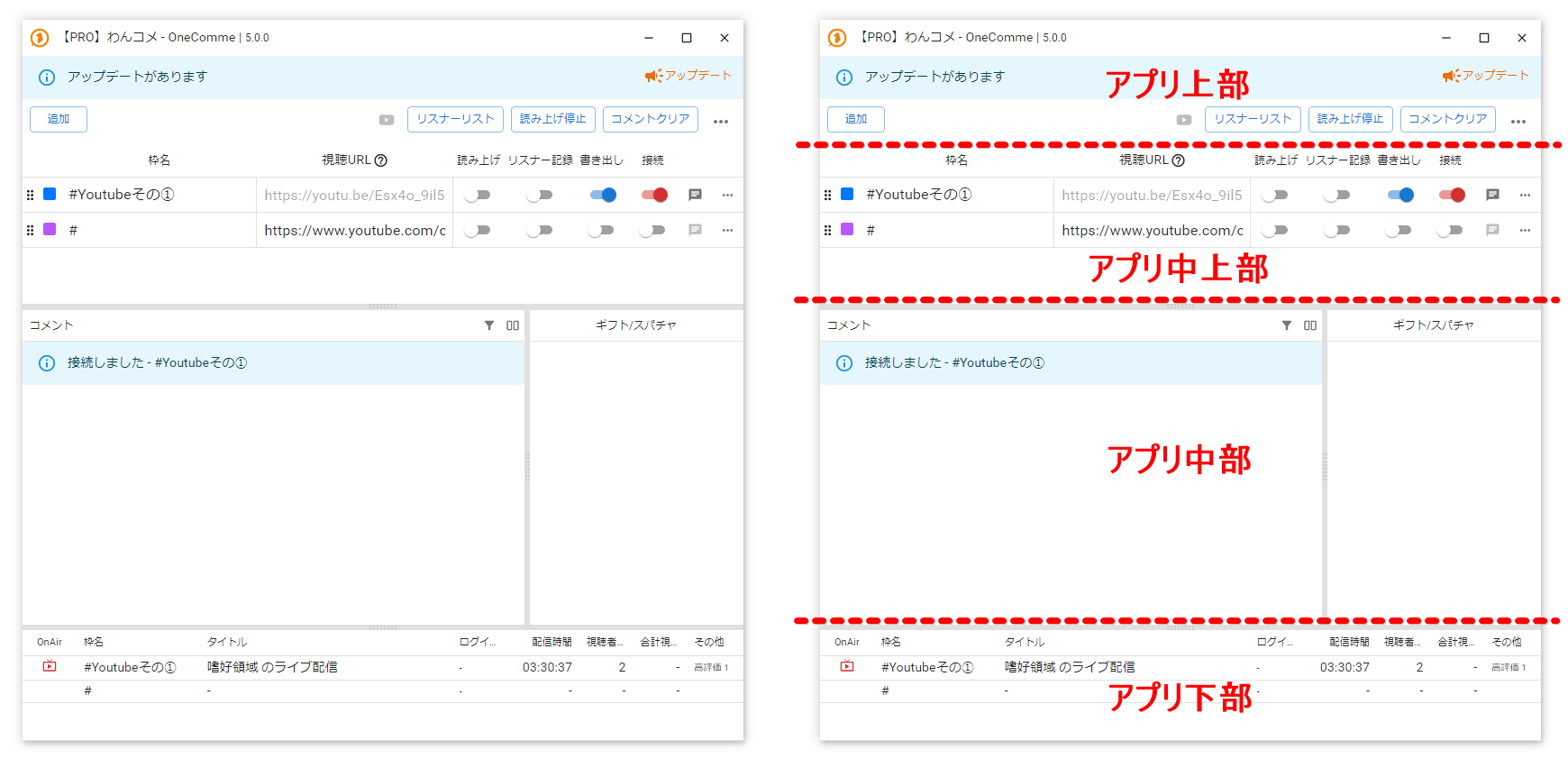
應用程式畫面(整體)各部分說明
| 應用程式上部 | 包含標題列、更新通知區域與選單列 |
| 應用程式中上部 | 「邊框」的清單區域 ※「邊框」是 OneComme 應用程式中的專有名詞,每個「邊框」可關聯並管理一個直播(直播網址) |
| 應用程式中部 | 顯示從「邊框」所設定的直播(直播網址)取得之留言的區域 會將所有「邊框」的留言依發送時間統一顯示 |
| 應用程式下部 | 顯示從「邊框」所設定的直播(直播網址)本身取得的各種資訊 |
應用程式上部畫面
應用程式上部畫面各項目說明

macOS 的畫面如下

標題列
(上部畫面最上層)
可確認 OneComme 的標誌、應用程式名稱與版本資訊
使用 PRO 版時,應用程式名稱開頭會顯示「[PRO]」
| ①版本號碼 | 目前使用的應用程式版本 在論壇尋求支援時務必需要提供 |
| ②置頂 | 將 OneComme 固定在最前方 ※不會顯示在全螢幕應用程式之上 |
| ③PiP 顯示 | 將 OneComme 應用程式切換為 PiP 簡易顯示 PiP 顯示會自動置頂 |
更新通知區域
(上部畫面中層・水藍色部分)
目前的 OneComme 不是最新版時,會顯示有可用更新的訊息
點擊水藍色部分的任何位置,即可開啟「有可用更新」畫面並進行更新
使用最新版時,通知區域本身會隱藏

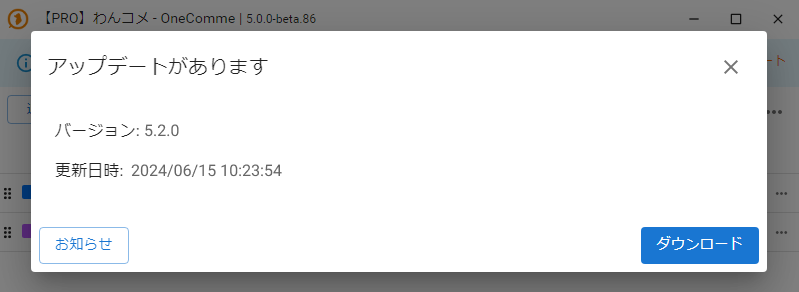
・「有可用更新」畫面
點擊更新通知區域後,會顯示下圖的畫面
點擊「通知」按鈕,會開啟可查看更新資訊等內容的通知畫面
(※此通知畫面與「右上選單」的「通知」所開啟的相同)
點擊「更新」後,不需指定儲存位置,會立即自動開始下載,並顯示進度(百分比)
下載完成後,不需任何確認或操作即會自動進入安裝程序,「正在準備安裝」的訊息會持續一段時間(約 30~60 秒),之後應用程式會自動重新啟動
※更新方法的詳細說明請參閱說明頁面 → 更新方法
選單列
(上部畫面最下層的按鈕清單)
選單列部分的畫面

選單列按鈕說明
| ① 新增 | 在「邊框」清單中新增一個空的邊框 |
| ② PRO 標誌 | 表示目前為 PRO 版 |
| ③ (登入圖示)(〔!〕圖示的位置) | 會依 OneComme 應用程式中所登錄各直播網站的登入狀態,顯示〔!〕、✔、→] 等圖示 點擊後可開啟視窗,查看各直播網站的登入狀態並進行登入操作(詳情請參閱確認登入狀態) |
| ④ 觀眾名單 | 顯示曾發表留言的使用者清單(請參閱觀眾名單畫面) |
| ⑤ 停止朗讀 | 清除等待朗讀的文字並停止朗讀 清除後,之後新取得的留言仍會繼續朗讀 (串接使用BouyomiChan 時,請在 BouyomiChan 端停止) |
| ⑥ 清除留言 | 刪除已取得的留言(不會刪除暱稱與備註) |
| ⑦ ・・・ (右上選單) | 顯示設定等選單 (※詳見下一節) |
- - 右上選單項目清單圖片
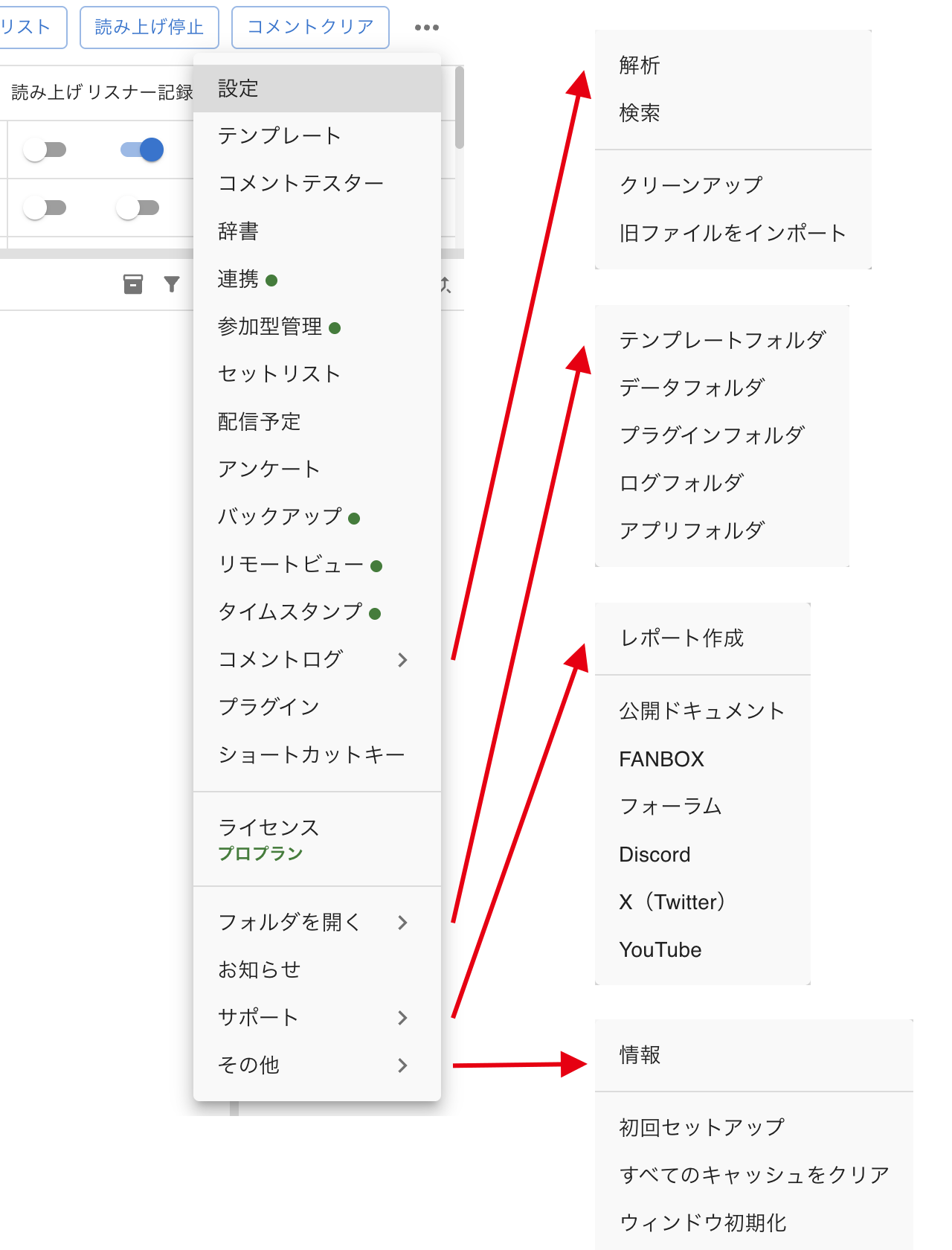
- - 右上選單項目清單說明
| 設定 | 開啟應用程式的設定畫面 → 畫面・設定 |
| 模板 | 開啟 OBS 用的模板視窗 → 模板功能 |
| 留言測試器 | 開啟用於確認顯示效果的留言測試器 → 留言測試器功能 |
| 字典 | 開啟朗讀與轉換字典視窗 → 字典功能 |
| 串接 | 開啟外部串接的設定畫面 點擊各串接對象名稱的分頁並勾選「啟用」後, 即可進行該串接對象的相關設定 串接對象的分頁依朗讀/翻譯/資料取得/其他等功能類別分組 ※串接只是連接外部服務的窗口,朗讀所用引擎本身的選擇請在「朗讀設定」或「邊框設定」中進行 → Yukarinette Connector NEO 串接 / → 使用BouyomiChan 串接 |
| 互動管理 | 開啟互動管理的畫面→ 互動管理 |
| 歌單曲目 | 開啟歌單曲目的畫面→ 歌單曲目 |
| 直播排程 [PRO] | 開啟已驗證帳號的直播排程清單(9.2 起) 支援 YouTube、NicoNico直播、Twitch、Whowatch、bilibili、TwitCasting,可切換直播網站查看排程 從各列右端的圖示,可依 UI 設定中「複製格式」所指定的格式複製直播情報 → UI 設定 |
| 問卷調查 | 開啟問卷調查的畫面→ [PRO] 問卷調查 |
| 備份 | 開啟備份設定、留言、模板等資料的設定 → 自動備份與還原 |
| 遠端觀看 | 開啟遠端觀看的畫面 → [PRO] 遠端觀看 |
| 時間戳 | 開啟 YouTube 用的時間戳輔助視窗 → [PRO] 時間戳 |
| 留言記錄 | 與留言記錄相關的功能清單 |
| - 分析 | 開啟留言分析的畫面→記錄分析 |
| - 搜尋 | 可搜尋留言記錄中的留言 →記錄搜尋 |
| - 清理 | 指定日期,刪除該日期之前的留言記錄 |
| - 導入舊文件 | 匯入以 8.x 以前格式保存的留言記錄 |
| 擴充功能 | 開啟擴充功能管理畫面 |
| 快速鍵 | 開啟可用快速鍵的清單(快速鍵一覽)(9.2 起) → 鍵盤快速鍵 |
| 執照 | 開啟用於登錄註冊碼、FANBOX 驗證與比較方案的對話框 選單項目下方會以小字顯示目前使用中的方案名稱 → PRO 版的註冊方法 |
| 開啟資料夾 | 開啟模板資料夾、Log資料夾等各種資料夾 |
| - 模板資料夾 | 開啟存放模板檔案的資料夾 |
| - 資料資料夾 | 開啟存放 OneComme 各種資料的資料夾 |
| - 擴充功能資料夾 | 開啟存放 OneComme 擴充功能的資料夾 |
| - Log資料夾 | 開啟存放應用程式記錄的資料夾 |
| - 應用程式資料夾 | 開啟 OneComme 應用程式本體所在的資料夾 (唯一與資料資料夾位於不同階層的資料夾) |
| 通知 | 開啟顯示更新資訊與其他通知的畫面 |
| 支援 | 官方文件與論壇等各種官方連結 |
| - 建立報告 | 可建立發生問題時用於回報的報告檔案 (另存新檔後,附加或上傳至論壇或 Discord 等) 快速鍵:Windows 為 Ctrl+Shift+R,Mac 為 ⇧⌘R(9.2 起) |
| - (其他連結) | 公開文件、FANBOX、論壇、Discord、X(Twitter)、YouTube 點擊後會分別開啟外部網站 |
| 其他 | |
| - 資訊 | 開啟顯示 OneComme 應用程式版本等資訊的視窗 |
| - 首次設定 | 再次執行導入應用程式時的首次設定 |
| - 清除所有快取 | 刪除應用程式內所有的快取、Cookie 與工作階段 執行後所有網站都會登出 |
| - 重設視窗 | 重設 OneComme 視窗的大小與位置資訊 |
應用程式中上部畫面(邊框清單)
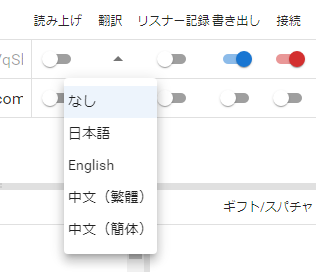
(下方第 2 張圖為啟用翻譯串接時)
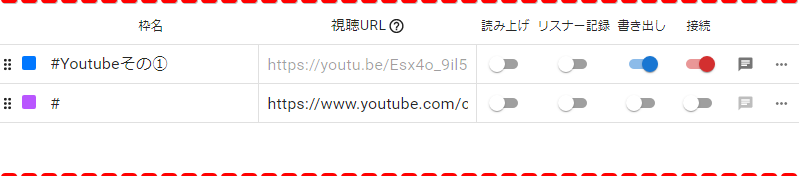

應用程式中上部畫面(邊框清單)各項目說明
邊框排序、邊框辨識、設定直播網址
| ⠿ (六點圖示) | 可透過拖放重新排列邊框順序 |
| ◼ (彩色方塊圖示) | 代表邊框的顏色 該邊框所取得的留言左端也會顯示相同的顏色 點擊即可自由變更邊框顏色 |
| 邊框名稱 | 可為邊框自訂名稱 邊框名稱也會顯示在該邊框所取得留言的資訊欄中 |
| 直播網址 (?) | 輸入直播的直播網址 點擊標籤名稱右側的「(?)」圖示,會開啟可查看支援的直播網站及其有效網址格式清單的頁面 |

邊框內的開關
| 朗讀 | 收到留言時進行朗讀 (已使用BouyomiChan 串接時,會將留言傳送給 BouyomiChan) |
| 翻譯 (有出現條件) | 可依邊框指定翻譯目標語言 點擊 ▼ 會顯示語言清單(下方第 2 張圖) (※⚠翻譯項目僅在已進行翻譯串接時才會出現) |
| 觀眾記錄 | 勾選時,會記錄在此邊框取得留言的發文使用者 記錄後即可統計跨多場直播的累積留言數等資料 |
| 匯出 | 將可用於模板等的留言資料輸出至應用程式外 (※⚠若要將留言顯示在 OBS 等處,必須勾選) |
| 連接 | 連接至直播(直播網址)並開始取得留言 |

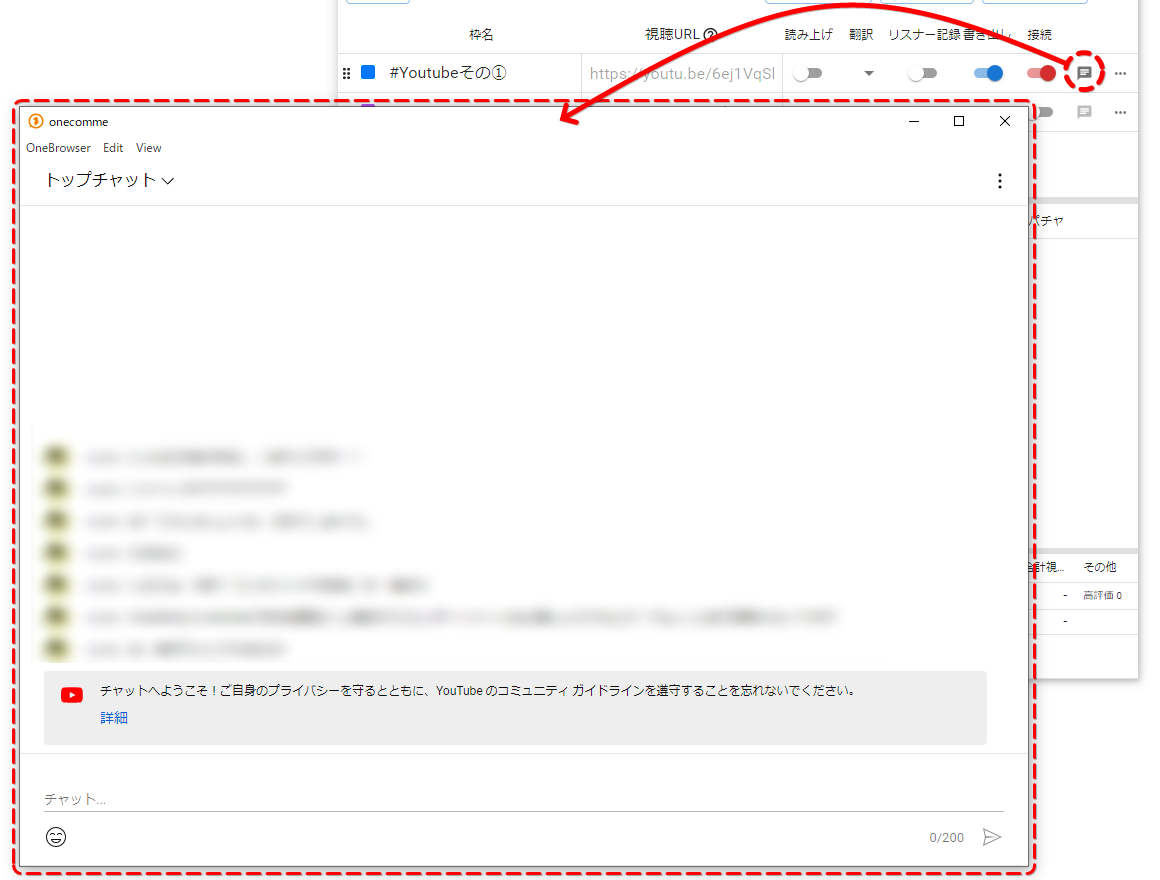
直播網站的留言輸入欄彈出視窗
從 🈪 按鈕(方形對話框圖示)可開啟該直播網址所對應直播的留言輸入頁面
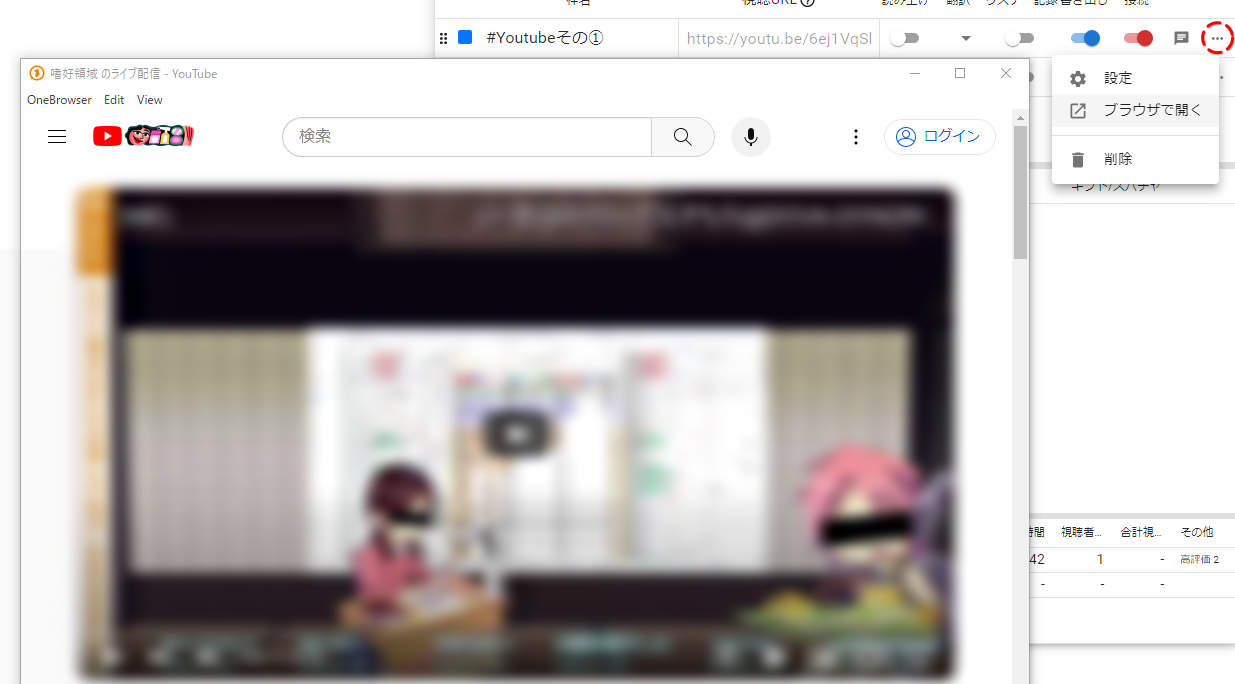
・・・按鈕(邊框列右端)
從邊框列右端的「・・・」按鈕可顯示其他功能
因版面寬度限制而放不下的功能都收納在此

- 邊框設定、在瀏覽器中開啟、刪除邊框
「・・・」按鈕的內容清單
| 設定 | 開啟此邊框的相關設定畫面(邊框設定)→邊框設定 (整體設定另有獨立畫面,在此可針對個別邊框變更設定,例如「唯獨這個邊框要這樣做」) |
| 在瀏覽器中開啟 | 以 OneComme 的瀏覽器開啟直播網址(下圖) 除了確認顯示內容外,也可用於從 OneComme 登入直播網站 (例如會員限定直播等,有時需要登入才能取得留言) |
| 刪除 | 刪除此邊框 |
應用程式中部畫面(留言顯示區域)
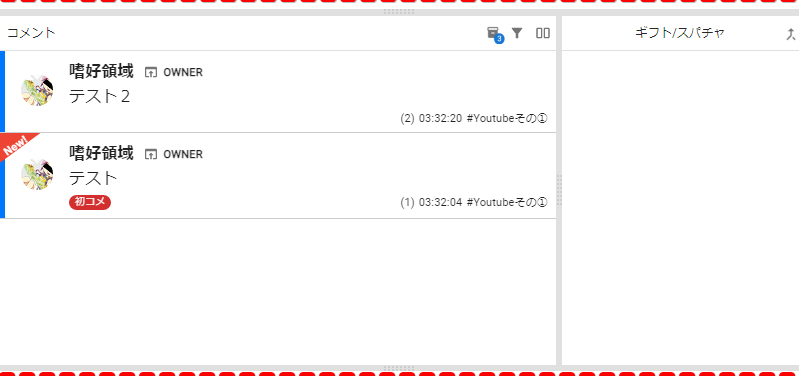
應用程式中部畫面(留言顯示區域)各項目說明
留言顯示區域的選單與操作
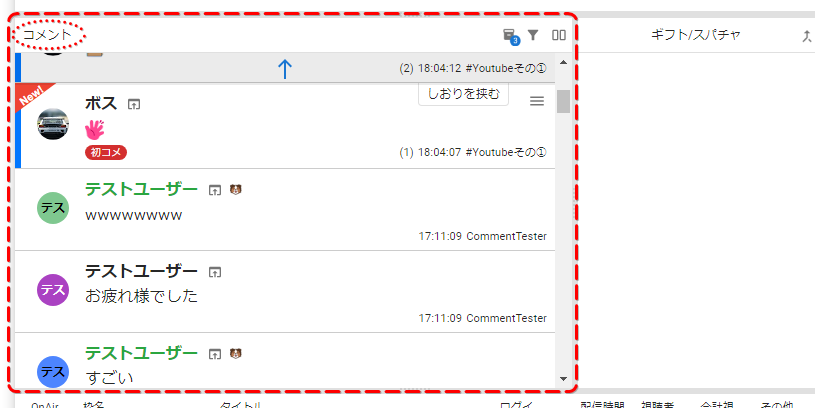
- 留言(欄)
無論是留言欄或留言列,
都會依時間順序顯示從邊框取得的留言
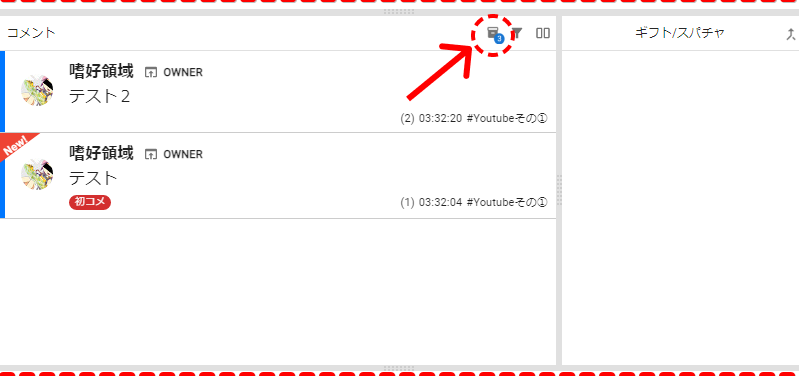
- 庫存
開啟留言庫存視窗
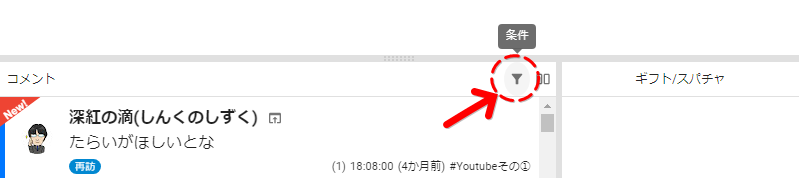
- 條件
可搜尋留言(篩選顯示)
點擊條件圖示(下圖箭頭處)即可顯示搜尋面板(下方第 2 張圖虛線部分)
(每次點擊條件圖示,即可切換該面板的顯示開/關)
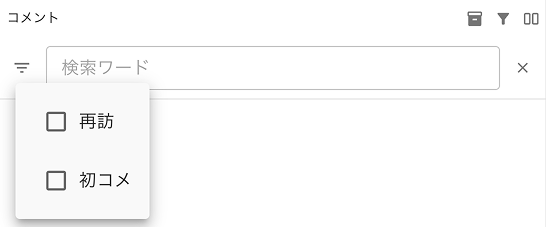
條件(留言篩選)的項目說明
| 回訪 | 顯示帶有回訪標籤的留言 |
| 初見 | 顯示帶有初見標籤的留言 |
| 尋找字詞 | 僅顯示名稱或留言中包含尋找字詞的留言 |
| ✕按鈕 | 關閉留言搜尋面板 |
- 分成兩欄
將留言顯示區域分成兩部分
點擊下圖圖示即可切換為分割版面(下方第 2 張圖)

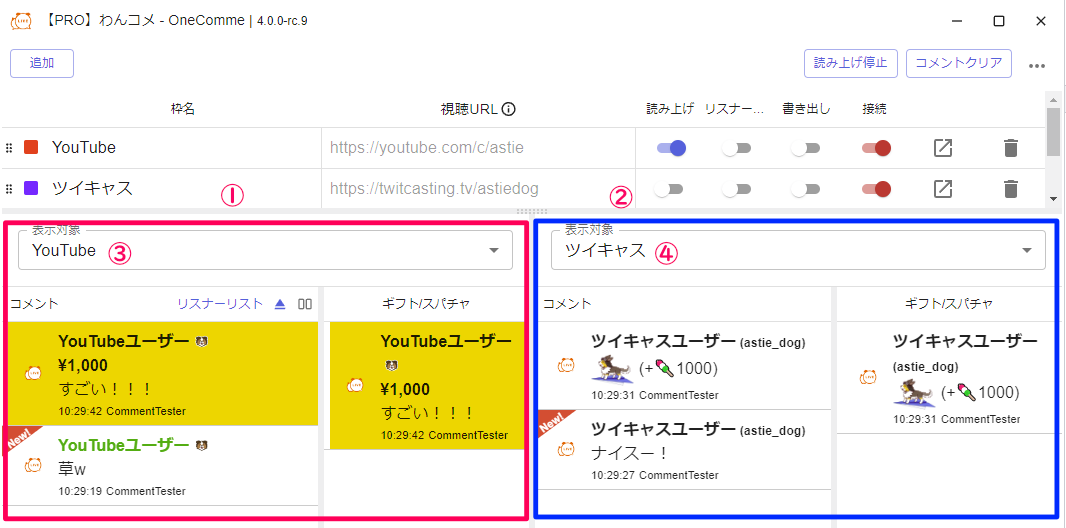
分割時的畫面說明
| ①(左側留言顯示區域) | 左側的留言欄(上圖紅框) |
| ②(右側留言顯示區域) | 右側的留言欄(上圖藍框) |
| ③顯示目標(左側) | 選擇要顯示在左側留言欄的邊框 |
| ④顯示目標(右側) | 選擇要顯示在右側留言欄的邊框 |
- 禮物/超級留言(欄)
無論是禮物/超級留言欄或禮物/超級留言列,
都會集中顯示禮物、超級留言、點數道具等特別的留言
※特別的留言也會顯示在一般留言欄中,但在此欄確認可避免遺漏
提示
在 SHOWROOM 等設有免費禮物的直播網站,會自動分成免費與付費兩個欄位
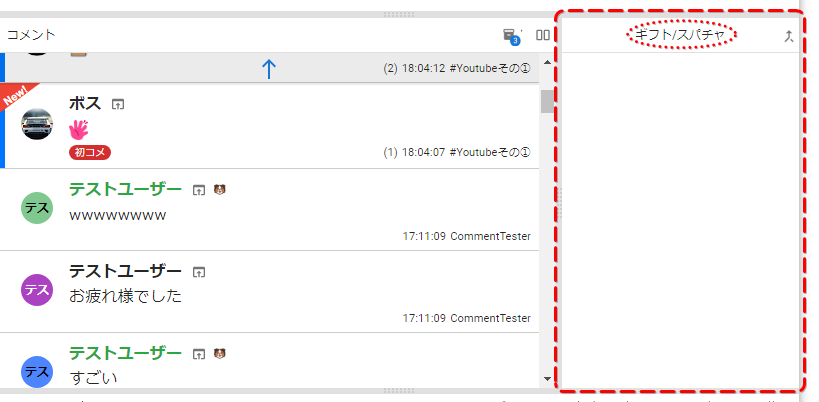
點擊禮物/超級留言旁的圖示,可開啟依使用者分類的禮物顯示視窗
・寶石篩選(YouTube)
收到一次以上 YouTube 的寶石禮物後,禮物/超級留言欄的標頭會顯示 💎 圖示(9.2 起)
點擊圖示後,可將禮物欄的顯示篩選為「全部」「僅寶石」「不包括珠寶」
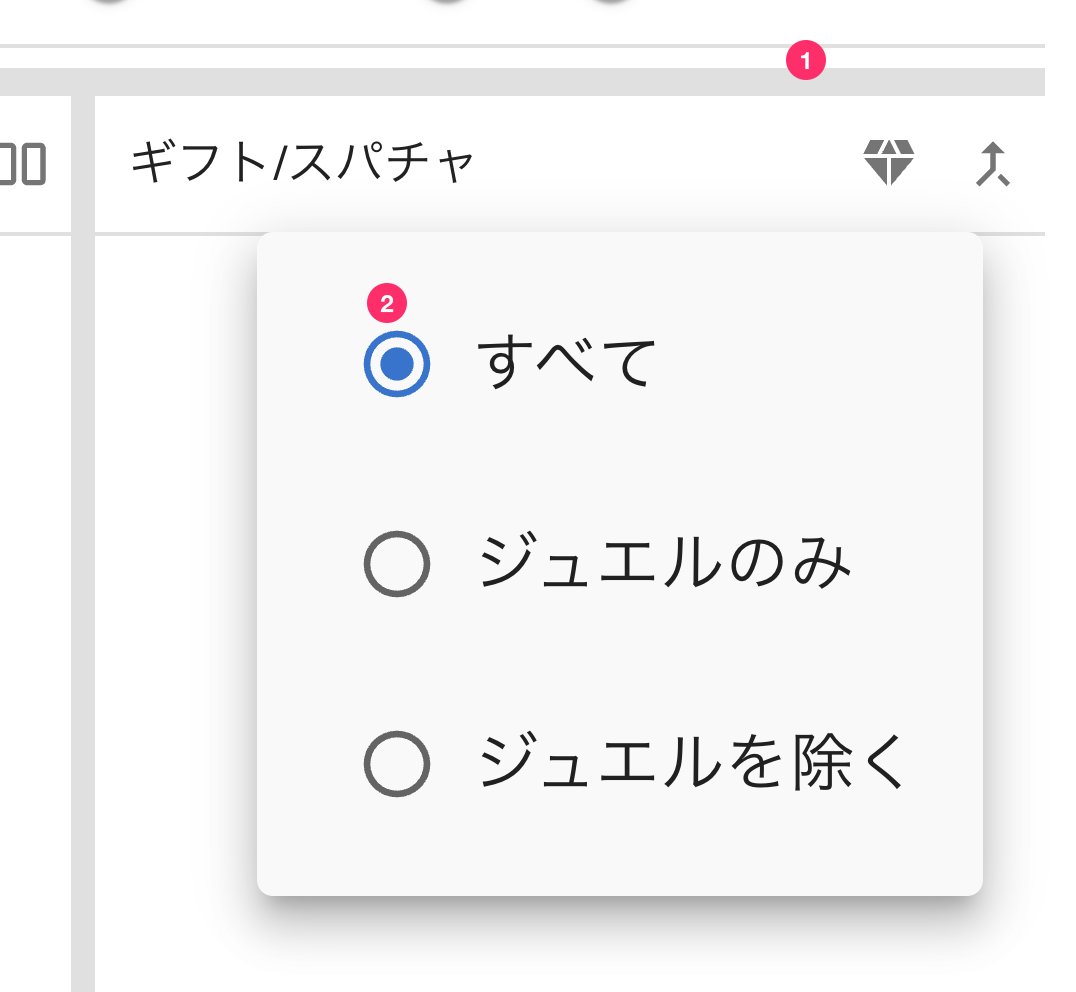
| ①寶石篩選 | 點擊後開啟篩選選單(僅在收到寶石禮物時顯示) |
| ②篩選 | 從「全部」「僅寶石」「不包括珠寶」中選擇 |
- 分隔列
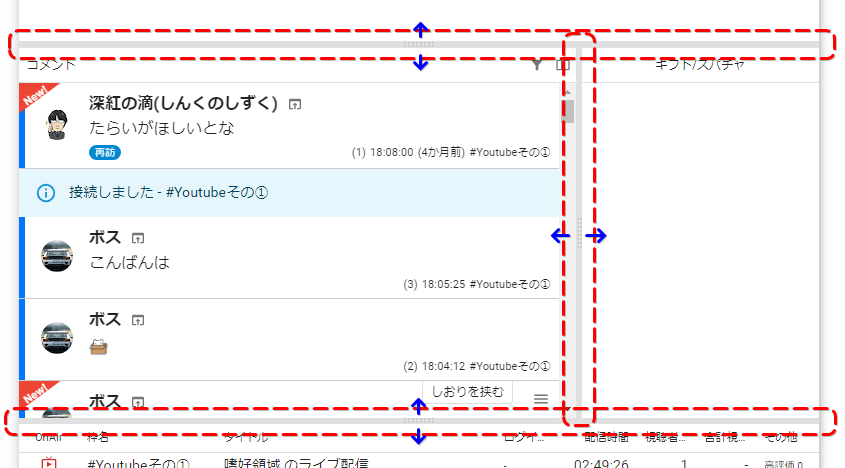
拖曳即可調整各區域的寬度(下圖紅色虛線框處)
留言顯示區域上緣與下緣的橫向分隔列,以及禮物/超級留言或分成兩欄時分隔留言顯示區域的分隔列,皆可拖曳調整
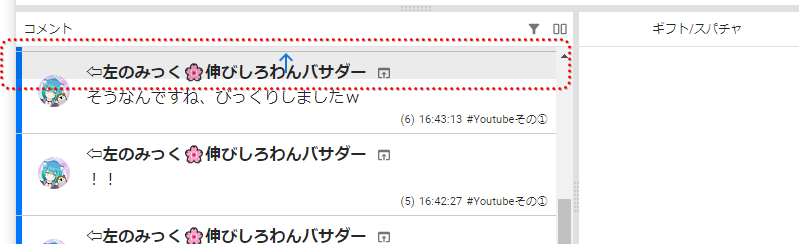
- ↑(向上箭頭與灰色區域)
點擊有向上箭頭(↑)的灰色區域,可讓留言欄的捲動位置回到最新位置
開啟留言的「≡」按鈕清單或重新翻譯選單期間,留言欄會暫停捲動(9.2 起)
關閉選單或將滑鼠移開時,若暫停期間沒有新留言,會直接回到最新顯示
若有新留言,則會停留在原本閱讀的位置並顯示此區域,點擊即可回到最新位置
留言(留言的顯示資訊與操作)
- 留言資訊顯示(與直播網站相同的資訊)
會顯示使用者頭像、使用者名稱、徽章(若有)、留言內文等,與直播網站上可確認的相同資訊(請見下圖)

- 新留言顯示(New!、初見、回訪)
| 「New!」標示 (留言左上) | 顯示於所謂的「新留言」 (下圖左側、右側皆位於左上位置) 會顯示在留言使用者於該邊框的第一則留言上 可作為不想漏看問候留言時的標記 |
| 「初見」標示 (使用者頭像右下) | 在新留言中,若該使用者在觀眾名單中沒有記錄時顯示 (下圖左側的紅色圖示) |
| 「回訪」標示 (使用者頭像右下) | 在新留言中,若該使用者在觀眾名單中已有記錄時顯示 (下圖右側的藍色圖示) 可用來分辨是否為第一次來的觀眾 |

- 使用者名稱的特殊功能
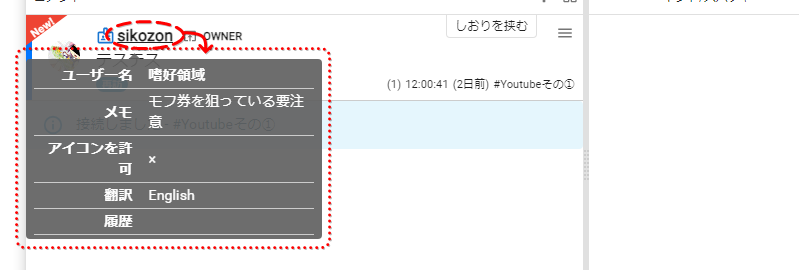
・滑鼠移過顯示
滑鼠移到使用者名稱上時,會顯示可確認該使用者相關資訊的迷你視窗
可確認的資訊包括使用者名稱※、備註、頭像許可狀況、翻譯設定、使用者名稱變更記錄。
(※使用暱稱時,可藉由使用者名稱確認原本的名稱)
・開啟專用的觀眾管理畫面(專用顯示)
點擊使用者名稱,或上述滑鼠移過時顯示的迷你視窗,即可顯示專用的使用者管理畫面
在此畫面(下圖)中,除了可變更暱稱、備註、翻譯語言設定外,也能確認該使用者的留言記錄
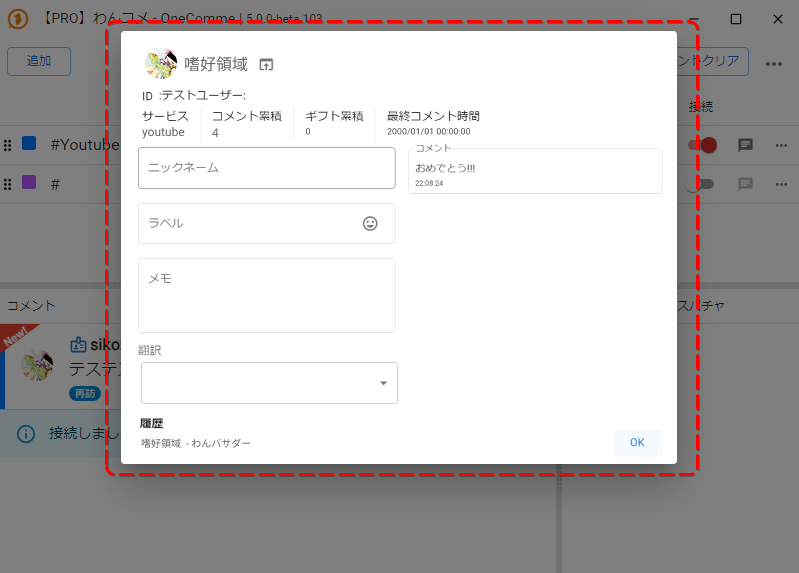
| ID | 此使用者在直播網站上的 ID 在 OneComme 中進行封鎖時也可使用此 ID |
| 服務 | 此使用者所在的直播網站名稱 |
| 累積留言數 | 此使用者的累積留言數(有觀眾記錄時) |
| 累積禮物 | 此使用者的累積送出禮物數(有觀眾記錄時) |
| 最後留言時間 | 此使用者最後一次留言的日期時間 |
| 首次留言時間 | 已儲存的留言記錄中,此使用者最早一則留言的日期時間(9.2 起) ※未儲存留言記錄時不會記錄 |
| 暱稱 | 可為此使用者設定自訂暱稱 暱稱也可用於模板與朗讀 |
| 標籤 | 可為此使用者加上自訂標籤(標記) |
| 備註 | 可為此使用者加上備註 |
| 翻譯 | 將此使用者的留言翻譯為指定語言(已進行翻譯串接時) |
| 記錄 | 此使用者最近 5 筆的名稱記錄 |
| 留言 | 此使用者發表過的留言清單 |
| 留言記錄 | 有儲存留言記錄時,會顯示此使用者過去的留言清單 也可從右上角的 🔍 圖示由舊到新搜尋(9.2 起) |
| 禮物記錄 | 有儲存留言記錄時,會顯示此使用者的付費禮物記錄(9.2 起) 不包含免費禮物 |
詳情請一併參閱「觀眾記錄功能」中的「觀眾設定」
・暱稱顯示與暱稱標記(名牌標記)
留言使用者設有暱稱時,會以暱稱取代使用者名稱,並附上名牌標記(下圖)一起顯示
提示
設有標籤時,會顯示標籤取代名牌標記

- 其他留言資訊顯示(應用程式獨有)
・其他留言資訊顯示的畫面
・其他留言資訊顯示的項目說明
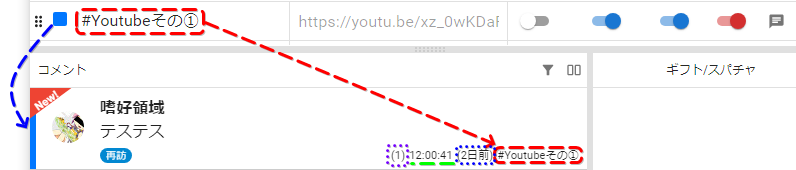
| 留言次數計數 | 以括號顯示於時間戳左側(上圖紫色點線框) 顯示留言使用者在該邊框內第幾次留言 |
| 時間戳 | 顯示留言發表的時間(上圖綠色虛線) |
| 距上次留言直播的經過時間 (※⚠僅限「回訪」時) | 以括號顯示於時間戳右側,有觀眾記錄時會顯示距離先前留言記錄的經過時間(上圖藍色點線框) ※⚠僅在「回訪」時顯示 |
| 邊框顏色 | 每則留言左端的直線(上圖藍色箭頭) 會顯示與取得該留言之邊框所設定的相同顏色 |
| 邊框名稱顯示 | 顯示取得該留言之邊框的名稱(上圖紅色箭頭) |
- ≡(三條線選單)
滑鼠移到留言上時,留言右上方會出現「≡」圖示
再將滑鼠移到出現的「≡」圖示上,即可顯示針對該留言的操作圖示清單
・三條線選單的畫面
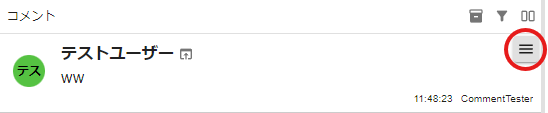
滑鼠移到「≡」上時會出現圖示清單

三條線選單的項目說明(由左至右)
| 刪除 | 刪除留言,並同時從模板中刪除 ※請注意,該留言仍會保留在直播網站上 |
| 封鎖 | 將使用者登錄為 OneComme 的封鎖對象 ※不會在直播網站上封鎖 |
| 靜音 | 將此使用者加入朗讀排除 |
| 加入參加等待清單 | 將此留言視為參加留言,加入等待清單 |
| 翻譯 | 將此留言翻譯為所選語言(Yukarinette Connector NEO 串接啟用時) 使用內建翻譯進行機器翻譯時,同一位置會顯示「選擇原文語言並重新翻譯」按鈕,可選擇原文語言重新翻譯,或移除譯文(9.2 起) → 留言翻譯 |
| 複製留言 | 複製所發表留言的內容 |
| 開啟使用者頁面 | 開啟此使用者的個人檔案頁面等 |
| 加入書籤 | 在此留言處加入書籤 |
| 庫存 | 將此留言加入庫存(記錄) |
| 釘選 | 將所選留言固定在應用程式上部 |
- 書籤功能
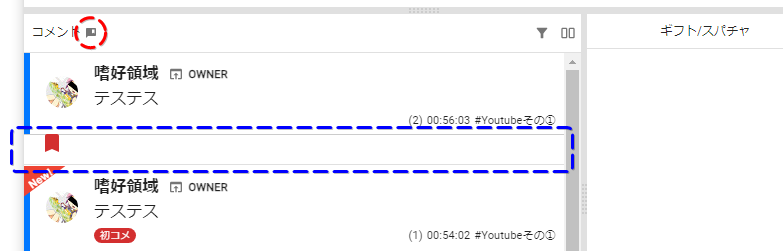
可在留言之間加入書籤
加入書籤後,留言的標題部分會顯示圖示,並可跳至所加入的書籤處
點擊書籤(下圖藍色虛線)即可移除書籤
・◧(跳至書籤按鈕)
出現書籤期間,留言欄標籤(「留言」)的右側會出現類似對話框的圖示(下圖紅色虛線圓圈)
點擊此圖示即可跳至書籤的位置
應用程式下部畫面(各邊框的直播情報)

自 9.2 起,直播標題旁會顯示 ⓘ 圖示(僅限有標題或網址等直播情報的邊框)
滑鼠移到圖示上會顯示要複製內容的預覽,點擊「複製」可將直播情報複製到剪貼簿,點擊「僅網址」則僅複製直播網址
複製的格式可在 UI 設定的「複製格式」中變更 → UI 設定
※原有的直播網址複製按鈕已整合至此直播情報複製功能
應用程式下部畫面(各邊框的直播情報)各項目說明
| OnAir | 直播中時會出現紅色圖示(因網路不穩而重新連接時,會變成紅色的載入圖示) |
| 邊框名稱 | 在直播網址中設定的邊框名稱 |
| 標題 | 連接中直播的標題 可從旁邊的 ⓘ 圖示複製直播情報(請見上述說明) 未在 Twitch 直播時,會顯示在儀表板中設定的直播標題(9.2 起) |
| 登入 | 已登入連接中的網站時,會顯示帳號名稱(取得會員限定直播的留言等時,請確認顯示的是自己的帳號名稱) |
| 經過時間 | 從直播開始時間起算的經過時間 |
| 觀眾數 | 目前的觀眾數(部分直播網站不會顯示) |
| 總觀眾數 | 此直播的總觀眾數(部分直播網站不會顯示) |
| 其他 | 顯示按讚數與追隨者數等其他直播資訊 |