
主界面说明
OneComme 应用主界面的显示内容与使用说明
应用界面(整体)
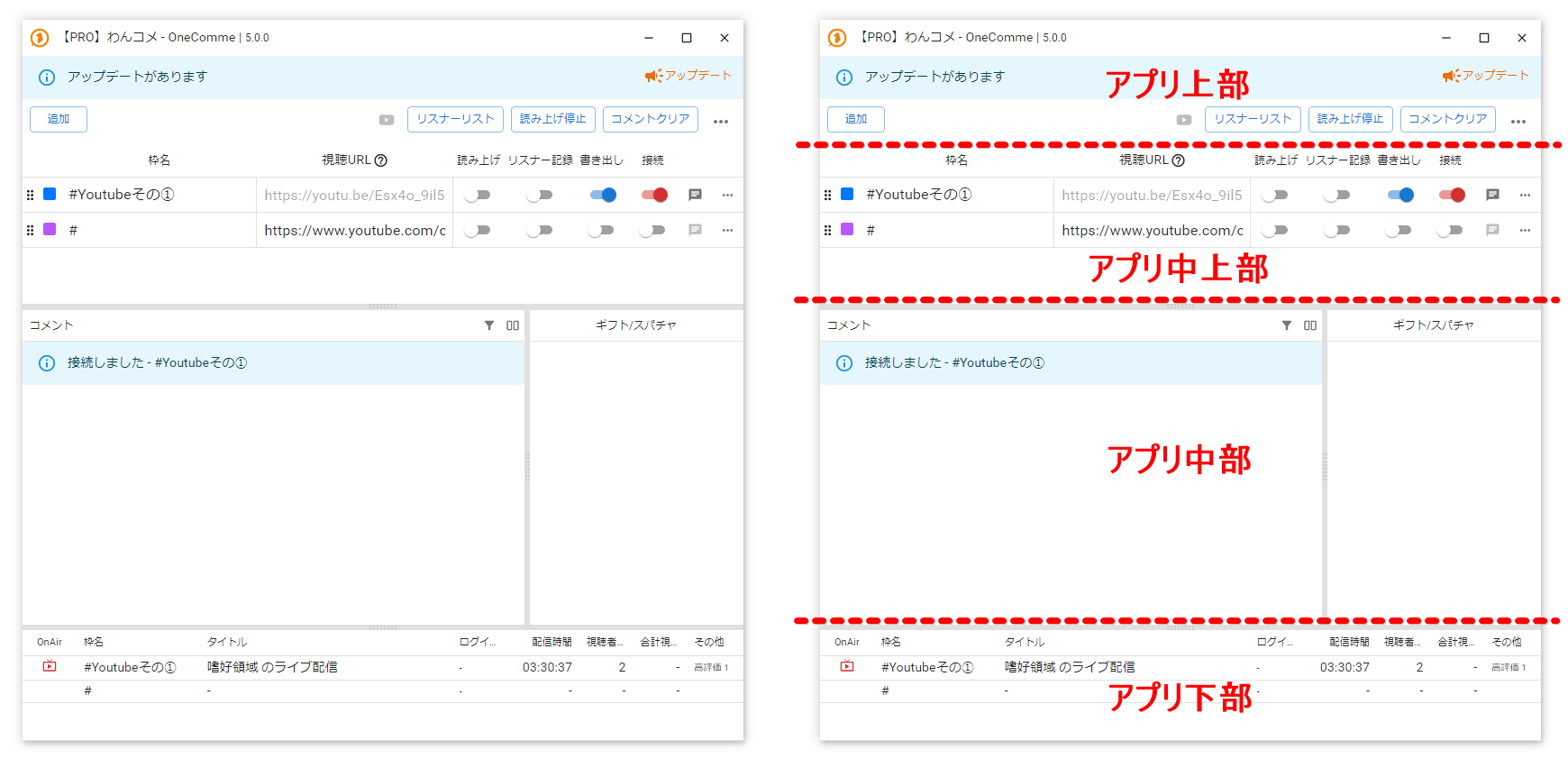
应用界面(整体)各部分说明
| 应用顶部 | 包含标题栏、更新通知区域和菜单栏 |
| 应用中上部 | 「边框」列表所在的区域 ※「边框」是 OneComme 应用中的专有名词,一个「边框」关联并管理一个直播(直播网址) |
| 应用中部 | 显示从「边框」中设置的直播(直播网址)获取的评论的区域 所有「边框」的评论会按发布时间顺序统一显示 |
| 应用下部 | 显示从「边框」中设置的直播(直播网址)本身获取的各类信息 |
应用顶部界面
应用顶部界面各项目说明

macOS 的显示如下

标题栏
(顶部界面最上方)
可以查看 OneComme 的标志、应用名称和版本信息
使用 PRO 版时,应用名称前会显示「[PRO]」
| ①版本号 | 当前使用的应用版本 在论坛获取支持时必须提供 |
| ②置顶 | 将 OneComme 固定在最前面 ※不会显示在全屏应用之上 |
| ③PiP 显示 | 将 OneComme 应用切换为 PiP 简易显示 PiP 显示会自动固定在最前面 |
更新通知区域
(顶部界面中段・浅蓝色部分)
当前 OneComme 不是最新版时,会显示有可用更新的提示
点击浅蓝色部分的任意位置,即可打开「有可用更新」界面并进行更新
使用最新版时,通知区域本身不会显示

・「有可用更新」界面
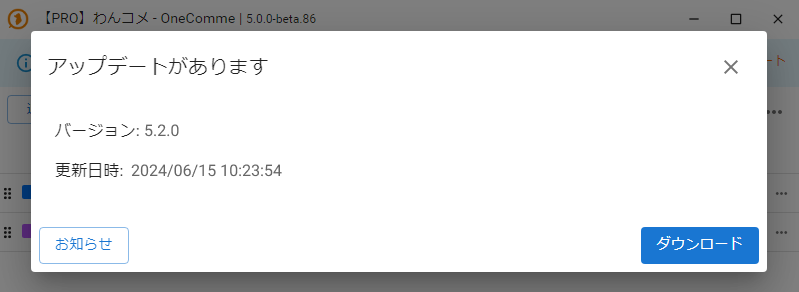
点击更新通知区域后会显示下图所示的界面
点击「通知」按钮,会打开可查看更新信息等内容的通知界面
(※该通知界面与「右上菜单」中的「通知」打开的界面相同)
点击「更新」后,无需指定保存位置,会直接自动开始下载,并显示进度(百分比)
下载完成后无需确认或操作,会自动进入安装流程,「正在准备安装」的提示会持续一段时间(约 30~60 秒),之后应用会自动重启
※关于更新方法的详细说明,请参阅说明页面 → 更新方法
菜单栏
(顶部界面最下方的按钮列表)
菜单栏部分的界面

菜单栏按钮说明
| ① 添加 | 在「边框」列表中新增一个空边框 |
| ② PRO 标记 | 表示当前为 PRO 版 |
| ③ (登录图标)(〔!〕图标所在位置) | 根据在 OneComme 应用中登记的各分销平台的登录状态,会显示〔!〕、✔、→] 等图标 点击后会打开可查看各分销平台登录状态并进行登录操作的窗口(详见登录状态确认) |
| ④ 观众名单 | 显示发表过评论的用户列表(参见观众名单界面) |
| ⑤ 停止朗读 | 清除等待朗读的文本并停止朗读 清除后,新获取的评论仍会继续朗读 (联动 BouyomiChan 时,请在 BouyomiChan 一侧停止) |
| ⑥ 清除评论 | 删除已获取的评论(昵称和备注不会被删除) |
| ⑦ ・・・ (右上菜单) | 显示设置等菜单 (※详见下一节) |
- - 右上菜单项目一览图
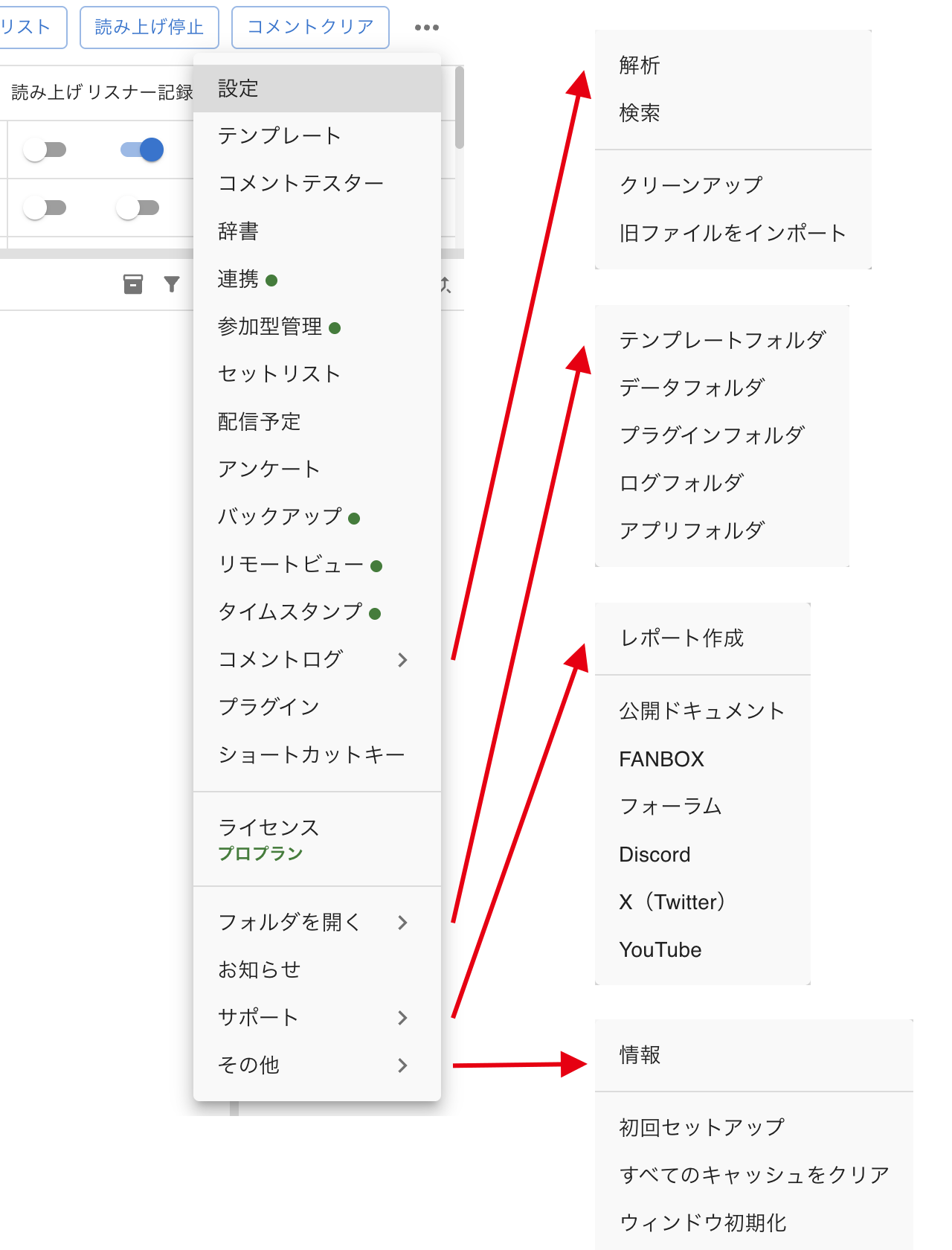
- - 右上菜单项目一览说明
| 设置 | 打开应用的设置界面 → 界面・设置 |
| 模板 | 打开 OBS 用的模板窗口 → 模板功能 |
| 评论测试员 | 打开用于确认显示效果的评论测试员 → 评论测试员功能 |
| 词典 | 打开朗读和转换词典窗口 → 词典功能 |
| 联动 | 打开用于外部联动的设置界面 点击各联动对象的标签页并勾选「启用」, 即可对相应联动对象进行设置 联动对象的标签页按朗读/翻译/数据获取/其他功能分类 ※联动只是连接外部服务的入口,朗读所用引擎本身的选择请在「朗读设置」或「边框设置」中进行 → Yukarinette 连接器 NEO 联动 / → 使用BouyomiChan |
| 互动模式管理 | 打开互动模式管理界面 → 互动模式管理 |
| 歌单 | 打开歌单界面 → 歌单 |
| 直播计划 [PRO] | 打开已认证账号的直播计划列表(9.2 起) 支持 YouTube、NicoNico直播、Twitch、Whowatch、bilibili、TwitCasting,可切换分销平台查看计划 通过行右端的图标,可按 UI 设置中「复制格式」指定的格式复制流媒体信息 → UI 设置 |
| 问卷调查 | 打开问卷调查界面 → [PRO]问卷调查 |
| 备份 | 打开备份设置、评论、模板等内容的设置 → 自动备份与恢复 |
| 远程观看 | 打开远程观看界面 → [PRO]远程观看 |
| 时间戳 | 打开面向 YouTube 的时间戳辅助窗口 → [PRO]时间戳 |
| 评论记录 | 与评论记录相关的功能列表 |
| - 分析 | 打开评论分析界面 → 日志分析 |
| - 搜索 | 可以搜索评论记录中的评论 → 日志搜索 |
| - 清理 | 指定日期,删除该日期之前的评论记录 |
| - 导入旧文件 | 导入 8.x 及更早格式保留的评论记录 |
| 插件 | 打开插件管理界面 |
| 快捷键 | 打开可用快捷键的列表(快捷键一览)(9.2 起) → 键盘快捷键 |
| 执照 | 打开用于登记注册码、FANBOX 认证和对比方案的对话框 菜单项下方会以小字显示当前使用的方案名称 → PRO 版注册方法 |
| 打开文件夾 | 打开模板文件夹、Log文件夹等各类文件夹 |
| - 模板文件夹 | 打开存放模板文件的文件夹 |
| - 数据文件夹 | 打开存放 OneComme 各类数据的文件夹 |
| - 插件文件夾 | 打开存放 OneComme 插件的文件夹 |
| - Log文件夹 | 打开存放应用日志的文件夹 |
| - 应用文件夹 | 打开 OneComme 应用本体所在的文件夹 (唯一与数据文件夹不在同一层级体系中的文件夹) |
| 通知 | 打开显示更新信息和其他通知信息的界面 |
| 支持 | 官方文档、论坛等各类官方链接 |
| - 创建报告 | 可创建用于反馈问题等的报告文件 (另存后可附加到论坛或 Discord 等处上传) 快捷键:Windows 为 Ctrl+Shift+R,Mac 为 ⇧⌘R(9.2 起) |
| - (其他链接) | 公开文档、FANBOX、论坛、Discord、X(Twitter)、YouTube 点击后会分别打开对应的外部网站 |
| 其他 | |
| - 信息 | 打开显示 OneComme 应用版本等信息的窗口 |
| - 首次设置 | 再次执行应用安装时的首次设置 |
| - 清除所有缓存 | 删除应用内的所有缓存、Cookie 和会话 执行后将在所有网站退出登录 |
| - 重置窗口 | 重置 OneComme 窗口的大小和位置信息 |
应用中上部界面(边框列表)
(下方第 2 张图为启用翻译联动时的状态)
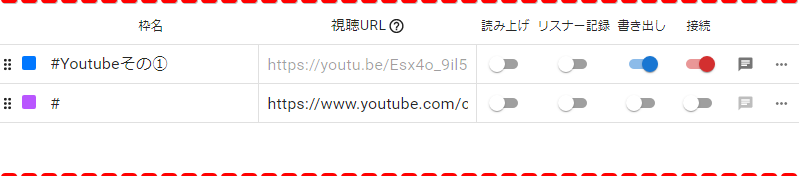

应用中上部界面(边框列表)各项目说明
边框排序、边框识别、设置直播网址
| ⠿ (六点图标) | 可通过拖放调整边框的顺序 |
| ◼ (彩色方块图标) | 表示边框的颜色 该边框获取的评论左端也会显示相同的颜色 点击可任意更改边框颜色 |
| 边框名称 | 可以为边框设置任意名称 边框名称也会显示在该边框所获取评论的信息栏中 |
| 直播网址 (?) | 输入直播的网址 点击标签名右侧的「(?)」图标,会打开可查看支持的分销平台及其有效网址格式列表的页面 |

边框内的开关
| 朗读 | 收到评论时进行朗读 (已联动 BouyomiChan 时,会将评论发送给 BouyomiChan) |
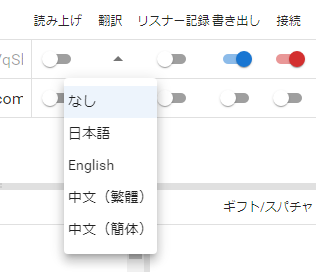
| 翻译 (有显示条件) | 可按边框分别指定翻译目标语言 点击▼显示语言列表(下方第 2 张图) (※⚠翻译项目仅在已联动翻译时才会出现) |
| 观众记录 | 勾选后,会记录在该边框发表评论的用户 记录后可以统计多场直播的累计评论数等数据 |
| 导出 | 将模板等可使用的评论数据输出到应用之外 (※⚠想在 OBS 中显示评论时必须勾选) |
| 连接 | 连接到直播(直播网址)并开始获取评论 |

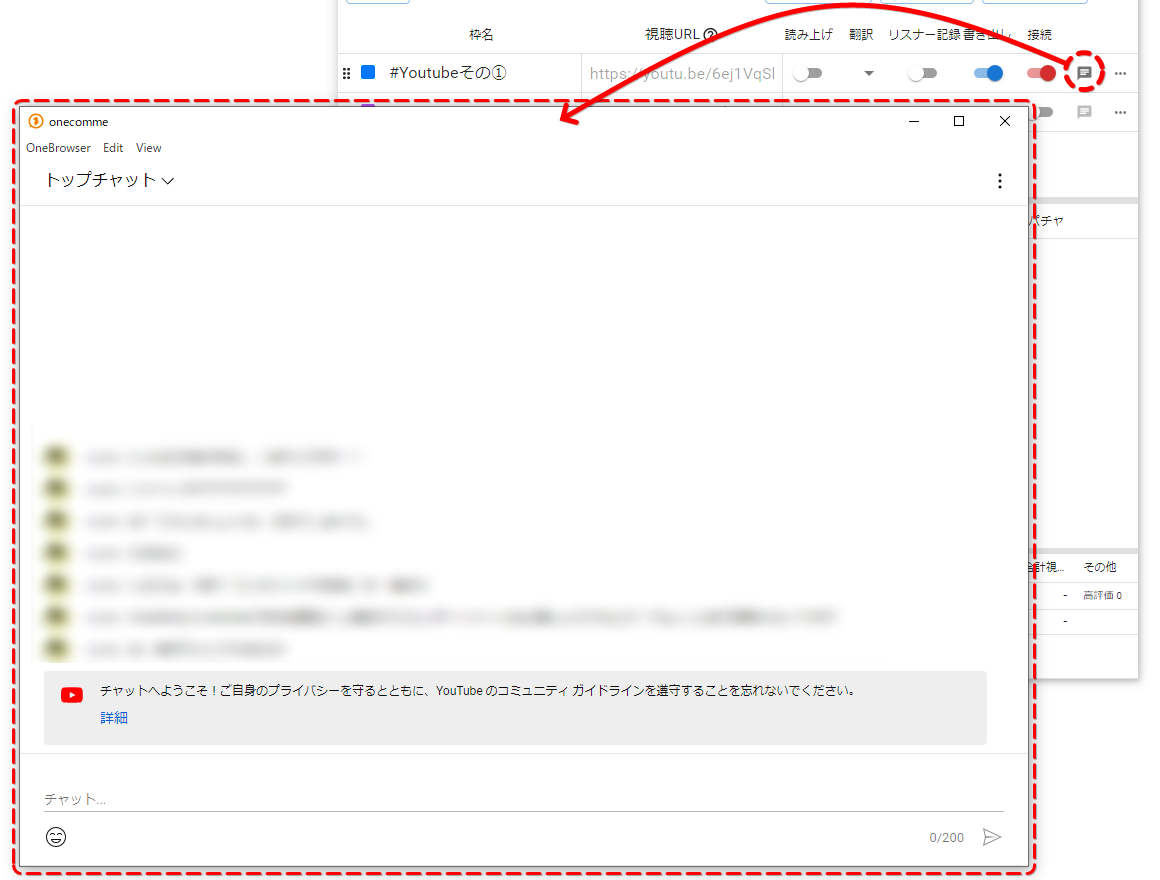
直播平台的评论输入框弹窗
通过🈪按钮(方形对话气泡图标),可以打开直播网址对应直播的评论输入页面
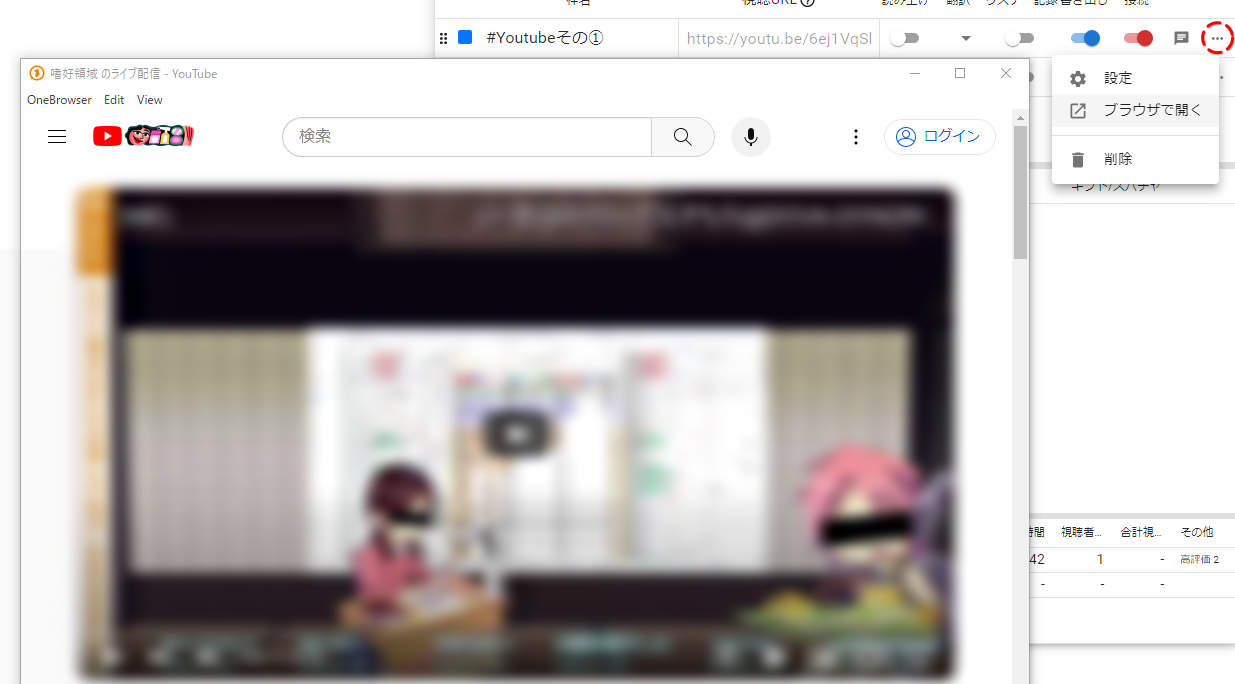
・・・按钮(边框行内最右端)
通过边框行内最右端的「・・・」按钮可以显示其他功能
因布局宽度限制而无法完整显示的功能都收纳在这里

- 边框设置、在浏览器中打开、删除边框
「・・・」按钮中的内容一览
| 设置 | 打开该边框的相关设置界面(边框设置)→边框设置 (整体设置另有入口,在此基础上可以对单个边框进行「唯独这个边框这样处理」的个别设置) |
| 在浏览器中打开 | 在 OneComme 的浏览器中打开直播网址(下图) 除了确认显示效果外,也可用于从 OneComme 登录直播平台 (会员限定直播等情况下,可能需要登录才能获取评论) |
| 删除 | 删除该边框 |
应用中部界面(评论显示区域)
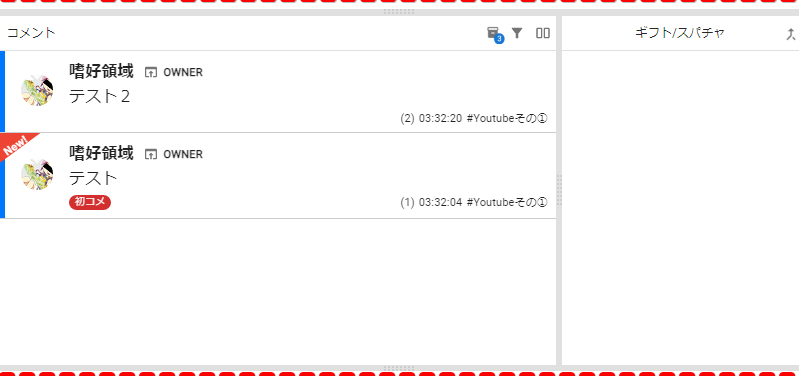
应用中部界面(评论显示区域)各项目说明
评论显示区域的菜单与操作
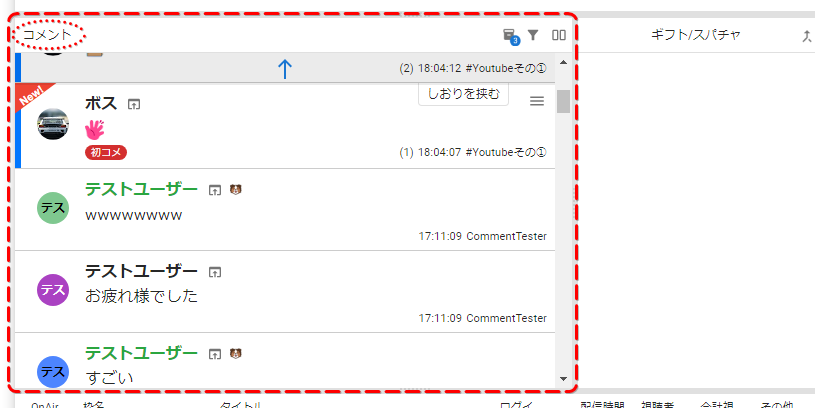
- 评论(列)
无论是评论列还是评论通道,
都会按时间顺序显示从边框获取的评论
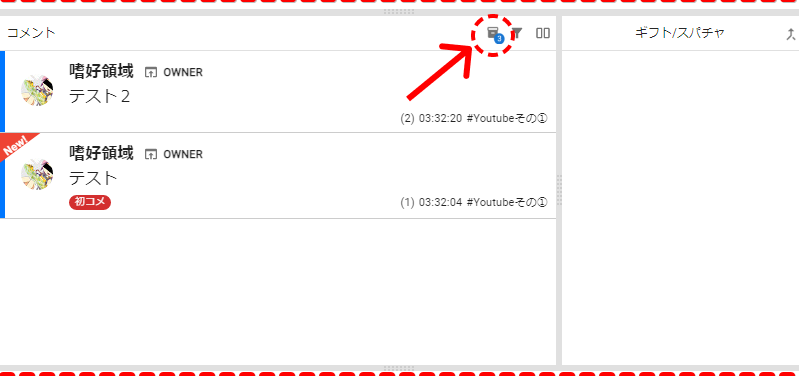
- 库存
打开评论库存窗口
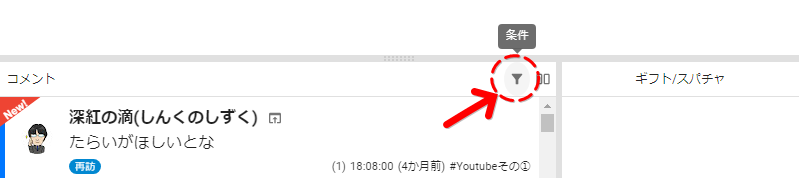
- 条件
可以搜索评论(筛选显示)
点击条件图标(下图箭头处)可显示搜索面板(下方第 2 张图虚线部分)
(每点击一次条件图标,就会切换一次该面板的显示开关)
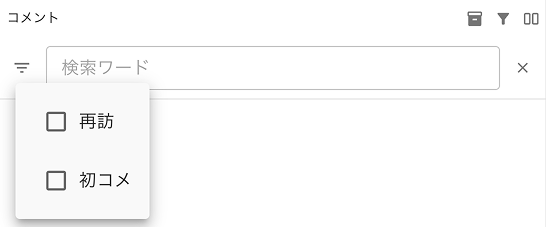
条件(评论提取)的项目说明
| 回访 | 显示带有回访标签的评论 |
| 初见 | 显示带有初见标签的评论 |
| 搜索词 | 仅显示名称或评论中包含搜索词的评论 |
| ✕按钮 | 关闭评论搜索面板 |
- 二分屏
将评论显示区域分为两部分
点击下图图标后会切换为分屏布局(下方第 2 张图)

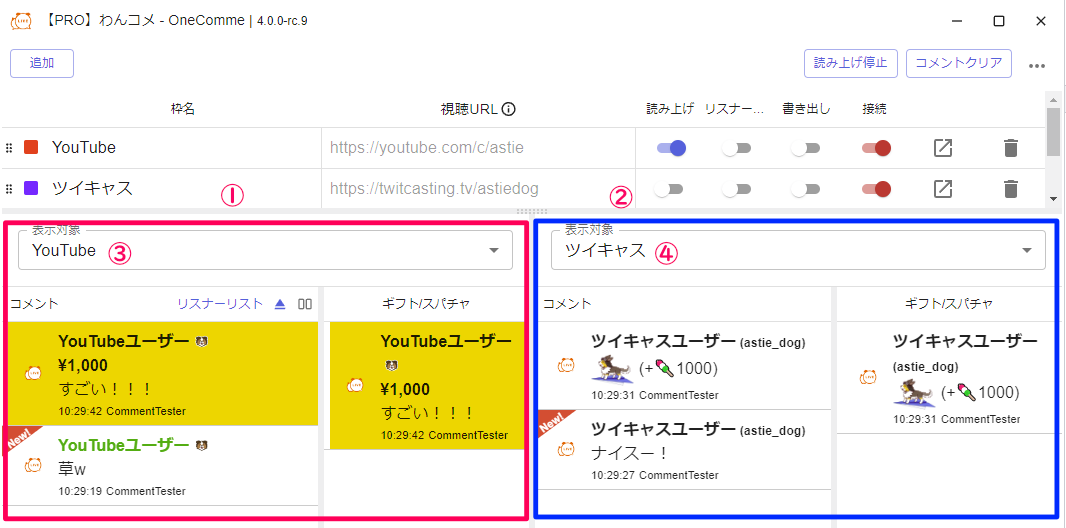
分屏时的界面说明
| ①(左侧评论显示区域) | 左侧评论列(上图红框) |
| ②(右侧评论显示区域) | 右侧评论列(上图蓝框) |
| ③显示目标(左侧) | 选择要在左侧评论列中显示的边框 |
| ④显示目标(右侧) | 选择要在右侧评论列中显示的边框 |
- 礼物/sc(列)
无论是礼物/sc 列还是礼物/sc 通道,
都会集中显示礼物、sc、积分道具等特殊评论
※特殊评论也会显示在普通评论通道中,但在此通道中查看可以避免遗漏
提示
对于 SHOWROOM 等设有免费礼物的直播平台,会自动分为免费和付费两个通道
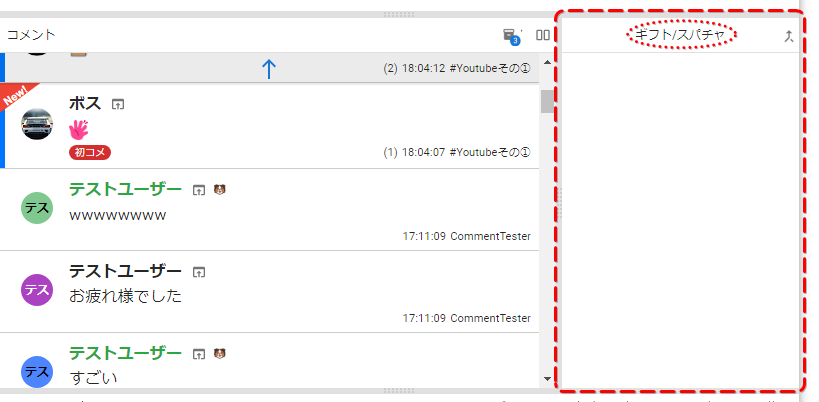
点击礼物/sc 旁边的图标,会打开按用户查看礼物的窗口
・宝石筛选(YouTube)
收到 1 件及以上 YouTube 宝石礼物后,礼物/sc 列的标题处会显示💎图标(9.2 起)
点击图标后,可将礼物栏的显示筛选为「全部」「仅宝石」「不包括珠宝」
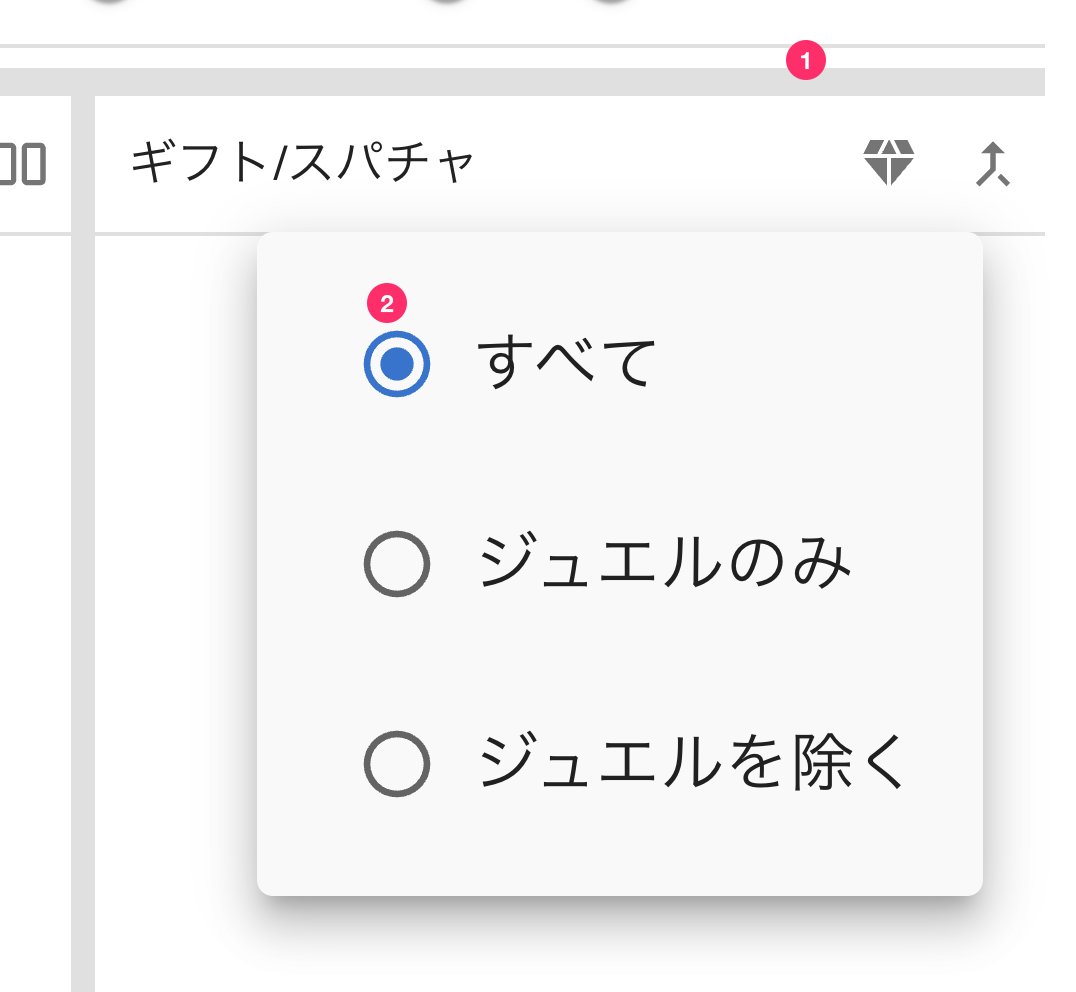
| ①宝石筛选 | 点击打开筛选菜单(仅在收到宝石礼物时显示) |
| ②筛选 | 从「全部」「仅宝石」「不包括珠宝」中选择 |
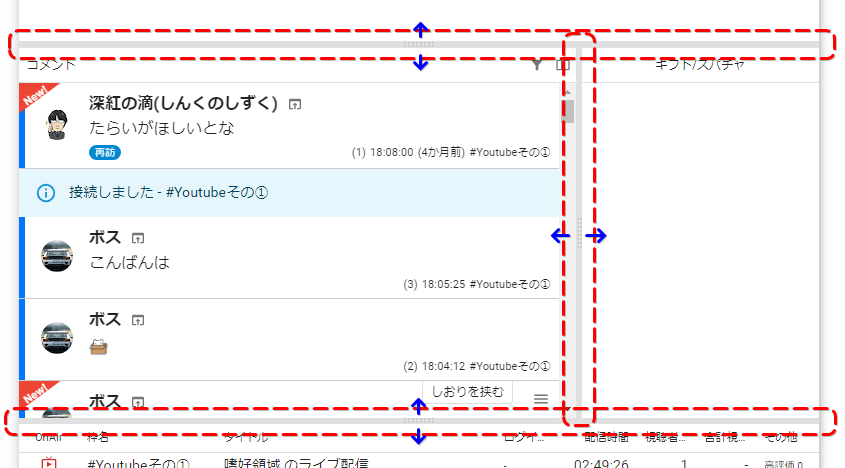
- 分隔条
拖动即可调整各区域的宽度(下图红色虚线框各处)
评论显示区域上端和下端的横向条,以及礼物/sc 或二分屏时用于分割评论显示区域的条,都可以拖动调整
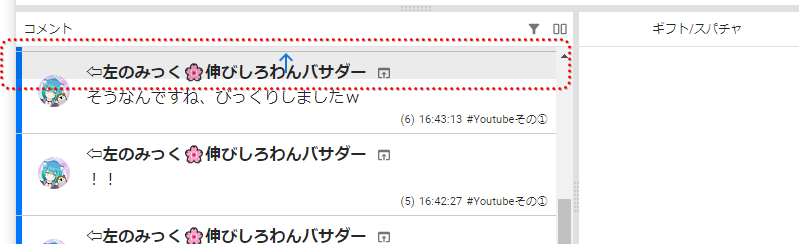
- ↑(向上箭头与灰色区域)
点击带有向上箭头(↑)的灰色区域,可使评论通道的滚动位置回到最新位置
打开评论的「≡」按钮列表或重新翻译菜单期间,评论通道会暂停滚动(9.2 起)
关闭菜单或移开鼠标时,如果暂停期间没有新评论,会直接恢复到最新显示
如果有新评论,则会保持在阅读位置不动并显示该区域,点击即可回到最新位置
评论(评论的显示信息与操作)
- 评论信息显示(与直播平台相同的信息)
会显示用户头像、用户名、徽章(如有)、评论正文等与直播平台上可查看内容相同的信息(见下图)

- 新评论显示(New!、初见、回访)
| 「New!」标记 (评论左上角) | 会显示在所谓的「新评论」上 (下图左右两侧均在左上位置) 表示发表评论的用户在该边框中的第一条评论 可用作不想错过问候评论时的标记 |
| 「初见」标记 (用户头像右下方) | 在新评论中,若该用户在观众名单中没有记录,则会显示此标记 (下图左侧的红色图标) |
| 「回访」标记 (用户头像右下方) | 在新评论中,若该用户在观众名单中已有记录,则会显示此标记 (下图右侧的蓝色图标) 有助于分辨是否为首次来访的观众 |

- 用户名的特殊功能
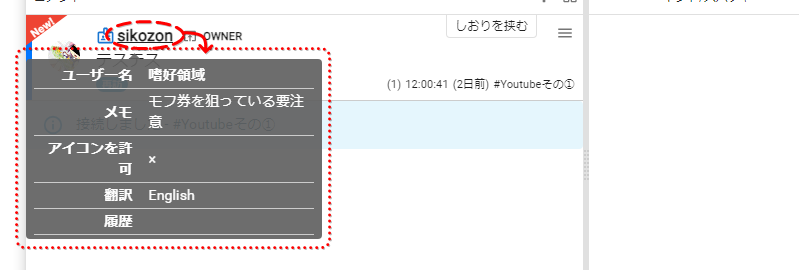
・鼠标悬停显示
鼠标悬停在用户名上时,会显示可查看该用户相关信息的小窗口
可查看的信息包括用户名※、备注、头像许可状态、翻译设置、用户名更改历史。
(※使用昵称时,用户名可用于确认原始用户名)
・打开专用的观众管理界面(专用显示)
点击用户名或上述鼠标悬停显示的小窗口,会显示专用的用户管理界面
在该界面(下图)中,除了更改昵称、备注和翻译语言外,还可以查看该用户的评论历史
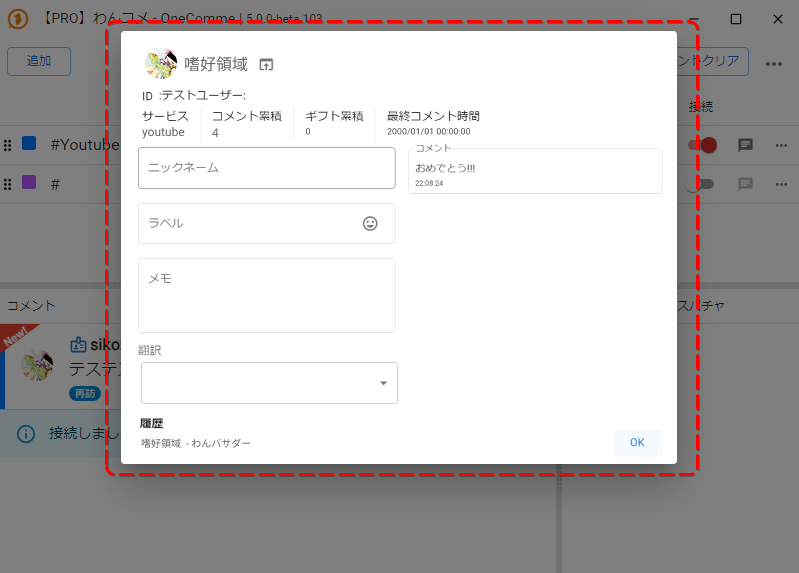
| ID | 该用户在直播平台上的 ID 在 OneComme 中屏蔽用户时也可以使用此 ID |
| 服务 | 该用户所在的直播平台名称 |
| 累积评论数 | 该用户的累计评论数(有观众记录时) |
| 累积礼物数 | 该用户的累计送出礼物数(有观众记录时) |
| 最后评论时间 | 该用户最后一次发表评论的日期和时间 |
| 首次评论时间 | 已保存的评论记录中,该用户最早一条评论的日期和时间(9.2 起) ※未保存评论记录时不会记录 |
| 昵称 | 为该用户设置任意昵称 昵称也可用于模板和朗读 |
| 标签 | 可以为该用户设置任意标签(标记) |
| 备注 | 可以为该用户添加备注 |
| 翻译 | 将该用户的评论翻译为指定语言(已联动翻译时) |
| 历史 | 该用户最近 5 条以内的名称历史 |
| 评论 | 该用户发表的评论列表 |
| 评论记录 | 保存了评论记录时,会显示该用户过去的评论列表 也可以通过右上角的🔍图标按从旧到新的顺序搜索(9.2 起) |
| 礼物记录 | 保存了评论记录时,会显示该用户的付费礼物历史(9.2 起) 免费礼物不包含在内 |
详情请同时参阅「观众记录功能」中的「观众设置」
・昵称显示与昵称标记(名牌标记)
评论用户设置了昵称时,会显示名牌标记(下图)和昵称,以代替用户名
提示
设置了标签时,会显示标签来代替名牌标记

- 其他评论信息显示(应用独有)
・其他评论信息显示的界面
・其他评论信息显示的项目说明
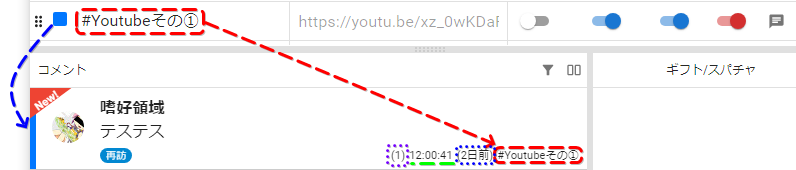
| 评论次数统计 | 以括号形式显示在时间戳左侧(上图紫色点线框) 显示发表评论的用户在该边框内的第几次评论 |
| 时间戳 | 显示评论发表的时间(上图绿色虚线) |
| 距上次评论所在直播的间隔时间 (※⚠仅「回访」时) | 以括号形式显示在时间戳右侧,有观众记录时会显示距此前评论记录的间隔时间(上图蓝色点线框) ※⚠仅在「回访」时显示 |
| 边框颜色 | 每条评论左端的竖线(上图蓝色箭头) 显示与获取该评论的边框所设置颜色相同的颜色 |
| 边框名称显示 | 显示获取该评论的边框的名称(上图红色箭头) |
- ≡(三横线菜单)
鼠标悬停在评论上时,评论右上方会出现「≡」图标
再将鼠标悬停在出现的「≡」图标上,会显示针对该评论的操作图标列表
・三横线菜单的界面
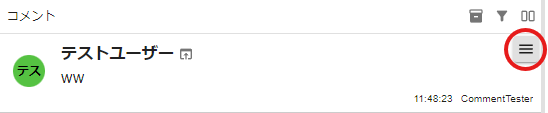
鼠标悬停在「≡」上会出现图标列表

三横线菜单的项目说明(从左起)
| 删除 | 删除评论,同时也从模板中删除 ※请注意,该评论在直播平台上仍会保留 |
| 屏蔽 | 登记为 OneComme 的屏蔽用户 ※不会在直播平台上被屏蔽 |
| 静音 | 将该用户添加到朗读排除 |
| 添加到参与等待列表 | 将该评论视为参与评论,加入等待列表 |
| 翻译 | 将该评论翻译为所选语言(Yukarinette 连接器 NEO 联动已启用时) 使用内置翻译进行机器翻译时,同一位置会显示「选择原语言重新翻译」按钮,可以选择原语言重新翻译,或移除译文(9.2 起) → 评论翻译 |
| 复制评论 | 复制已发表评论的内容 |
| 打开用户页面 | 打开该用户的个人主页等页面 |
| 添加书签 | 在该评论处添加书签 |
| 库存 | 将该评论加入库存(记录) |
| 置顶 | 将所选评论固定在应用顶部 |
- 书签功能
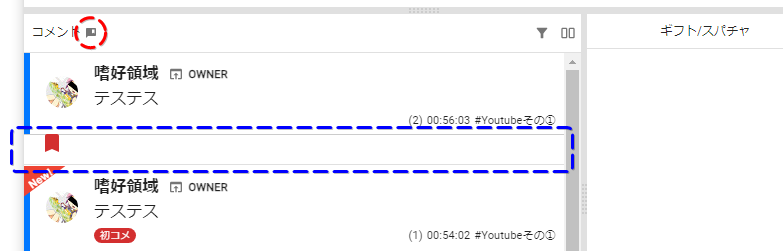
在评论之间添加书签
添加书签后,评论的标题部分会显示图标,并可以跳转到所添加的书签
点击书签(下图蓝色虚线)即可移除书签
・◧(跳转到书签按钮)
存在书签时,评论通道标签(「评论」)右侧会出现类似对话气泡的图标(下图红色虚线圆圈)
点击该图标即可跳转到书签所在位置
应用下部界面(各边框的流媒体信息)

从 9.2 起,直播标题旁会显示ⓘ图标(仅限有标题和网址等流媒体信息的边框)
鼠标悬停在图标上会显示复制内容的预览,点击「复制」可将流媒体信息复制到剪贴板,点击「仅网址」则只复制直播网址
复制的格式可在 UI 设置的「复制格式」中更改 → UI 设置
※原有的直播网址复制按钮已整合到该流媒体信息复制功能中
应用下部界面(各边框的流媒体信息)各项目说明
| OnAir | 正在直播时会显示红色图标(因网络不稳定而重新连接时,会变为红色的加载图标) |
| 边框名称 | 在直播网址处设置的边框名称 |
| 标题 | 当前连接的直播标题 可通过旁边的ⓘ图标复制流媒体信息(见上文) 未在 Twitch 直播时,会显示在控制台中设置的直播标题(9.2 起) |
| 登录 | 已登录当前连接的网站时,会显示账号名称(获取会员限定直播评论等内容时,请确认显示的是自己的账号名称) |
| 直播时长 | 自直播开始时间起经过的时间 |
| 观众数 | 当前的观众数(部分直播平台不会显示) |
| 总观众数 | 该直播的累计观众总数(部分直播平台不会显示) |
| 其他 | 显示点赞数、订阅者数等其他直播信息 |