
วิธีดูหน้าจอหลัก
เนื้อหาที่แสดงและวิธีดูหน้าจอหลักของแอป OneComme
หน้าจอแอป (ภาพรวม)
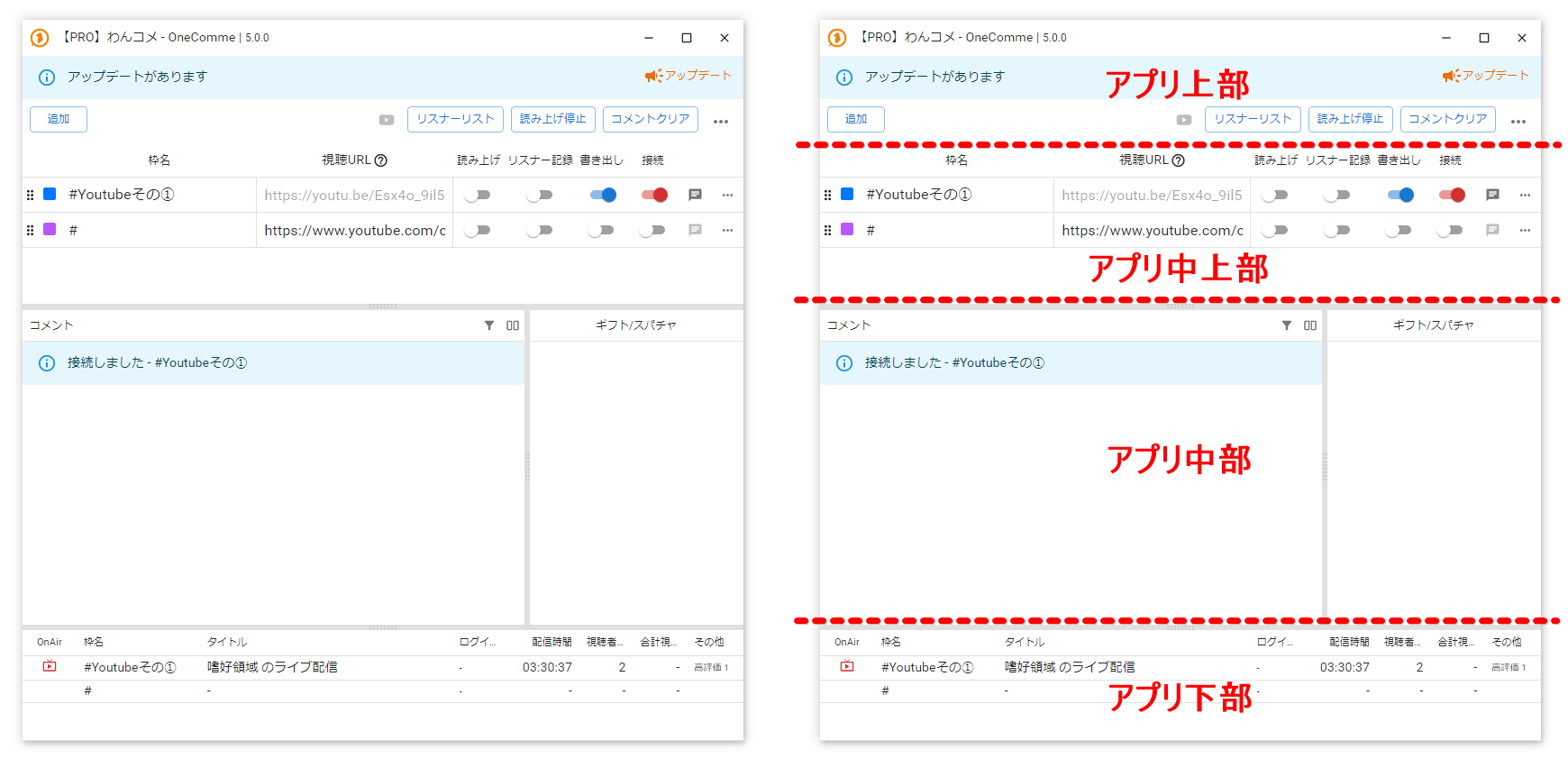 มีอัพเดทใหม่เพิ่มช่องทางชื่อช่องข้อมูลแชทหยุดการอ่านออกเสียงลบแชททั้งหมดURL ช่องของคุณอ่านออกเสียงเก็บข้อมูลแสดงแชทเชื่อมต่อแชทGift/SuperChatชื่อช่องYouTube อื่นไตเติ้ลช่องสตรีมไลฟ์สตรีมพื้นที่ความชอบมีอัพเดทใหม่เพิ่มช่องทางชื่อช่องข้อมูลแชทหยุดการอ่านออกเสียงลบแชททั้งหมดURL ช่องของคุณอ่านออกเสียงเก็บข้อมูลแสดงแชทเชื่อมต่อส่วนกลางบนของแอปแชทGift/SuperChatส่วนกลางของแอปชื่อช่องไตเติ้ลช่องสตรีมไลฟ์สตรีมพื้นที่ความชอบส่วนล่างของแอปอื่นๆLike 1
หน้าจอแอป (ภาพรวม) คำอธิบายแต่ละส่วน
| ส่วนบนของแอป | ประกอบด้วยแถบชื่อหน้าต่าง พื้นที่แจ้งเตือนอัปเดต และแถบเมนู |
| ส่วนกลางค่อนบนของแอป | พื้นที่แสดงรายการ “เฟรม” ※ “เฟรม” เป็นคำเฉพาะในแอป OneComme โดยแต่ละ “เฟรม” จะตั้งค่าและจัดการการสตรีมหนึ่งรายการ (URL ช่องของคุณ) |
| ส่วนกลางของแอป | พื้นที่แสดงแชทที่ดึงมาจากการสตรีม (URL ช่องของคุณ) ที่ตั้งไว้ใน “เฟรม” แชทจากทุก “เฟรม” จะแสดงรวมกันเรียงตามเวลาที่โพสต์ |
| ส่วนล่างของแอป | แสดงข้อมูลต่างๆ ที่ได้จากการสตรีม (URL ช่องของคุณ) ที่ตั้งไว้ใน “เฟรม” |
ส่วนบนของแอป
คำอธิบายแต่ละรายการในส่วนบนของแอป

บน macOS จะแสดงดังภาพด้านล่าง

แถบชื่อหน้าต่าง
(แถวบนสุดของส่วนบน)
ตรวจสอบโลโก้ OneComme ชื่อแอป และข้อมูลเวอร์ชันได้ที่นี่
หากใช้เวอร์ชัน PRO จะมีข้อความ “[PRO]” ปรากฏหน้าชื่อแอป
| ①หมายเลขเวอร์ชัน | เวอร์ชันของแอปที่ใช้อยู่ในขณะนี้ ต้องแจ้งทุกครั้งเมื่อขอความช่วยเหลือในฟอรั่ม |
| ②ปักหน้าจอ | ปัก OneComme ไว้ด้านหน้าสุด ※ จะไม่แสดงเหนือแอปแบบเต็มหน้าจอ |
| ③แสดงแบบ PiP | สลับแอป OneComme เป็นการแสดงแบบ PiP อย่างง่าย การแสดงแบบ PiP จะปักหน้าจอโดยอัตโนมัติ |
พื้นที่แจ้งเตือนอัปเดต
(แถวกลางของส่วนบน ส่วนที่เป็นสีฟ้า)
หาก OneComme ที่ใช้อยู่ไม่ใช่เวอร์ชันล่าสุด จะมีข้อความแจ้งว่ามีอัปเดต
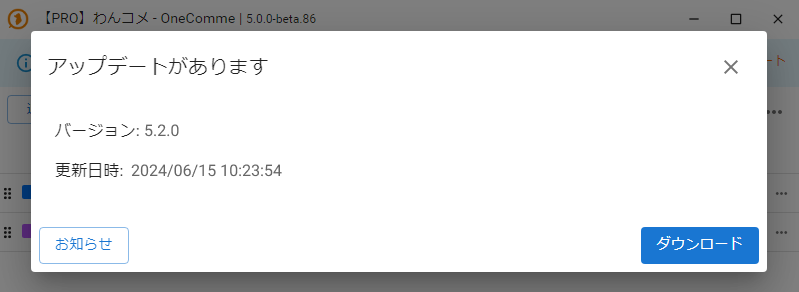
คลิกที่ใดก็ได้ในส่วนสีฟ้าเพื่อเรียกหน้าจอ “มีการอัปเดต” และดำเนินการอัปเดตได้
หากใช้เวอร์ชันล่าสุดอยู่ พื้นที่แจ้งเตือนจะถูกซ่อนไว้
 มีอัพเดทใหม่อัพเดท
・หน้าจอ “มีการอัปเดต”
เมื่อคลิกพื้นที่แจ้งเตือนอัปเดต จะแสดงหน้าจอดังภาพด้านล่าง
คลิกปุ่ม “ประกาศ” เพื่อเปิดหน้าจอประกาศที่ดูข้อมูลการอัปเดตได้
(※ หน้าจอประกาศเป็นหน้าเดียวกับที่เปิดจาก “ประกาศ” ใน “เมนูมุมขวาบน”)
เมื่อคลิก “อัปเดต” การดาวน์โหลดจะเริ่มทันทีโดยไม่ต้องเลือกที่บันทึก และจะแสดงความคืบหน้า (เปอร์เซ็นต์)
เมื่อดาวน์โหลดเสร็จ จะเข้าสู่ขั้นตอนติดตั้งโดยอัตโนมัติโดยไม่ต้องยืนยันหรือดำเนินการใดๆ ข้อความ “กำลังเตรียมการติดตั้ง” จะแสดงอยู่สักพัก (ประมาณ 30–60 วินาที) จากนั้นแอปจะรีสตาร์ทเอง
※ ดูรายละเอียดวิธีอัปเดตได้ที่หน้าคำอธิบาย → วิธีอัปเดต
 มีอัพเดทใหม่เวอร์ชัน:5.2.0วันที่อัปเดต:2024/06/15 10:23:54ประกาศดาวน์โหลด
แถบเมนู
(รายการปุ่มในแถวล่างสุดของส่วนบน)
หน้าจอส่วนแถบเมนู
 เพิ่มช่องทางข้อมูลแชทหยุดการอ่านออกเสียงลบแชททั้งหมด
คำอธิบายปุ่มบนแถบเมนู
| ① เพิ่ม | เพิ่มเฟรมว่างใหม่ในรายการ “เฟรม” |
| ② เครื่องหมาย PRO | แสดงว่าเป็นเวอร์ชัน PRO |
| ③ (ไอคอนล๊อคอิน) (ตำแหน่งไอคอนเครื่องหมาย 〔!〕) | ไอคอนอย่าง 〔!〕 ✔ →] จะแสดงตามสถานะล๊อคอินของแต่ละแพลตฟอร์มสตรีมมิ่งที่ลงทะเบียนจากแอป OneComme เมื่อคลิกจะเปิดหน้าต่างที่ตรวจสอบสถานะล๊อคอินและล๊อคอินของแต่ละแพลตฟอร์มสตรีมมิ่งได้ (ดูรายละเอียดที่ การตรวจสอบสถานะล๊อคอิน) |
| ④ ข้อมูลแชท | แสดงรายชื่อผู้ใช้ที่เคยแชท (ดูหน้าจอข้อมูลแชท) |
| ⑤ หยุดอ่านออกเสียง | ล้างข้อความที่รอการอ่านออกเสียงและหยุดอ่านออกเสียง หลังล้างแล้วจะอ่านออกเสียงต่อจากแชทที่ได้รับใหม่ (หากเชื่อมต่อกับ BouyomiChan ให้หยุดที่ฝั่ง BouyomiChan) |
| ⑥ ลบแชททั้งหมด | ลบแชทที่ดึงมา (ชื่อเล่นและโน้ตจะไม่ถูกลบ) |
| ⑦ ・・・ (เมนูมุมขวาบน) | แสดงเมนูต่างๆ เช่น การตั้งค่า (※ รายละเอียดในหัวข้อถัดไป) |
- - เมนูมุมขวาบน ภาพรายการเมนู
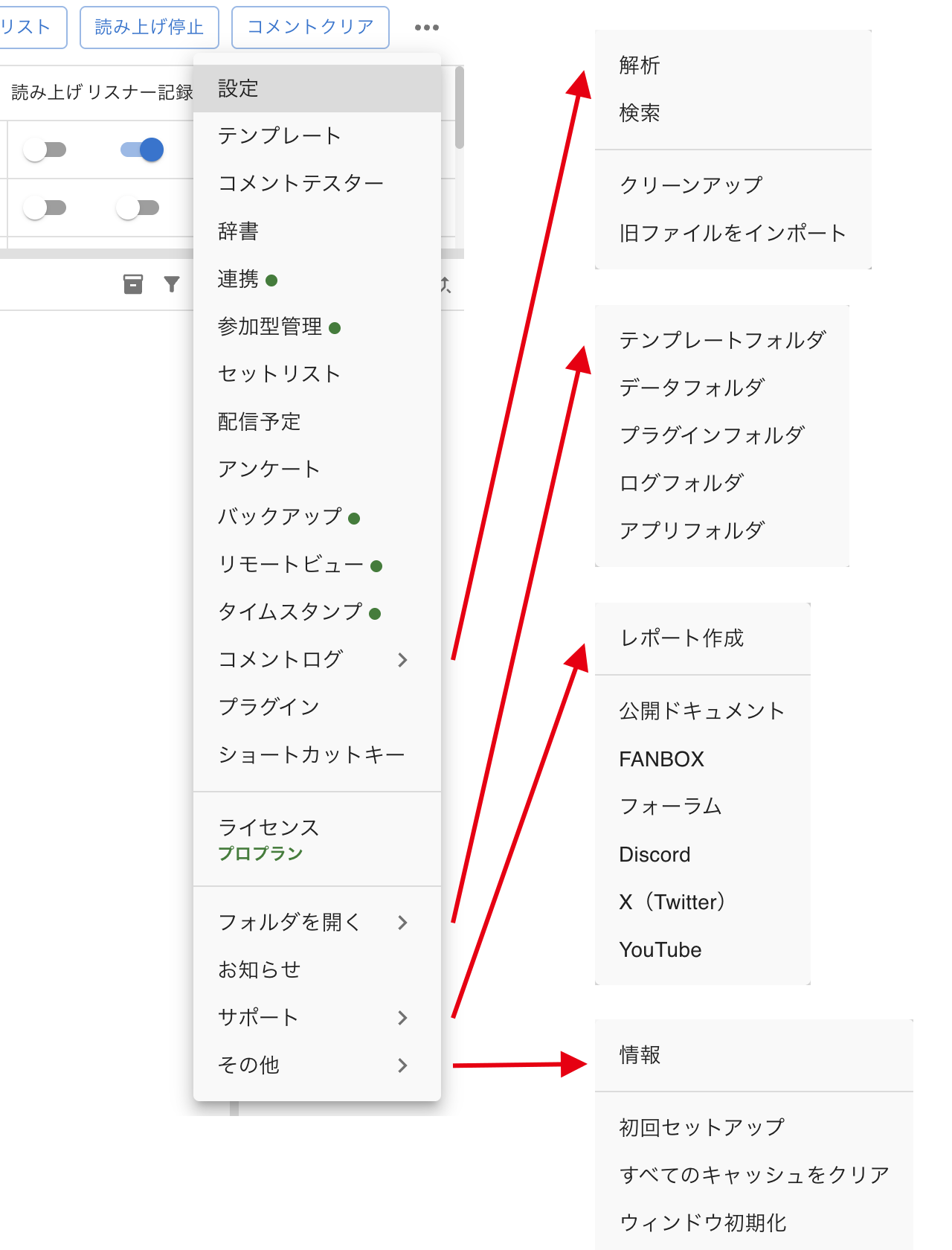 หยุดการอ่านออกเสียงอ่านออกเสียงเก็บข้อมูลลบแชททั้งหมดตั้งค่าเทมเพลตตัวอย่างการแสดงแชทพจนานุกรมลิ้งค์โปรแกรมผู้ดูแลSetlist เพลงกำหนดการถ่ายทอดสดโหวตแบ๊คอัพรีโมทช่วงเวลาแชทล๊อกปลั๊กอินคีย์ลัดวิเคราะห์ค้นหาการทำความสะอาดนำเข้าไฟล์เก่าเทมเพลตโฟลเดอร์ดาต้าโฟลเดอร์ปลั๊กอินโฟลเดอร์Log โฟลเดอร์โฟลเดอร์ของโปรแกรมสร้างไฟล์รีพอร์ตใบอนุญาตแผนโปรเปิดโฟลเดอร์ประกาศสนับสนุนอื่นๆข้อมููลการใช้งานฟอรั่มดิสคอร์ดX(Twitter)ข้อมูลเซ็ตอัพครั้งแรกลบแคชทั้งหมดการเริ่มต้นใช้งานหน้าต่าง
- - คำอธิบายรายการเมนูมุมขวาบน
| ตั้งค่า | เปิดหน้าจอตั้งค่าของแอป → หน้าจอและการตั้งค่า |
| เทมเพลต | เปิดหน้าต่างเทมเพลตสำหรับ OBS → ฟีเจอร์เทมเพลต |
| ตัวอย่างการแสดงแชท | เปิดตัวอย่างการแสดงแชทสำหรับตรวจสอบการแสดงผล → ฟีเจอร์ตัวอย่างการแสดงแชท |
| พจนานุกรม | เปิดหน้าต่างพจนานุกรมสำหรับการอ่านออกเสียงและการแปลงคำ → ฟีเจอร์พจนานุกรม |
| การเชื่อมต่อ | เปิดหน้าจอตั้งค่าสำหรับการเชื่อมต่อกับภายนอก คลิกแท็บชื่อปลายทางที่ต้องการเชื่อมต่อ แล้วติ๊ก “เปิดใช้งาน” เพื่อตั้งค่าที่เกี่ยวข้องกับปลายทางนั้นๆ ได้ แท็บของปลายทางแบ่งเป็นหมวด อ่านออกเสียง/แปล/ดึงข้อมูล/อื่นๆ ※ การเชื่อมต่อเป็นเพียงช่องทางเชื่อมต่อกับบริการภายนอก ส่วนการเลือกเอนจินที่ใช้อ่านออกเสียงให้ตั้งค่าที่ “ตั้งค่าการอ่านออกเสียง” หรือ “ตัวเลือกเฟรม” → การเชื่อมต่อ ยูคาริเน็ตคอนเน็คเตอร์ NEO / → การเชื่อมต่อ BouyomiChan |
| ผู้ดูแล | เปิดหน้าจอสำหรับผู้ดูแล→ ผู้ดูแล |
| Setlist เพลง | เปิดหน้าจอ Setlist เพลง→ Setlist เพลง |
| ตารางสตรีม [PRO] | เปิดรายการตารางสตรีมของบัญชีที่ยืนยันแล้ว (9.2〜) รองรับ YouTube・NicoNicoLive・Twitch・Fuwatch・bilibili・TwitCasting และสลับแพลตฟอร์มสตรีมมิ่งเพื่อดูตารางได้ จากไอคอนด้านขวาสุดของแต่ละแถว สามารถคัดลอกข้อมูลการสตรีมตามรูปแบบที่กำหนดใน “รูปแบบการคัดลอก” ของการตั้งค่า UI → การตั้งค่า UI |
| โหวต | เปิดหน้าจอสำหรับโหวต→ [PRO] โหวต |
| แบ๊คอัพ | เปิดการตั้งค่าการแบ๊คอัพการตั้งค่า แชท เทมเพลต และอื่นๆ → แบ๊คอัพและกู้คืนอัตโนมัติ |
| รีโมท | เปิดหน้าจอสำหรับรีโมท → [PRO] รีโมท |
| ช่วงเวลา | เปิดหน้าต่างช่วยสร้างช่วงเวลาสำหรับ YouTube → [PRO] ช่วงเวลา |
| แชทล๊อก | รายการฟีเจอร์เกี่ยวกับแชทล๊อก |
| - วิเคราะห์ | เปิดหน้าจอวิเคราะห์แชท→วิเคราะห์ล๊อก |
| - ค้นหา | ค้นหาแชทในแชทล๊อกได้ →ค้นหาล๊อก |
| - การทำความสะอาด | ระบุวันที่เพื่อลบแชทล๊อกที่เก่ากว่าวันที่นั้น |
| - นำเข้าไฟล์เก่า | นำเข้าแชทล๊อกที่เหลืออยู่ในรูปแบบเวอร์ชัน 8.x หรือเก่ากว่า |
| ปลั๊กอิน | เปิดหน้าจอจัดการปลั๊กอิน |
| ปุ่มลัด | เปิดรายการปุ่มลัดที่ใช้ได้ (รายการปุ่มลัด) (9.2〜) → ช๊อตคัทคีย์บนคีย์บอร์ด |
| ใบอนุญาต | เปิดกล่องโต้ตอบสำหรับลงทะเบียน License Key ยืนยัน FANBOX และเปรียบเทียบแพ็กเกจ ด้านล่างของรายการเมนูจะแสดงชื่อแพ็กเกจที่กำลังใช้งานอยู่เป็นตัวอักษรเล็ก → วิธีลงทะเบียนเวอร์ชัน PRO |
| เปิดโฟลเดอร์ | เปิดโฟลเดอร์ต่างๆ เช่น เทมเพลตโฟลเดอร์และ Log โฟลเดอร์ |
| - เทมเพลตโฟลเดอร์ | เปิดโฟลเดอร์ที่เก็บไฟล์เทมเพลต |
| - ดาต้าโฟลเดอร์ | เปิดโฟลเดอร์ที่เก็บข้อมูลต่างๆ ของ OneComme |
| - ปลั๊กอินโฟลเดอร์ | เปิดโฟลเดอร์ที่เก็บปลั๊กอินของ OneComme |
| - Log โฟลเดอร์ | เปิดโฟลเดอร์ที่เก็บล๊อกของแอป |
| - แอปโฟลเดอร์ | เปิดโฟลเดอร์ที่มีตัวแอป OneComme (เป็นโฟลเดอร์เดียวที่อยู่คนละลำดับชั้นกับดาต้าโฟลเดอร์) |
| ประกาศ | เปิดหน้าจอแสดงข้อมูลอัปเดตและประกาศอื่นๆ |
| ซัพพอร์ต | ลิงก์ทางการต่างๆ เช่น เอกสารทางการและฟอรั่ม |
| - สร้างรายงาน | สร้างไฟล์รายงานที่ใช้แจ้งเมื่อพบปัญหาได้ (บันทึกด้วยชื่อไฟล์ แล้วแนบหรืออัปโหลดในฟอรั่มหรือ Discord) ช๊อตคัทคีย์: Windows คือ Ctrl+Shift+R, Mac คือ ⇧⌘R (9.2〜) |
| - (ลิงก์อื่นๆ) | เอกสารสาธารณะ, FANBOX, ฟอรั่ม, Discord, X (Twitter), YouTube คลิกเพื่อเปิดเว็บไซต์ภายนอกของแต่ละรายการ |
| อื่นๆ | |
| - ข้อมูล | เปิดหน้าต่างข้อมูล เช่น เวอร์ชันของแอป OneComme |
| - เซ็ตอัพครั้งแรก | เรียกใช้เซ็ตอัพครั้งแรกตอนติดตั้งแอปอีกครั้ง |
| - ล้างแคชทั้งหมด | ลบแคช คุกกี้ และเซสชันทั้งหมดในแอป เมื่อดำเนินการแล้วจะออกจากระบบทุกเว็บไซต์ |
| - รีเซ็ตหน้าต่าง | รีเซ็ตขนาดและตำแหน่งของหน้าต่าง OneComme |
ส่วนกลางค่อนบนของแอป (รายการเฟรม)
(ภาพที่ 2 ด้านล่างเป็นตอนเปิดใช้งานการเชื่อมต่อการแปล)
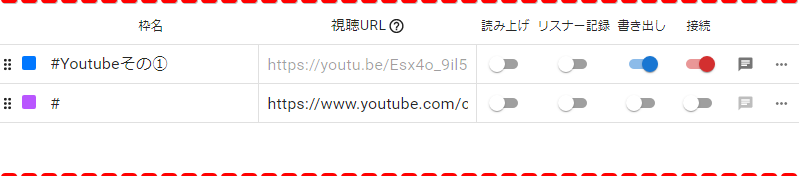 ชื่อช่องYouTube อื่นURL ช่องของคุณอ่านออกเสียงเก็บข้อมูลแสดงแชทเชื่อมต่อ
 ชื่อช่องYouTube อื่นURL ช่องของคุณอ่านออกเสียงแปลเก็บข้อมูลแสดงแชทเชื่อมต่อ
คำอธิบายแต่ละรายการในส่วนกลางค่อนบนของแอป (รายการเฟรม)
การจัดลำดับเฟรม การระบุเฟรม และการตั้ง URL สตรีม
| ⠿ (เครื่องหมายหกจุด) | ลากและวางเพื่อจัดลำดับเฟรมใหม่ได้ |
| ◼ (ไอคอนสี่เหลี่ยมสี) | แสดงสีของเฟรม สีเดียวกันจะแสดงที่ขอบซ้ายของแชทที่ดึงมาจากเฟรมนั้นด้วย คลิกเพื่อเปลี่ยนสีของเฟรมได้ตามต้องการ |
| ชื่อเฟรม | ตั้งชื่อให้เฟรมได้ตามต้องการ ชื่อเฟรมจะแสดงในช่องข้อมูลของแชทที่ดึงมาจากเฟรมนี้ด้วย |
| URL ช่องของคุณ (?) | ใส่ URL ช่องของคุณสำหรับไลฟ์สตรีม เมื่อคลิกไอคอน “(?)” ทางขวาของชื่อช่อง จะเปิดหน้าที่ดูรายการแพลตฟอร์มสตรีมมิ่งที่รองรับและรูปแบบ URL ที่ใช้ได้ |
 ชื่อช่องYouTube อื่นURL ช่องของคุณอ่านออกเสียงแปลเก็บข้อมูลแสดงแชทเชื่อมต่อ
สวิตช์ในเฟรม
| อ่านออกเสียง | อ่านออกเสียงเมื่อมีแชทเข้ามา (หากมีการเชื่อมต่อ BouyomiChan จะส่งแชทไปยัง BouyomiChan) |
| แปล (มีเงื่อนไขการแสดงรายการ) | ระบุภาษาปลายทางของการแปลได้ทีละเฟรม คลิก ▼ เพื่อแสดงรายการภาษา (ภาพที่ 2 ด้านล่าง) (※⚠ รายการแปลจะปรากฏเมื่อมีการเชื่อมต่อการแปลเท่านั้น) |
| เก็บข้อมูล | เมื่อติ๊กไว้ จะบันทึกผู้ใช้ที่โพสต์แชทที่ดึงมาจากเฟรมนี้ การบันทึกช่วยให้รวมจำนวนแชทสะสมจากหลายสตรีมได้ |
| ส่งออก | ส่งออกข้อมูลแชทที่ใช้กับเทมเพลตและอื่นๆ ไปนอกแอป (※⚠ ต้องติ๊กไว้หากต้องการแสดงแชทใน OBS เป็นต้น) |
| เชื่อมต่อ | เชื่อมต่อกับไลฟ์สตรีม (URL ช่องของคุณ) และเริ่มดึงแชท |
 ชื่อช่องYouTube อื่นURL ช่องของคุณอ่านออกเสียง
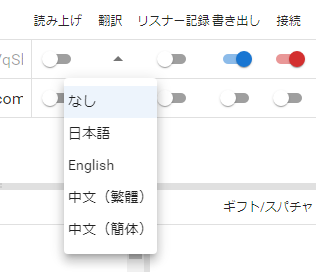 อ่านออกเสียงแปลเก็บข้อมูลแสดงแชทเชื่อมต่อภาษาญี่ปุ่นGift/SuperChat
ป๊อปอัปช่องพิมพ์แชทของแพลตฟอร์มสตรีมมิ่ง
จากปุ่ม 🈪 (ไอคอนกรอบข้อความสี่เหลี่ยม) สามารถเปิดหน้าพิมพ์แชทของสตรีมตาม URL ช่องของคุณได้
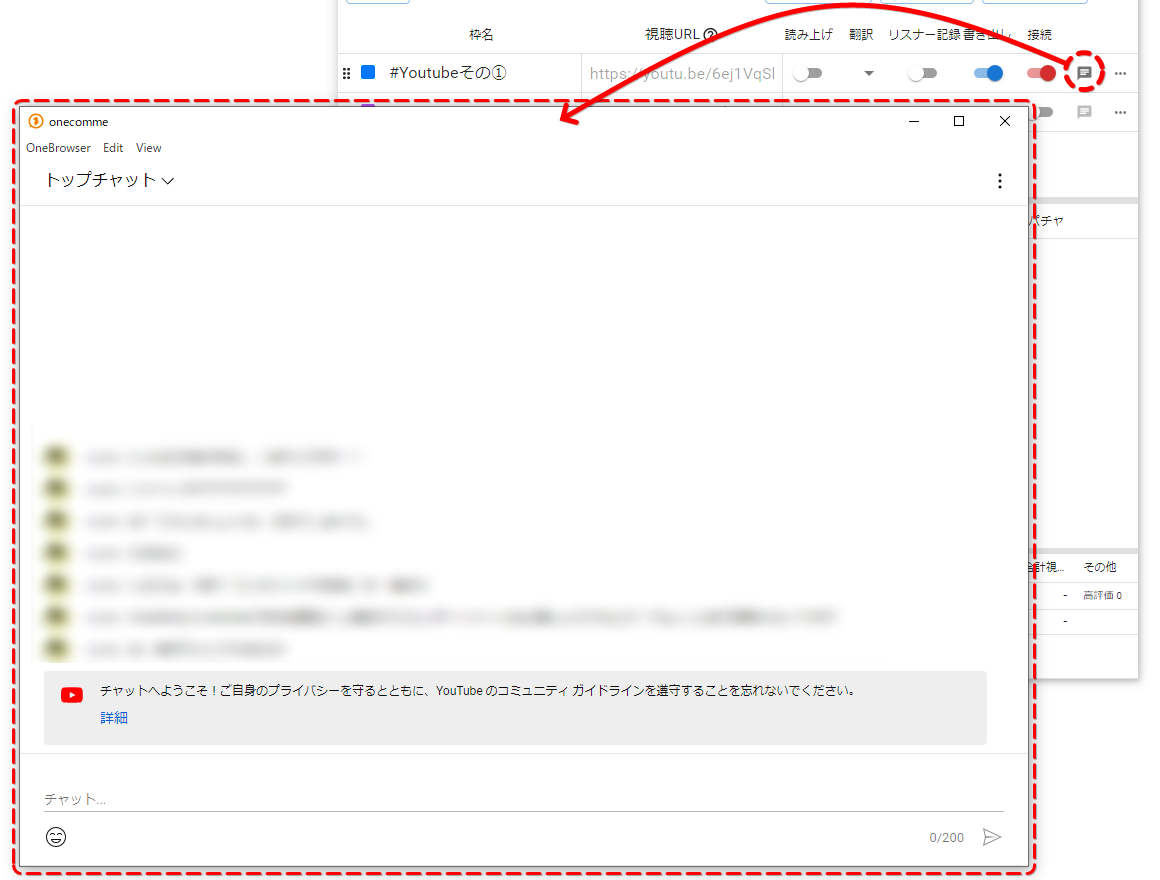 ชื่อช่องYouTube อื่นแชทยอดนิยมแชอื่นๆยินดีต้อนรับสู่แชท! โปรดรักษาความเป็นส่วนตัว และปฏิบัติตามหลักเกณฑ์ชุมชนของ YouTube
ปุ่ม ・・・ (ขวาสุดของแถวเฟรม)
จากปุ่ม “・・・” ที่ขวาสุดของแถวเฟรม สามารถแสดงฟีเจอร์อื่นๆ ได้
เป็นที่เก็บฟีเจอร์ที่ไม่พอดีกับความกว้างของเค้าโครง
 ชื่อช่องYouTube อื่นURL ช่องของคุณอ่านออกเสียง
- ตัวเลือกเฟรม เปิดบนบราวเซอร์ และลบเฟรม
รายการภายในปุ่ม “・・・”
| ตั้งค่า | เปิดหน้าจอตั้งค่าของเฟรมนี้ (ตัวเลือกเฟรม)→ตัวเลือกเฟรม (มีการตั้งค่าโดยรวมแยกต่างหาก แต่สามารถเปลี่ยนการตั้งค่าเฉพาะเฟรมนี้ได้ เช่น “แต่เฟรมนี้ขอทำแบบนี้”) |
| เปิดบนบราวเซอร์ | เปิด URL ช่องของคุณด้วยบราวเซอร์ของ OneComme (ภาพด้านล่าง) ใช้ตรวจสอบการแสดงผล และใช้ล๊อคอินแพลตฟอร์มสตรีมมิ่งจาก OneComme ได้ด้วย (บางกรณี เช่น สตรีมเฉพาะสมาชิก ต้องล๊อคอินจึงจะดึงแชทได้) |
| ลบ | ลบเฟรมนี้ |
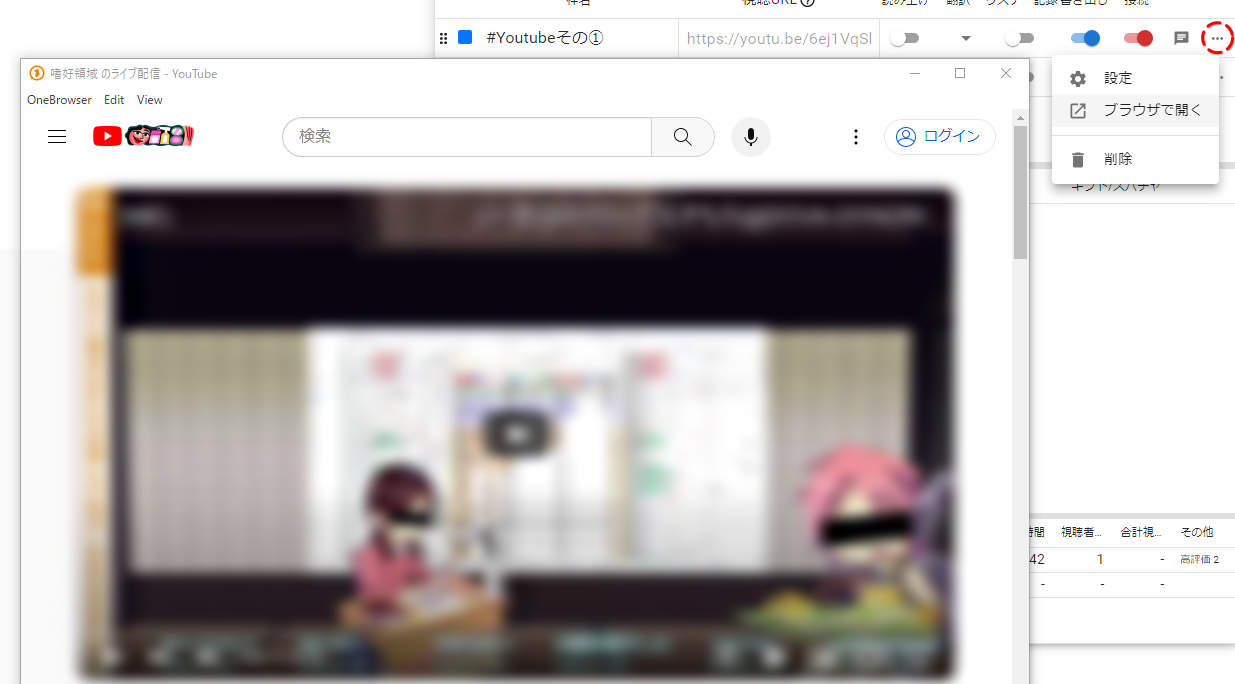 YouTube อื่นค้นหาล๊อกอินตั้งค่าลบอื่นๆ
ส่วนกลางของแอป (พื้นที่แสดงแชท)
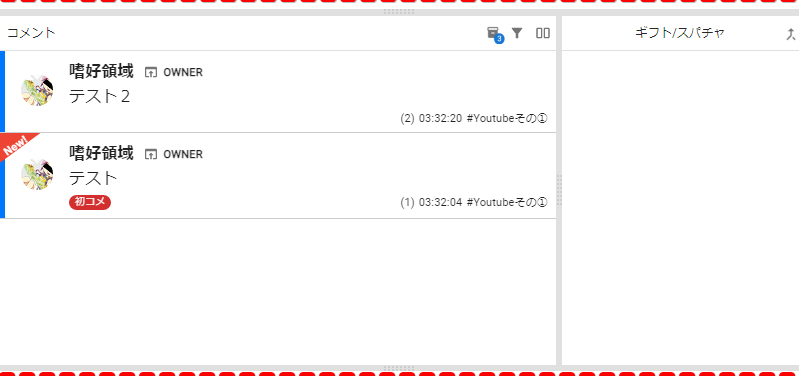 แชททดสอบ2ทดสอบGift/SuperChat2) 03:32:20 =YouTube อื่น1) 03:32:04 =YouTube อื่น
คำอธิบายแต่ละรายการในส่วนกลางของแอป (พื้นที่แสดงแชท)
เมนูและการใช้งานในพื้นที่แสดงแชท
- แชท (คอลัมน์)
ทั้งคอลัมน์แชทและเลนแชท
จะแสดงแชทที่ดึงมาจากเฟรมเรียงตามเวลา
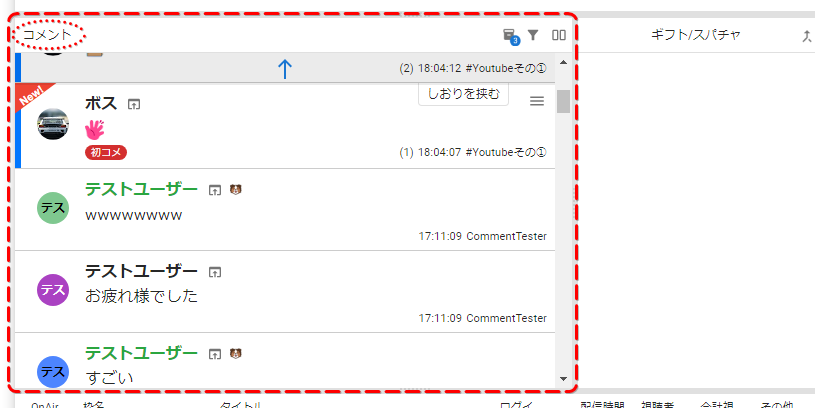 ทดสอหน้าใหม่ชื่อทดสอบชื่อทดสอบเหนื่อยหน่อยนะทดสอชื่อทดสอบเจ๋งGift/SuperChat2) 18:04:12 #YouTube อื่นบุ๊คมาร์ค1) 18:04:07 =YouTube อื่น
- สต๊อก
เปิดหน้าต่างสต๊อกแชท
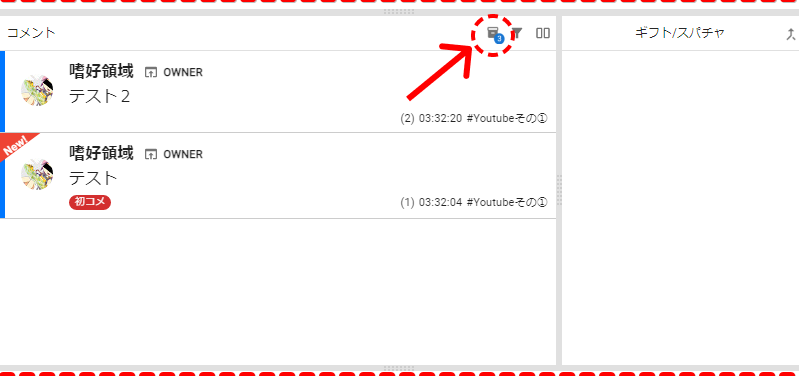 แชททดสอบ2ทดสอบGift/SuperChat2) 03:32:20 =YouTube อื่น1) 03:32:04 =YouTube อื่น
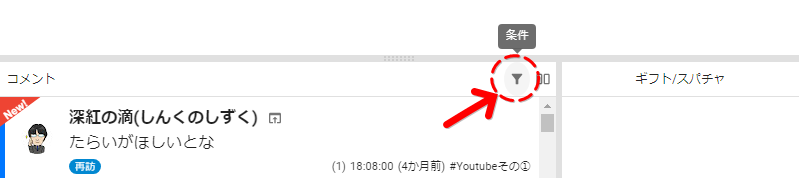
- เงื่อนไข
ค้นหาแชท (กรองการแสดงผล) ได้
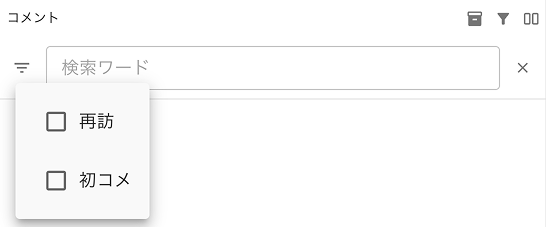
คลิกไอคอนเงื่อนไข (ลูกศรในภาพด้านล่าง) เพื่อแสดงแผงค้นหา (ส่วนเส้นประในภาพที่ 2 ด้านล่าง)
(คลิกไอคอนเงื่อนไขทุกครั้ง จะสลับเปิดปิดการแสดงแผงนี้)
 แชทฟิลเตอร์อยากได้อ่างGift/SuperChat
 แชทค้นหาคำ
คำอธิบายรายการเงื่อนไข (การกรองแชท)
| กลับมาอีกครั้ง | แสดงแชทที่มีป้าย “กลับมาอีกครั้ง” |
| หน้าใหม่ | แสดงแชทที่มีป้าย “หน้าใหม่” |
| ค้นหาคำ | แสดงเฉพาะแชทที่ชื่อหรือข้อความมีคำที่ค้นหา |
| ปุ่ม ✕ | ปิดแผงค้นหาแชท |
- แบ่ง 2 ส่วน
แบ่งพื้นที่แสดงแชทออกเป็น 2 ส่วน
คลิกไอคอนในภาพด้านล่างเพื่อสลับเป็นเค้าโครงแบบแบ่ง (ภาพที่ 2 ด้านล่าง)
 แชทแยก & รวมอยากได้อ่างGift/SuperChat
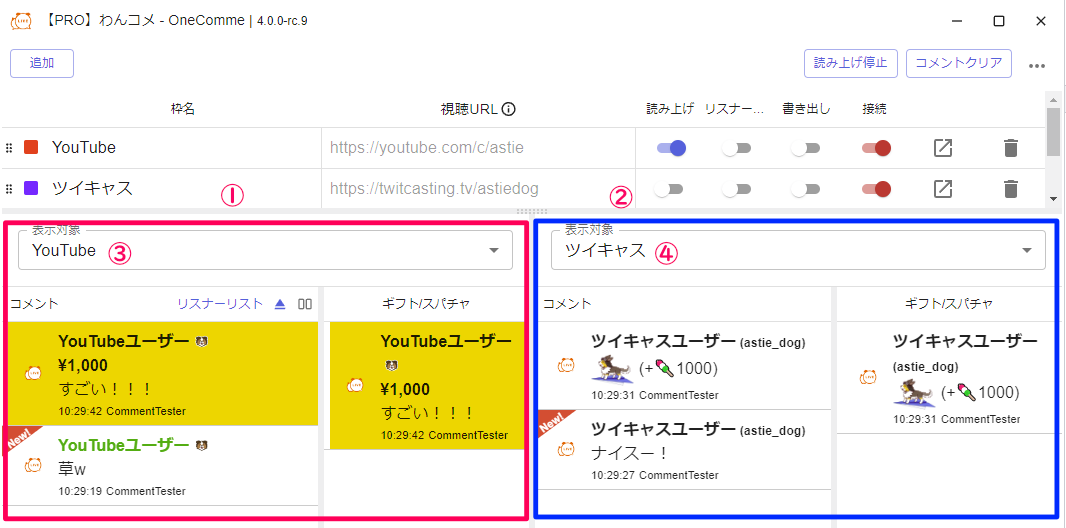 เพิ่มช่องทางชื่อช่องTwitCastingแชทหยุดการอ่านออกเสียงเชื่อมต่อลบแชททั้งหมดURL ช่องของคุณแสดงแชทแสดงเป้าหมายTwitCastingแชทGift/SuperChatผู้ใช้ YouTubeผู้ใช้ TwitCasting(astie_dogผู้ใช้ TwitCasting(astie_dogไนซ์ผู้ใช้ TwitCasting
คำอธิบายหน้าจอเมื่อแบ่งส่วน
| ①(พื้นที่แสดงแชทด้านซ้าย) | คอลัมน์แชทด้านซ้าย (กรอบสีแดงในภาพด้านบน) |
| ②(พื้นที่แสดงแชทด้านขวา) | คอลัมน์แชทด้านขวา (กรอบสีน้ำเงินในภาพด้านบน) |
| ③แสดงเป้าหมาย (ด้านซ้าย) | เลือกเฟรมที่ต้องการแสดงในคอลัมน์แชทด้านซ้าย |
| ④แสดงเป้าหมาย (ด้านขวา) | เลือกเฟรมที่ต้องการแสดงในคอลัมน์แชทด้านขวา |
- Gift/SuperChat (คอลัมน์)
ทั้งคอลัมน์ Gift/SuperChat และเลน Gift/SuperChat
จะรวมแชทพิเศษ เช่น กิฟ SuperChat และไอเทมพ้อยท์ มาแสดงไว้ที่เดียว
※ แชทพิเศษจะแสดงในเลนแชททั่วไปด้วย แต่การดูที่เลนนี้ช่วยป้องกันการตกหล่นได้
เคล็ดลับ
แพลตฟอร์มสตรีมมิ่งที่มีกิฟฟรี เช่น SHOWROOM จะแบ่งเป็น 2 เลนคือแบบฟรีและแบบเสียเงินโดยอัตโนมัติ
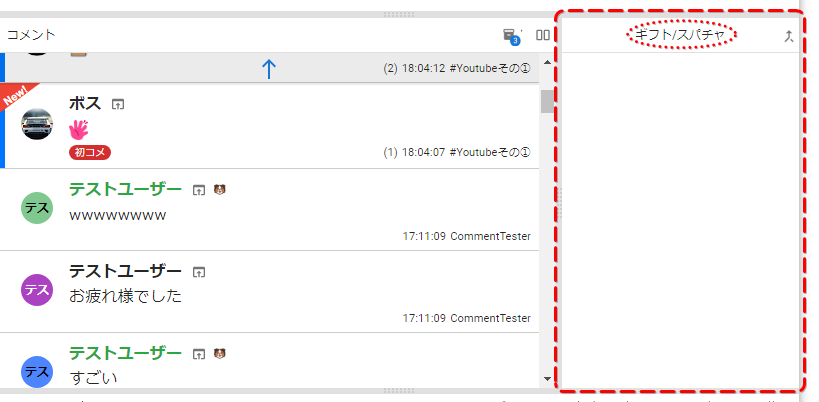 แชททดสอชื่อทดสอบทดสอชื่อทดสอบเหนื่อยหน่อยนะชื่อทดสอบเจ๋ง1) 18:04:07 #YouTube อื่น
เมื่อคลิกไอคอนข้างๆ Gift/SuperChat จะเปิดหน้าต่างแสดงกิฟแยกตามผู้ใช้
・ตัวกรองอัญมณี (YouTube)
เมื่อได้รับกิฟอัญมณีของ YouTube ตั้งแต่ 1 รายการขึ้นไป จะมีไอคอน 💎 แสดงที่ส่วนหัวของคอลัมน์ Gift/SuperChat (9.2〜)
เมื่อคลิกไอคอน จะกรองการแสดงผลของช่องกิฟได้ด้วย “ทั้งหมด” “เฉพาะอัญมณี” “ไม่รวมอัญมณี”
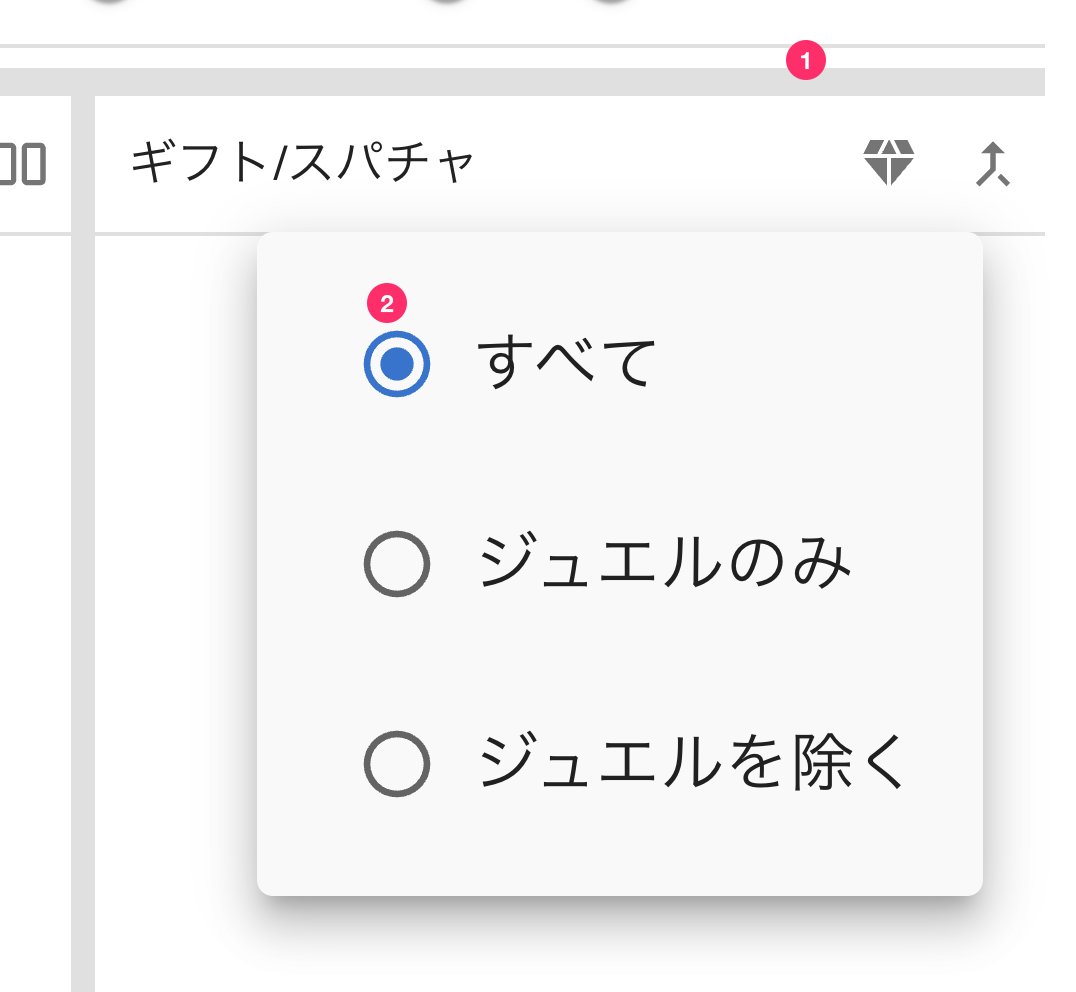 Gift/SuperChatทั้งหมดเฉพาะอัญมณีไม่รวมอัญมณี
| ①ตัวกรองอัญมณี | คลิกเพื่อเปิดเมนูกรอง (แสดงเฉพาะเมื่อได้รับกิฟอัญมณี) |
| ②กรอง | เลือกจาก “ทั้งหมด” “เฉพาะอัญมณี” “ไม่รวมอัญมณี” |
- แถบแบ่ง
ลากเพื่อปรับความกว้างของแต่ละส่วนได้ (ส่วนที่ล้อมด้วยเส้นประสีแดงในภาพด้านล่าง)
แถบแนวนอนที่ขอบบนและขอบล่างของพื้นที่แสดงแชท รวมถึงแถบที่แบ่งพื้นที่แสดงแชท เช่น Gift/SuperChat หรือการแบ่ง 2 ส่วน สามารถลากปรับได้ทั้งหมด
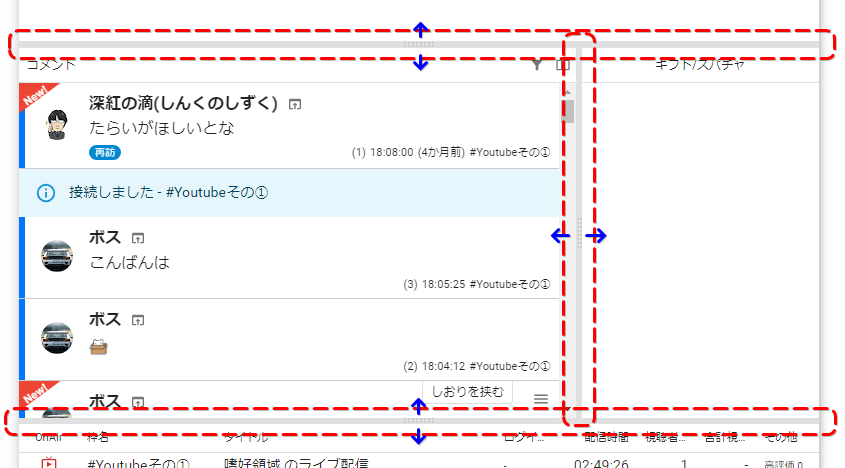 คอมเมนต์ล่างอยากได้อ่างสวัสดีตอนเย็น2) 18:04:12 =YouTube อื่นบุ๊คมาร์ค
- ↑ (ลูกศรขึ้นและพื้นที่สีเทา)
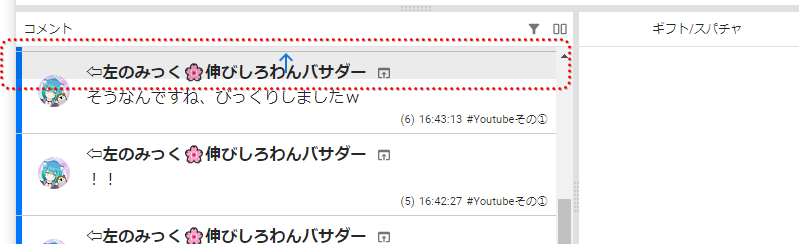
คลิกพื้นที่สีเทาที่มีลูกศรขึ้น (↑) เพื่อเลื่อนเลนแชทกลับไปตำแหน่งล่าสุด
ขณะเปิดรายการปุ่ม “≡” ของแชทหรือเมนูแปลใหม่อยู่ เลนแชทจะหยุดเลื่อน (9.2〜)
เมื่อปิดเมนูหรือเลื่อนเมาส์ออก หากไม่มีแชทใหม่เข้ามาระหว่างที่หยุด จะกลับไปแสดงตำแหน่งล่าสุดทันที
หากมีแชทใหม่ จะคงตำแหน่งที่กำลังอ่านไว้และแสดงพื้นที่นี้ขึ้นมา ให้คลิกเพื่อกลับไปตำแหน่งล่าสุด
 แชทGift/SuperChat6) 16:43:13 =YouTube อื่น5) 16:42:27 #YouTube อื่น
แชท (ข้อมูลที่แสดงและการใช้งานแชท)
- การแสดงข้อมูลแชท (ข้อมูลเดียวกับแพลตฟอร์มสตรีมมิ่ง)
แสดงข้อมูลเหมือนที่ดูได้ในแพลตฟอร์มสตรีมมิ่ง เช่น ยูสเซอร์ไอค่อน ยูสเซอร์เนม แบดจ์ (ถ้ามี) และข้อความแชท (ดูภาพด้านล่าง)
 ทดสอบ
- การแสดงแชทใหม่ (New!, หน้าใหม่, กลับมาอีกครั้ง)
| แสดง “New!” (มุมซ้ายบนของแชท) | แสดงกับแชทใหม่ (ตำแหน่งมุมซ้ายบนทั้งด้านซ้ายและด้านขวาของภาพด้านล่าง) แสดงกับแชทแรกของผู้ใช้ที่แชทในเฟรมนั้น ใช้เป็นเครื่องหมายเมื่อไม่ต้องการพลาดแชททักทาย |
| แสดง “หน้าใหม่” (ตำแหน่งขวาล่างของยูสเซอร์ไอค่อน) | แสดงเมื่อในแชทใหม่นั้น เป็นผู้ใช้ที่ไม่มีข้อมูลในข้อมูลแชท (ไอคอนสีแดงที่ด้านซ้ายของภาพด้านล่าง) |
| แสดง “กลับมาอีกครั้ง” (ตำแหน่งขวาล่างของยูสเซอร์ไอค่อน) | แสดงเมื่อในแชทใหม่นั้น เป็นผู้ใช้ที่มีข้อมูลอยู่แล้วในข้อมูลแชท (ไอคอนสีน้ำเงินที่ด้านขวาของภาพด้านล่าง) มีประโยชน์ในการแยกว่าเป็นผู้ชมหน้าใหม่หรือไม่ |
 หน้าใหม่ทดสอบ
- ฟีเจอร์พิเศษของยูสเซอร์เนม
・การแสดงเมื่อเลื่อนเมาส์ไปวาง
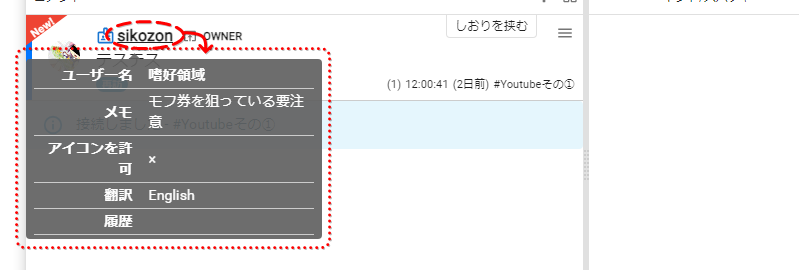
เมื่อเลื่อนเมาส์ไปวางบนยูสเซอร์เนม จะแสดงหน้าต่างเล็กที่ดูข้อมูลของผู้ใช้นั้นได้
ข้อมูลที่ดูได้ ได้แก่ ยูสเซอร์เนม※ โน้ต สถานะการอนุญาตไอคอน การตั้งค่าการแปล และประวัติการเปลี่ยนยูสเซอร์เนม
(※ยูสเซอร์เนมใช้ตรวจสอบชื่อเดิมได้ เมื่อมีการใช้ชื่อเล่น)
 ยูสเซอร์เนมข้อมูลอื่นๆแสดงไอค่อนยูสเซอร์แปลระวังผู้เล็งตั๋วโมฟุYouTube อื่นบุ๊คมาร์ค
・เปิดหน้าจอจัดการผู้ชมเฉพาะ (การแสดงเฉพาะ)
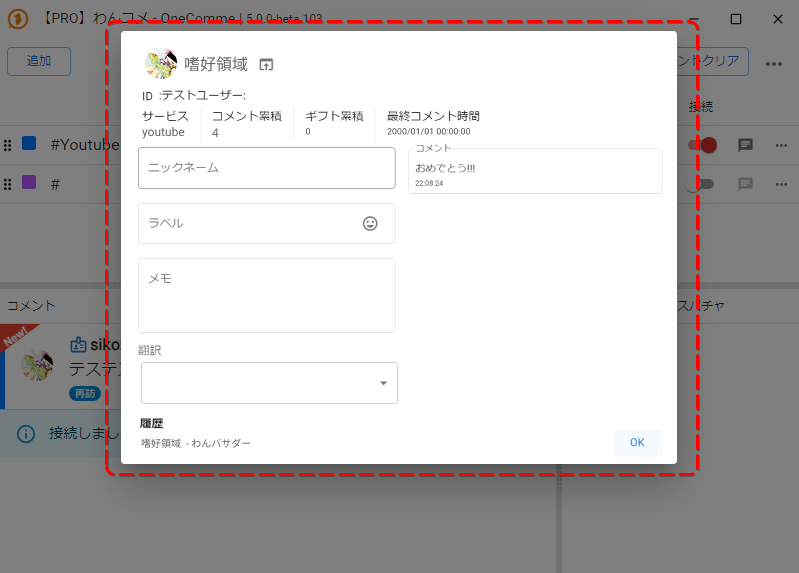
คลิกยูสเซอร์เนม หรือหน้าต่างเล็กที่แสดงเมื่อเลื่อนเมาส์ไปวางข้างต้น เพื่อแสดงหน้าจอจัดการผู้ใช้เฉพาะ
ในหน้าจอนี้ (ภาพด้านล่าง) นอกจากเปลี่ยนชื่อเล่น โน้ต และภาษาที่ตั้งค่าการแปลแล้ว ยังตรวจสอบประวัติแชทของผู้ใช้นั้นได้ด้วย
 เพิ่มช่องทางเซอร์วิซจำนวนแชท (ทั้งหมด)ชื่อเล่นจำนวนกิฟ (ทั้งหมด)ลาเบลข้อมูลอื่นๆแชทแปลข้อความสุดท้ายเมื่อแชทเคลียร์
| ID | ID ของผู้ใช้นี้บนแพลตฟอร์มสตรีมมิ่ง ใช้ ID นี้เมื่อบล็อกใน OneComme ได้ด้วย |
| บริการ | ชื่อแพลตฟอร์มสตรีมมิ่งที่ผู้ใช้นี้อยู่ |
| จำนวนแชท (ทั้งหมด) | จำนวนแชทสะสมของผู้ใช้นี้ (หากมีการเก็บข้อมูล) |
| กิฟ (ทั้งหมด) | จำนวนกิฟที่ผู้ใช้นี้ส่งสะสม (หากมีการเก็บข้อมูล) |
| ข้อความสุดท้ายเมื่อ | วันและเวลาที่ผู้ใช้นี้แชทล่าสุด |
| ข้อความแรกเมื่อ | วันและเวลาของแชทที่เก่าที่สุดของผู้ใช้นี้ในแชทล๊อกที่บันทึกไว้ (9.2〜) ※ หากไม่ได้บันทึกแชทล๊อกไว้ จะไม่มีการบันทึก |
| ชื่อเล่น | ตั้งชื่อเล่นให้ผู้ใช้นี้ได้ตามต้องการ ชื่อเล่นใช้กับเทมเพลตและการอ่านออกเสียงได้ด้วย |
| ป้ายกำกับ | ติดป้ายกำกับ (เครื่องหมาย) ให้ผู้ใช้นี้ได้ตามต้องการ |
| โน้ต | เขียนโน้ตให้ผู้ใช้นี้ได้ |
| แปล | แปลแชทของผู้ใช้นี้เป็นภาษาที่กำหนด (หากมีการเชื่อมต่อการแปล) |
| ประวัติ | ประวัติชื่อของผู้ใช้นี้ย้อนหลังสูงสุด 5 รายการ |
| แชท | รายการแชทที่ผู้ใช้นี้โพสต์ |
| แชทล๊อก | เมื่อบันทึกแชทล๊อกไว้ จะแสดงรายการแชทในอดีตของผู้ใช้นี้ ค้นหาเรียงจากเก่าสุดได้จากไอคอน 🔍 มุมขวาบน (9.2〜) |
| กิฟล๊อก | เมื่อบันทึกแชทล๊อกไว้ จะแสดงประวัติกิฟแบบเสียเงินของผู้ใช้นี้ (9.2〜) ไม่รวมกิฟฟรี |
ดูรายละเอียดเพิ่มเติมที่ “การตั้งค่าผู้ชม” ใน “ฟีเจอร์เก็บข้อมูล”
・การแสดงชื่อเล่นและเครื่องหมายชื่อเล่น (เครื่องหมายป้ายชื่อ)
หากผู้ใช้ที่แชทมีการตั้งชื่อเล่นไว้ จะแสดงชื่อเล่นพร้อมเครื่องหมายป้ายชื่อ (ภาพด้านล่าง) แทนยูสเซอร์เนม
เคล็ดลับ
หากตั้งป้ายกำกับไว้ จะแสดงป้ายกำกับแทนเครื่องหมายป้ายชื่อ
 แชทเดสเทสGift/SuperChat
- การแสดงข้อมูลแชทอื่นๆ (เฉพาะของแอป)
・หน้าจอการแสดงข้อมูลแชทอื่นๆ
 แชททดสอบGift/SuperChat
・คำอธิบายรายการข้อมูลแชทอื่นๆ
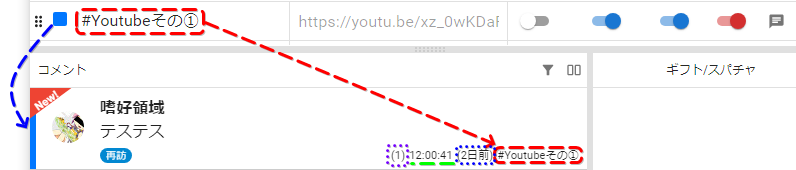
| จำนวนครั้งที่แชท | แสดงในวงเล็บทางซ้ายของเวลาที่โพสต์ (ส่วนที่ล้อมด้วยเส้นประสีม่วงในภาพด้านบน) แสดงว่าเป็นแชทครั้งที่เท่าไรของผู้ใช้ในเฟรมนั้น |
| เวลาที่โพสต์ | แสดงเวลาที่โพสต์แชท (เส้นประสีเขียวในภาพด้านบน) |
| เวลาที่ผ่านไปตั้งแต่สตรีมที่แชทครั้งก่อน (※⚠ เฉพาะตอน “กลับมาอีกครั้ง”) | แสดงในวงเล็บทางขวาของเวลาที่โพสต์ และแสดงเวลาที่ผ่านไปตั้งแต่บันทึกแชทครั้งก่อน หากมีข้อมูลบันทึกไว้ (ส่วนที่ล้อมด้วยเส้นประสีน้ำเงินในภาพด้านบน) ※⚠ แสดงเฉพาะตอน “กลับมาอีกครั้ง” |
| สีเฟรม | เส้นแนวตั้งที่ขอบซ้ายของแต่ละแชท (ลูกศรสีน้ำเงินในภาพด้านบน) แสดงสีเดียวกับที่ตั้งไว้ในเฟรมที่ดึงแชทนั้น |
| แสดงชื่อเฟรม | แสดงชื่อเฟรมที่ดึงแชทนั้น (ลูกศรสีแดงในภาพด้านบน) |
- ≡ (เมนูสามขีด)
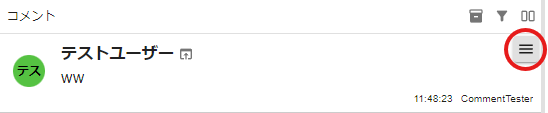
เมื่อเลื่อนเมาส์ไปวางบนแชท ไอคอน “≡” จะปรากฏที่มุมขวาบนของแชท
เมื่อเลื่อนเมาส์ไปวางบนไอคอน “≡” ที่ปรากฏอีกครั้ง จะแสดงรายการไอคอนการดำเนินการกับแชทนั้น
・หน้าจอเมนูสามขีด
 ทดสอชื่อทดสอบ
เมื่อเลื่อนเมาส์ไปวางบน “≡” จะแสดงรายการไอคอน

คำอธิบายรายการเมนูสามขีด (จากซ้าย)
| ลบ | ลบแชท และลบออกจากเทมเพลตด้วย ※ โปรดทราบว่าแชทจะยังคงอยู่บนแพลตฟอร์มสตรีมมิ่ง |
| บล็อก | ลงทะเบียนเป็นผู้ใช้ที่ถูกบล็อกใน OneComme ※ จะไม่ถูกบล็อกบนแพลตฟอร์มสตรีมมิ่ง |
| ปิดเสียง | เพิ่มผู้ใช้นี้ในรายการ ไม่อ่านออกเสียง |
| เพิ่มในรายชื่อรอเข้าร่วม | ถือว่าแชทนี้เป็นแชทขอเข้าร่วมและเพิ่มในรายชื่อรอ |
| แปล | แปลแชทนี้เป็นภาษาที่เลือก (เมื่อเปิดใช้งานการเชื่อมต่อ ยูคาริเน็ตคอนเน็คเตอร์ NEO) หากกำลังใช้การแปลด้วยเครื่องจักรในตัว จะมีปุ่ม “เลือกภาษาต้นฉบับแล้วแปลใหม่” แสดงที่ตำแหน่งเดียวกัน ซึ่งใช้เลือกภาษาต้นฉบับเพื่อแปลใหม่ หรือเอาคำแปลออกได้ (9.2〜) → แปลแชท |
| คัดลอกแชท | คัดลอกเนื้อหาของแชทที่โพสต์ |
| เปิดหน้าผู้ใช้ | เปิดหน้าโปรไฟล์ของผู้ใช้นี้ |
| คั่นหน้า | คั่นหน้าที่แชทนี้ |
| สต๊อก | สต๊อก (บันทึก) แชทนี้ |
| ปักหมุด | ปักแชทที่เลือกไว้ที่ส่วนบนของแอป |
- ฟีเจอร์คั่นหน้า
คั่นหน้าไว้ระหว่างแชท
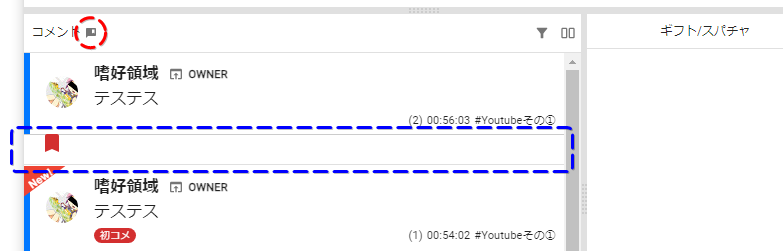
เมื่อคั่นหน้า จะมีไอคอนแสดงที่ส่วนหัวของแชท และสามารถกระโดดไปยังจุดที่คั่นไว้ได้
คลิกที่คั่นหน้า (เส้นประสีน้ำเงินในภาพด้านล่าง) เพื่อลบคั่นหน้า
・◧(ปุ่มกระโดดไปที่คั่นหน้า)
ขณะที่มีคั่นหน้า จะมีไอคอนคล้ายกรอบข้อความปรากฏทางขวาของป้ายเลนแชท (“แชท”) (วงกลมเส้นประสีแดงในภาพด้านล่าง)
คลิกไอคอนนี้เพื่อกระโดดไปยังตำแหน่งของคั่นหน้า
 คอมเมนทดสอบทดสอบหน้าใหม่Gift/SuperChat1) 00:54:02 =YouTube อื่น
ส่วนล่างของแอป (ข้อมูลการสตรีมของแต่ละเฟรม)
 ชื่อช่องYouTube อื่นไตเติ้ลช่องสตรีมไลฟ์สตรีมพื้นที่ความชอบล๊อกอินอื่นๆ
ตั้งแต่ 9.2 จะมีไอคอน ⓘ แสดงข้างไตเติ้ลช่องสตรีม (เฉพาะเฟรมที่มีข้อมูลการสตรีม เช่น ไตเติ้ลและ URL)
เมื่อเลื่อนเมาส์ไปวางบนไอคอน จะแสดงตัวอย่างเนื้อหาที่จะคัดลอก คลิก “คัดลอก” เพื่อคัดลอกข้อมูลการสตรีม หรือ “เฉพาะ URL” เพื่อคัดลอกเฉพาะ URL ช่องของคุณไปยังคลิปบอร์ด
สามารถเปลี่ยนรูปแบบที่คัดลอกได้ที่ “รูปแบบการคัดลอก” ในการตั้งค่า UI → การตั้งค่า UI
※ ปุ่มคัดลอก URL ช่องของคุณแบบเดิมถูกรวมเข้ากับการคัดลอกข้อมูลการสตรีมนี้แล้ว
คำอธิบายแต่ละรายการในส่วนล่างของแอป (ข้อมูลการสตรีมของแต่ละเฟรม)
| OnAir | หากกำลังสตรีมอยู่ จะมีไอคอนสีแดง (หากกำลังเชื่อมต่อใหม่เพราะเครือข่ายไม่เสถียร จะเป็นเครื่องหมายโหลดสีแดง) |
| ชื่อเฟรม | ชื่อเฟรมที่ตั้งไว้ใน URL ช่องของคุณ |
| ไตเติ้ลช่องสตรีม | ไตเติ้ลช่องสตรีมที่กำลังเชื่อมต่ออยู่ คัดลอกข้อมูลการสตรีมได้จากไอคอน ⓘ ข้างๆ (ดูด้านบน) หากไม่ได้สตรีมบน Twitch จะแสดงไตเติ้ลช่องสตรีมที่ตั้งไว้ในแดชบอร์ด (9.2〜) |
| ล๊อคอิน | แสดงชื่อบัญชีเมื่อล๊อคอินเว็บไซต์ที่เชื่อมต่ออยู่ (เมื่อต้องการดึงแชทของสตรีมเฉพาะสมาชิก เป็นต้น โปรดตรวจสอบว่าแสดงชื่อบัญชีของคุณเอง) |
| ระยะเวลาสตรีม | เวลาที่ผ่านไปนับจากเวลาเริ่มสตรีม |
| ผู้ชม | จำนวนผู้ชมในขณะนี้ (บางแพลตฟอร์มสตรีมมิ่งไม่แสดง) |
| ยอดรวมผู้ชม | จำนวนผู้ชมทั้งหมดของสตรีมนี้ (บางแพลตฟอร์มสตรีมมิ่งไม่แสดง) |
| อื่นๆ | แสดงข้อมูลอื่นๆ ของสตรีม เช่น จำนวน Like และผู้ติดตาม |