
UI 설정
OneComme 앱의 UI와 관련된 설정을 변경할 수 있습니다.
앱 화면
오른쪽 위 메뉴 > 설정 > "UI" 탭을 엽니다.
앱 화면 항목별 설명
앱
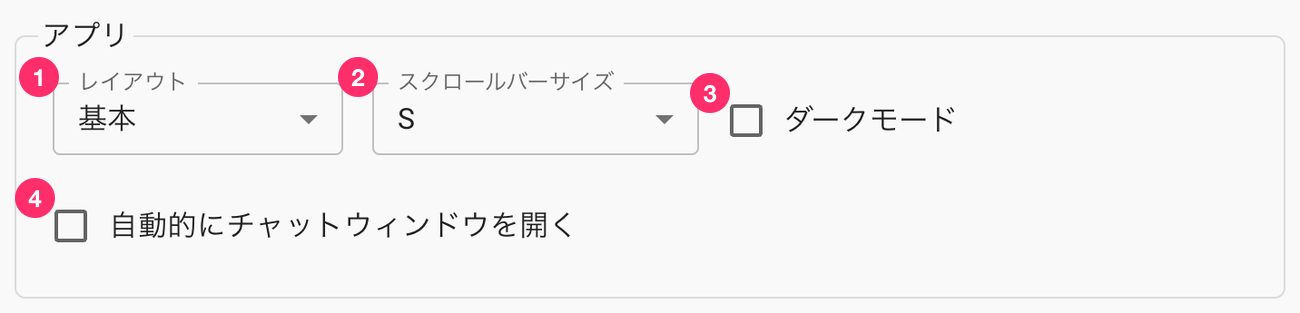 앱레이아웃기본스크롤바 크기자동으로 채팅 창 열기다크 모드
| ① 레이아웃 | 메인 화면의 배치를 변경할 수 있습니다. |
| ② 스크롤바 크기 | 채팅 목록 등의 스크롤바 두께를 변경할 수 있습니다. (S, M, L, Native(OS 기본) 중 선택) 9.2부터는 설정하지 않은 경우에도 OS 기본 스크롤바가 적용됩니다. |
| ③ 테마 | 앱 전체의 배색을 선택할 수 있습니다(라이트 모드, 다크 모드, 내장 테마, 추가한 테마 파일 중에서 선택). 9.1까지는 "다크 모드" 체크박스입니다. 자세한 내용은 테마(앱 배색)를 참고해 주세요(9.2〜). |
| ④ 자동으로 채팅 창 열기 | 방송에 연결되면 플랫폼의 채팅 창을 자동으로 엽니다. |
댓글
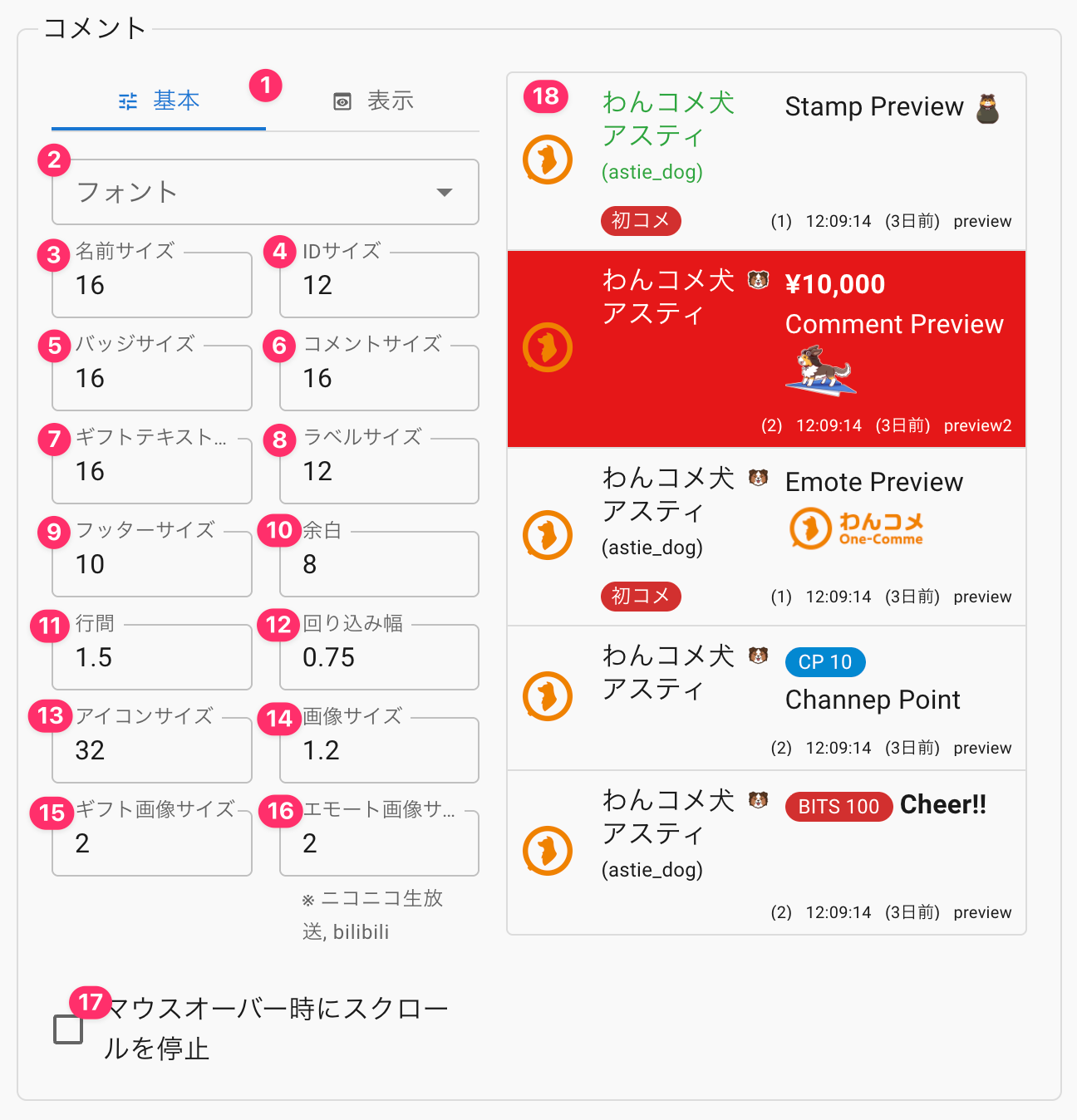 채팅글꼴이름 크기ID 크기배지 크기채팅 크기기프트텍스트라벨 크기하단 크기여백줄 간격자동 줄바꿈 폭아이콘 크기이미지 크기NicoNicoLive17 마우스 오버 시 스크롤롤 정지원컴 개아스티첫 채팅아스티첫 채팅원컴 개아스티1) 12:09:14(3일 전)preview3일 전원컴 개아스티
| ① 기본·표시 탭 | 기본 UI 설정과 UI 표시 전환 설정 화면을 전환합니다. |
| ② 글꼴 | 댓글 목록에서 사용할 글꼴을 선택할 수 있습니다. (리모트 뷰에도 적용됩니다.) |
| ③ 이름 크기 | 댓글 작성자 이름의 글자 크기입니다. |
| ④ ID 크기 | 사용자 ID, 스크린 ID 등의 크기입니다. |
| ⑤ 배지 크기 | 멤버십이나 구독자 배지의 표시 크기입니다. |
| ⑥ 댓글 크기 | 댓글 본문의 글자 크기입니다. |
| ⑦ 기프트 텍스트 크기 | YouTube 등의 금액 글자 크기입니다. |
| ⑧ 라벨 크기 | 첫 방문, 재방문 등의 라벨 크기입니다. |
| ⑨ 푸터 크기 | 댓글 푸터 정보(방 이름, 시간)의 글자 크기입니다. |
| ⑩ 여백 | 댓글 영역의 상하좌우 여백입니다. |
| ⑪ 줄 간격 | 댓글의 줄 간격입니다. |
| ⑫ 줄바꿈 너비 | 표시 설정에서 "줄바꿈"이 ON일 때 설정할 수 있는 이름 표시 부분의 너비입니다. (0으로 설정하면 너비가 이름 길이에 맞게 자동으로 설정됩니다.) |
| ⑬ 아이콘 크기 | 유저 아이콘의 크기입니다. |
| ⑭ 이미지 크기 | 이미지의 크기입니다. |
| ⑮ 기프트 이미지 크기 | 기프트 이미지의 크기입니다. |
| ⑯ 이모티콘 이미지 크기 | 이모티콘 이미지의 크기입니다. |
| ⑰ 마우스 오버 시 스크롤 정지 | OneComme 댓글 목록에 마우스 커서를 올리면 댓글이 추가되어도 스크롤 위치를 고정합니다. |
| ⑱ 댓글 미리보기 | 변경한 댓글 목록의 미리보기입니다. |
UI 표시 전환 설정
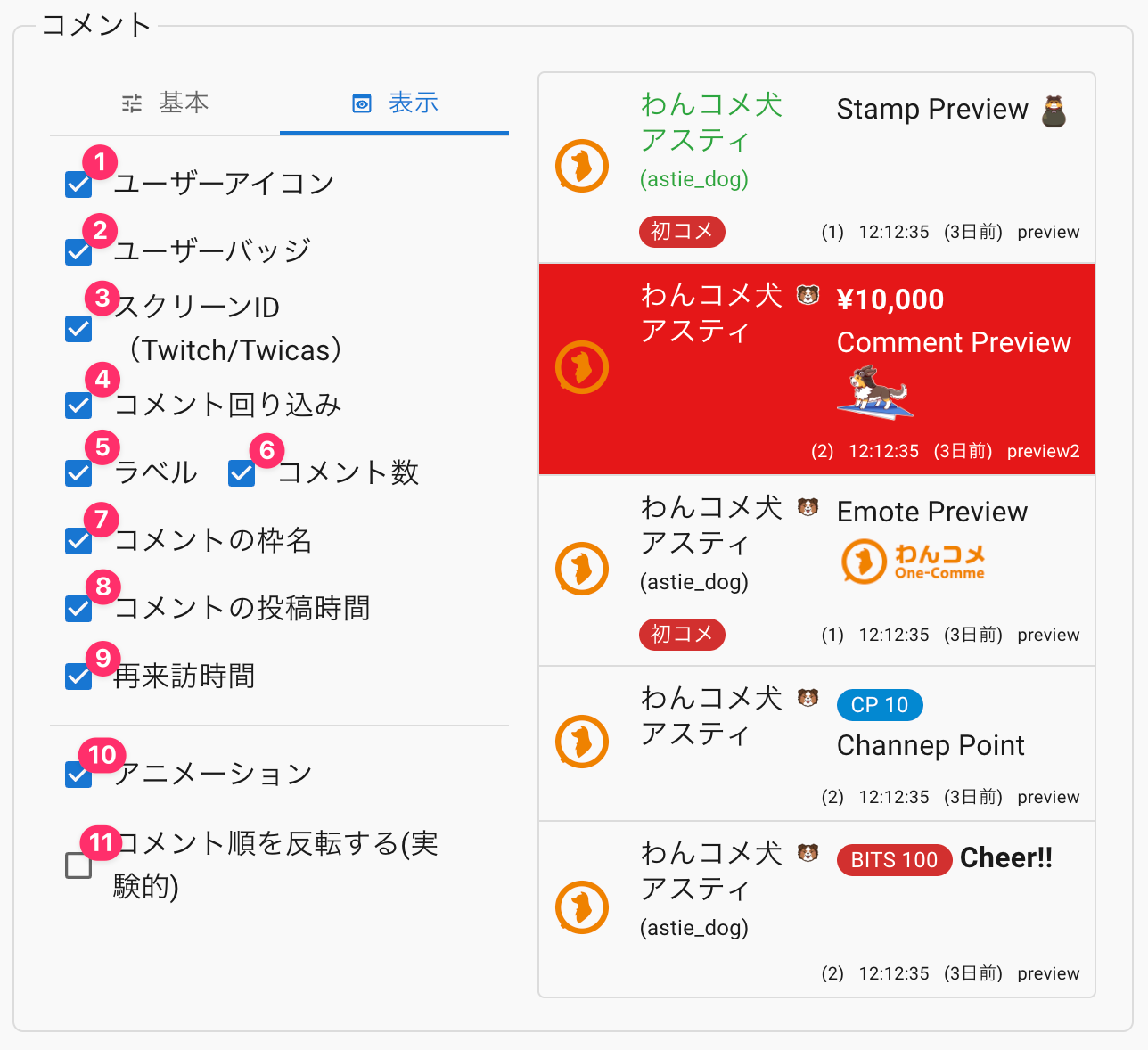 채팅유저 아이콘유저 배지화면 ID넓은 줄 간격라벨채팅 수채팅 플랫폼채팅 타임스탬프재방문 시간애니메이션11코멘트 순서 반전(실원컴 개아스티첫 채팅아스티첫 채팅아스티3일 전)preview2원컴 개아스티
| ① 유저 아이콘 | 앱의 댓글 표시에서 "유저 아이콘"의 표시/숨김을 전환할 수 있습니다. |
| ② 사용자 배지 | 앱의 댓글 표시에서 "사용자 배지"의 표시/숨김을 전환할 수 있습니다. |
| ③ 스크린 ID | 앱의 댓글 표시에서 "스크린 ID"의 표시/숨김을 전환할 수 있습니다. |
| ④ 댓글 줄바꿈 | 댓글 줄바꿈을 해제하여 줄 수를 줄인 표시로 전환할 수 있습니다. |
| ⑤ 라벨 | 앱의 댓글 표시에서 "라벨"의 표시/숨김을 전환할 수 있습니다. |
| ⑥ 채팅 수 | 앱의 댓글 표시에서 "채팅 수"의 표시/숨김을 전환할 수 있습니다. |
| ⑦ 댓글 방 이름 | 앱의 댓글 표시에서 "댓글 방 이름"의 표시/숨김을 전환할 수 있습니다. |
| ⑧ 댓글 작성 시간 | 앱의 댓글 표시에서 "댓글 작성 시간"의 표시/숨김을 전환할 수 있습니다. |
| ⑨ 재방문 시간 | 앱의 댓글 표시에서 "재방문 시간"의 표시/숨김을 전환할 수 있습니다. |
| ⑩ 애니메이션 (실험적) | 댓글이 애니메이션과 함께 표시됩니다. 짧은 시간에 댓글이 대량으로 올라오는 경우에는 체크를 해제하세요. |
| ⑪ 댓글 순서 반전 (실험적) | 댓글 표시 순서를 위아래로 반전합니다. |
알림
 알림표시 시간크기
| ① 표시 시간 | 앱 내 알림(입장, 팔로우 등의 알림 표시)을 표시해 두는 시간(밀리초)입니다. |
| ② 크기 | 알림의 표시 크기입니다. |
연출
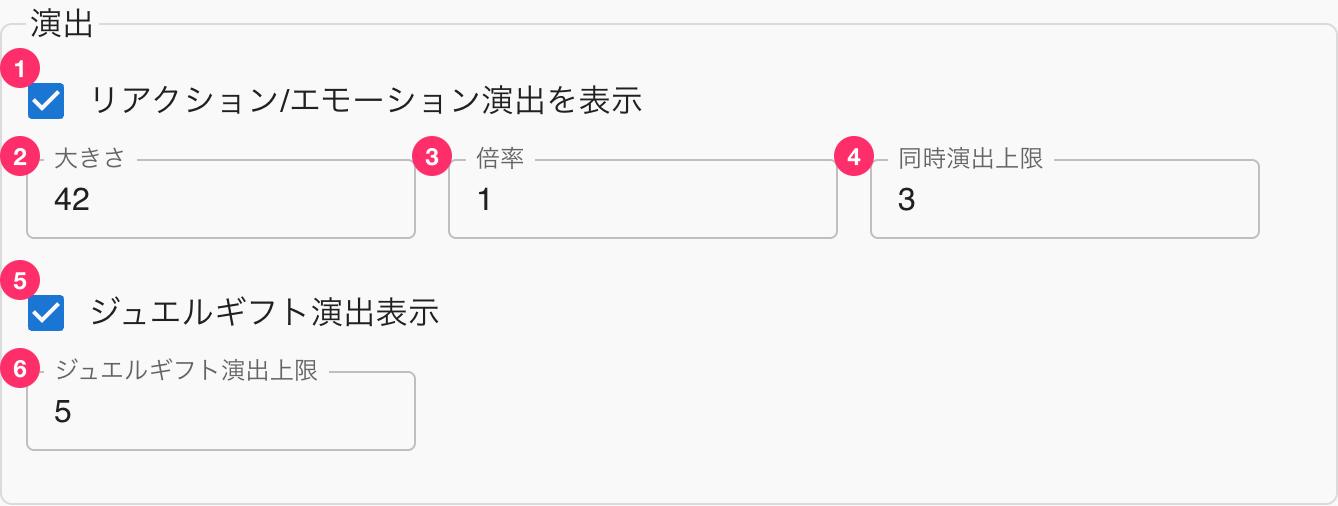 연출크기반응 / 감정 연출 표시배율주얼 선물 연출 표시주얼 선물 연출 상한리액션 최대 동시 표시
| ① 반응/이모션 연출 표시 | YouTube의 리액션 버튼이 눌렸을 때 또는 NicoNicoLive의 이모티콘이 전송되었을 때 OneComme에 연출이 표시됩니다. |
| ② 크기 | 리액션·이모티콘이 전송되었을 때 표시되는 이모지의 크기를 설정할 수 있습니다. |
| ③ 배율 | 리액션·이모티콘이 전송되었을 때 연출을 얼마나 표시할지 정하는 계수입니다. |
| ④ 동시 연출 상한 | 연출이 동시에 나타나는 수를 제한합니다. |
| ⑤ 쥬얼 기프트 연출 표시 | YouTube의 쥬얼 기프트를 수신했을 때 기프트 이미지가 앱 안을 날아다니는 연출을 표시합니다. (9.2~) 리액션과는 별도로 ON/OFF할 수 있습니다. 리모트 뷰에도 같은 연출이 표시됩니다. |
| ⑥ 쥬얼 기프트 연출 상한 | 쥬얼 기프트 연출이 동시에 나타나는 수를 제한합니다. ⑤가 ON일 때만 표시됩니다. |
※ 쥬얼 기프트의 "× N" 바로 뒤에 표시되는 콤보 단계 애니메이션은 이 설정과 관계없이 표시됩니다.
댓글 화면 표시
댓글 목록 자체의 표시/숨김을 전환합니다.
체크를 해제하면 해당 부분의 UI가 렌더링되지 않습니다.
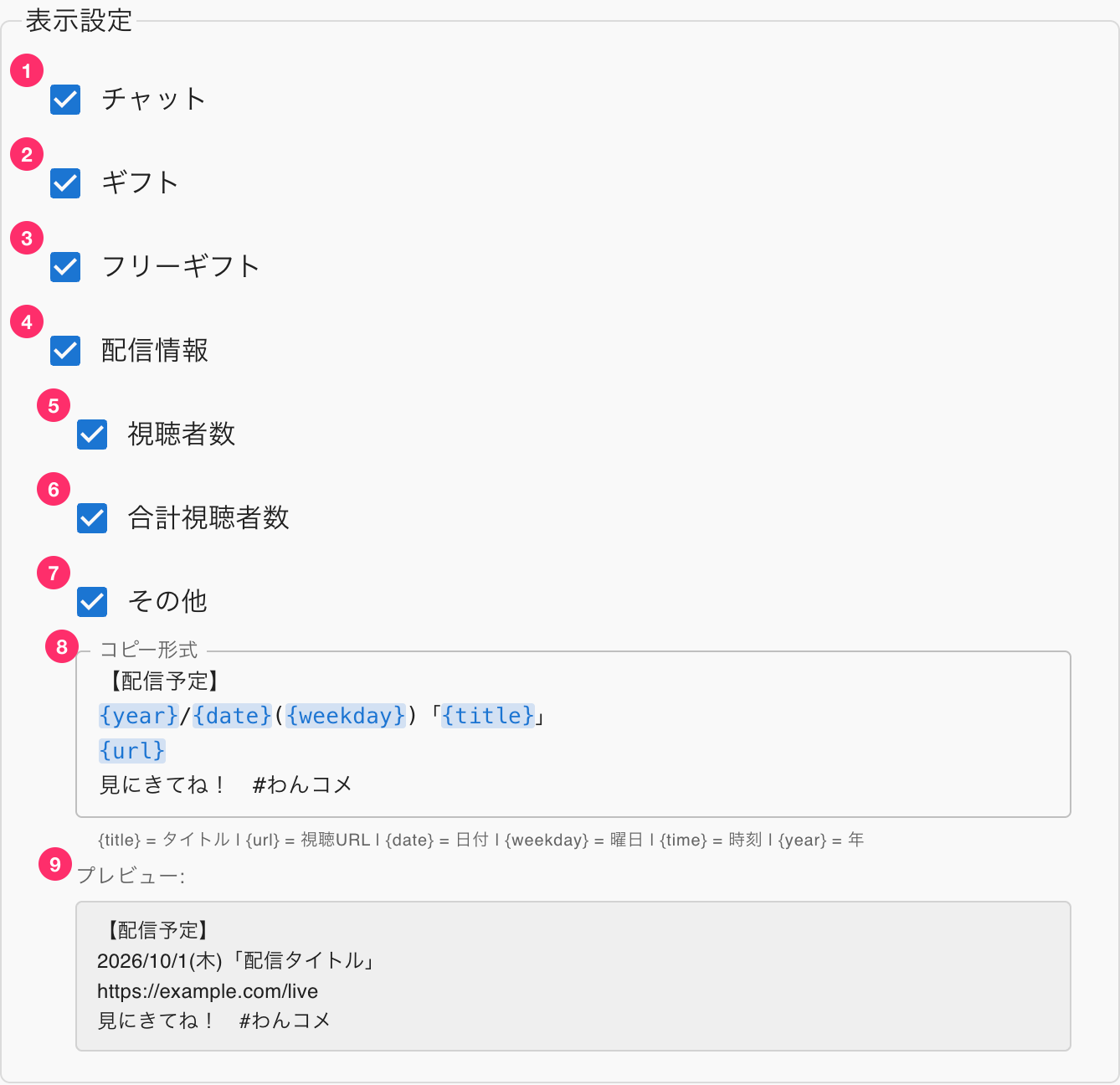 화면 설정채팅기프트무료 기프트방송 정보시청자 수총 시청자 수기타복사 형식방송 예정보러 와줘! #OneComme미리보기방송 예정2026/10/1 (목) 「방송 제목보러 와줘! #OneComme
| ① 채팅 | 채팅 목록 표시 전환 |
| ② 기프트 | 기프트 목록 표시 전환 |
| ③ 무료 기프트 | 무료 기프트 목록 표시 전환 |
| ④ 방송 정보 | 방송 정보 표시 전환 |
| ⑤ 시청자 수 | 방송 정보의 시청자 수 열 표시 전환 |
| ⑥ 총 시청자 수 | 방송 정보의 총 시청자 수 열 표시 전환 |
| ⑦ 기타 | 방송 정보의 기타 열 표시 전환 |
| ⑧ 복사 형식 | 메인 화면 하단의 방송 정보 또는 "방송 예정" 창에서 방송 정보를 복사할 때의 서식입니다. (9.2~) "{title}", "{url}", "{date}", "{weekday}", "{time}", "{year}"는 각각 "방송 제목", "스트림 URL", "날짜", "요일", "시각", "연도"로 치환됩니다. 방송 공지 게시물 등에 사용하는 정형 문구를 미리 준비해 둘 수 있습니다. |
| ⑨ 미리보기 | ⑧의 서식으로 복사했을 때의 문장 예시입니다. |
PiP
 디스플레이 크기
| ① 표시 배율 | PiP 댓글 목록의 축소율입니다. 일반 댓글 목록과 같은 크기로 하려면 1로 설정합니다. |
| ② 불투명도 | 창 배경의 불투명도를 지정합니다. 0이면 완전 투명, 1이면 불투명입니다. |
| 설정 초기화 | UI 설정을 초기화합니다. |