
UI 설정
OneComme 앱의 UI에 관한 설정을 할 수 있습니다
앱 화면
우측 상단 메뉴 > 설정 > "UI" 탭을 엽니다
앱 화면 항목별 설명
앱
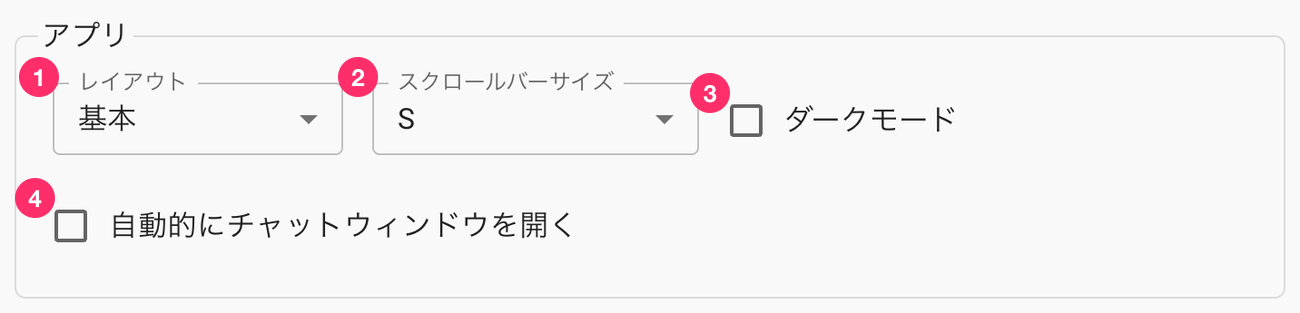 앱레이아웃기본스크롤바 크기자동으로 채팅 창 열기다크 모드
| ① 레이아웃 | 메인 화면의 배치를 변경할 수 있습니다 |
| ② 스크롤바 크기 | 채팅 창 등의 스크롤바 굵기를 변경할 수 있습니다(S・M・L・Native(OS 기본값) 중 선택) |
| ③ 다크 모드 | 애플리케이션을 다크 모드로 전환합니다 |
| ④ 채팅창 자동으로 열기 | 방송에 연결되면 플랫폼의 채팅창을 자동으로 엽니다 |
채팅
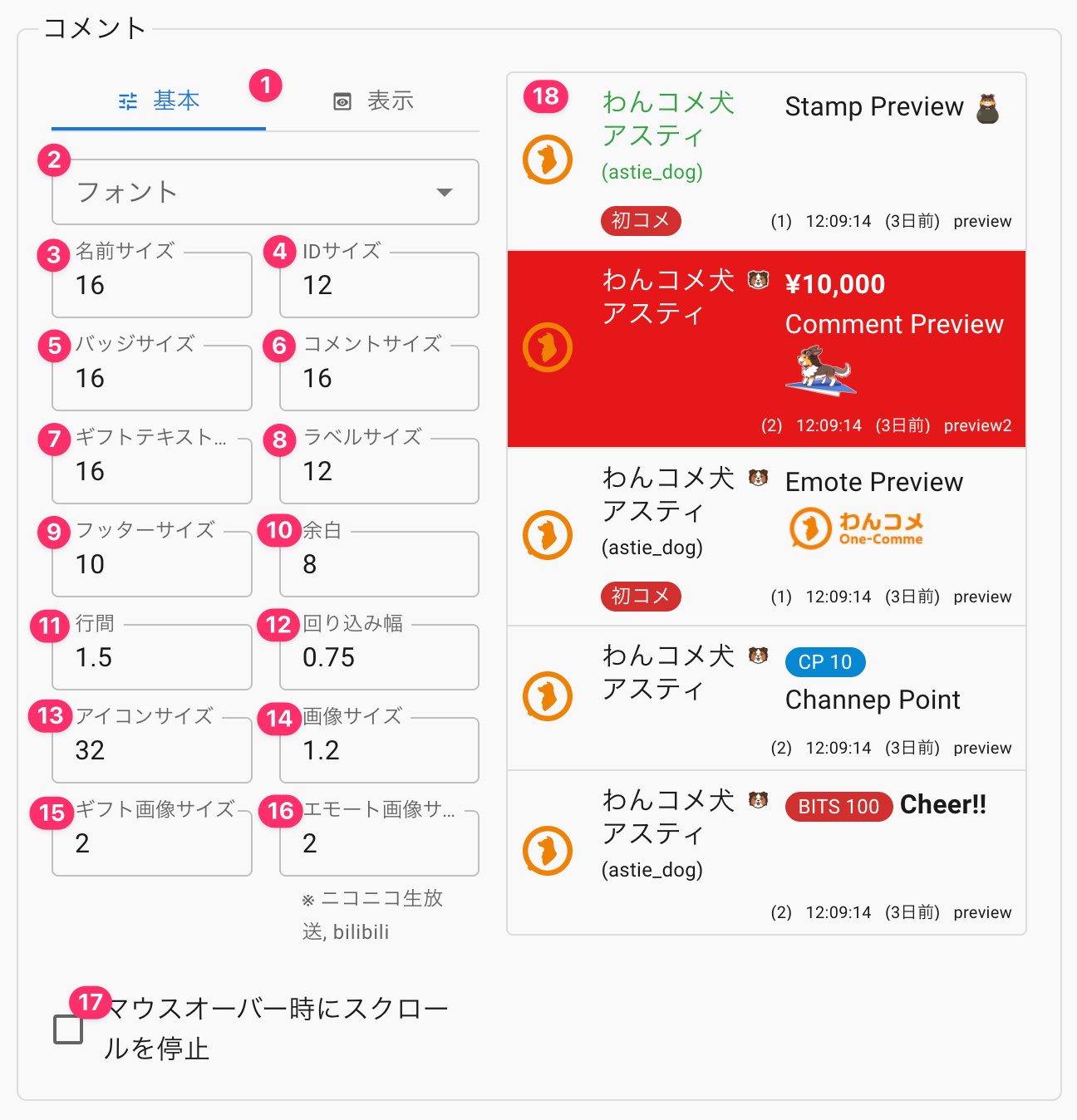 채팅글꼴이름 크기ID 크기배지 크기채팅 크기기프트텍스트라벨 크기하단 크기여백줄 간격자동 줄바꿈 폭아이콘 크기이미지 크기NicoNicoLive17 마우스 오버 시 스크롤롤 정지원컴 개아스티첫 채팅아스티첫 채팅원컴 개아스티1) 12:09:14(3일 전)preview3일 전원컴 개아스티
| ① 기본・표시 탭 | 기본 UI 설정과 UI 표시 전환 설정의 표시를 전환합니다 |
| ② 글꼴 | 채팅 창에서 사용할 글꼴을 선택할 수 있습니다(리모트 뷰에도 적용됩니다) |
| ③ 이름 크기 | 채팅 작성자 이름의 글자 크기 |
| ④ ID 크기 | 사용자 ID나 스크린 ID 등의 크기 |
| ⑤ 배지 크기 | 멤버십이나 구독 배지의 표시 크기 |
| ⑥ 채팅 크기 | 채팅 본문의 글자 크기 |
| ⑦ 기프트 텍스트 크기 | YouTube 등의 금액 텍스트 크기 |
| ⑧ 라벨 크기 | 첫 채팅・재방문 등의 라벨 크기 |
| ⑨ 푸터 크기 | 채팅 푸터 정보(창 이름이나 시간)의 글자 크기 |
| ⑩ 여백 | 채팅 창의 상하좌우 여백 |
| ⑪ 줄 간격 | 채팅의 줄 간격 |
| ⑫ 줄바꿈 폭 | 표시 설정에서 "줄바꿈"이 켜져 있을 때 설정할 수 있는 이름 표시 부분의 폭 지정(0으로 설정하면 폭이 이름의 폭에 맞춰 자동 설정됨) |
| ⑬ 아이콘 크기 | 유저 아이콘의 크기 |
| ⑭ 이미지 크기 | 이미지의 크기 |
| ⑮ 기프트 이미지 크기 | 기프트 이미지의 크기 |
| ⑯ 이모트 이미지 크기 | 이모트 이미지의 크기 |
| ⑰ 마우스 오버 시 스크롤 정지 | OneComme 채팅 창에 마우스 커서를 올리면 채팅이 추가되어도 스크롤 위치를 고정합니다 |
| ⑱ 채팅 미리보기 | 변경된 채팅 창의 미리보기 표시입니다 |
UI 표시 전환 설정
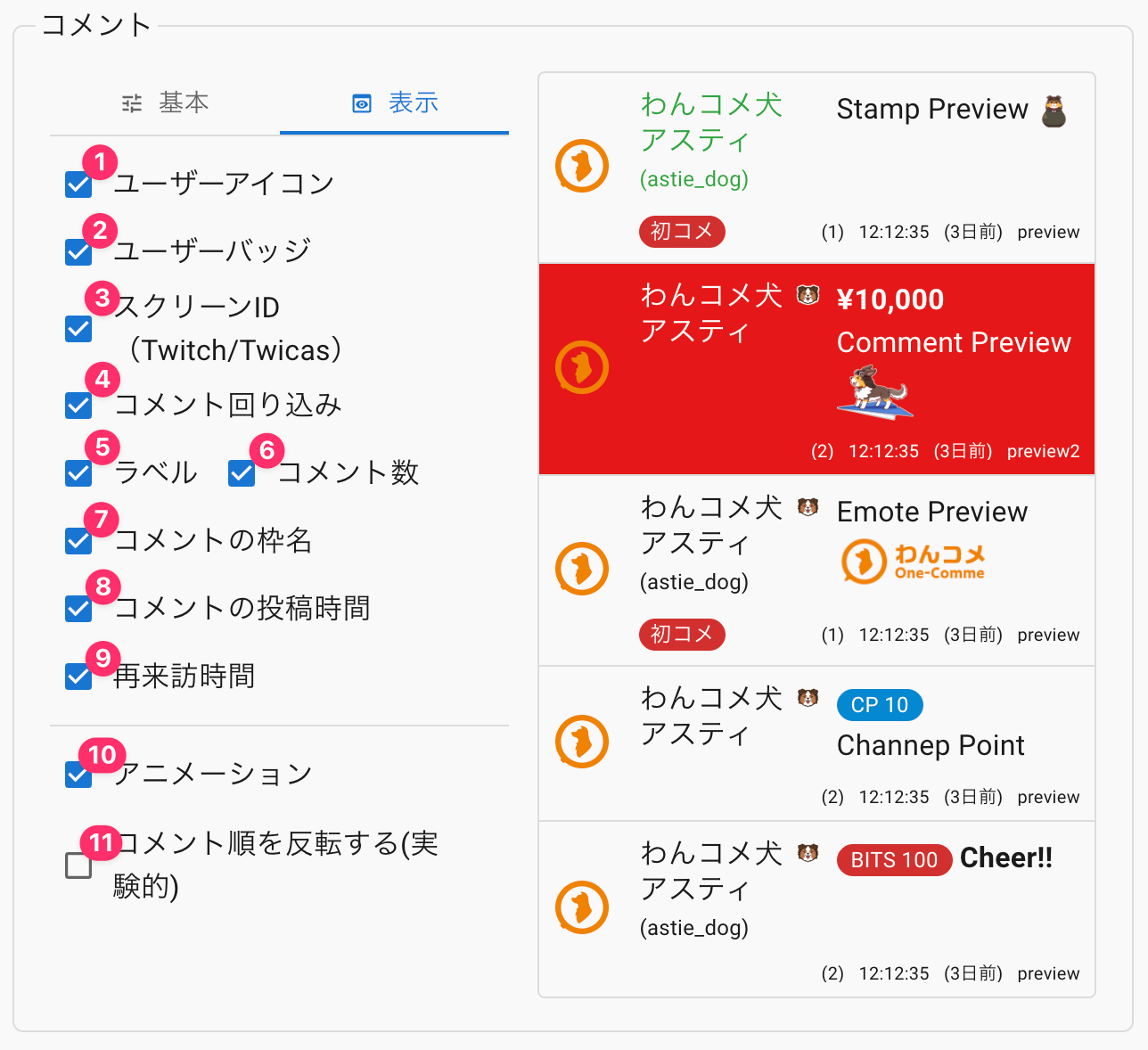 채팅유저 아이콘유저 배지화면 ID넓은 줄 간격라벨채팅 수채팅 플랫폼채팅 타임스탬프재방문 시간애니메이션11코멘트 순서 반전(실원컴 개아스티첫 채팅아스티첫 채팅아스티3일 전)preview2원컴 개아스티
| ①유저 아이콘 | 앱 상의 채팅 표시에서 "유저 아이콘"의 표시/숨김을 전환할 수 있습니다 |
| ②유저 배지 | 앱 상의 채팅 표시에서 "유저 배지"의 표시/숨김을 전환할 수 있습니다 |
| ③스크린 ID | 앱 상의 채팅 표시에서 "스크린 ID"의 표시/숨김을 전환할 수 있습니다 |
| ④채팅 줄바꿈 | 채팅의 줄바꿈을 해제해서 줄 수를 줄인 표시로 전환할 수 있습니다 |
| ⑤라벨 | 앱 상의 채팅 표시에서 "라벨"의 표시/숨김을 전환할 수 있습니다 |
| ⑥채팅 수 | 앱 상의 채팅 표시에서 "채팅 수"의 표시/숨김을 전환할 수 있습니다 |
| ⑦채팅 창 이름 | 앱 상의 채팅 표시에서 "채팅 창 이름"의 표시/숨김을 전환할 수 있습니다 |
| ⑧채팅 게시 시간 | 앱 상의 채팅 표시에서 "채팅 게시 시간"의 표시/숨김을 전환할 수 있습니다 |
| ⑨재방문 시간 | 앱 상의 채팅 표시에서 "재방문 시간"의 표시/숨김을 전환할 수 있습니다 |
| ⑩애니메이션(실험적) | 채팅을 애니메이션과 함께 표시하게 됩니다 채팅이 짧은 시간에 대량으로 흐르는 경우에는 체크를 해제하세요 |
| ⑪채팅 순서를 반전(실험적) | 채팅의 표시 순서를 위아래로 반전합니다 |
반응/이모션
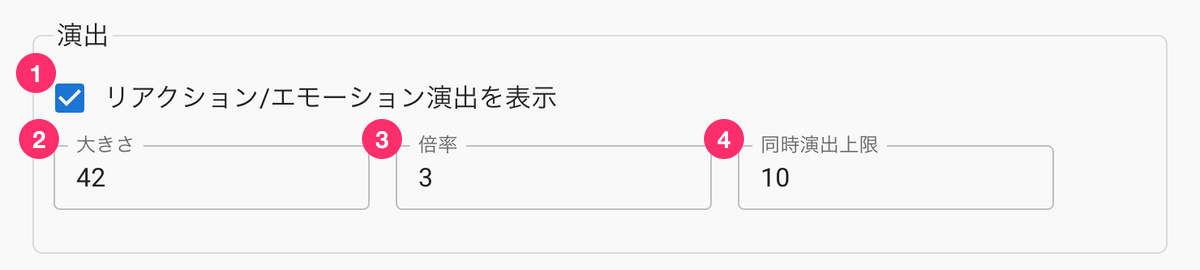 크기반응/이모션 연출 보기배율리액션 최대 동시 표시
| ①반응/이모션 연출 표시 | YouTube의 리액션 버튼이 눌렸을 때 또는 NicoNicoLive의 이모티콘이 전송되었을 때 OneComme에 연출이 표시됩니다 |
| ②크기 | 리액션・이모티콘이 전송되었을 때의 이모지 크기를 설정할 수 있습니다 |
| ③배율 | 리액션・이모티콘이 전송되었을 때 연출을 얼마나 많이 표시할지에 대한 계수입니다 |
| ④동시 연출 상한 | 연출이 동시에 표시되는 개수를 제한합니다 |
채팅 화면 표시
채팅 창 자체의 표시/숨김을 전환합니다
체크를 해제하면 해당 부분의 UI는 표시되지 않습니다
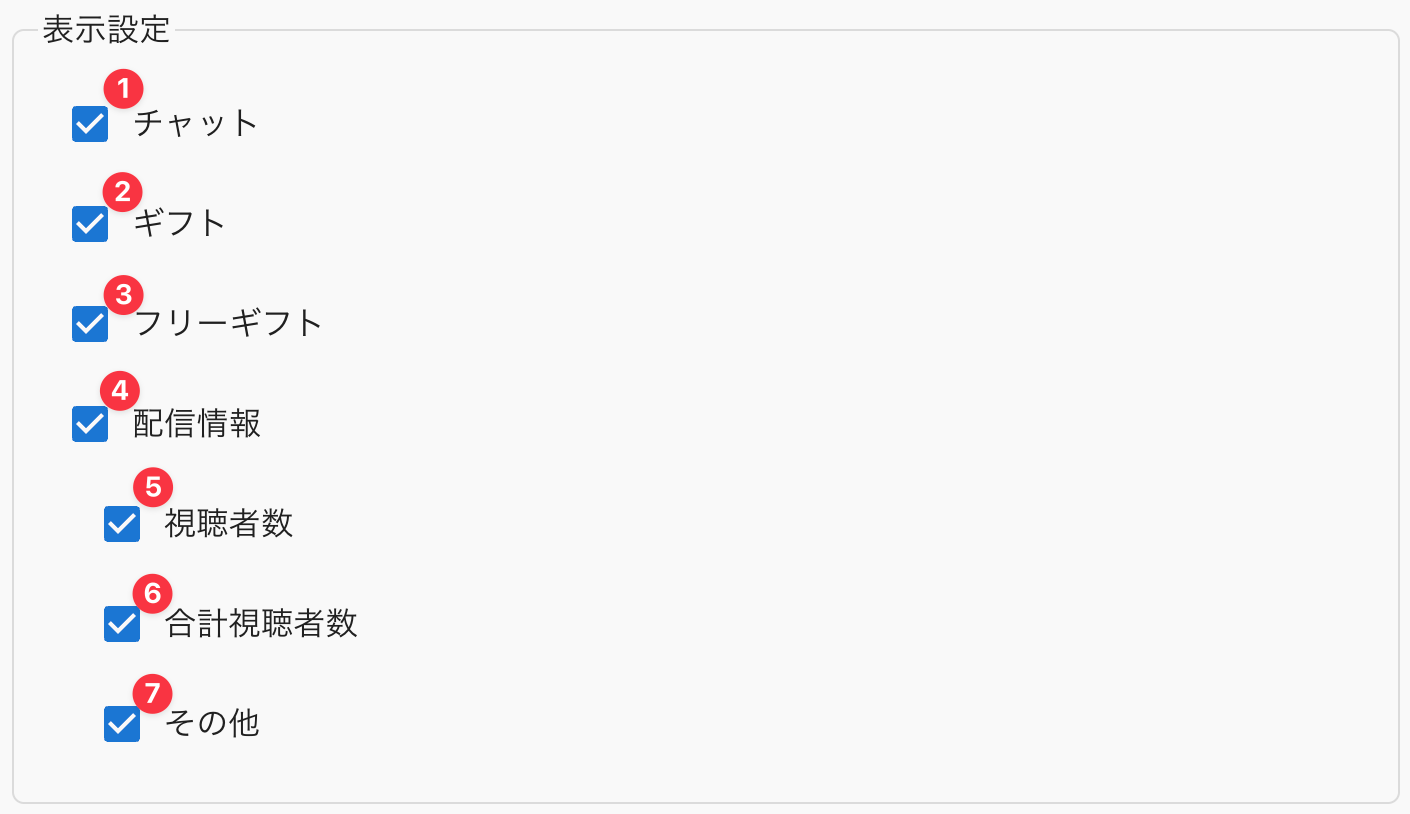 화면 설정채팅기프트무료 기프트시청자 수총 시청자 수기타
| ①채팅 | 채팅 창의 표시 전환 |
| ②기프트 | 기프트 창의 표시 전환 |
| ③무료 기프트 | 무료 기프트 창의 표시 전환 |
| ④방송 정보 | 방송 정보의 표시 전환 |
| ⑤ 시청자 수 | 방송 정보의 시청자 수 열 표시 전환 |
| ⑥ 총 시청자 수 | 방송 정보의 총 시청자 수 열 표시 전환 |
| ⑦ 기타 | 방송 정보의 기타 열 표시 전환 |
PiP
 디스플레이 크기
| ①표시 배율 | PiP 채팅 창의 축소율입니다 일반 채팅 창과 같은 크기로 하고 싶은 경우에는 1로 설정합니다 |
| ②투명도 | 창 배경의 투명도를 지정합니다 0이면 완전 투명, 1이면 불투명이 됩니다 |
| 설정 초기화 | UI 설정을 초기화합니다 |