
UI 設定
可設定 OneComme 應用程式的 UI 相關選項。
應用程式畫面
開啟右上選單 > 設定 > 「UI」分頁
應用程式畫面的各項說明
應用程式
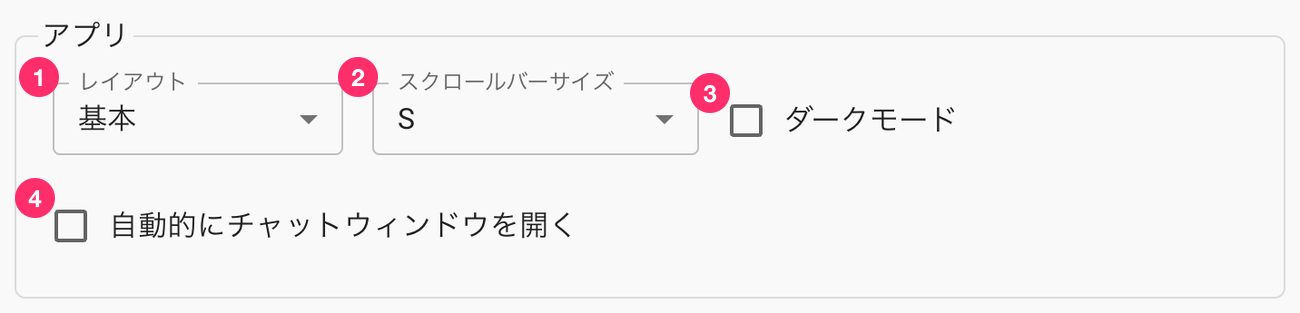
| ① 佈局 | 可變更主畫面的配置 |
| ② 捲軸大小 | 可變更留言欄等區域的捲軸粗細(可選擇 S、M、L、Native(系統預設)) 自 9.2 起,未設定時也會使用系統預設的捲軸 |
| ③ 主題 | 可選擇整個應用程式的配色(從淺色模式、深色模式、內建主題、已新增的主題檔案中選擇) 9.1 以前為「深色模式」核取方塊 詳情請參閱主題(應用程式的配色)(9.2〜) |
| ④ 自動開啟聊天視窗 | 成功連線到直播時,自動開啟直播網站的聊天視窗 |
留言
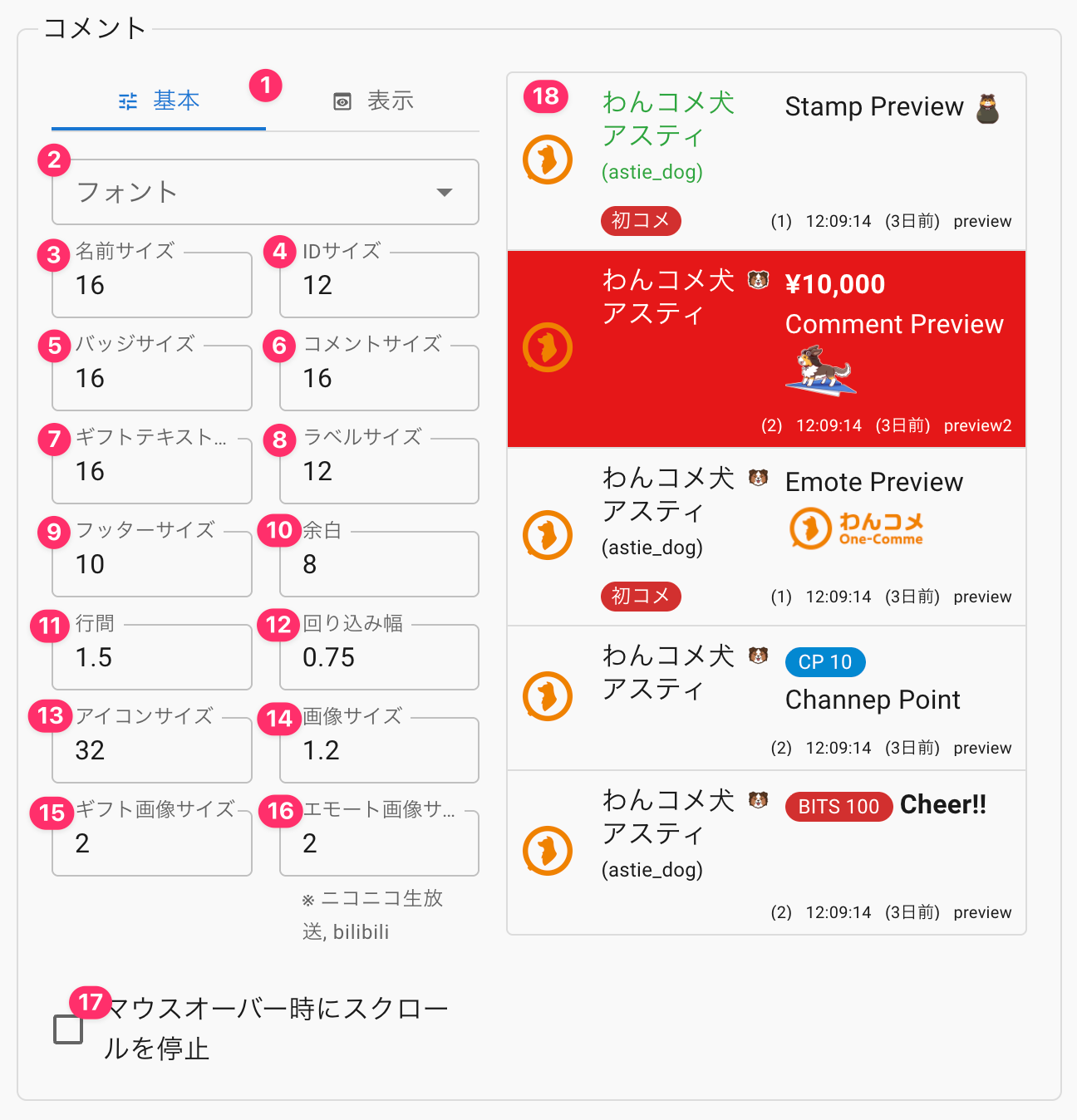
| ① 基本・顯示分頁 | 切換基本 UI 設定與 UI 顯示切換設定 |
| ② 字型 | 可選擇留言欄使用的字型(也會套用於遠端觀看) |
| ③ 名稱大小 | 留言者名稱的文字大小 |
| ④ ID 大小 | 使用者身分與螢幕 ID 等的大小 |
| ⑤ 徽章大小 | 會員資格與訂閱者徽章的顯示大小 |
| ⑥ 留言大小 | 留言內文的文字大小 |
| ⑦ 禮物文字大小 | YouTube 等平台的金額文字大小 |
| ⑧ 標籤大小 | 初見、回訪等標籤的大小 |
| ⑨ 頁尾大小 | 留言頁尾資訊(直播場次名稱與時間)的文字大小 |
| ⑩ 邊距 | 留言框的上下左右邊距 |
| ⑪ 行距 | 留言的行距 |
| ⑫ 環繞寬度 | 顯示設定中「環繞」開啟時,可指定名稱顯示區域的寬度(設為 0 時,寬度會自動配合名稱寬度) |
| ⑬ 頭像大小 | 使用者頭像的大小 |
| ⑭ 圖片大小 | 圖片的大小 |
| ⑮ 禮物圖片大小 | 禮物圖片的大小 |
| ⑯ Emote 圖片大小 | Emote 圖片的大小 |
| ⑰ 滑鼠游標移入時停止捲動 | 將滑鼠游標移到 OneComme 留言欄上時,即使有新留言加入,也會固定捲動位置 |
| ⑱ 留言預覽 | 預覽變更後的留言欄 |
UI 顯示切換設定
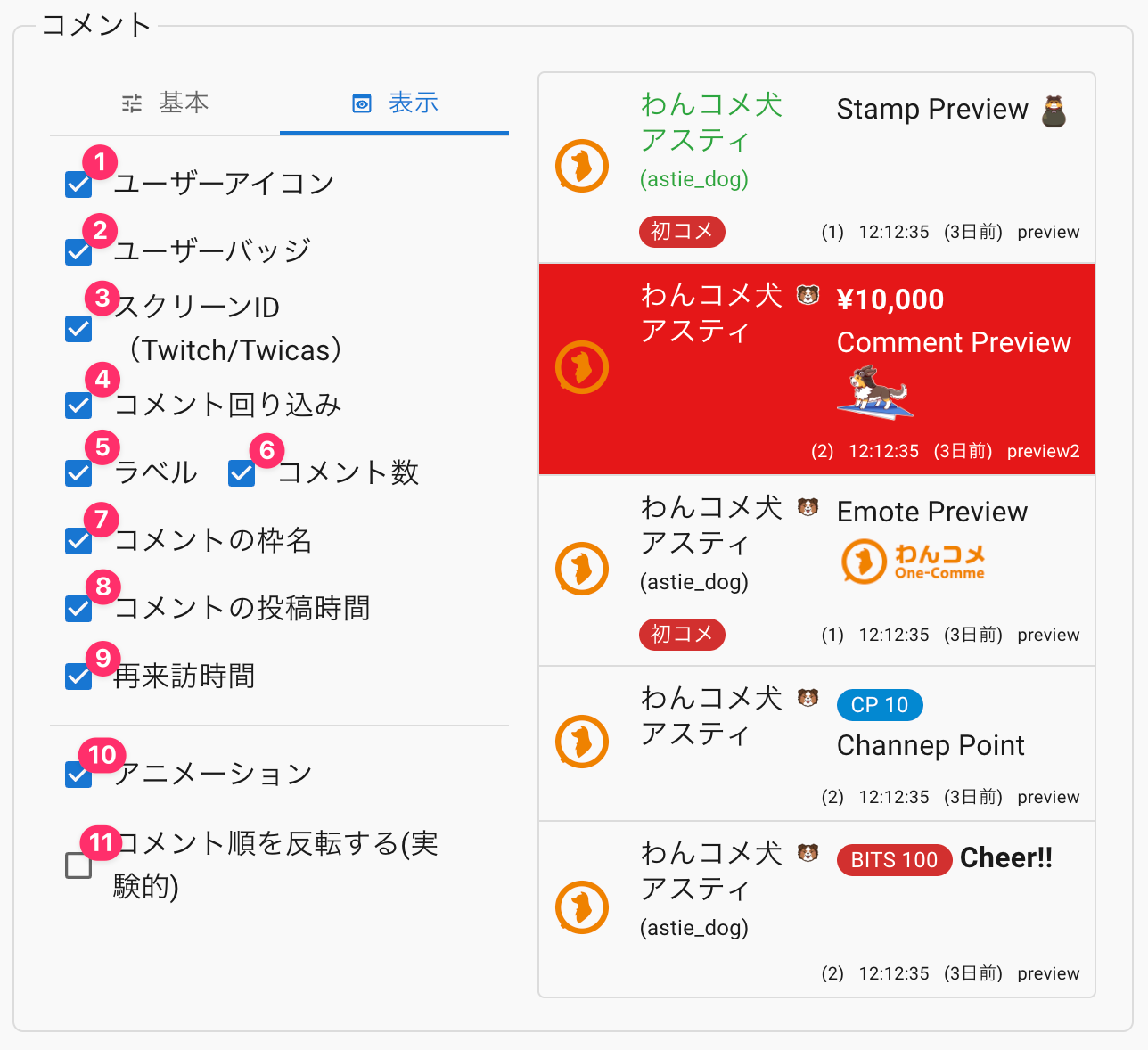
| ①使用者頭像 | 可切換應用程式留言顯示中「使用者頭像」的顯示/隱藏 |
| ②使用者徽章 | 可切換應用程式留言顯示中「使用者徽章」的顯示/隱藏 |
| ③螢幕 ID | 可切換應用程式留言顯示中「螢幕 ID」的顯示/隱藏 |
| ④留言環繞 | 可取消留言環繞,切換為行數較精簡的顯示 |
| ⑤標籤 | 可切換應用程式留言顯示中「標籤」的顯示/隱藏 |
| ⑥留言數 | 可切換應用程式留言顯示中「留言數」的顯示/隱藏 |
| ⑦留言的直播場次名稱 | 可切換應用程式留言顯示中「留言的直播場次名稱」的顯示/隱藏 |
| ⑧留言的發佈時間 | 可切換應用程式留言顯示中「留言的發佈時間」的顯示/隱藏 |
| ⑨回訪時間 | 可切換應用程式留言顯示中「回訪時間」的顯示/隱藏 |
| ⑩動畫(實驗性) | 留言會以動畫方式顯示。短時間內大量留言湧入時,請取消勾選 |
| ⑪反轉留言順序(實驗性) | 上下反轉留言的顯示順序 |
通知

| ①持續時間 | 應用程式內通知(進入直播間、追蹤等通知顯示)的顯示時間(毫秒) |
| ②大小 | 通知的顯示大小 |
特效
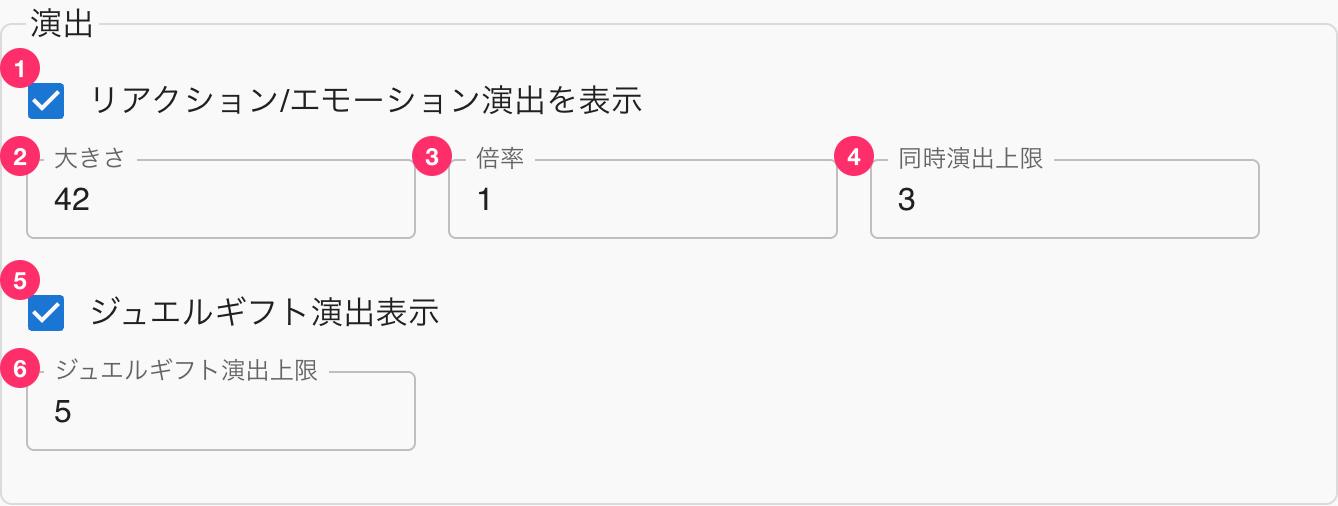
| ①顯示反應/情緒特效 | 當 YouTube 的反應按鈕被按下,或 NicoNico直播 送出情緒時,OneComme 會顯示特效 |
| ②大小 | 可設定送出反應・情緒時的表情符號大小 |
| ③倍率 | 送出反應・情緒時,特效出現程度的係數 |
| ④同時特效上限 | 限制同時出現的特效數量 |
| ⑤寶石禮物特效顯示 | 收到 YouTube 的寶石禮物時,顯示禮物圖片在應用程式內飛行的特效(9.2 起) 可獨立於反應單獨開啟/關閉。遠端觀看也會顯示相同的特效 |
| ⑥寶石禮物特效上限 | 限制寶石禮物特效同時出現的數量 僅在⑤開啟時顯示 |
※ 寶石禮物「× N」之後顯示的連擊階段動畫,不受此設定影響
留言畫面顯示
切換留言欄本身的顯示/隱藏
取消勾選後,該部分的 UI 將不再繪製
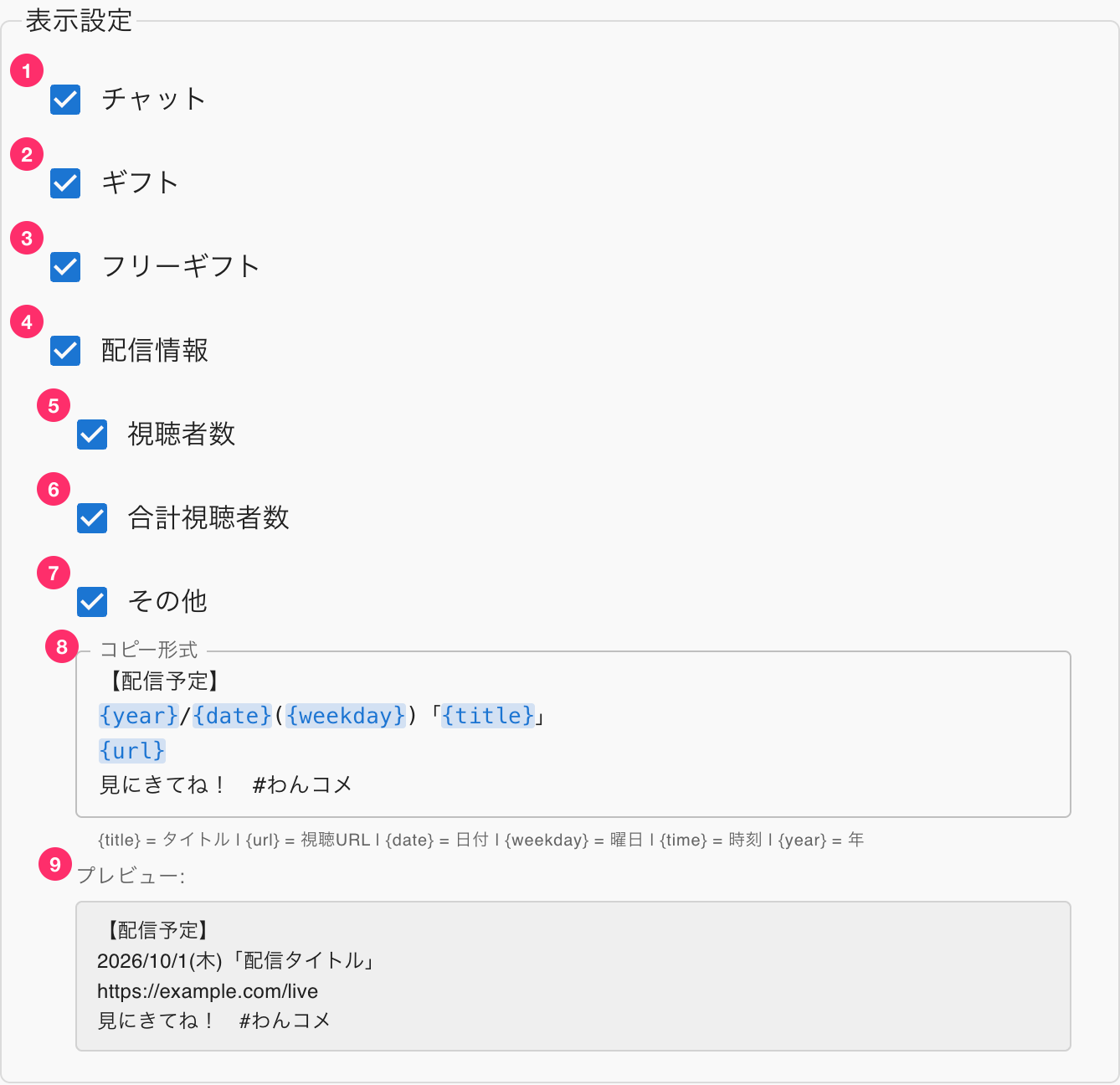
| ①聊天 | 切換聊天欄的顯示 |
| ②禮物 | 切換禮物欄的顯示 |
| ③贈品 | 切換贈品欄的顯示 |
| ④直播情報 | 切換直播情報的顯示 |
| ⑤ 觀眾數 | 切換直播情報中觀眾數欄的顯示 |
| ⑥ 總觀眾數 | 切換直播情報中總觀眾數欄的顯示 |
| ⑦ 其他 | 切換直播情報中其他欄的顯示 |
| ⑧ 複製格式 | 從主畫面下方的直播情報或「直播預定」視窗複製直播情報時所使用的格式(9.2 起) 「{title}」「{url}」「{date}」「{weekday}」「{time}」「{year}」會分別替換為『直播標題』『直播網址』『日期』『星期』『時間』『年份』 可事先備妥用於直播預告貼文等的固定文字 |
| ⑨ 預覽 | 以⑧的格式複製時的文字範例 |
PiP

| ①顯示比例 | PiP 留言欄的縮小比例 若要與一般留言欄相同大小,請設為 1 |
| ②不透明度 | 指定視窗背景的不透明度 設為 0 為完全透明,1 為不透明 |
| 重置設定 | 重置 UI 設定 |