
UI 设置
可以对 OneComme 应用的 UI 进行设置
应用界面
打开右上角菜单 > 设置 > 「UI」标签页
应用界面各项说明
应用
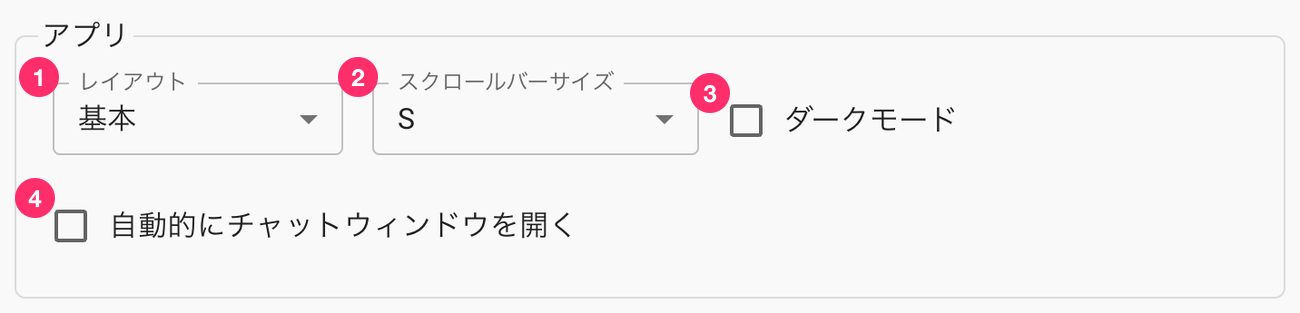
| ① 布局 | 可以更改主界面的排布 |
| ② 滚动条大小 | 可以更改评论栏等区域滚动条的粗细(可选 S、M、L、Native(系统默认)) 从 9.2 起,即使未设置,也会使用系统默认的滚动条 |
| ③ 主题 | 可选择整个应用的配色(从浅色模式、深色模式、内置主题、已添加的主题文件中选择) 9.1 及之前为「深色模式」复选框 详情请参阅主题(应用的配色)(9.2〜) |
| ④ 自动打开聊天窗口 | 成功连接直播时,自动打开分销平台的聊天窗口 |
评论
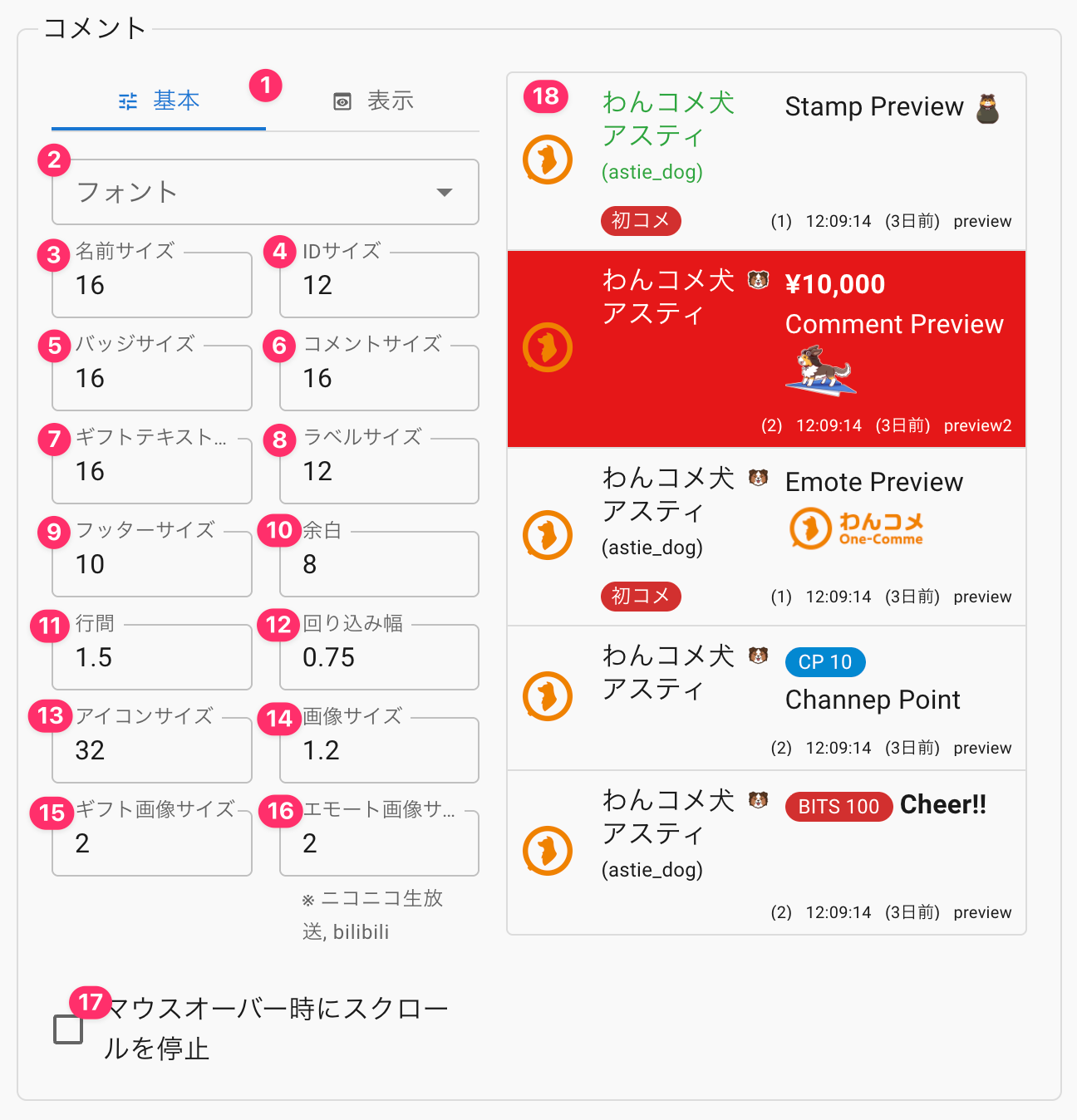
| ① 基本、显示标签页 | 切换显示基本 UI 设置和 UI 显示切换设置 |
| ② 字体 | 可以选择评论栏使用的字体(同时应用于远程观看) |
| ③ 名称大小 | 评论用户名称的字号 |
| ④ ID 大小 | 用户身份、屏幕 ID 等的大小 |
| ⑤ 徽章大小 | 会员资格、订阅者徽章的显示大小 |
| ⑥ 评论大小 | 评论正文的字号 |
| ⑦ 礼物文字大小 | YouTube 等平台金额文字的大小 |
| ⑧ 标签大小 | 初次访问、再次访问等标签的大小 |
| ⑨ 页脚大小 | 评论页脚信息(直播场次名称和时间)的字号 |
| ⑩ 边距 | 评论框上下左右的边距 |
| ⑪ 行距 | 评论的行距 |
| ⑫ 环绕宽度 | 显示设置中开启「环绕」时可设置的名称显示区域宽度(设为 0 时,宽度自动与名称宽度一致) |
| ⑬ 头像大小 | 用户头像的大小 |
| ⑭ 图片大小 | 图片的大小 |
| ⑮ 礼物图片大小 | 礼物图片的大小 |
| ⑯ 表情图片大小 | 表情图片的大小 |
| ⑰ 鼠标悬停时停止滚动 | 鼠标指针移到 OneComme 评论栏上时,即使有新评论加入,也会固定滚动位置 |
| ⑱ 评论预览 | 更改后评论栏的预览显示 |
UI 显示切换设置
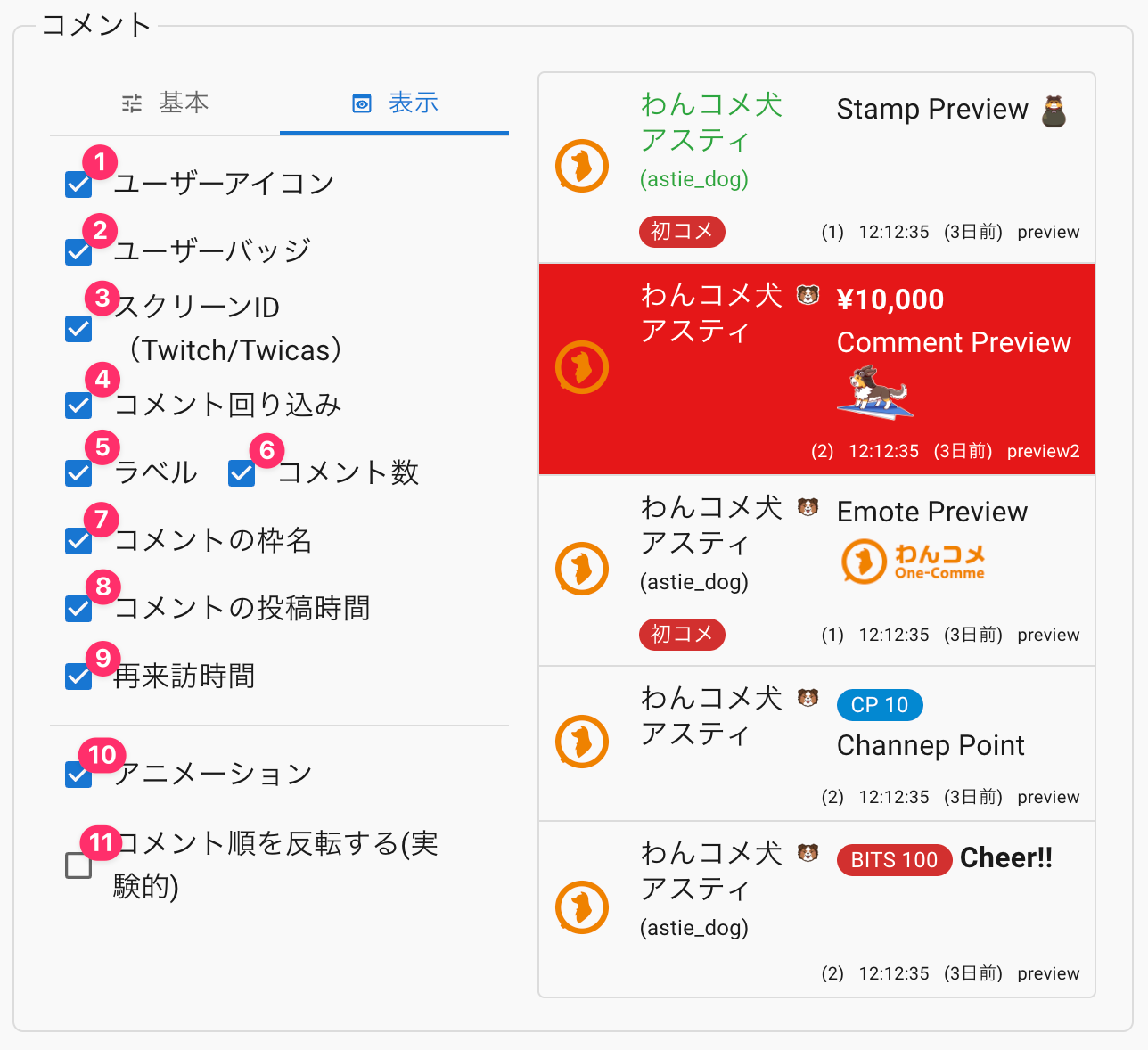
| ①用户头像 | 可以切换应用内评论显示中「用户头像」的显示/隐藏 |
| ②用户徽章 | 可以切换应用内评论显示中「用户徽章」的显示/隐藏 |
| ③屏幕 ID | 可以切换应用内评论显示中「屏幕 ID」的显示/隐藏 |
| ④评论环绕 | 可以取消评论环绕,切换为减少行数的显示方式 |
| ⑤标签 | 可以切换应用内评论显示中「标签」的显示/隐藏 |
| ⑥评论数 | 可以切换应用内评论显示中「评论数」的显示/隐藏 |
| ⑦评论的直播场次名称 | 可以切换应用内评论显示中「评论的直播场次名称」的显示/隐藏 |
| ⑧评论的发布时间 | 可以切换应用内评论显示中「评论的发布时间」的显示/隐藏 |
| ⑨再次访问时间 | 可以切换应用内评论显示中「再次访问时间」的显示/隐藏 |
| ⑩动画(实验性) | 评论将以动画方式显示。短时间内有大量评论刷屏时,请取消勾选 |
| ⑪反转评论顺序(实验性) | 上下反转评论的显示顺序 |
通知

| ①持续时间 | 应用内通知(进入直播间、关注等通知)的显示时长(毫秒) |
| ②大小 | 通知的显示大小 |
特效
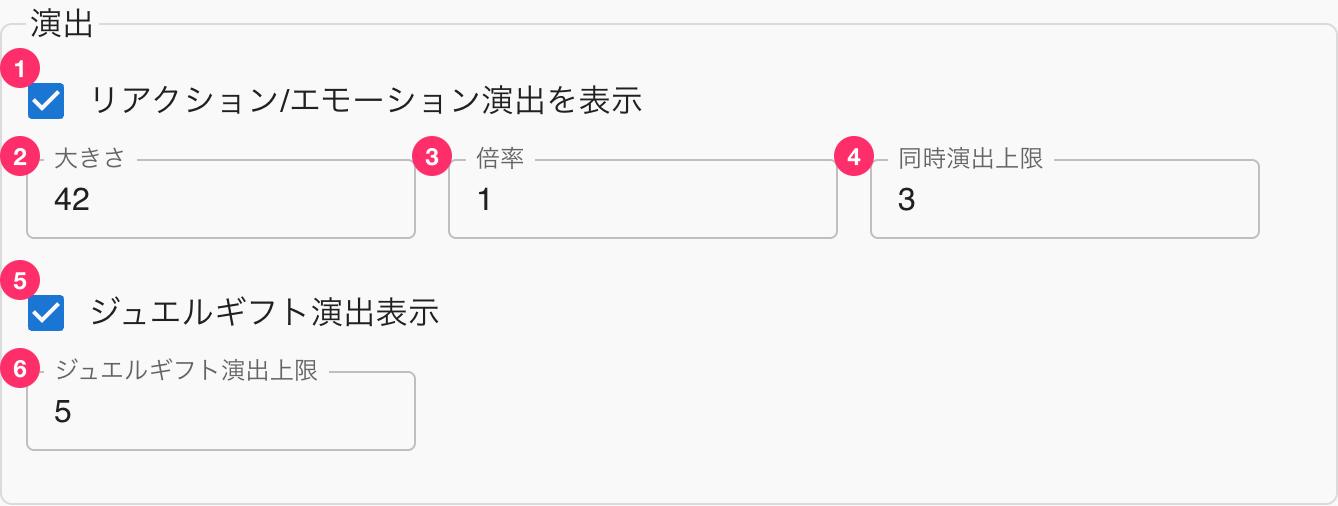
| ①显示反应/情绪特效 | 当 YouTube 的反应按钮被点击,或 NicoNico直播 的情感被发送时,OneComme 中会显示特效 |
| ②大小 | 可以设置发送反应、情感时表情符号的大小 |
| ③倍率 | 发送反应、情感时特效显示程度的系数 |
| ④同时特效上限 | 限制同时出现的特效数量 |
| ⑤显示宝石礼物特效 | 收到 YouTube 的宝石礼物时,显示礼物图片在应用内飞舞的特效(9.2 起) 可与反应特效分别独立开启/关闭。远程观看中也会显示相同的特效 |
| ⑥宝石礼物特效上限 | 限制同时出现的宝石礼物特效数量 仅在开启⑤时显示 |
※ 宝石礼物「× N」之后紧接着显示的连击阶段动画,不受此设置影响,始终会显示
评论界面显示
切换评论栏本身的显示与隐藏
取消勾选后,该部分 UI 将不再绘制
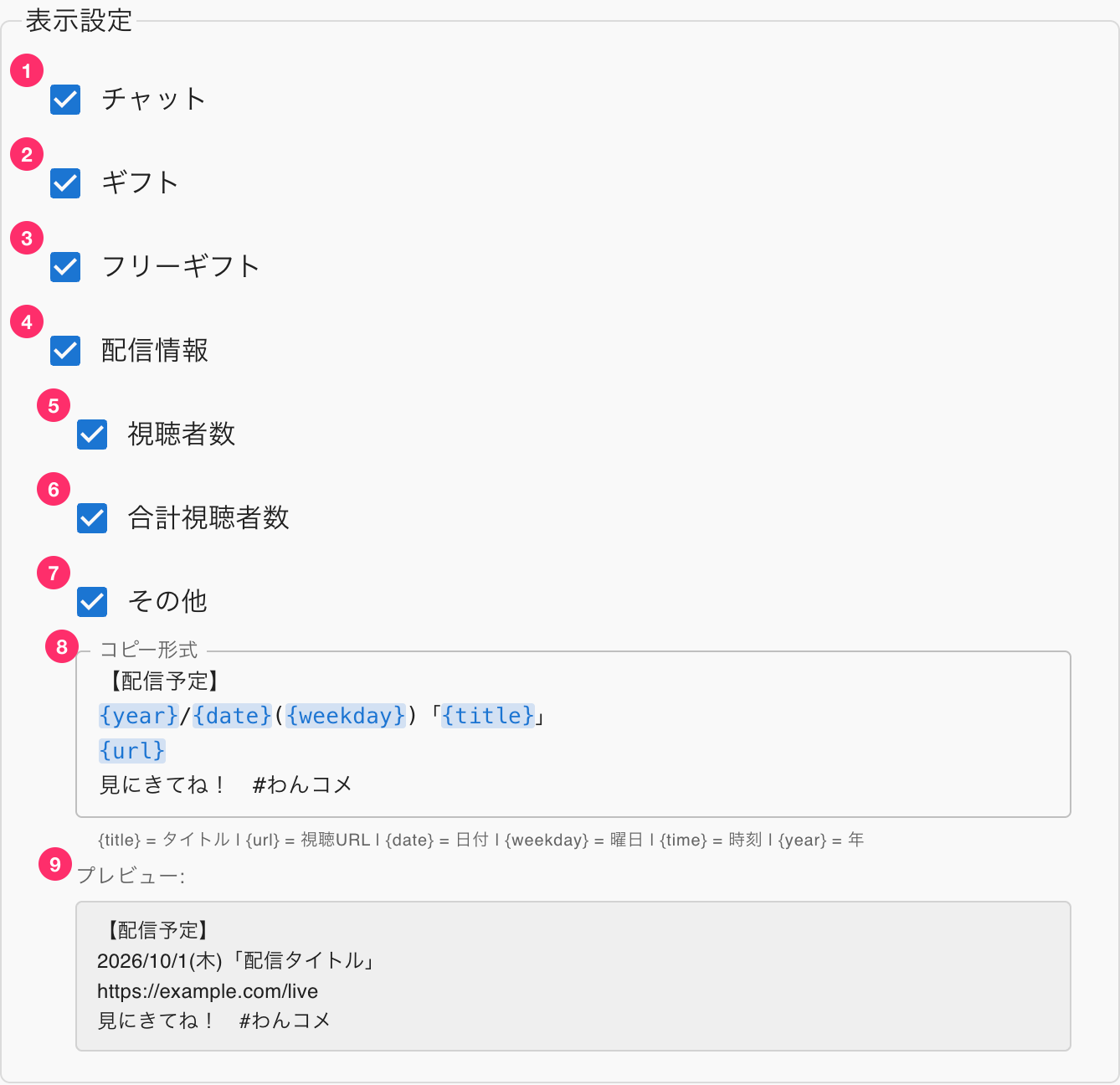
| ①聊天 | 切换聊天栏的显示 |
| ②礼物 | 切换礼物栏的显示 |
| ③赠品 | 切换赠品栏的显示 |
| ④流媒体信息 | 切换流媒体信息的显示 |
| ⑤ 观众数 | 切换流媒体信息中观众数列的显示 |
| ⑥ 总观众数 | 切换流媒体信息中总观众数列的显示 |
| ⑦ 其他 | 切换流媒体信息中其他列的显示 |
| ⑧ 复制格式 | 从主界面底部的流媒体信息或「直播计划」窗口复制直播信息时使用的格式(9.2 起) 「{title}」「{url}」「{date}」「{weekday}」「{time}」「{year}」将分别被替换为「直播标题」「直播网址」「日期」「星期」「时刻」「年份」 可以预先准备好用于直播预告帖子等的固定文本 |
| ⑨ 预览 | 按⑧的格式复制时的文本示例 |
PiP

| ①显示比例 | PiP 评论栏的缩放比例 希望与普通评论栏大小相同时,设为 1 |
| ②不透明度 | 指定窗口背景的不透明度 0 为完全透明,1 为不透明 |
| 重置设置 | 重置 UI 设置 |