
การแปลแชท
ฟีเจอร์แปลแชทที่ได้รับโดยอัตโนมัติ
ตั้งแต่ 9.2 สามารถแปลด้วยเอนจินแปลภาษาที่มาพร้อมกับแอปได้ และใช้งานได้แม้ในเวอร์ชันฟรี (ถึง 9.1 ใช้ได้เฉพาะเวอร์ชัน PRO)
เอนจินแปลภาษา
เลือกเอนจินแปลภาษาได้จาก 2 แบบดังนี้
| ในตัว (ออฟไลน์) | แปลด้วย OneComme เพียงอย่างเดียว (9.2 ขึ้นไป) หากดาวน์โหลดพจนานุกรมแปลของภาษาที่ใช้ไว้ล่วงหน้า จะไม่มีการเชื่อมต่ออินเทอร์เน็ตเพื่อแปล |
| เบราว์เซอร์ (Chrome) | แปลด้วย AI แปลภาษาที่มีอยู่ในเบราว์เซอร์ Chrome ต้องเปิดหน้าสำหรับแปลภาษาไว้ใน Chrome ตลอดเวลาที่แปล |
การแปลใช้ CPU และหน่วยความจำ โปรดตรวจสอบล่วงหน้าว่าสเปกของเครื่องเพียงพอหรือไม่
ข้อควรระวัง
หากเปิดใช้การแปลผ่านการเชื่อมต่อกับยูคาริเน็ตคอนเน็คเตอร์ NEO อยู่ ระบบจะให้ความสำคัญกับการแปลนั้นก่อน และจะไม่ใช้การแปลด้วยเครื่องจักรนี้ → การเชื่อมต่อกับยูคาริเน็ตคอนเน็คเตอร์ NEO
การตั้งค่าการแปล
เปิดเมนูมุมขวาบนของ OneComme > ตั้งค่า > แท็บ "การแปล" (9.2 ขึ้นไป ถึง 9.1 อยู่ในแท็บ "แชท")
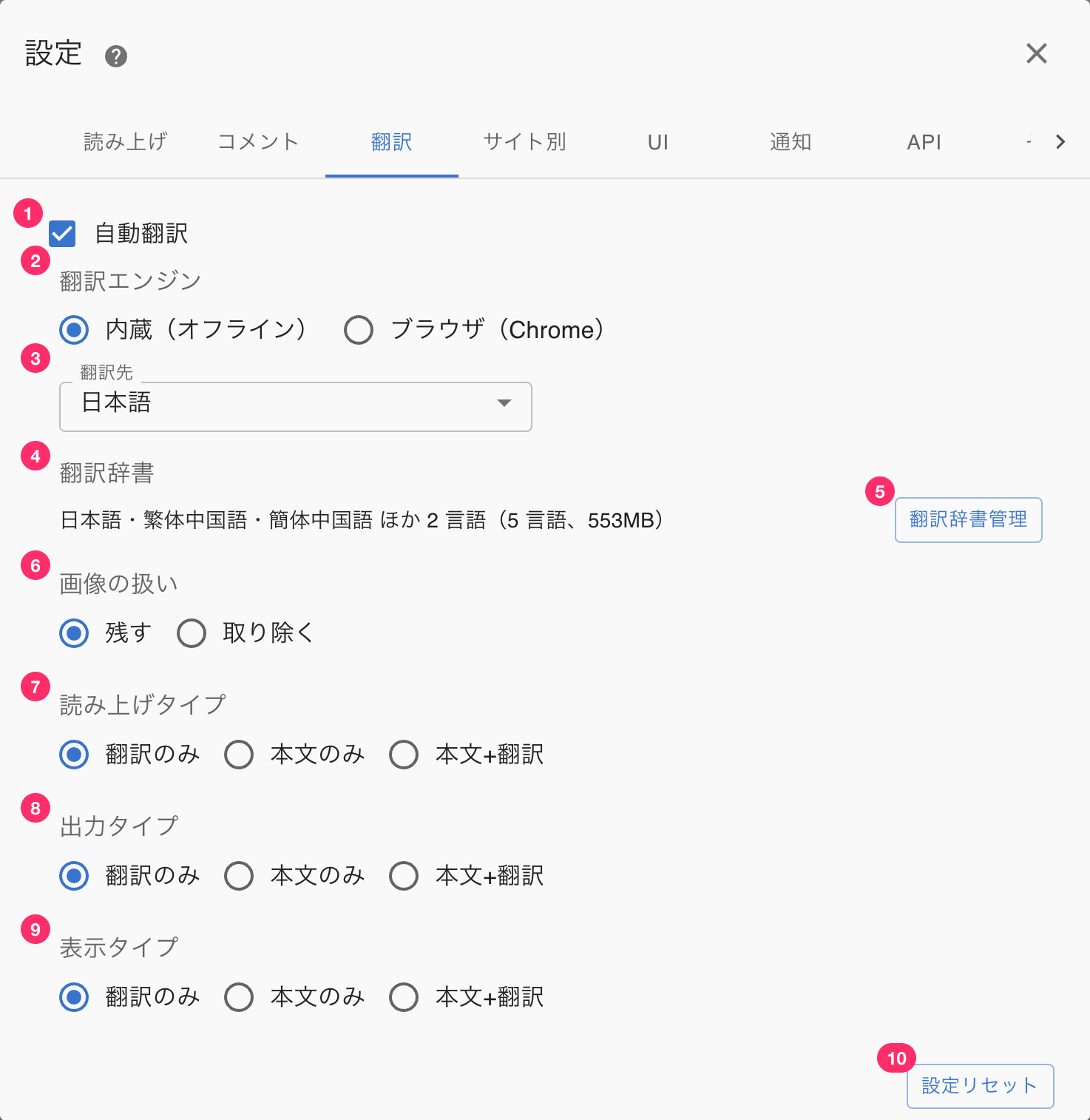 ตั้งค่าอ่านออกเสียงแชทแปลเฉพาะเว็บไซต์แจ้งเตือนการแปลด้วยเครื่องจักรเครื่องมือแปลในตัว (ออฟไลน์)เบราว์เซอร์ (Chrome)แปลเป็นภาษาญี่ปุ่นญี่ปุ่น จีนตัวเต็ม จีนตัวย่อ และอีก 2 ภาษา (5 ภาษา 553MBการจัดการรูปภาพประเภทการอ่านคำแปลแล้วเท่านั้นต้นฉบับเท่านั้นต้นฉบับ & คำแปลแล้วประเภทการส่งออกต้นฉบับ & คำแปลแล้วประเภทการแสดงผลคำแปลแล้วเท่านั้นต้นฉบับเท่านั้นต้นฉบับ & คำแปลแล้วจัดการพจนานุกรมการแปลรีเซ็ตการตั้งค่า
| ① การแปลด้วยเครื่องจักร | เมื่อติ๊กถูก จะแปลแชทที่ได้รับโดยอัตโนมัติ |
| ② เอนจินแปลภาษา | เลือก "ในตัว (ออฟไลน์)" หรือ "เบราว์เซอร์ (Chrome)" |
| ③ ภาษาปลายทาง | เมื่อเลือกแบบในตัว ใช้เลือกว่าจะแปลเป็นภาษาใด เลือกได้จากภาษาที่ใช้แสดงผลของ OneComme (日本語・English・中文(繁體)・中文(簡体)・ภาษาไทย・한국어) ไม่สามารถเลือกภาษาที่ยังไม่ได้ดาวน์โหลดพจนานุกรมแปลได้ (ภาษาอังกฤษไม่ต้องใช้พจนานุกรม) |
| ④ พจนานุกรมแปล | เมื่อเลือกแบบในตัว จะแสดงภาษาที่ดาวน์โหลดแล้วและขนาดไฟล์ |
| ⑤ จัดการพจนานุกรมแปล | เปิดหน้าจอสำหรับดาวน์โหลดและลบพจนานุกรมแปลของแต่ละภาษา (อธิบายด้านล่าง) |
| URL (ไม่มีรูปภาพ) | เมื่อเลือกเบราว์เซอร์ จะแสดงแทน ③ ถึง ⑤ เปิด URL ที่แสดงใน Chrome (อธิบายด้านล่าง) |
| ⑥ การจัดการรูปภาพ | เลือกว่าจะ "คงไว้" หรือ "ลบออก" รูปภาพอีโมทและอีโมจิในแชทจากข้อความที่แปล |
| ⑦ ประเภทการอ่าน | เลือกข้อความที่จะอ่านออกเสียงเมื่ออ่านแชทที่แปลแล้ว คำแปลแล้วเท่านั้น - หากแปลแล้วจะอ่านเฉพาะข้อความที่แปล (หากไม่ใช่แชทที่ต้องแปลจะอ่านต้นฉบับ) ต้นฉบับเท่านั้น - อ่านเฉพาะต้นฉบับแม้จะแปลแล้ว ต้นฉบับ+คำแปล - อ่านทั้งต้นฉบับและข้อความที่แปล |
| ⑧ ประเภทเอาต์พุต | เลือกเนื้อหาที่จะส่งออกไปยังเทมเพลตจาก "คำแปลแล้วเท่านั้น/ต้นฉบับเท่านั้น/ต้นฉบับ+คำแปล" (9.2 ขึ้นไป) |
| ⑨ ประเภทการแสดงผล | เลือกเนื้อหาที่จะแสดงในรายการแชทภายในแอปจาก "คำแปลแล้วเท่านั้น/ต้นฉบับเท่านั้น/ต้นฉบับ+คำแปล" (9.2 ขึ้นไป) ข้อความฝั่งที่ไม่ได้แสดง สามารถดูได้โดยวางเมาส์บนไอคอนการแปลของแชท |
| ⑩ รีเซ็ตการตั้งค่า | คืนค่าการตั้งค่าในแท็บ "การแปล" เป็นค่าเริ่มต้น |
นอกจากนี้ยังสามารถเปิด/ปิดการแปลด้วยเครื่องจักรแยกตามแต่ละช่องไลฟ์ได้ → การตั้งค่าแยกตามช่องไลฟ์
แปลด้วยแบบในตัว (ออฟไลน์)
การดาวน์โหลดพจนานุกรมแปล
หากต้องการใช้การแปลแบบในตัว ต้องดาวน์โหลดพจนานุกรมแปลของภาษาที่ต้องการแปลไว้ก่อน
- ในแท็บ "การแปล" ติ๊กถูก "การแปลด้วยเครื่องจักร" และเลือก "ในตัว (ออฟไลน์)" ที่เอนจินแปลภาษา
- กด "จัดการพจนานุกรมแปล"
- กดไอคอนดาวน์โหลดในแถวของภาษาต้นทาง (ภาษาของแชท) และภาษาปลายทาง (สามารถติ๊กถูกหลายภาษาแล้วดาวน์โหลดพร้อมกันจากไอคอนดาวน์โหลดด้านบนได้)
- เมื่อดาวน์โหลดเสร็จ ให้เลือกภาษาที่ต้องการแปลใน "ภาษาปลายทาง"
จะแปลได้ก็ต่อเมื่อดาวน์โหลดพจนานุกรมของทั้งภาษาต้นทางและภาษาปลายทางแล้ว (หรือเป็นภาษาอังกฤษ)
ตัวอย่างเช่น หากจะแปลแชทภาษาเกาหลีเป็นภาษาญี่ปุ่น ต้องมีพจนานุกรมภาษาเกาหลีและภาษาญี่ปุ่น ส่วนการแปลแชทภาษาอังกฤษเป็นภาษาญี่ปุ่นใช้พจนานุกรมภาษาญี่ปุ่นเพียงอย่างเดียวก็แปลได้
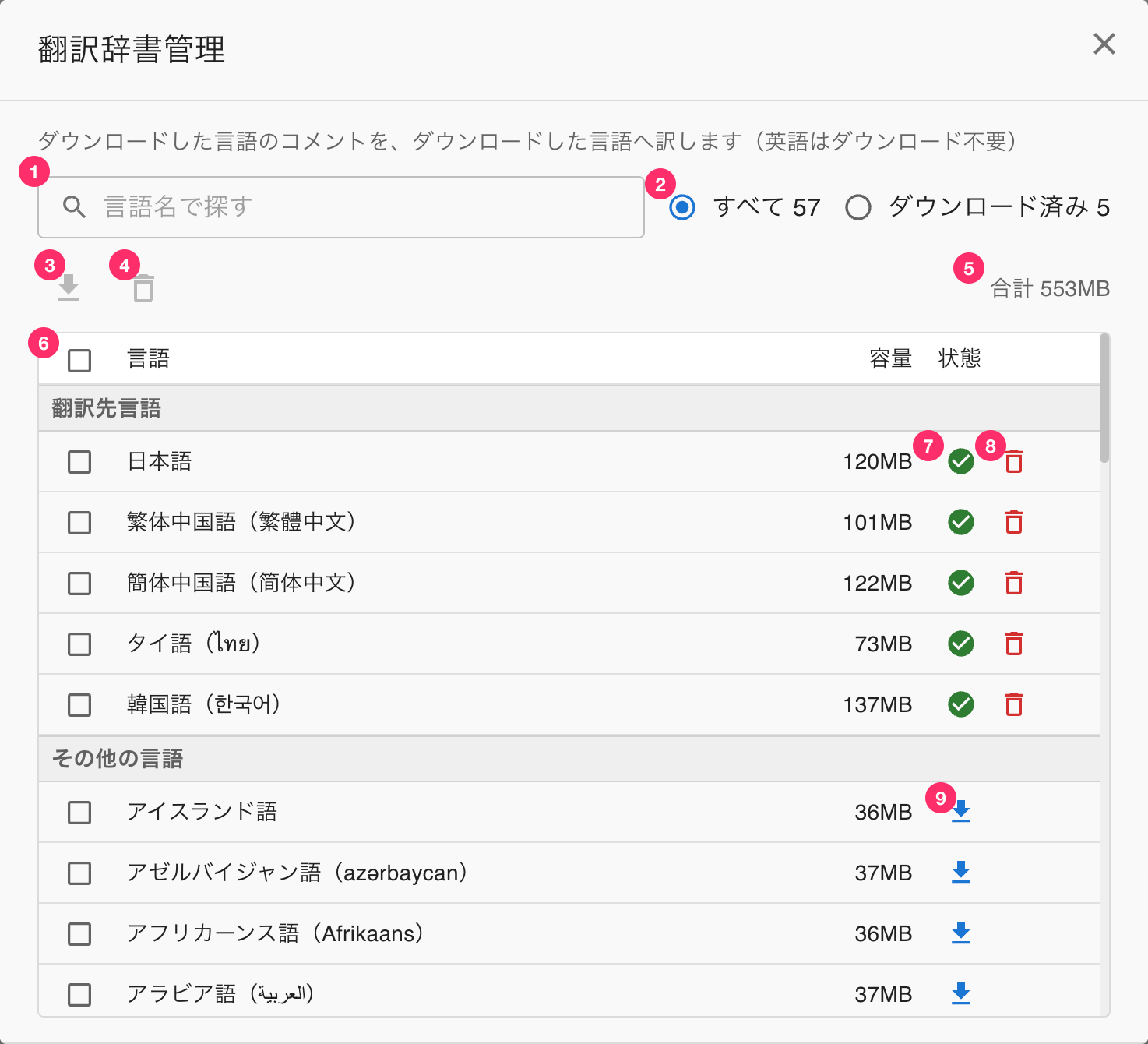 จัดการพจนานุกรมการแปลแปลความคิดเห็นในภาษาที่ดาวน์โหลดแล้วเป็นภาษาที่ดาวน์โหลดแล้ว (ภาษาอังกฤษไม่ต้องดาวน์โหลด)ค้นหาตามชื่อภาษาภาษาภาษาญี่ปุ่นจีนตัวเต็ม (繁體中文จีนตัวย่อ (简体中文ภาษาอื่น ๆไอซ์แลนด์อาเซอร์ไบจาน (azarbaycanแอฟริกานส์ (Afrikaansขนาดสถานะ
| ① ค้นหา | กรองรายการด้วยชื่อภาษา (ชื่อในแต่ละภาษา・ชื่อภาษาญี่ปุ่น・ชื่อภาษาอังกฤษ) หรือรหัสภาษา |
| ② สลับการแสดงผล | สลับระหว่างแสดงภาษา "ทั้งหมด" หรือแสดงเฉพาะภาษาที่ "ดาวน์โหลดแล้ว" |
| ③ ดาวน์โหลดภาษาที่เลือก | ดาวน์โหลดพจนานุกรมแปลของภาษาที่ติ๊กถูกพร้อมกัน |
| ④ ลบภาษาที่เลือก | ลบพจนานุกรมแปลของภาษาที่ติ๊กถูกพร้อมกัน |
| ⑤ รวม | ขนาดรวมของพจนานุกรมแปลที่ดาวน์โหลดแล้ว |
| ⑥ เลือกทั้งหมด | เลือกภาษาทั้งหมดที่แสดงอยู่ |
| ⑦ ดาวน์โหลดแล้ว | แสดงว่าดาวน์โหลดพจนานุกรมแปลของภาษานั้นแล้ว หากมีการอัปเดตจะแสดงไอคอนอัปเดต กดเพื่ออัปเดตได้ |
| ⑧ ลบ | ลบพจนานุกรมแปลของภาษานั้น |
| ⑨ ดาวน์โหลด | ดาวน์โหลดพจนานุกรมแปลของภาษานั้น ระหว่างดาวน์โหลดจะแสดงความคืบหน้า และสามารถยกเลิกได้ |
ในรายการ "ภาษาปลายทาง" จะแสดงภาษาที่ใช้แสดงผลของ OneComme ส่วน "ภาษาอื่น ๆ" จะแสดงภาษาที่เหลือ
TIPS
พจนานุกรมมีขนาดภาษาละหลายสิบถึงหลายร้อย MB ดาวน์โหลดเฉพาะภาษาที่จำเป็นเท่านั้น
ภาษาของแชทจะถูกตรวจจับโดยอัตโนมัติ แชทที่เป็นภาษาเดียวกับภาษาปลายทาง หรือแชทที่มีแต่ตัวเลข สัญลักษณ์ และอีโมจิ จะไม่ถูกแปล
หากการโหลดพจนานุกรมใช้เวลานาน เช่น ทันทีหลังเปิดใช้การแปล อาจแสดงต้นฉบับโดยไม่แปล
เลือกภาษาต้นทางแล้วแปลใหม่
กับแชทสั้น ๆ หรือแชทที่มีแต่ตัวอักษรคันจิ อาจตรวจจับภาษาไม่ได้จึงไม่ถูกแปล หรือถูกแปลเป็นอีกภาษาหนึ่ง
ในกรณีนั้น สามารถเลือกภาษาต้นทางแล้วแปลใหม่ได้จากไอคอนการแปล (เลือกภาษาต้นทางแล้วแปลใหม่) ที่อยู่ขวาสุดของปุ่มที่แสดงเมื่อวางเมาส์บนแชทในหน้าจอหลัก (9.2 ขึ้นไป)
- ในเมนูจะแสดงชุดภาษาต้นทางและภาษาปลายทาง เช่น "จีน (ตัวเต็ม) → ญี่ปุ่น" โดยเลือกได้เฉพาะภาษาที่ดาวน์โหลดแล้ว
- สำหรับแชทที่มีข้อความแปลแล้ว หากเลือก "ลบคำแปล" จะลบข้อความที่แปลออกและกลับไปเป็นต้นฉบับอย่างเดียว
การแปลใหม่ใช้ได้เมื่อเอนจินแปลภาษาเป็นแบบในตัว และปิดการเชื่อมต่อกับยูคาริเน็ตคอนเน็คเตอร์ NEO อยู่
แปลด้วยเบราว์เซอร์ (Chrome)
ในแท็บ "การแปล" ติ๊กถูก "การแปลด้วยเครื่องจักร" และเลือก "เบราว์เซอร์ (Chrome)" ที่เอนจินแปลภาษา
เปิด URL ที่แสดงใน Chrome (ไอคอนเปิดทางขวาจะเปิดในเบราว์เซอร์เริ่มต้น)
ข้อควรระวัง
ภาษาที่แปลได้ขึ้นอยู่กับ Chrome นอกจากนี้ บางเวอร์ชันอาจใช้งานไม่ได้ โปรดใช้เวอร์ชันล่าสุด
การตั้งค่าฝั่ง Chrome
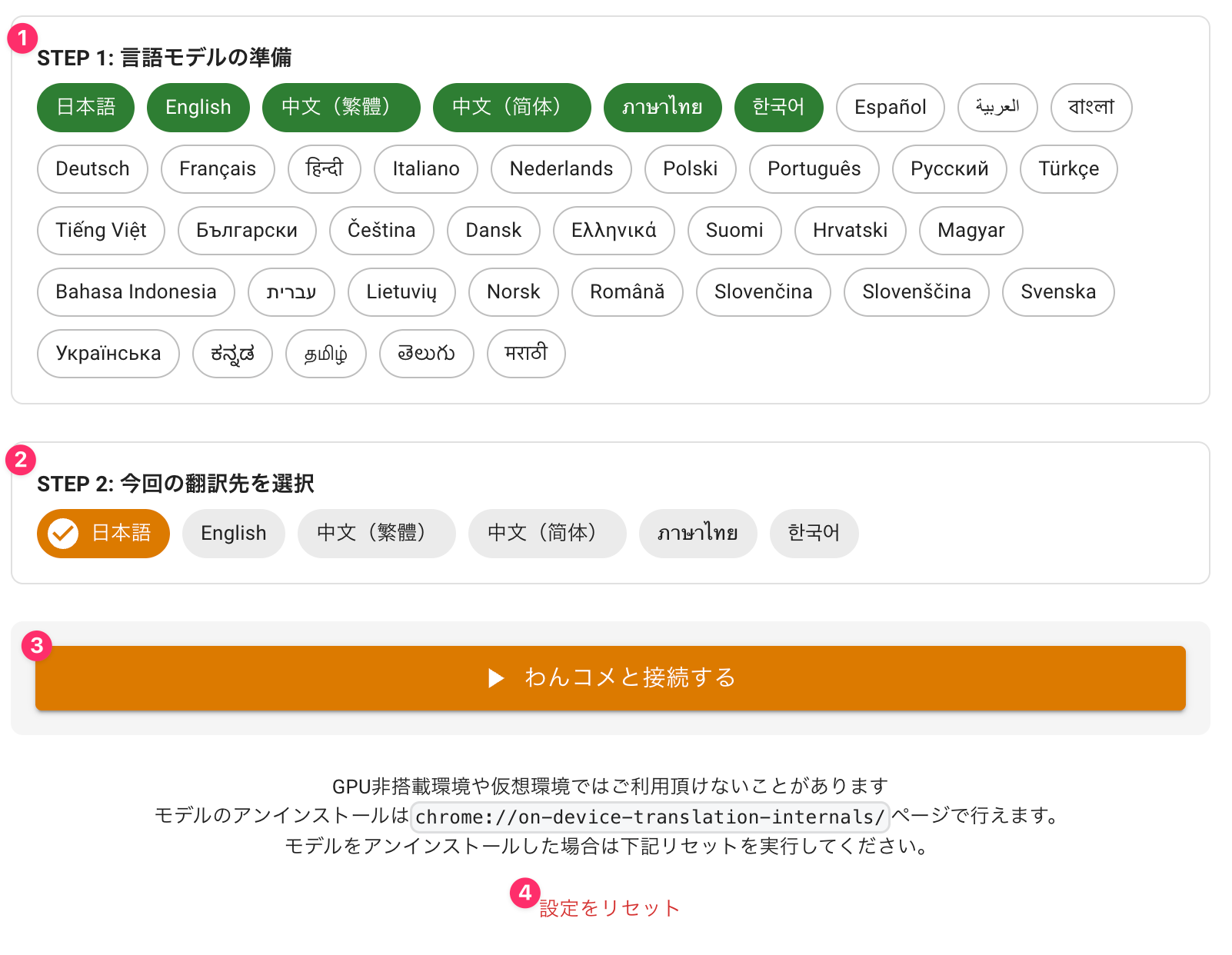 STEP 1: เตรียมโมเดลภาษาภาษาญี่ปุ่นSTEP 2: เลือกภาษาที่ต้องการแปลภาษาญี่ปุ่นเชื่อมต่อกับ OneCommeอาจใช้งานไม่ได้ในเครื่องที่ไม่มี GPU หรือเครื่องเสมือนหากถอนการติดตั้งโมเดลแล้ว กรุณารีเซ็ตตามด้านล่างรีเซ็ตการตั้งค่า
ใน STEP 1 เลือกภาษาที่ต้องการแปล และดาวน์โหลดโมเดลแปลภาษา
TIPS
ยิ่งเลือกภาษาที่ต้องการแปลมาก ภาระของเครื่องยิ่งสูง โปรดเลือกเฉพาะที่จำเป็น
ใน STEP 2 ระบุภาษาปลายทาง
หากต้องการแปลแชทภาษาอังกฤษเป็นต้นให้เป็นภาษาญี่ปุ่น ให้เลือก "日本語"
เมื่อตั้งค่าเสร็จแล้ว ให้กด "เชื่อมต่อกับ OneComme"
หากแสดงสถานะรอการแปลดังภาพด้านล่าง แสดงว่าพร้อมใช้งานแล้ว
 เชื่อมต่อแล้ว: กำลังรอแปลหยุดแล้วรีโหลด
ลองทดสอบโดยโพสต์แชทเป็นภาษาอังกฤษเป็นต้นจากตัวอย่างการแสดงแชท
 ทดสอชื่อทดสอบhello(สวัสดี
ข้อควรระวัง
เพื่อให้แปลได้ ให้เปิดเบราว์เซอร์ Chrome ให้แสดงอยู่เสมอ และอย่าปิดหน้าเพจ นอกจากนี้ หากย่อหน้าต่างหรืออยู่ในสถานะที่มองไม่เห็น ประสิทธิภาพการแปลอาจลดลง
การแสดงแชทที่แปลแล้ว
ภายในแอป แชทจะแสดงตามการตั้งค่าประเภทการแสดงผล
| ต้นฉบับ+คำแปล | แสดงในรูปแบบ "ต้นฉบับ (คำแปล)" |
| ต้นฉบับเท่านั้น | แสดงต้นฉบับ และดูคำแปลได้โดยวางเมาส์บนไอคอนการแปลของแชท |
| คำแปลแล้วเท่านั้น | แสดงคำแปล และดูต้นฉบับได้โดยวางเมาส์บนไอคอนการแปลของแชท |
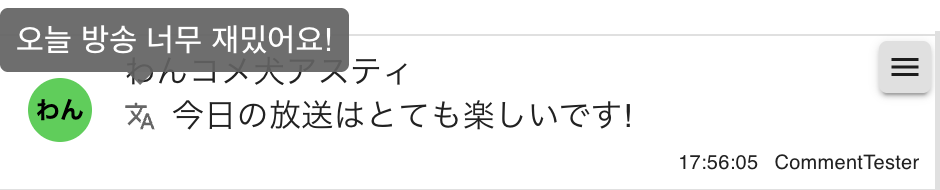 วันสติการออกอากาศวันนี้สนุกมาก
สำหรับแชทที่มีคำแปลจาก OneComme จะไม่แสดงไอคอนการแปลของฝั่ง YouTube
การแสดงผลในเทมเพลต
เนื้อหาที่ส่งออกไปยังเทมเพลตสามารถสลับได้ที่ "ประเภทเอาต์พุต" (9.2 ขึ้นไป)
นอกจากนี้ยังปรับการแสดงผลด้วย CSS ของเทมเพลตได้
แสดงเฉพาะผลการแปล
.origin {
  display: none;
}
.par {
  display: none;
}
ไม่แสดงผลการแปล
.t {
  display: none;
}