
留言翻譯
自動翻譯收到的留言的功能。
自 9.2 起,也能使用內建於應用程式的翻譯引擎進行翻譯,免費版同樣可以使用(9.1 以前僅限 PRO 版)。
翻譯引擎
翻譯引擎可從以下 2 種擇一。
| 內建(離線) | 由 OneComme 單獨進行翻譯(9.2 起) 只要事先下載要使用的語言的翻譯字典,翻譯時就不會進行網路連線 |
| 瀏覽器(Chrome) | 使用 Chrome 瀏覽器內建的 AI 翻譯進行翻譯 翻譯期間必須在 Chrome 中開著翻譯專用頁面 |
翻譯會使用 CPU 和記憶體,請事先確認電腦效能是否足夠。
注意
若已透過ゆかりねっと連接器 NEO 整合啟用翻譯,會以該功能優先,不會執行此機器翻譯。 → ゆかりねっと連接器 NEO 整合
翻譯設定
開啟 OneComme 右上角選單 > 設定 > 「翻譯」分頁(9.2 起。9.1 以前位於「留言」分頁)。
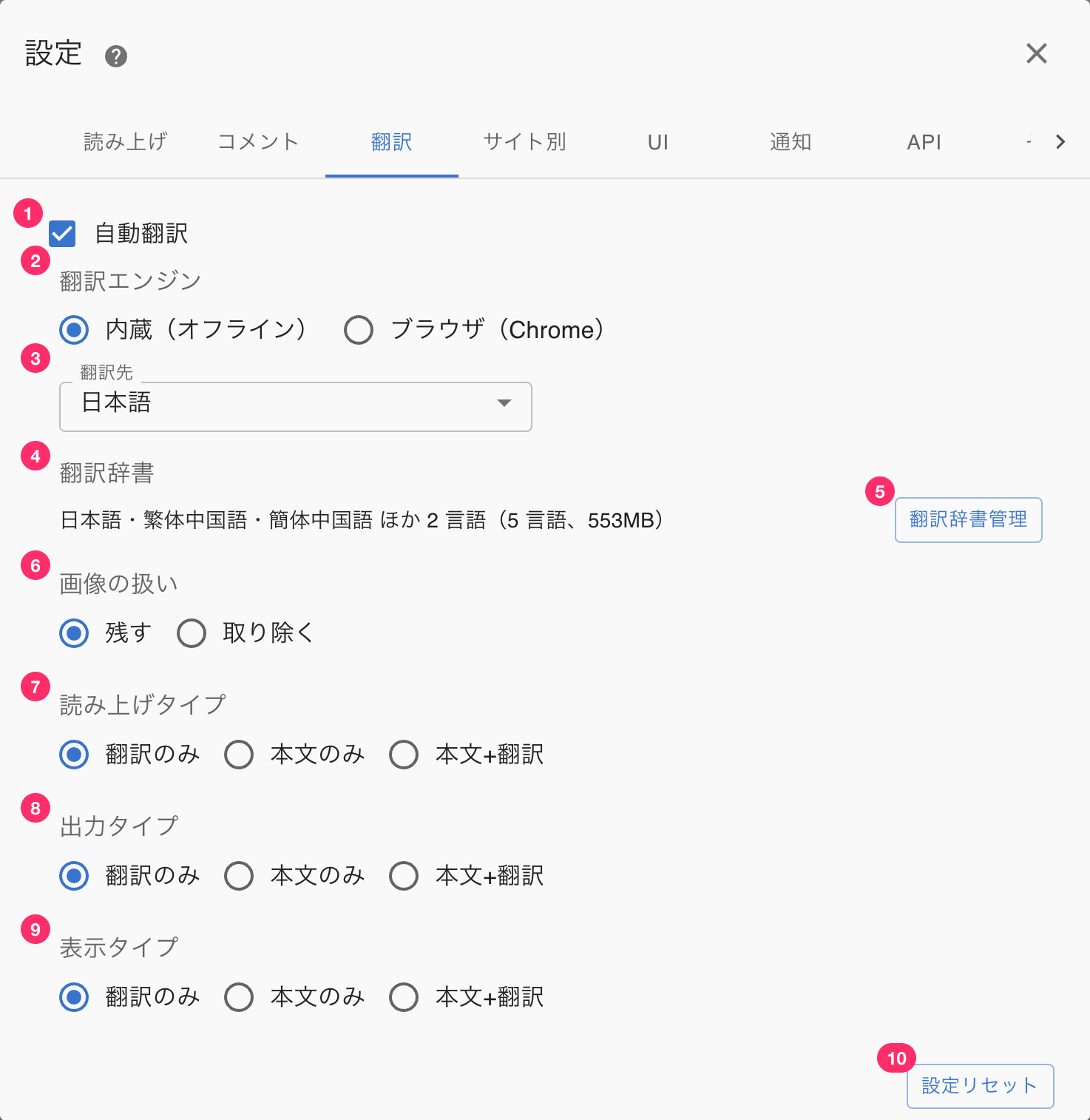
| ① 機器翻譯 | 勾選後,會自動翻譯收到的留言 |
| ② 翻譯引擎 | 選擇「內建(離線)」或「瀏覽器(Chrome)」 |
| ③ 翻譯目標語言 | 選擇內建引擎時,指定要翻譯成哪種語言 可從 OneComme 的顯示語言(日本語・English・中文(繁體)・中文(簡体)・ภาษาไทย・한국어)中選擇。尚未下載翻譯字典的語言無法選擇(英文不需要字典) |
| ④ 翻譯字典 | 選擇內建引擎時,顯示已下載的語言與容量 |
| ⑤ 翻譯字典管理 | 開啟下載、刪除各語言翻譯字典的畫面(詳見後述) |
| URL(無圖片) | 選擇瀏覽器時,會顯示在 ③~⑤ 的位置 請在 Chrome 中開啟顯示的 URL(詳見後述) |
| ⑥ 圖片處理 | 選擇留言中的圖章或表情符號圖片,在譯文中要「保留」還是「移除」 |
| ⑦ 朗讀類型 | 選擇朗讀已翻譯留言時的朗讀內容 只用翻譯 - 已翻譯時只朗讀譯文(非翻譯對象時朗讀原文) 只用原文 - 即使已翻譯,也只朗讀原文 原文+翻譯 - 同時朗讀原文與譯文 |
| ⑧ 輸出類型 | 從「只用翻譯/只用原文/原文+翻譯」中選擇要輸出到模板的內容(9.2 起) |
| ⑨ 顯示類型 | 從「只用翻譯/只用原文/原文+翻譯」中選擇應用程式內留言列表要顯示的內容(9.2 起) 未顯示的另一方文字,將滑鼠移到留言的翻譯圖示上即可查看 |
| ⑩ 重置設定 | 將「翻譯」分頁的設定恢復為預設值 |
也可以依直播頻道分別切換機器翻譯的開啟/關閉 → 各直播頻道的設定
使用內建(離線)翻譯
下載翻譯字典
使用內建翻譯前,必須先下載要翻譯的語言的翻譯字典。
- 在「翻譯」分頁勾選「機器翻譯」,並將翻譯引擎選為「內建(離線)」
- 按下「翻譯字典管理」
- 按下來源語言(留言的語言)與目標語言所在列的下載圖示(也可勾選多個語言,再按上方的下載圖示一次下載)
- 下載完成後,在「翻譯目標語言」中選擇要翻譯成的語言
只有在來源語言與目標語言的字典都已下載(或為英文)時,才能進行翻譯。
例如,要將韓文留言翻譯成日文,需要韓文與日文的字典。若是將英文留言翻譯成日文,只需日文字典即可。
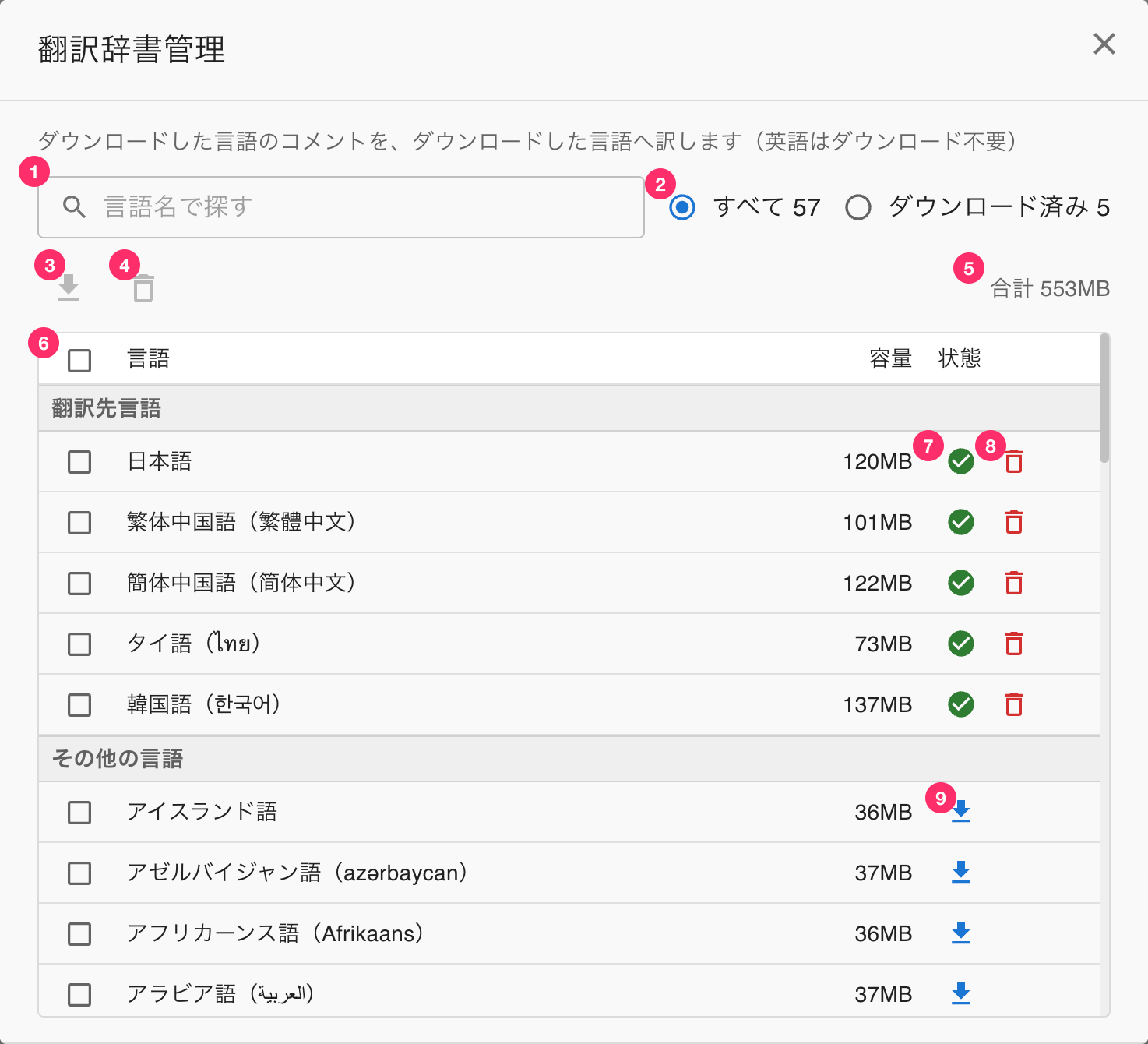
| ① 搜尋 | 以語言名稱(各語言中的名稱、日文名稱、英文名稱)或語言代碼篩選列表 |
| ② 切換顯示 | 切換顯示「全部」語言,或只顯示「已下載」的語言 |
| ③ 下載所選語言 | 一次下載已勾選語言的翻譯字典 |
| ④ 刪除所選語言 | 一次刪除已勾選語言的翻譯字典 |
| ⑤ 合計 | 已下載翻譯字典的總容量 |
| ⑥ 全選 | 選取目前顯示的所有語言 |
| ⑦ 已下載 | 表示該語言的翻譯字典已下載 若有更新,會顯示更新圖示,按下即可更新 |
| ⑧ 刪除 | 刪除該語言的翻譯字典 |
| ⑨ 下載 | 下載該語言的翻譯字典。下載中會顯示進度,也可以取消 |
列表中的「翻譯目標語言」會顯示 OneComme 的顯示語言,「其他語言」則顯示其餘語言。
小提示
每種語言的字典大小約為數十至一百多 MB,請只下載需要的語言。
留言的語言會自動判定。與翻譯目標語言相同的留言,以及只有數字、符號、表情符號的留言不會被翻譯。
剛啟用翻譯等情況下,若字典導入耗時較久,留言可能不會翻譯而直接顯示原文。
選擇原文語言重新翻譯
遇到簡短的留言或只有漢字的留言時,可能無法判定語言而未被翻譯,或被當成其他語言翻譯。
這時,可將滑鼠移到主畫面的留言上,使用顯示的按鈕最右側的翻譯圖示(選擇原文語言重新翻譯),指定來源語言重新翻譯(9.2 起)。
- 選單中會以「中文(繁體)→ 日文」的形式顯示來源語言與目標語言的組合。可選擇的是已下載的語言
- 對於已附上譯文的留言,選擇「移除譯文」即可移除譯文,恢復為只有原文
重新翻譯僅在翻譯引擎為內建,且ゆかりねっと連接器 NEO 整合為停用時可用。
使用瀏覽器(Chrome)翻譯
在「翻譯」分頁勾選「機器翻譯」,並將翻譯引擎選為「瀏覽器(Chrome)」。
請在 Chrome 中開啟顯示的 URL(按右側的開啟圖示會以預設瀏覽器開啟)。
注意
可翻譯的語言取決於 Chrome。此外,部分版本可能無法運作,請使用最新版本。
Chrome 端的設定
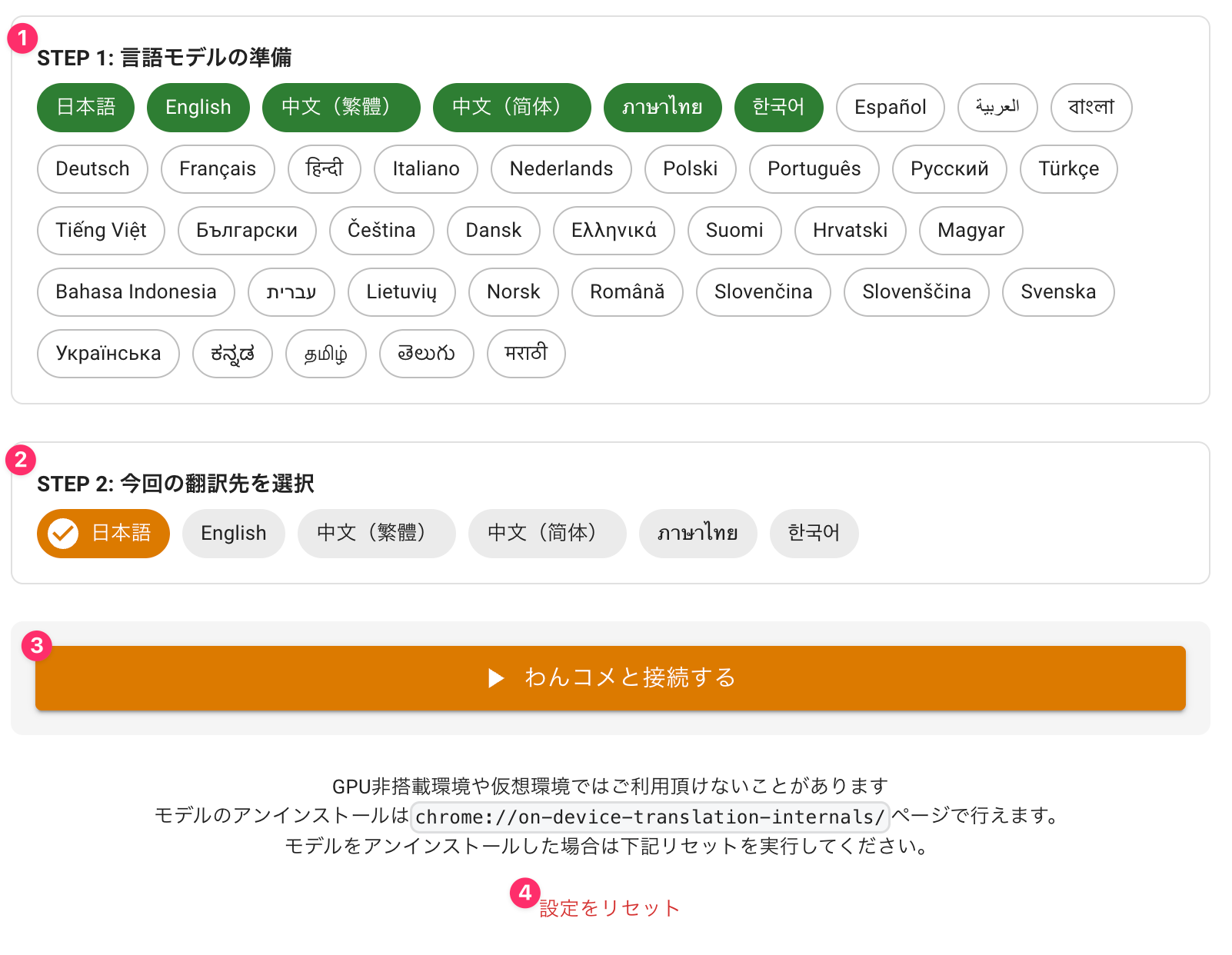
在 STEP 1 選擇要翻譯的語言,並下載翻譯模型。
小提示
要翻譯的語言越多,負載越高,請只選擇需要的語言。
在 STEP 2 指定翻譯目標語言。
若想將英文留言等翻譯成日文,請選擇「日本語」。
設定完成後,按下「與 OneComme 連線」。
如下圖顯示為等待翻譯中,就代表準備完成。

可從留言測試器等工具以英文等語言發送留言進行測試。

注意
要進行翻譯,必須讓 Chrome 瀏覽器一直保持顯示,且不要關閉該頁面。 此外,若將視窗最小化或處於看不到的狀態,翻譯效能可能會下降。
已翻譯留言的顯示
在應用程式內,會依顯示類型的設定來顯示留言。
| 原文+翻譯 | 以「原文(譯文)」的形式顯示 |
| 只用原文 | 顯示原文,將滑鼠移到留言的翻譯圖示上即可查看譯文 |
| 只用翻譯 | 顯示譯文,將滑鼠移到留言的翻譯圖示上即可查看原文 |
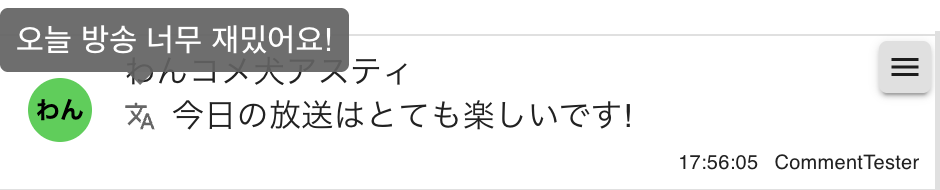
已附上 OneComme 譯文的留言,不會顯示 YouTube 端的翻譯圖示。
在模板中顯示
輸出到模板的內容可在「輸出類型」中切換(9.2 起)。
也可以透過模板的 CSS 調整顯示方式。
只顯示翻譯結果
.origin {
  display: none;
}
.par {
  display: none;
}
不顯示翻譯結果
.t {
  display: none;
}