
채팅 번역
수신한 채팅을 자동으로 번역하는 기능입니다.
9.2부터 앱에 내장된 번역 엔진으로도 번역할 수 있게 되어 무료 버전에서도 사용할 수 있습니다(9.1까지는 PRO 버전 전용).
번역 엔진
번역 엔진은 다음 두 가지 중에서 선택합니다.
| 내장(오프라인) | OneComme 단독으로 번역합니다(9.2~) 사용할 언어의 번역 사전을 미리 다운로드해 두면 번역을 위한 통신은 하지 않습니다 |
| 브라우저(Chrome) | Chrome 브라우저에 탑재된 AI 번역을 사용해 번역합니다 번역하는 동안 Chrome에서 번역용 페이지를 열어 두어야 합니다 |
번역에는 CPU와 메모리를 사용하므로 사양에 여유가 있는지 미리 확인하세요.
주의
유카리네트 커넥터 NEO 연동에서 번역을 활성화한 경우 해당 번역이 우선 적용되며, 이 자동번역은 실행되지 않습니다. → 유카리네트 커넥터 NEO 연동
번역 설정
OneComme 오른쪽 위 메뉴 > 설정 > "번역" 탭을 엽니다(9.2~. 9.1까지는 "채팅" 탭에 있었습니다).
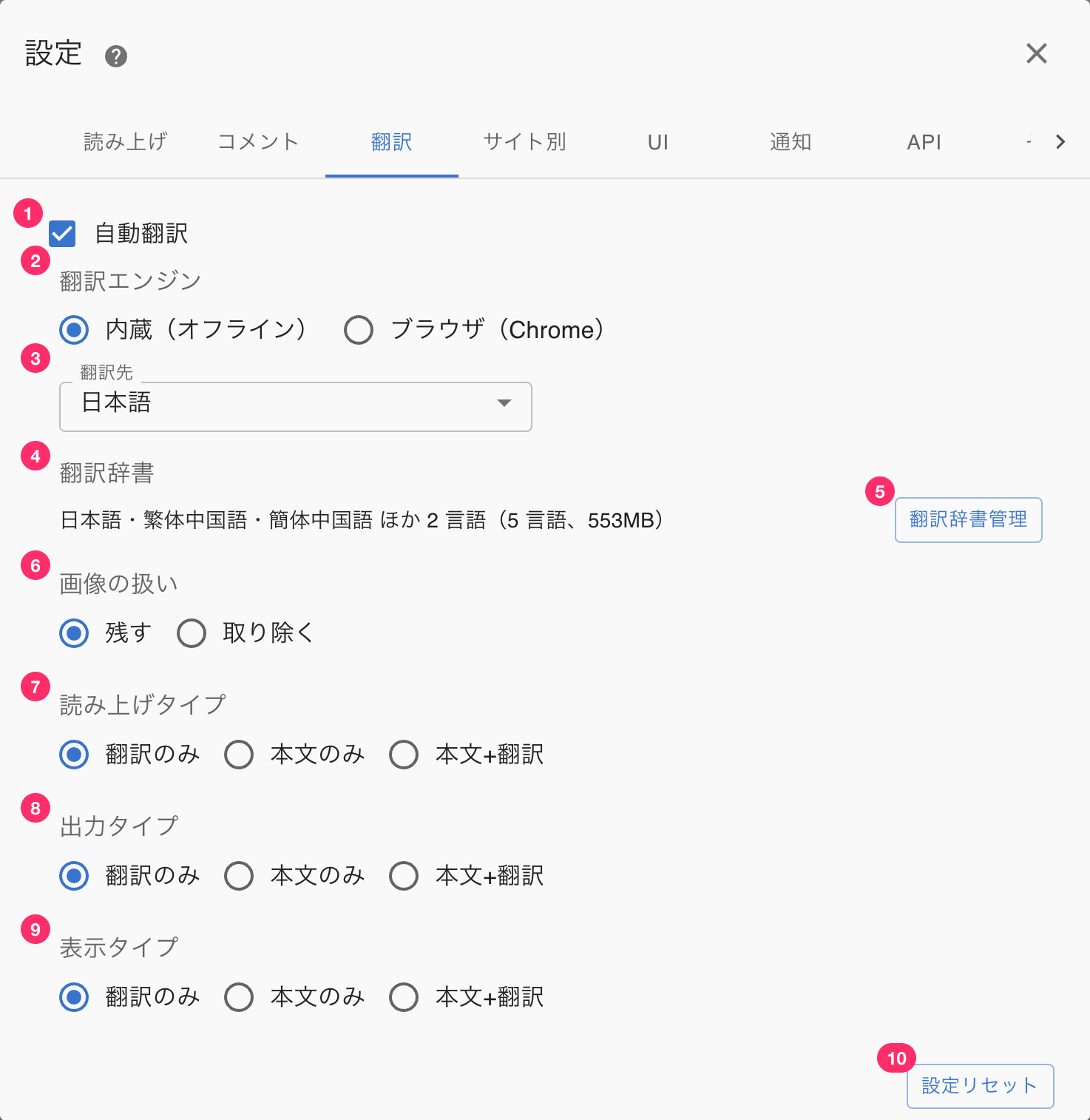 설정채팅 읽어주기채팅번역플랫폼별알림자동번역번역 엔진내장 (오프라인)브라우저 (Chrome)번역 대상 언어일본어일본어·중국어 번체·중국어 간체 외 2개 언어(5개 언어, 553MB이미지 처리읽어주기 유형번역만원문만원문 + 번역출력 유형원문 + 번역표시 유형번역만원문만원문 + 번역번역 사전 관리설정 초기화
| ① 자동번역 | 체크하면 수신한 채팅을 자동으로 번역합니다 |
| ② 번역 엔진 | "내장(오프라인)" 또는 "브라우저(Chrome)"를 선택합니다 |
| ③ 번역 대상 언어 | 내장을 선택한 경우 번역할 언어를 선택합니다 OneComme의 표시 언어(日本語・English・中文(繁體)・中文(簡体)・ภาษาไทย・한국어) 중에서 선택할 수 있습니다. 번역 사전을 다운로드하지 않은 언어는 선택할 수 없습니다(영어는 사전이 필요 없습니다) |
| ④ 번역 사전 | 내장을 선택한 경우 다운로드된 언어와 용량이 표시됩니다 |
| ⑤ 번역 사전 관리 | 언어별 번역 사전을 다운로드하거나 삭제하는 화면을 엽니다(후술) |
| URL(이미지 없음) | 브라우저를 선택한 경우 ③~⑤ 대신 표시됩니다 표시된 URL을 Chrome에서 여세요(후술) |
| ⑥ 이미지 처리 | 채팅에 포함된 이모트나 이모지 이미지를 번역문에 "남길지" "제거할지" 선택합니다 |
| ⑦ 읽어주기 유형 | 번역된 채팅을 읽어줄 때의 대상을 선택합니다 번역만 - 번역된 경우 번역문만 읽어줍니다(번역 대상이 아닐 때는 원문을 읽어줍니다) 원문만 - 번역되었더라도 원문만 읽어줍니다 원문+번역 - 원문과 번역문을 모두 읽어줍니다 |
| ⑧ 출력 유형 | 템플릿으로 내보낼 내용을 "번역만/원문만/원문+번역" 중에서 선택합니다(9.2~) |
| ⑨ 표시 유형 | 앱 내 채팅 목록에 표시할 내용을 "번역만/원문만/원문+번역" 중에서 선택합니다(9.2~) 표시되지 않은 쪽 문장은 채팅의 번역 아이콘에 마우스를 올리면 확인할 수 있습니다 |
| ⑩ 설정 초기화 | "번역" 탭의 설정을 초기값으로 되돌립니다 |
방송별로 자동번역을 켜고 끌 수도 있습니다 → 방송별 설정
내장(오프라인)으로 번역하기
번역 사전 다운로드
내장 번역을 사용하려면 번역할 언어의 번역 사전을 미리 다운로드해야 합니다.
- "번역" 탭에서 "자동번역"에 체크하고 번역 엔진으로 "내장(오프라인)"을 선택합니다.
- "번역 사전 관리"를 누릅니다.
- 원문 언어(채팅의 언어)와 번역 대상 언어 행에 있는 다운로드 아이콘을 누릅니다(여러 언어를 체크한 뒤 상단의 다운로드 아이콘으로 한꺼번에 다운로드할 수도 있습니다).
- 다운로드가 끝나면 "번역 대상 언어"에서 번역할 언어를 선택합니다.
원문 언어와 번역 대상 언어의 사전이 모두 다운로드되어 있거나(또는 영어인 경우) 번역할 수 있습니다.
예를 들어 한국어 채팅을 일본어로 번역하려면 한국어와 일본어 사전이 필요합니다. 영어 채팅을 일본어로 번역할 때는 일본어 사전만 있으면 번역할 수 있습니다.
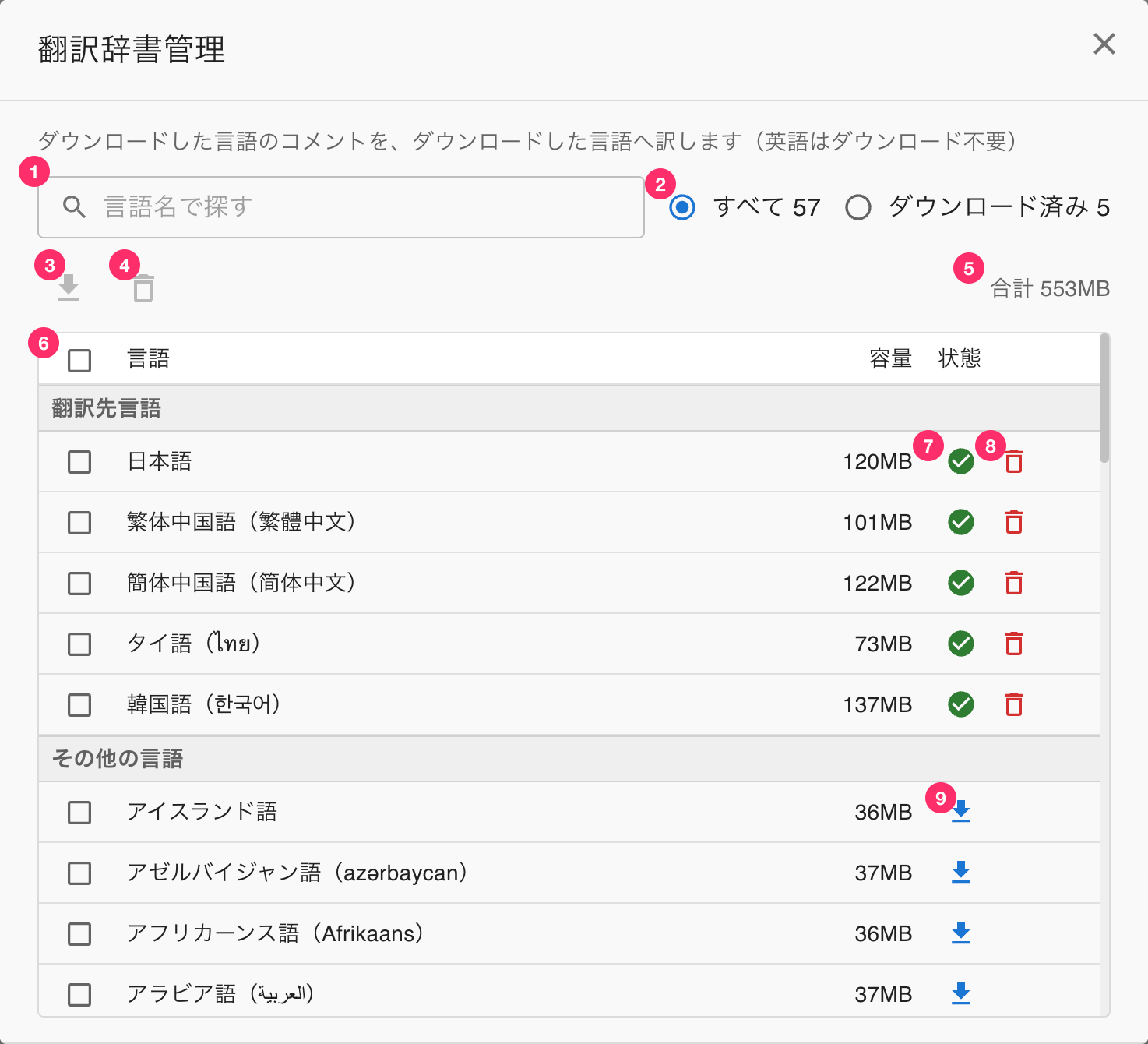 번역 사전 관리다운로드한 언어의 댓글을 다운로드한 언어로 번역합니다 (영어는 다운로드가 필요 없습니다)언어 이름으로 검색언어일본어중국어 번체(繁體中文중국어 간체(简体中文기타 언어아이슬란드어아제르바이잔어(azarbaycan아프리칸스어(Afrikaans용량상태
| ① 검색 | 언어 이름(각 언어의 표기·일본어 이름·영어 이름)이나 언어 코드로 목록을 좁힙니다 |
| ② 표시 전환 | "모두" 언어를 표시할지, "다운로드됨" 언어만 표시할지 전환합니다 |
| ③ 선택한 언어 다운로드 | 체크한 언어의 번역 사전을 한꺼번에 다운로드합니다 |
| ④ 선택한 언어 삭제 | 체크한 언어의 번역 사전을 한꺼번에 삭제합니다 |
| ⑤ 합계 | 다운로드된 번역 사전의 총 용량입니다 |
| ⑥ 모두 선택 | 표시 중인 언어를 모두 선택합니다 |
| ⑦ 다운로드됨 | 해당 언어의 번역 사전이 다운로드되어 있음을 나타냅니다 업데이트가 있으면 업데이트 아이콘이 표시되며, 누르면 업데이트할 수 있습니다 |
| ⑧ 삭제 | 해당 언어의 번역 사전을 삭제합니다 |
| ⑨ 다운로드 | 해당 언어의 번역 사전을 다운로드합니다. 다운로드 중에는 진행 상황이 표시되며 취소할 수도 있습니다 |
목록의 "번역 대상 언어"에는 OneComme의 표시 언어가, "기타 언어"에는 그 외의 언어가 표시됩니다.
TIPS
사전은 언어당 수십~백수십 MB입니다. 필요한 언어만 다운로드하세요.
채팅의 언어는 자동으로 판정됩니다. 번역 대상 언어와 같은 언어의 채팅이나 숫자·기호·이모지로만 이루어진 채팅은 번역되지 않습니다.
번역을 활성화한 직후 등 사전을 불러오는 데 시간이 걸리면 번역되지 않고 원문 그대로 표시될 수 있습니다.
원문 언어를 선택해 다시 번역하기
짧은 채팅이나 한자로만 된 채팅 등은 언어를 판정하지 못해 번역되지 않거나 다른 언어로 번역될 수 있습니다.
이 경우 메인 화면에서 채팅에 마우스를 올리면 나타나는 버튼 중 맨 오른쪽의 번역 아이콘(원문 언어를 선택해 다시 번역)에서 원문 언어를 선택해 다시 번역할 수 있습니다(9.2~).
- 메뉴에는 "중국어(번체) → 일본어"처럼 원문 언어와 번역 대상 언어의 조합이 표시됩니다. 다운로드된 언어만 선택할 수 있습니다.
- 번역문이 붙어 있는 채팅에서 "번역문 제거"를 선택하면 번역문을 없애고 원문만 남길 수 있습니다.
다시 번역하기는 번역 엔진이 내장이고 유카리네트 커넥터 NEO 연동이 비활성화된 경우에 사용할 수 있습니다.
브라우저(Chrome)로 번역하기
"번역" 탭에서 "자동번역"에 체크하고 번역 엔진으로 "브라우저(Chrome)"를 선택합니다.
표시된 URL을 Chrome에서 여세요(오른쪽의 열기 아이콘을 누르면 기본 브라우저로 열립니다).
주의
번역할 수 있는 언어는 Chrome에 따라 달라집니다. 또한 버전에 따라 동작하지 않을 수 있으므로 최신 버전을 사용하세요.
Chrome 쪽 설정
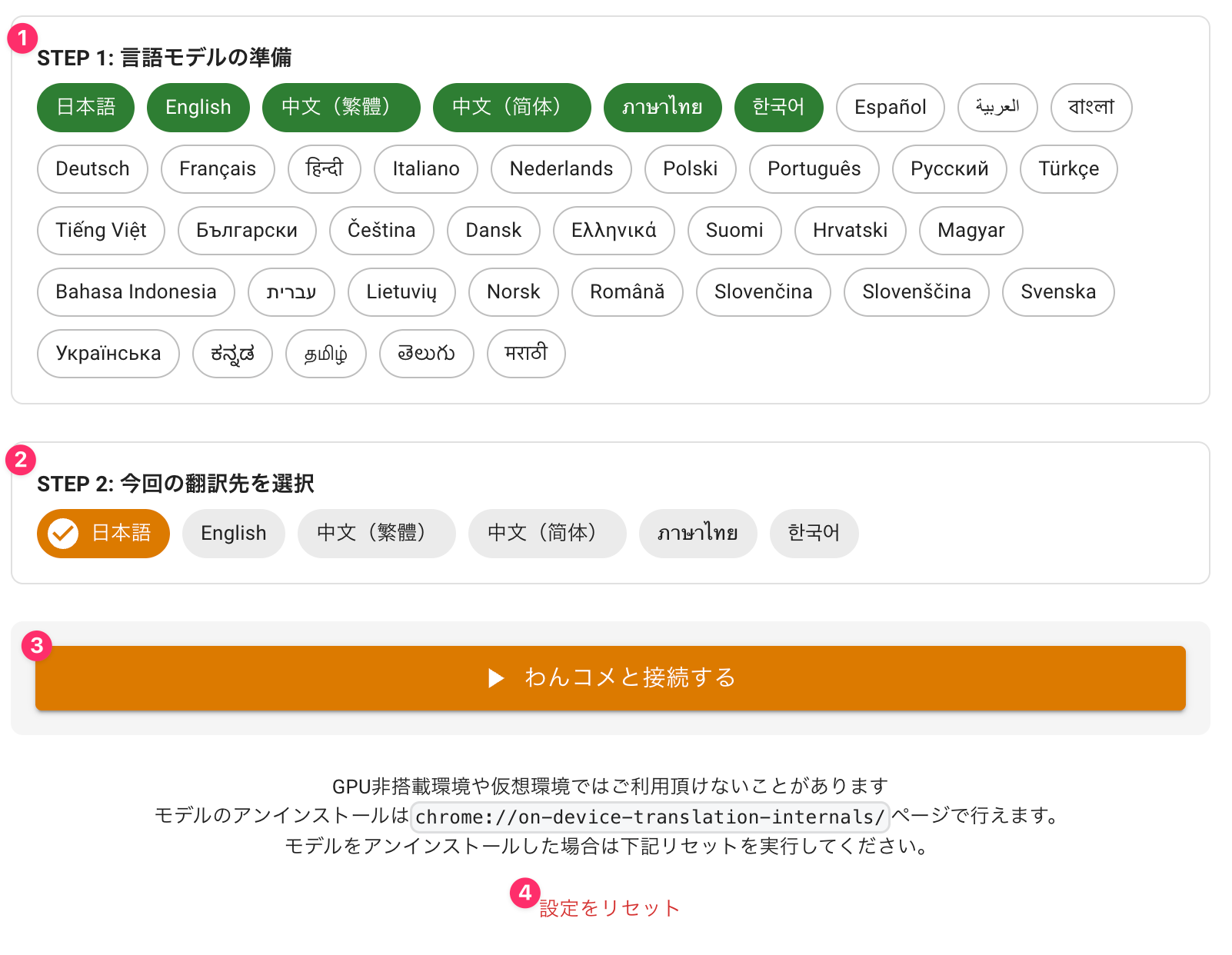 STEP 1: 언어 모델 준비일본어STEP 2: 번역할 언어 선택일본어OneComme와 연결하기GPU 미탑재/가상 환경에서는 사용 불가할 수 있음모델 삭제 시 아래 초기화를 실행하세요설정 초기화
STEP 1에서 번역할 언어를 선택하고 번역 모델을 다운로드합니다.
TIPS
번역할 언어가 많을수록 부하가 커지므로 필요한 언어만 선택하세요.
STEP 2에서 번역 대상 언어를 지정합니다.
영어 채팅 등을 일본어로 번역하려면 "일본어"를 선택하세요.
설정이 끝나면 "OneComme와 연결"을 누르세요.
아래 그림처럼 번역 대기 중으로 표시되면 준비가 끝난 것입니다.
 개 연결됨: 번역 대기중중지 후 새로고침
채팅 테스터 등으로 영어 등의 채팅을 보내 테스트해 보세요.
 테스테스트 유저hello(안녕하세요
주의
번역하려면 Chrome 브라우저를 항상 표시해 두고 페이지를 닫지 마세요. 또한 최소화하거나 보이지 않는 상태가 되면 번역 성능이 떨어질 수 있습니다.
번역된 채팅 표시
앱 내에서는 표시 유형 설정에 따라 채팅이 표시됩니다.
| 원문+번역 | "원문 (번역문)" 형태로 표시합니다 |
| 원문만 | 원문을 표시하며, 번역문은 채팅의 번역 아이콘에 마우스를 올리면 확인할 수 있습니다 |
| 번역만 | 번역문을 표시하며, 원문은 채팅의 번역 아이콘에 마우스를 올리면 확인할 수 있습니다 |
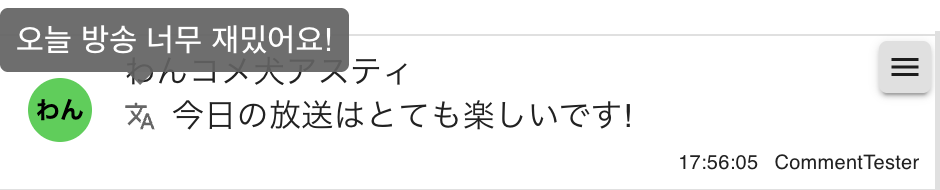 멍스티오늘 방송은 정말 즐거워요
OneComme의 번역문이 붙은 채팅에는 YouTube 측 번역 아이콘이 표시되지 않습니다.
템플릿에서의 표시
템플릿으로 내보낼 내용은 "출력 유형"에서 전환할 수 있습니다(9.2~).
템플릿의 CSS로 표시를 조정할 수도 있습니다.
번역 결과만 표시
.origin {
  display: none;
}
.par {
  display: none;
}
번역 결과를 표시하지 않음
.t {
  display: none;
}