
评论翻译
自动翻译收到的评论的功能。
从 9.2 开始,应用内置了翻译引擎,免费版也可以使用(9.1 及之前仅限 PRO 版)。
翻译引擎
翻译引擎可从以下 2 种中选择。
| 内置(离线) | 仅依靠 OneComme 自身进行翻译(9.2 起) 事先下载所用语言的翻译词典后,翻译时无需联网 |
| 浏览器(Chrome) | 使用 Chrome 浏览器内置的 AI 翻译进行翻译 翻译期间需要在 Chrome 中保持打开翻译页面 |
翻译会占用 CPU 和内存,请事先确认电脑配置是否有余量。
注意
如果已在 ゆかりねっと连接器 NEO 联动中启用翻译,则以其为优先,不会执行此处的机器翻译。 → ゆかりねっと连接器 NEO 联动
翻译设置
打开 OneComme 右上角菜单 > 设置 > 「翻译」标签页(9.2 起。9.1 及之前位于「评论」标签页)。
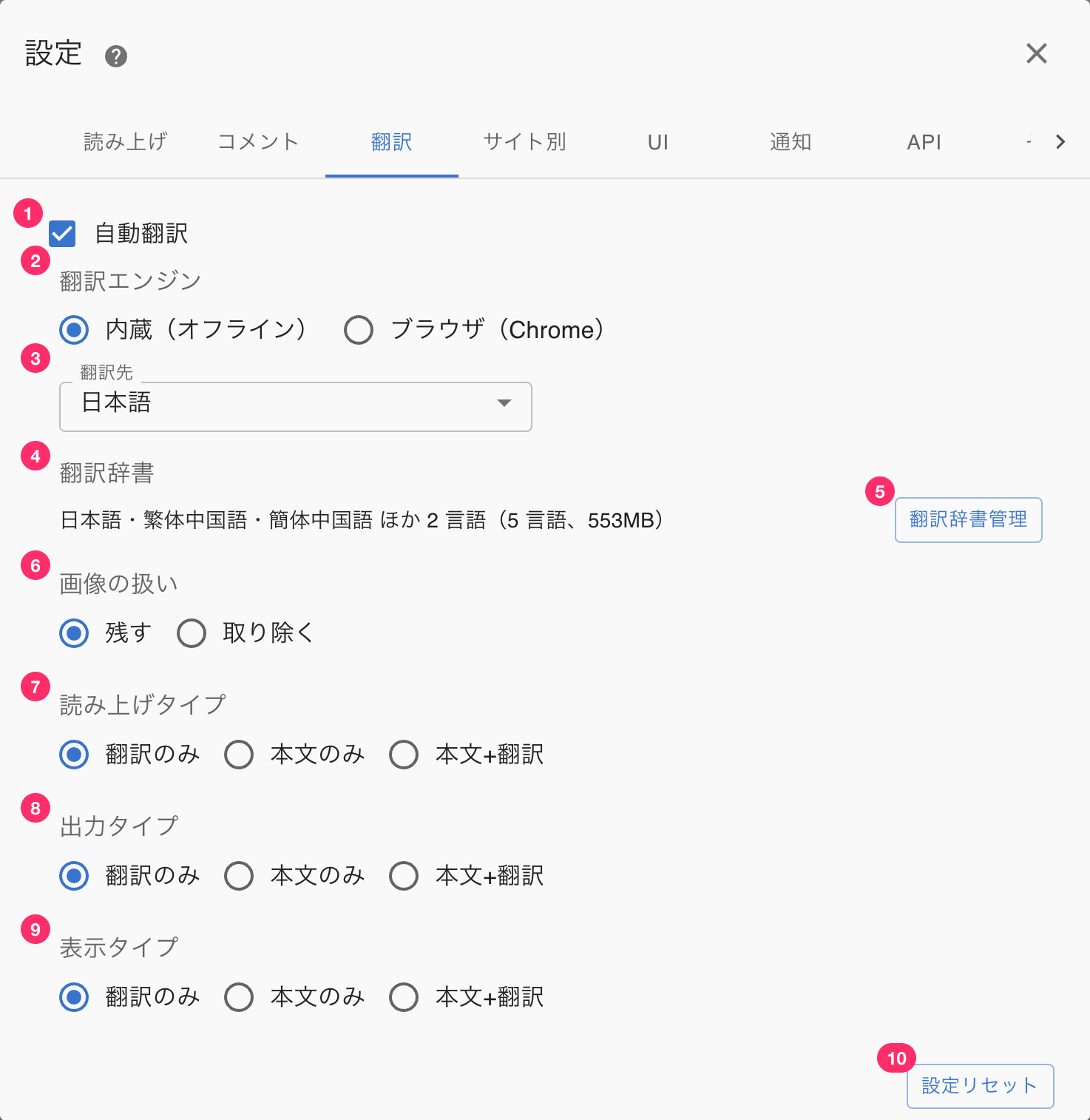
| ① 机器翻译 | 勾选后,自动翻译收到的评论 |
| ② 翻译引擎 | 选择「内置(离线)」或「浏览器(Chrome)」 |
| ③ 翻译目标语言 | 选择内置引擎时,指定翻译成哪种语言 可从 OneComme 的显示语言(日本語・English・中文(繁體)・中文(簡体)・ภาษาไทย・한국어)中选择。未下载翻译词典的语言无法选择(英语无需词典) |
| ④ 翻译词典 | 选择内置引擎时,显示已下载的语言及其占用的容量 |
| ⑤ 翻译词典管理 | 打开按语言下载、删除翻译词典的界面(见下文) |
| URL(无图片) | 选择浏览器引擎时,显示在 ③~⑤ 的位置 请在 Chrome 中打开显示的 URL(见下文) |
| ⑥ 图片的处理 | 选择在译文中「保留」或「移除」评论里的表情和表情符号图片 |
| ⑦ 朗读类型 | 选择朗读已翻译评论时的朗读对象 只用翻译 - 已翻译时仅朗读译文(不是翻译对象时朗读原文) 只用原文 - 即使已翻译也仅朗读原文 原文+翻译 - 同时朗读原文和译文 |
| ⑧ 输出类型 | 从「只用翻译/只用原文/原文+翻译」中选择输出到模板的内容(9.2 起) |
| ⑨ 显示类型 | 从「只用翻译/只用原文/原文+翻译」中选择应用内评论列表显示的内容(9.2 起) 将鼠标移到评论的翻译图标上,可查看未显示的另一部分文字 |
| ⑩ 重置设置 | 将「翻译」标签页的设置恢复为初始值 |
也可以按直播间单独切换机器翻译的开关 → 按直播间设置
使用内置(离线)引擎翻译
下载翻译词典
使用内置翻译前,需要先下载要翻译的语言的翻译词典。
- 在「翻译」标签页勾选「机器翻译」,并在翻译引擎中选择「内置(离线)」
- 点击「翻译词典管理」
- 点击原文语言(评论所用语言)和翻译目标语言所在行的下载图标(也可以勾选多种语言,通过顶部的下载图标批量下载)
- 下载完成后,在「翻译目标语言」中选择要翻译成的语言
只有原文语言和翻译目标语言的词典都已下载(或为英语)时,才能进行翻译。
例如,将韩语评论翻译成日语,需要韩语和日语的词典。将英语评论翻译成日语,只需日语词典即可。
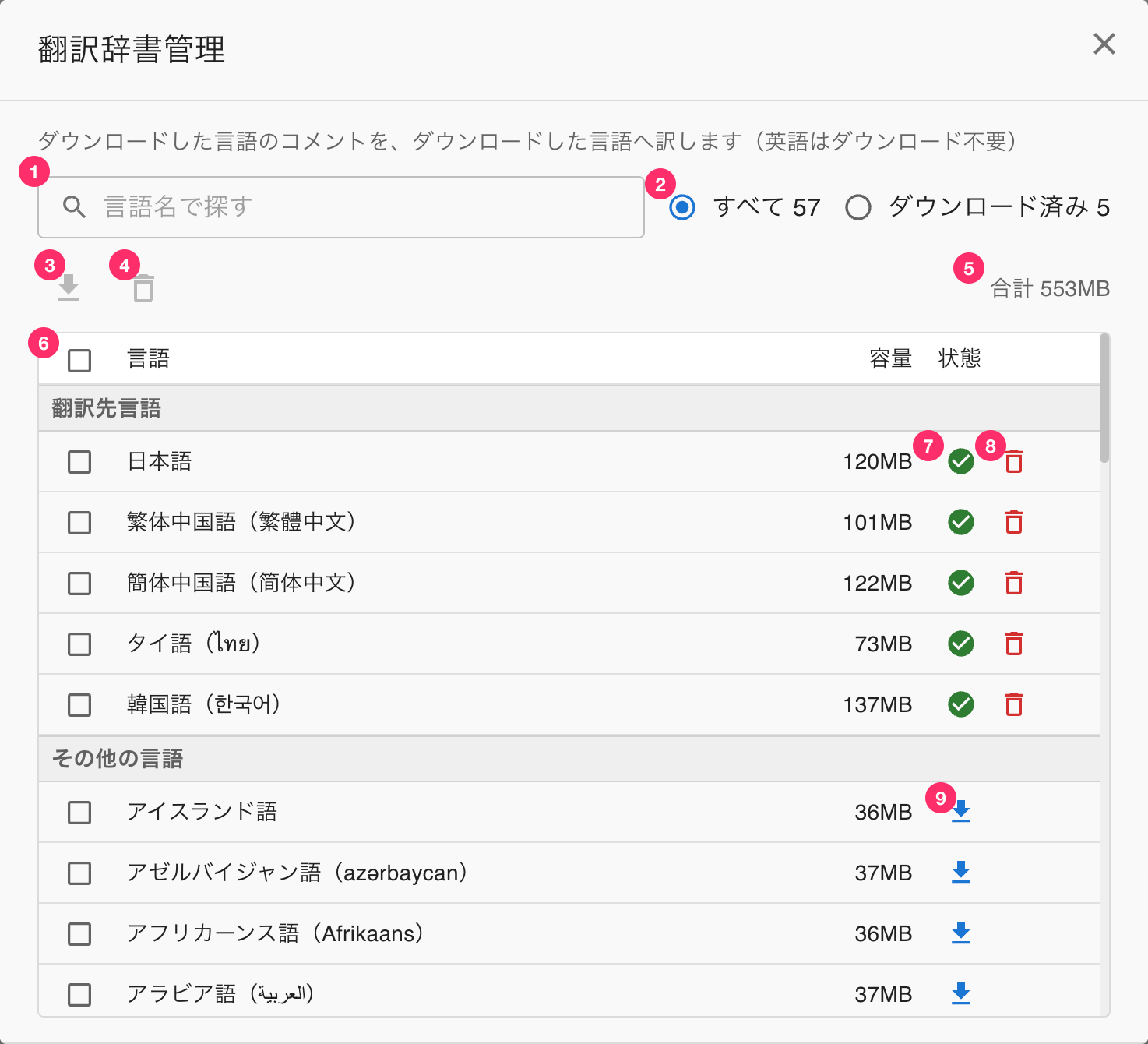
| ① 搜索 | 按语言名称(各语言中的名称・日语名称・英语名称)或语言代码筛选列表 |
| ② 切换显示 | 切换显示「全部」语言,还是仅显示「已下载」的语言 |
| ③ 下载所选语言 | 批量下载已勾选语言的翻译词典 |
| ④ 删除所选语言 | 批量删除已勾选语言的翻译词典 |
| ⑤ 合计 | 已下载翻译词典的总容量 |
| ⑥ 全选 | 选中当前显示的所有语言 |
| ⑦ 已下载 | 表示该语言的翻译词典已下载 有更新时会显示更新图标,点击即可更新 |
| ⑧ 删除 | 删除该语言的翻译词典 |
| ⑨ 下载 | 下载该语言的翻译词典。下载过程中会显示进度,也可以取消 |
列表中的「翻译目标语言」显示 OneComme 的显示语言,「其他语言」显示其余语言。
TIPS
每种语言的词典大小为数十到一百多 MB。请只下载需要的语言。
评论的语言会自动判定。与翻译目标语言相同的评论,以及只包含数字、符号、表情符号的评论不会被翻译。
刚启用翻译等情况下,如果词典导入耗时较长,评论可能不会被翻译而直接显示原文。
选择原文语言重新翻译
对于较短的评论或只有汉字的评论,可能无法判定语言而不翻译,或被当作其他语言翻译。
这时,可在主界面将鼠标移到评论上,通过显示的按钮最右侧的翻译图标(选择原文语言重新翻译)选择原文语言并重新翻译(9.2 起)。
- 菜单中会显示「中文(繁体)→ 日语」这样的原文与翻译目标语言的组合。可选择的是已下载的语言
- 对于已有译文的评论,选择「移除译文」可去掉译文,恢复为仅显示原文
重新翻译在翻译引擎为内置、且 ゆかりねっと连接器 NEO 联动未启用时可用。
使用浏览器(Chrome)翻译
在「翻译」标签页勾选「机器翻译」,并在翻译引擎中选择「浏览器(Chrome)」。
请在 Chrome 中打开显示的 URL(点击右侧的打开图标会用默认浏览器打开)。
注意
可翻译的语言取决于 Chrome。另外,部分版本可能无法正常运行,请使用最新版本。
Chrome 端的设置
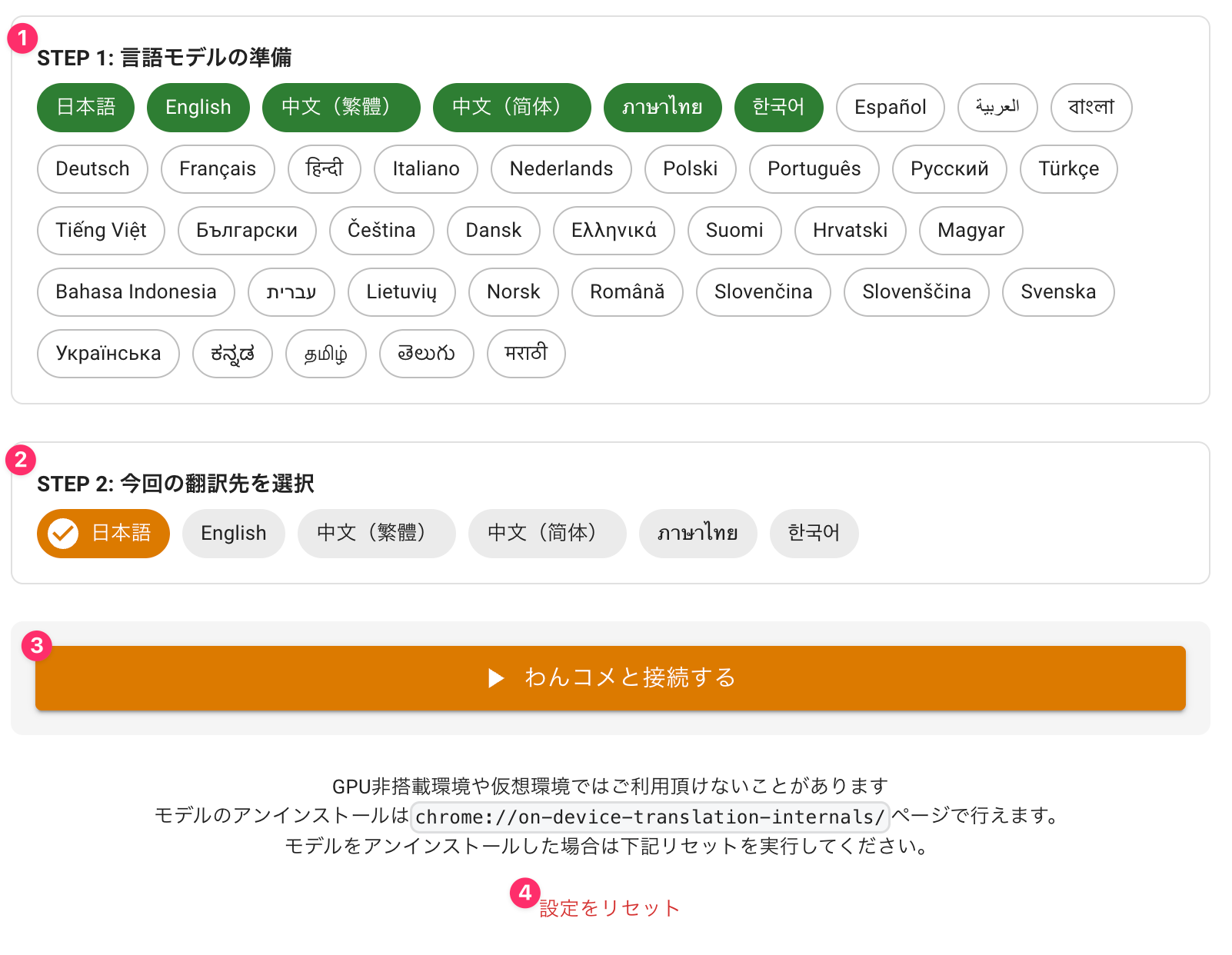
在 STEP 1 中选择要翻译的语言,并下载翻译模型。
TIPS
要翻译的语言越多,负载越高,请只选择需要的语言。
在 STEP 2 中指定翻译目标语言。
想把英语评论等翻译成日语时,请选择「日语」。
设置完成后,点击「与 OneComme 连接」。
如下图所示处于翻译待机状态,就表示准备就绪。

可以通过评论测试员等工具发送英语等语言的评论进行测试。

注意
要进行翻译,请始终保持 Chrome 浏览器处于显示状态,不要关闭页面。 另外,最小化或处于不可见状态时,翻译性能可能下降。
已翻译评论的显示
应用内会根据显示类型的设置显示评论。
| 原文+翻译 | 以「原文(译文)」的形式显示 |
| 只用原文 | 显示原文,将鼠标移到评论的翻译图标上可查看译文 |
| 只用翻译 | 显示译文,将鼠标移到评论的翻译图标上可查看原文 |
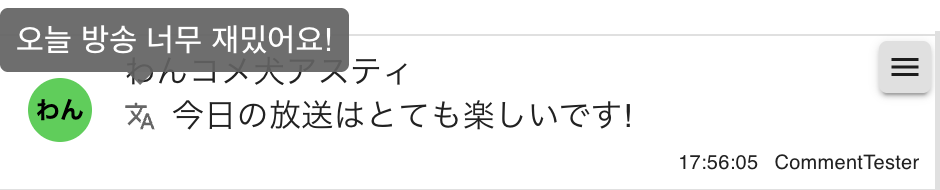
已附带 OneComme 译文的评论,不会显示 YouTube 端的翻译图标。
在模板中显示
输出到模板的内容可通过「输出类型」切换(9.2 起)。
也可以通过模板的 CSS 调整显示效果。
仅显示翻译结果
.origin {
  display: none;
}
.par {
  display: none;
}
不显示翻译结果
.t {
  display: none;
}