
[อ่านออกเสียง] การเชื่อมต่อ VOICEVOX
คุณสามารถใช้เอ็นจิ้นสังเคราะห์เสียงของ VOICEVOX เป็นเสียงของผู้อ่านออกเสียงใน OneComme ได้
คุณสามารถดาวน์โหลด VOICEVOX ได้จากเว็บไซต์ด้านล่างนี้
https://voicevox.hiroshiba.jp/
ข้อควรระวัง
การเชื่อมต่อกับ OneComme ต้องใช้ VOICEVOX เวอร์ชัน 0.20.0 ขึ้นไป
นอกจากนี้เอ็นจิ้นสังเคราะห์เสียงแต่ละตัวมีใบอนุญาตของตัวเอง โปรดตรวจสอบข้อตกลงการใช้งานของ VOICEVOX ให้ละเอียดก่อนใช้งาน
การตั้งค่าฝั่ง VOICEVOX
การเชื่อมต่อต้องเปิดแอป VOICEVOX หรือ VOICEVOX Engine ทำงานอยู่ (ไม่รองรับเอ็นจิ้นอื่นนอกเหนือจาก VOICEVOX Engine)
เปิดเอ็นจิ้นด้วยแอป VOICEVOX หรือไฟล์ vv-engine/run เป็นต้น ที่อยู่ในโฟลเดอร์ VOICEVOX
① เชื่อมต่อผ่านเมนู Integrations
เปิดเมนู Integrations จากเมนูมุมขวาบนของ OneComme
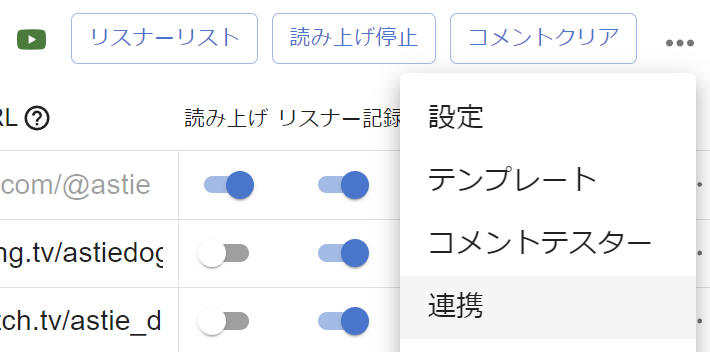 ข้อมูลแชทหยุดการอ่านออกเสียงลบแชททั้งหมดอ่านออกเสียงเก็บข้อมูลตั้งค่าเทมเพลตตัวอย่างการแสดงแชทลิ้งค์โปรแกรม
เปิดแท็บ "VOICEVOX"
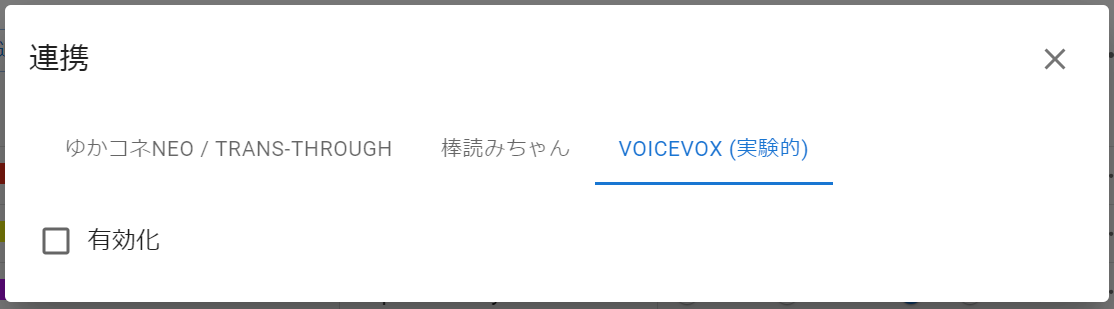 ลิ้งค์โปรแกรมYUKARINETTE CONNECTOR NEO / TRANS-THROUGHBouyomiChan
หากต้องการเชื่อมต่อ ให้ทำเครื่องหมายที่ "Enable"
เมื่อเชื่อมต่อ VOICEVOX สำเร็จ รายการเสียงของผู้อ่านออกเสียงจะปรากฏขึ้น
หากไม่ปรากฏ ให้ตรวจสอบว่า VOICEVOX เปิดอยู่หรือไม่ แล้วกดปุ่มรีโหลดที่อยู่ข้างช่องเลือกเสียงของผู้อ่านออกเสียงเพื่อดึงข้อมูลใหม่อีกครั้ง
เลือกเสียงแล้วคลิก "ทดสอบการเชื่อมต่อ" หากมีการอ่านออกเสียง แสดงว่าการเชื่อมต่อสำเร็จ
② เลือกเป็นเครื่องมือแปลงข้อความเป็นเสียงพูด
หากระบบแปลงข้อความเป็นเสียงพูดเริ่มต้นยังคงเป็น "ระบบเสียงในตัว" อยู่ VOICEVOX จะถูกเลือกเป็นระบบแปลงข้อความเป็นเสียงพูดเริ่มต้นโดยอัตโนมัติทันทีที่เปิดใช้งานการเชื่อมต่อ
หากตั้งค่าเอ็นจิ้นอื่นเป็นค่าเริ่มต้นอยู่แล้ว ระบบจะไม่สลับให้อัตโนมัติ ให้เลือก VOICEVOX ด้วยวิธีใดวิธีหนึ่งดังต่อไปนี้
เปิด "ตั้งค่าการอ่านออกเสียง" แล้วเลือก VOICEVOX ใน "ระบบแปลงข้อความเป็นเสียงพูดเริ่มต้น" เพื่อให้ทุกเฟรมใช้ VOICEVOX หากต้องการแยกใช้งานตามเฟรม ให้เลือก VOICEVOX ที่ "เครื่องมือแปลงข้อความเป็นเสียงพูด" ใน "ตัวเลือกเฟรม"
หากไม่ได้เลือก VOICEVOX เป็นเอ็นจิ้นที่ใดเลย ต่อให้เปิดใช้งานการเชื่อมต่อไว้ VOICEVOX ก็จะไม่ทำการอ่านออกเสียง
นอกจากนี้ หากปิดการเชื่อมต่อที่เคยเปิดใช้งานไว้ ระบบแปลงข้อความเป็นเสียงพูดเริ่มต้นจะถูกเลือกใหม่โดยอัตโนมัติจากเอ็นจิ้นที่เหลืออยู่
รายการตั้งค่า
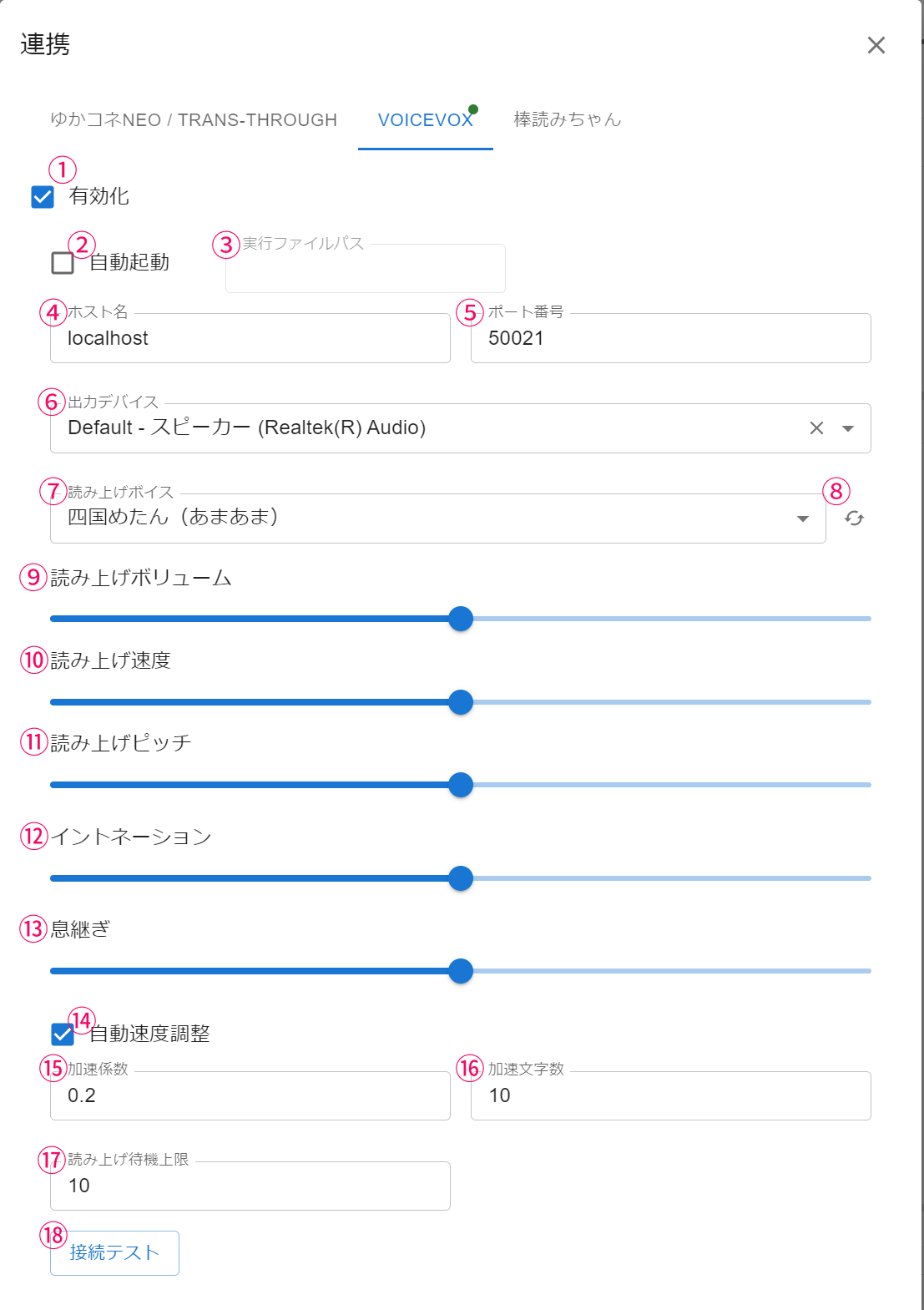 ลิ้งค์โปรแกรมYUKARINETTE CONNECTOR NEO /TRANS-THROUGHBouyomiChanใช้งานบังคับใช้ไฟล์ต้นทางเปิดโปรแกรมอัตโนมัติชื่อโฮสต์อุปกรณ์ส่งออกเสียงของผู้อ่านออกเสียงชิโกกุ เมตัน(อามาอามะระดับเสียงการอ่านออกเสียงพอร์ต10ระดับความเร็วการอ่านออกเสียงโทนเสียงของการอ่านออกเสียงน้ำเสียงปรับความเร็วอัตโนมัติ17 ลิมิตการอ่านทดสอบการเชื่อมต่อการนับตัวอักษรแบบเร่ง
| ① Enable | เปิดใช้งานการอ่านออกเสียงด้วย VOICEVOX |
| ② เปิดโปรแกรมอัตโนมัติ | เปิด VOICEVOX พร้อมกับตอนเปิด OneComme หากไม่จำเป็นต้องใช้ GUI แนะนำให้ตั้งค่าเป็นไฟล์ปฏิบัติการของเอ็นจิ้นโดยตรง ※หากเปิดอัตโนมัติ โปรแกรมจะปิดตัวเองอัตโนมัติพร้อมกับตอนที่ปิด OneComme |
| ③ บังคับใช้ไฟล์ต้นทาง | ระบุไฟล์ปฏิบัติการของ VOICEVOX (เช่น VOICEVOX.exe หรือ run.exe) (※1) |
| ④ ชื่อโฮสต์ | ชื่อโฮสต์ปลายทางที่เชื่อมต่อ (โดยปกติไม่ต้องเปลี่ยน) |
| ⑤ พอร์ต | หมายเลขพอร์ตของเซิร์ฟเวอร์ HTTP ภายในเครื่องของ VOICEVOX (โดยปกติไม่ต้องเปลี่ยน) |
| ⑥ อุปกรณ์ส่งออก | เลือกอุปกรณ์ที่จะใช้เล่นเสียงของผู้อ่านออกเสียง หากไม่ได้เลือก จะเล่นผ่านดีไวซ์เริ่มต้น |
| ⑦ เสียงของผู้อ่านออกเสียง | เสียงที่ใช้สำหรับการอ่านออกเสียง |
| ⑧ ดึงข้อมูลใหม่ | ดึงรายการเสียงของผู้อ่านออกเสียงจาก VOICEVOX อีกครั้ง |
| ⑨ ระดับเสียงการอ่านออกเสียง | ปรับระดับเสียงของการอ่านออกเสียง |
| ⑩ ระดับความเร็วการอ่านออกเสียง | ปรับความเร็วของการอ่านออกเสียง |
| ⑪ โทนเสียงของการอ่านออกเสียง | ปรับโทนเสียงของการอ่านออกเสียง |
| ⑫ น้ำเสียง | ปรับน้ำเสียงของการอ่านออกเสียง |
| ⑬ หายใจ | ปรับจังหวะการหายใจของการอ่านออกเสียง |
| ⑭ ปรับความเร็วอัตโนมัติ | ปรับความเร็วการอ่านออกเสียงโดยอัตโนมัติตามความยาวของข้อความ |
| ⑮ เร่งความเร็ว | เพิ่มความเร็วตามค่าสัมประสิทธิ์ที่กำหนดในทุกๆ จำนวนตัวอักษรของ ⑯ |
| ⑯ การนับตัวอักษรแบบเร่ง | เพิ่มความเร็วขึ้นทุกๆ จำนวนตัวอักษรที่กำหนด |
| ⑰ ลิมิตการอ่าน | เมื่อมีข้อความสะสมถึงจำนวนที่กำหนด ระบบจะข้ามข้อความเก่าโดยอัตโนมัติเพื่อไม่ให้การอ่านออกเสียงติดขัดมากเกินไป |
| ⑱ ทดสอบการเชื่อมต่อ | ทดสอบการเชื่อมต่อสำหรับการอ่านออกเสียง |
※1 - สำหรับ Mac สามารถตั้งค่าให้ทำงานอัตโนมัติได้ตามขั้นตอนด้านล่างนี้
- คลิกขวาที่แอป VOICEVOX เพื่อเปิดเมนู
- ในสถานะนั้นให้กดปุ่ม option ค้างไว้
- เลือก "คัดลอกเส้นทางของ 'VOICEVOX'"
- วางเส้นทางที่คัดลอกไว้ในช่องบังคับใช้ไฟล์ต้นทางของการเปิดโปรแกรมอัตโนมัติ
ข้อมูลจำเพาะ --
ในขณะที่เลือก VOICEVOX เป็นเครื่องมือแปลงข้อความเป็นเสียงพูด รายการตั้งค่าในกรอบสีแดงของรูปด้านล่าง (การตั้งค่าเอ็นจิ้นเสียงในตัว) ใน ตั้งค่า > อ่านออกเสียง จะไม่ถูกใช้งาน
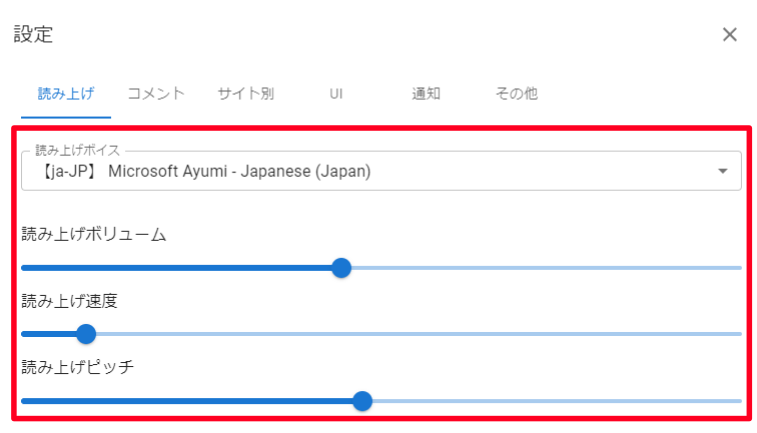 ตั้งค่าอ่านออกเสียงแชทเฉพาะเว็บไซต์แจ้งเตือนอื่นๆเสียงของผู้อ่านออกเสียงระดับเสียงการอ่านออกเสียงระดับความเร็วการอ่านออกเสียงโทนเสียงของการอ่านออกเสียง
รายการตั้งค่าอื่น เช่น การตั้งค่าว่าจะรวมชื่อไว้ในประโยคที่อ่านออกเสียงหรือไม่ (รูปแบบการอ่านข้อความ) หรือการจำกัดจำนวนตัวอักษร จะยังคงทำงานอยู่ไม่ว่าจะเลือกเอ็นจิ้นใดก็ตาม
ใช้ฟังก์ชันพรีวิวเพื่อตรวจสอบการทำงาน
การตั้งค่าอ่านออกเสียงแยกตามเฟรม
หากเลือก VOICEVOX ที่ "เครื่องมือแปลงข้อความเป็นเสียงพูด" ในตัวเลือกเฟรม คุณสามารถกำหนดเสียงของผู้อ่านออกเสียงและการตั้งค่าเฉพาะของแต่ละเฟรมแยกต่างหากได้
ดูรายละเอียดเพิ่มเติมได้ที่ "ตัวเลือกเฟรม"