
การติดตั้ง OneComme
มาเริ่มติดตั้ง OneComme กัน
Windows
ดาวน์โหลด OneComme เวอร์ชันล่าสุดจากหน้าแรกของเว็บไซต์ทางการ
ข้อควรระวัง
เมื่อดาวน์โหลด อาจมีคำเตือนปรากฏขึ้นว่า "ไฟล์นี้ไม่ใช่ไฟล์ที่มีการดาวน์โหลดกันโดยทั่วไป" หากต้องการบันทึกไฟล์ ให้ดูลิงก์ด้านล่าง
หากมีคำเตือนขึ้นและการดาวน์โหลดหยุดชะงัก
เมื่อเปิดไฟล์ OneCommeSetup-x64-(ชื่อเวอร์ชัน).exe ที่ดาวน์โหลดมา
จะมีคำเตือนดังนี้ปรากฏขึ้น
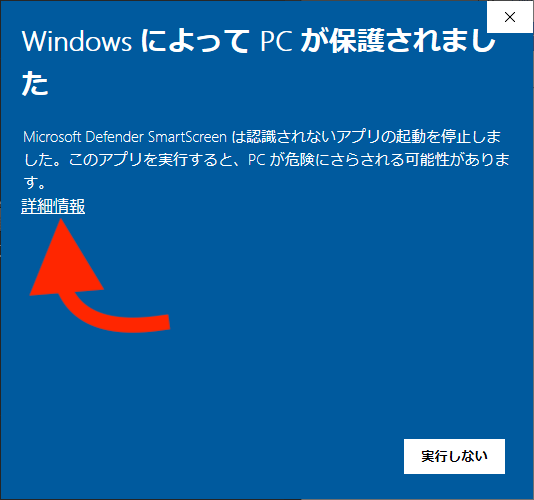 Windows ปกป้อง PC ของคุณMicrosoft Defender SmartScreen หยุดแอปที่ไม่รู้จักการเรียกใช้แอปนี้อาจทำให้ PC เสี่ยงข้อมูลเพิ่มเติมไม่เรียกใช้
คลิก "ข้อมูลเพิ่มเติม" เพื่อไปยังหน้าถัดไป
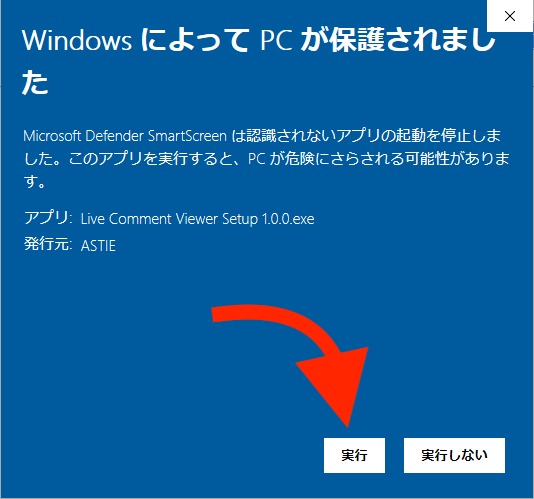 Windows ปกป้อง PC ของคุณMicrosoft Defender SmartScreen หยุดแอปที่ไม่รู้จักการเรียกใช้แอปนี้อาจทำให้ PC เสี่ยงแอป: Live Comment Viewer Setup 1.0.0.exeเรียกใช้ไม่เรียกใช้
คลิกปุ่ม "เรียกใช้งาน"
การติดตั้งจะเริ่มขึ้น ให้เลือกตำแหน่งที่จะติดตั้งแล้วคลิก "ถัดไป"
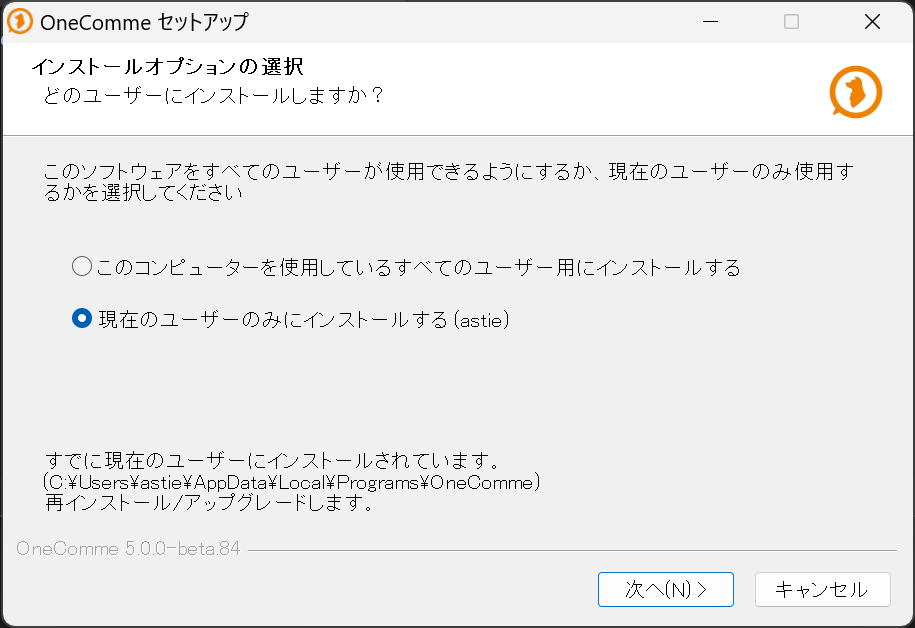 เลือกตัวเลือกการติดตั้งติดตั้งสำหรับผู้ใช้ใดเลือกให้ทุกคนหรือผู้ใช้ปัจจุบันใช้ซอฟต์แวร์นี้ได้ติดตั้งสำหรับผู้ใช้ทุกคนในเครื่องนี้ติดตั้งสำหรับผู้ใช้ปัจจุบันเท่านั้น (astieติดตั้งสำหรับผู้ใช้ปัจจุบันแล้วติดตั้งใหม่/อัปเกรดถัดไป (Nยกเลิก
เปลี่ยนตำแหน่งที่จะติดตั้งได้ตามต้องการ
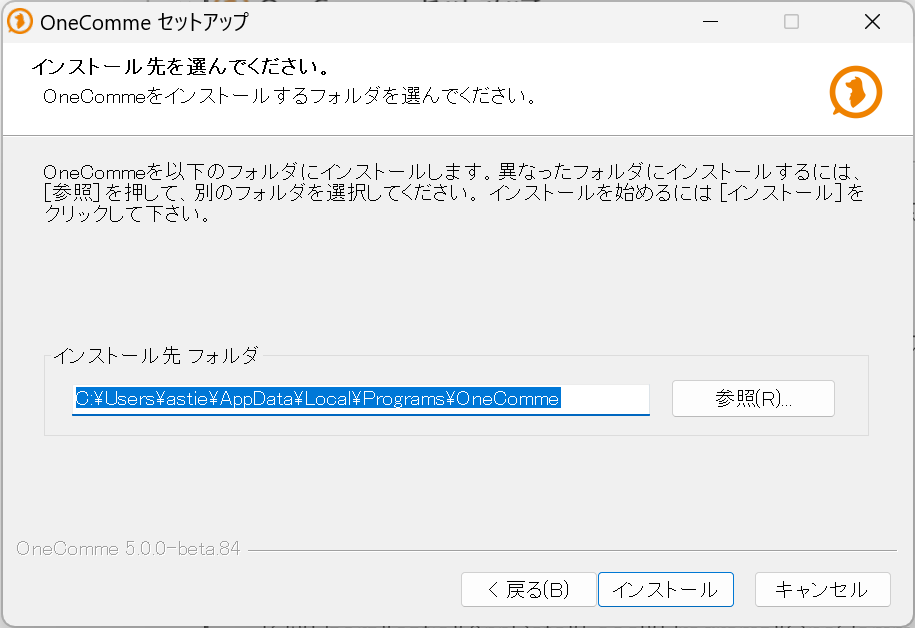 เลือกตำแหน่งติดตั้งเลือกโฟลเดอร์ติดตั้ง OneCommeOneComme จะติดตั้งในโฟลเดอร์นี้ หากต้องการเปลี่ยนกด "เรียกดู" เพื่อเลือกโฟลเดอร์อื่น กด "ติดตั้ง"เพื่อเริ่มติดตั้งโฟลเดอร์ปลายทาง< ย้อนกลับ (Bติดตั้งยกเลิก
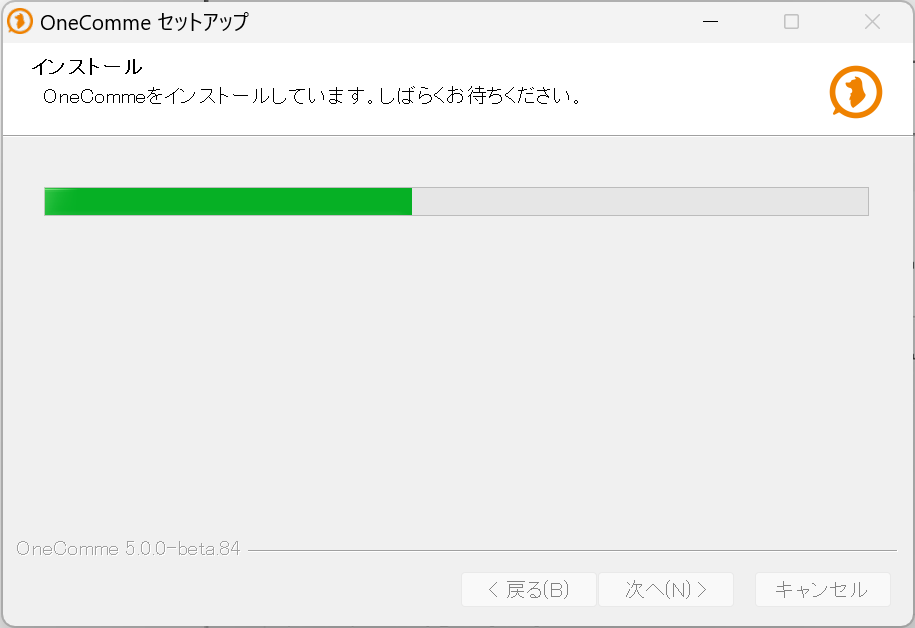 ติดตั้งกำลังติดตั้ง OneComme กรุณารอสักครู่ยกเลิก
เมื่อติดตั้งเสร็จแล้ว คลิก "เสร็จสิ้น" เพื่อเปิด OneComme
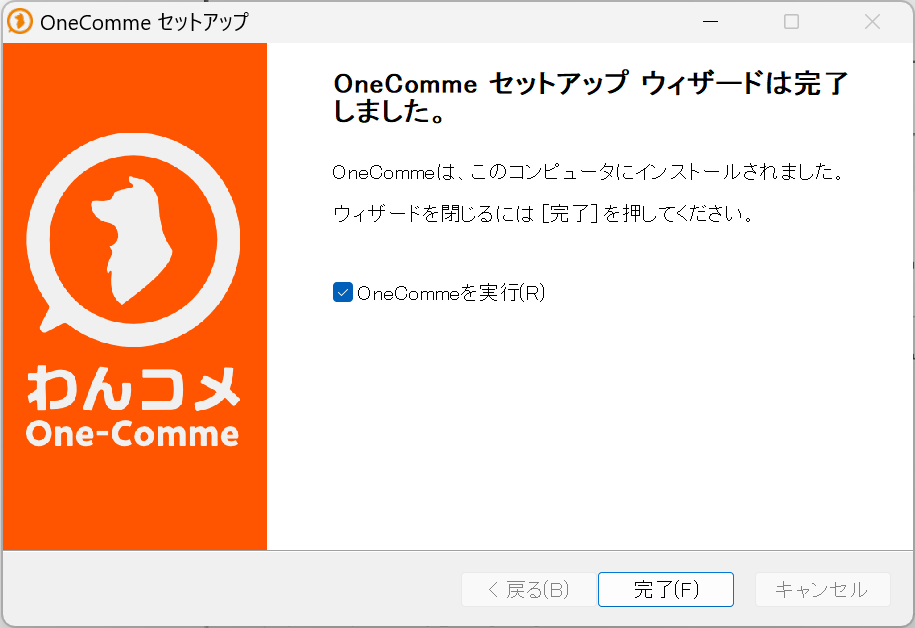 ตัวติดตั้ง OneCommeตัวช่วยติดตั้ง OneComme เสร็จสมบูรณ์ติดตั้ง OneComme บนเครื่องนี้แล้วกด "เสร็จสิ้น" เพื่อปิดตัวช่วยOneComme< ย้อนกลับ (Bเสร็จสิ้น (Fยกเลิก
MacOS
ดาวน์โหลด OneComme เวอร์ชันล่าสุดจากหน้าแรกของเว็บไซต์ทางการ
เมื่อเปิดไฟล์ pkg ที่ดาวน์โหลดมา ตัวติดตั้งจะเริ่มทำงานและสามารถติดตั้ง OneComme ได้
หน้าคำเตือน
หากการอนุญาตให้เรียกใช้แอปพลิเคชันที่ดาวน์โหลดมาถูกตั้งค่าเป็น "App Store" หรือ "อนุญาตแอปพลิเคชันจาก App Store และผู้พัฒนาที่ได้รับการยืนยัน" การดับเบิลคลิกไฟล์ pkg ที่ดาวน์โหลดมาเพียงอย่างเดียวจะไม่สามารถติดตั้งได้ และจะมีคำเตือนดังนี้ปรากฏขึ้น
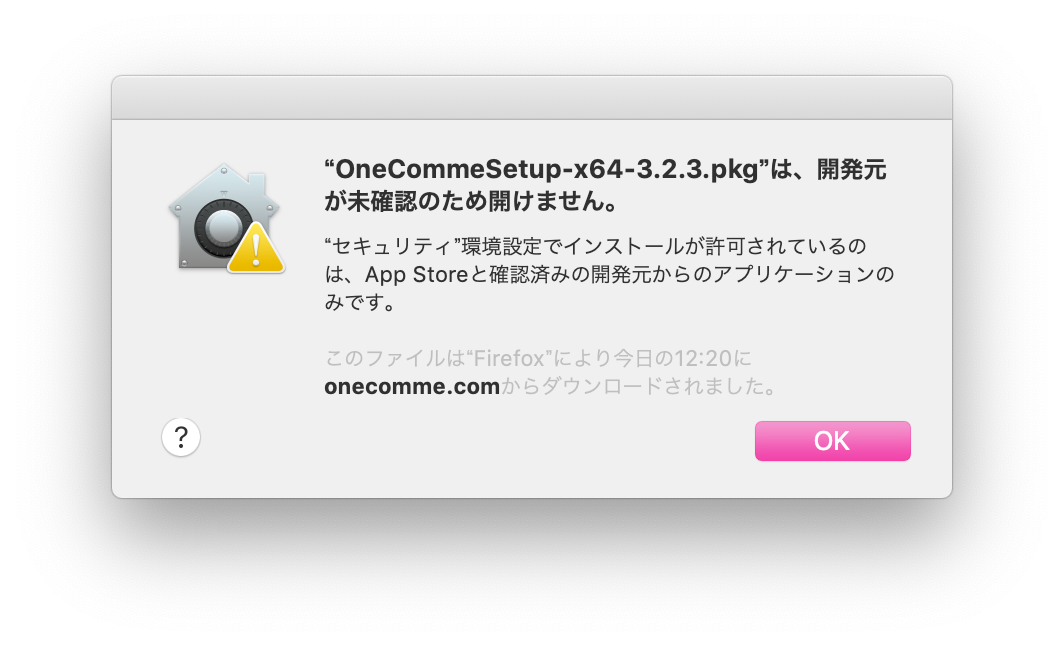 "OneCommeSetup-x64-3.2.3.pkg" ไม่สามารถเปิดได้เนื่องจากไม่ยืนยันผู้พัฒนาในการตั้งค่าความปลอดภัย อนุญาตติดตั้งเฉพาะแอปจาก App Store และผู้พัฒนาที่ยืนยันแล้วเท่านั้นไฟล์นี้ถูกดาวน์โหลดโดย Firefox เมื่อ 12:20 วันนี้จาก onecomme.com
คลิกปุ่มขวา แล้วคลิก "เปิด" เพื่อดำเนินการติดตั้งต่อ
หากแอปพลิเคชันเริ่มต้นสำหรับไฟล์ pkg ไม่ใช่ตัวติดตั้ง ให้เลือกตัวติดตั้งจาก "เปิดด้วยแอปพลิเคชันนี้"
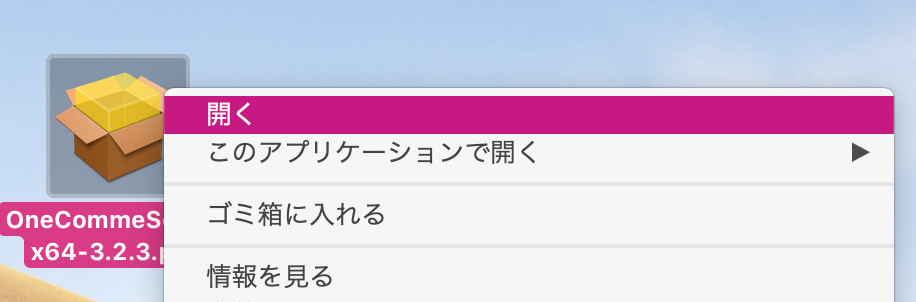 เปิดเปิดด้วยแอปนี้ย้ายไปถังขยะดูข้อมูล
หากไม่ได้อยู่ในสถานะบัญชีผู้ดูแลระบบ หรือมีการล็อกการตั้งค่าไว้ เป็นต้น อาจมีการขอให้ยืนยันตัวตน
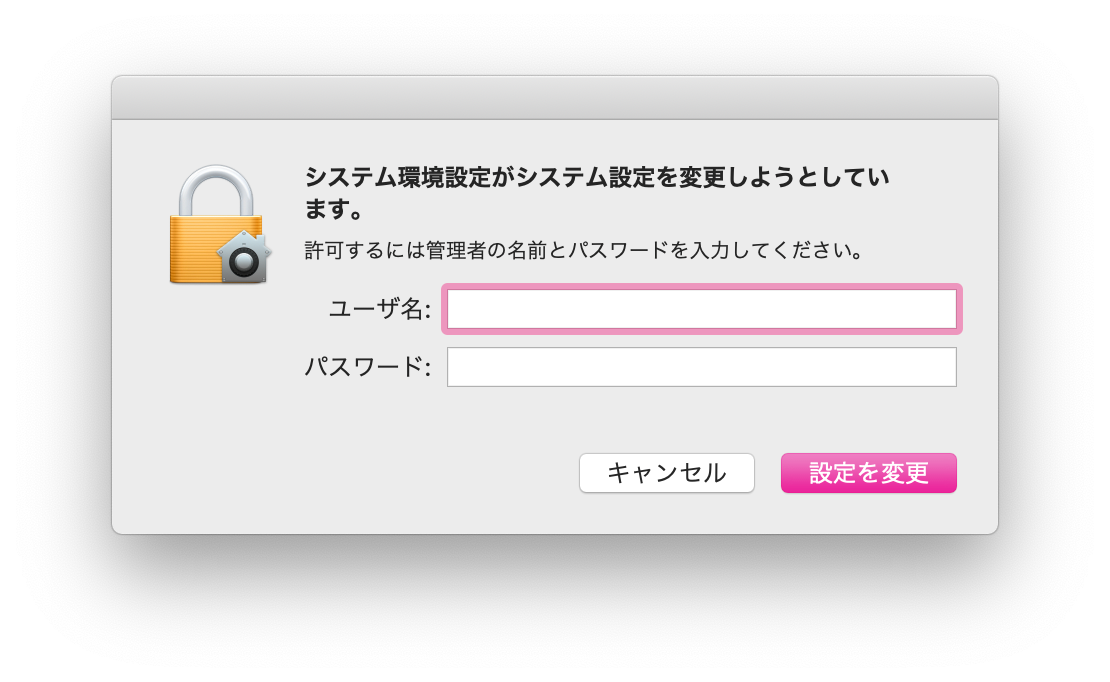 การตั้งค่าระบบต้องการเปลี่ยนแปลงใส่ชื่อและรหัสผ่านผู้ดูแลระบบเพื่ออนุญาตยูสเซอร์เนมรหัสผ่านยกเลิก
ตัวติดตั้งจะเริ่มทำงาน
อ้างอิง: เปิดแอปพลิเคชันจากผู้พัฒนาที่ไม่ได้รับการยืนยัน
การติดตั้ง
เมื่อเปิดไฟล์ pkg ด้วยตัวติดตั้ง จะมีหน้าจอดังนี้ปรากฏขึ้น
กด "ทำต่อ"
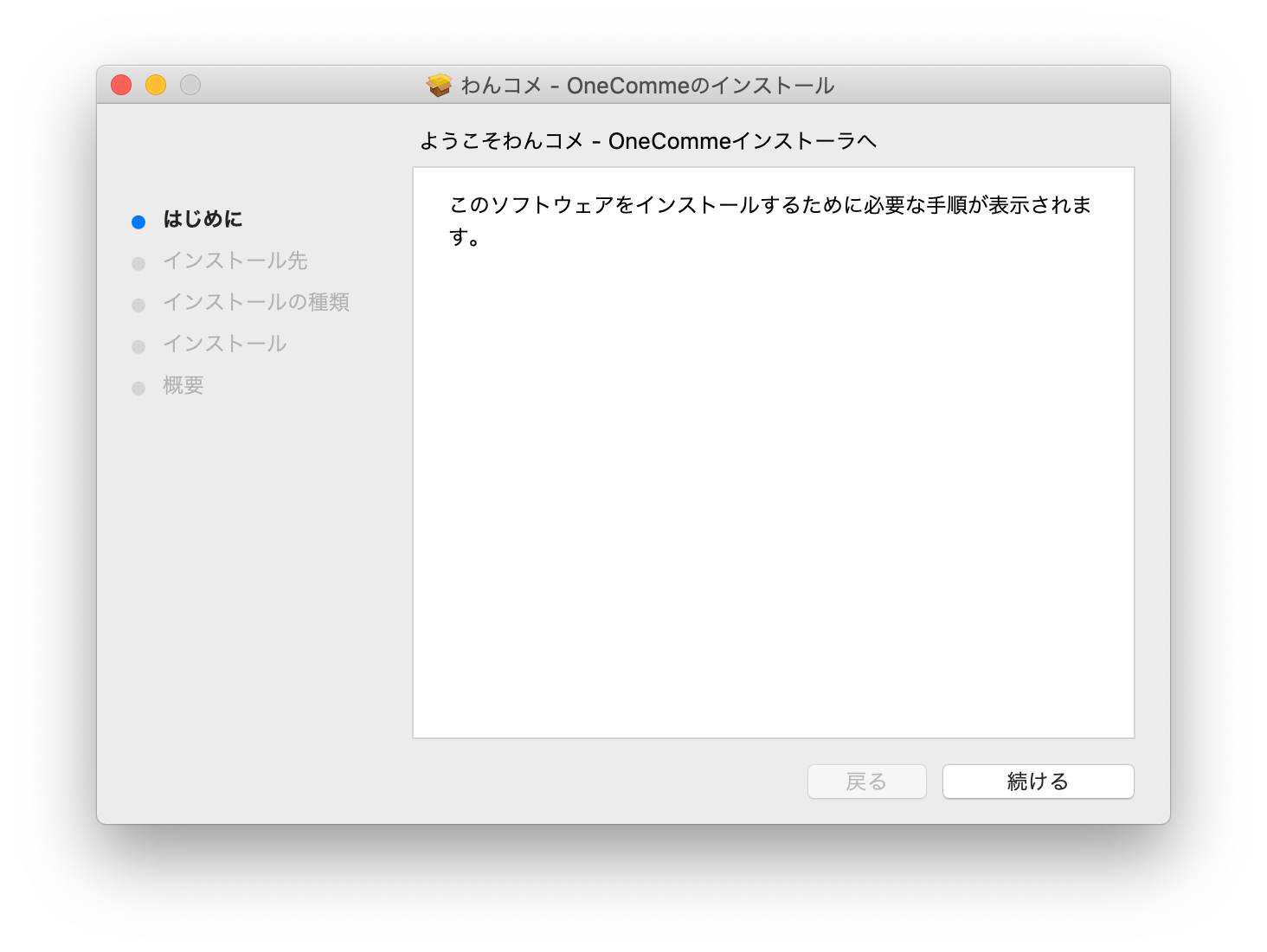 ปลายทางติดตั้งประเภทการติดตั้งติดตั้งยินดีต้อนรับสู่ตัวติดตั้ง OneCommeจะแสดงขั้นตอนติดตั้งซอฟต์แวร์นี้ย้อนกลับดำเนินการต่อ
เลือกตำแหน่งที่จะติดตั้ง
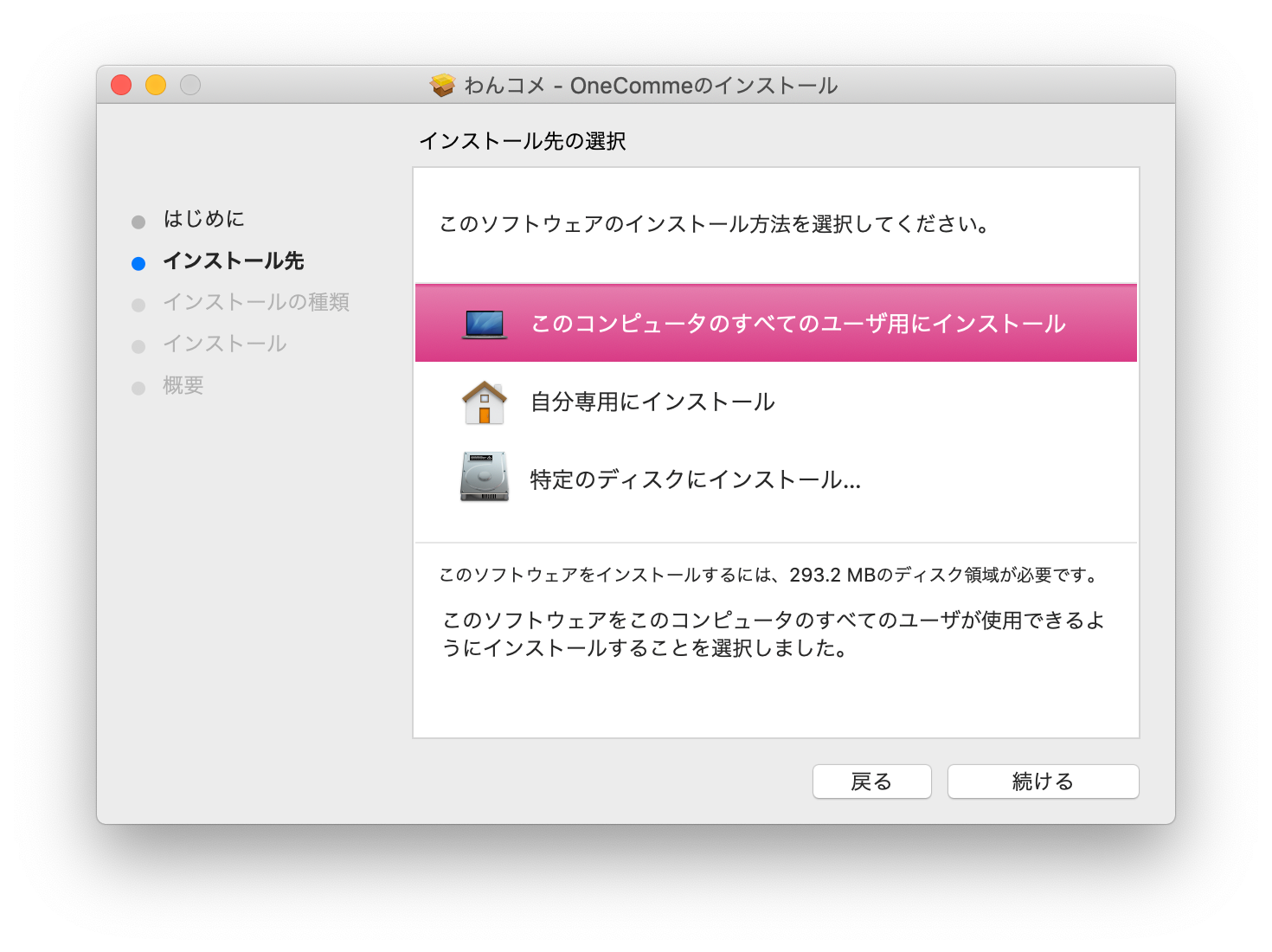 เริ่มต้นประเภทการติดตั้งติดตั้งสรุปเลือกปลายทางติดตั้งเลือกวิธีติดตั้งซอฟต์แวร์นี้ติดตั้งสำหรับฉันเท่านั้นติดตั้งในดิสก์ที่ระบุต้องใช้พื้นที่ดิสก์ 293.2 MB เพื่อติดตั้งซอฟต์แวร์นี้คุณเลือกติดตั้งซอฟต์แวร์นี้ให้ผู้ใช้ทุกคนในเครื่องนี้ใช้งานได้ย้อนกลับดำเนินการต่อ
สามารถติดตั้งเฉพาะสำหรับผู้ใช้ที่กำลังใช้งานอยู่ หรือติดตั้งลงดิสก์อื่นก็ได้ เช่น หากต้องการติดตั้งเฉพาะสำหรับผู้ใช้ที่ใช้สำหรับการไลฟ์สตรีม ให้เลือก "ติดตั้งสำหรับฉันเท่านั้น"
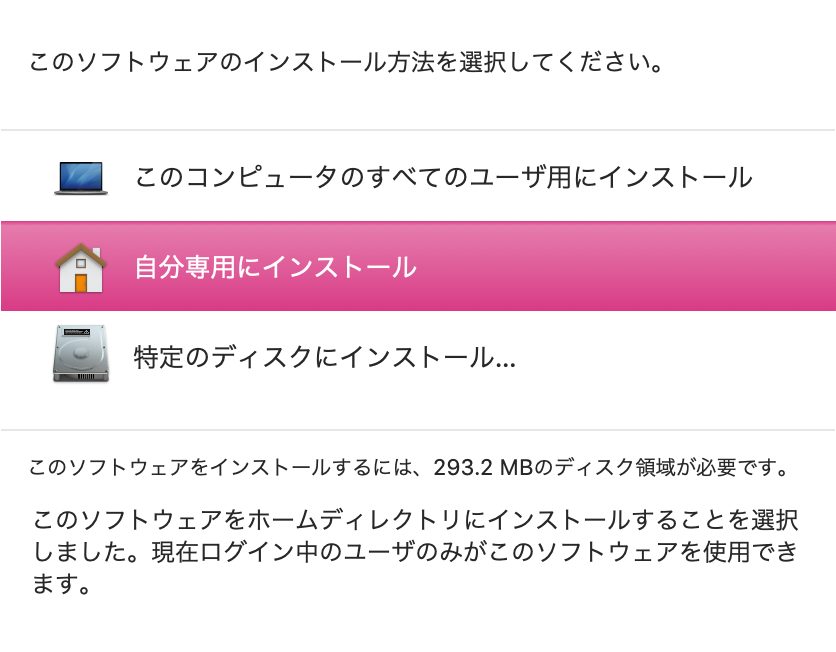 เลือกวิธีติดตั้งซอฟต์แวร์นี้ติดตั้งสำหรับผู้ใช้ทุกคนในเครื่องนี้ติดตั้งในดิสก์ที่ระบุต้องใช้พื้นที่ดิสก์ 293.2 MB เพื่อติดตั้งซอฟต์แวร์นี้คุณเลือกติดตั้งซอฟต์แวร์นี้ในโฟลเดอร์โฮมเฉพาะผู้ใช้ที่ล็อกอินอยู่เท่านั้นที่จะใช้งานซอฟต์แวร์นี้ได้
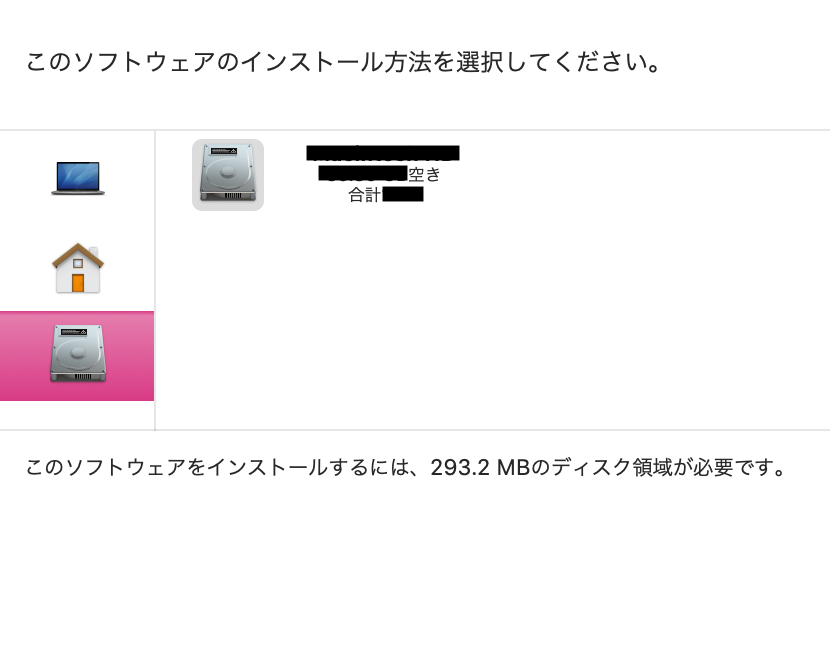 เลือกวิธีติดตั้งซอฟต์แวร์นี้รวมต้องใช้พื้นที่ดิสก์ 293.2 MB เพื่อติดตั้งซอฟต์แวร์นี้
คลิก "ติดตั้ง" เพื่อเริ่มการติดตั้ง
หากต้องการย้อนกลับ ให้คลิก "กลับ" หากต้องการเลือกตำแหน่งที่จะติดตั้ง (รวมถึงกรณีที่ขั้นตอนเลือกตำแหน่งติดตั้งก่อนหน้าถูกข้ามไป) ให้คลิก "เปลี่ยนตำแหน่งที่ติดตั้ง…"
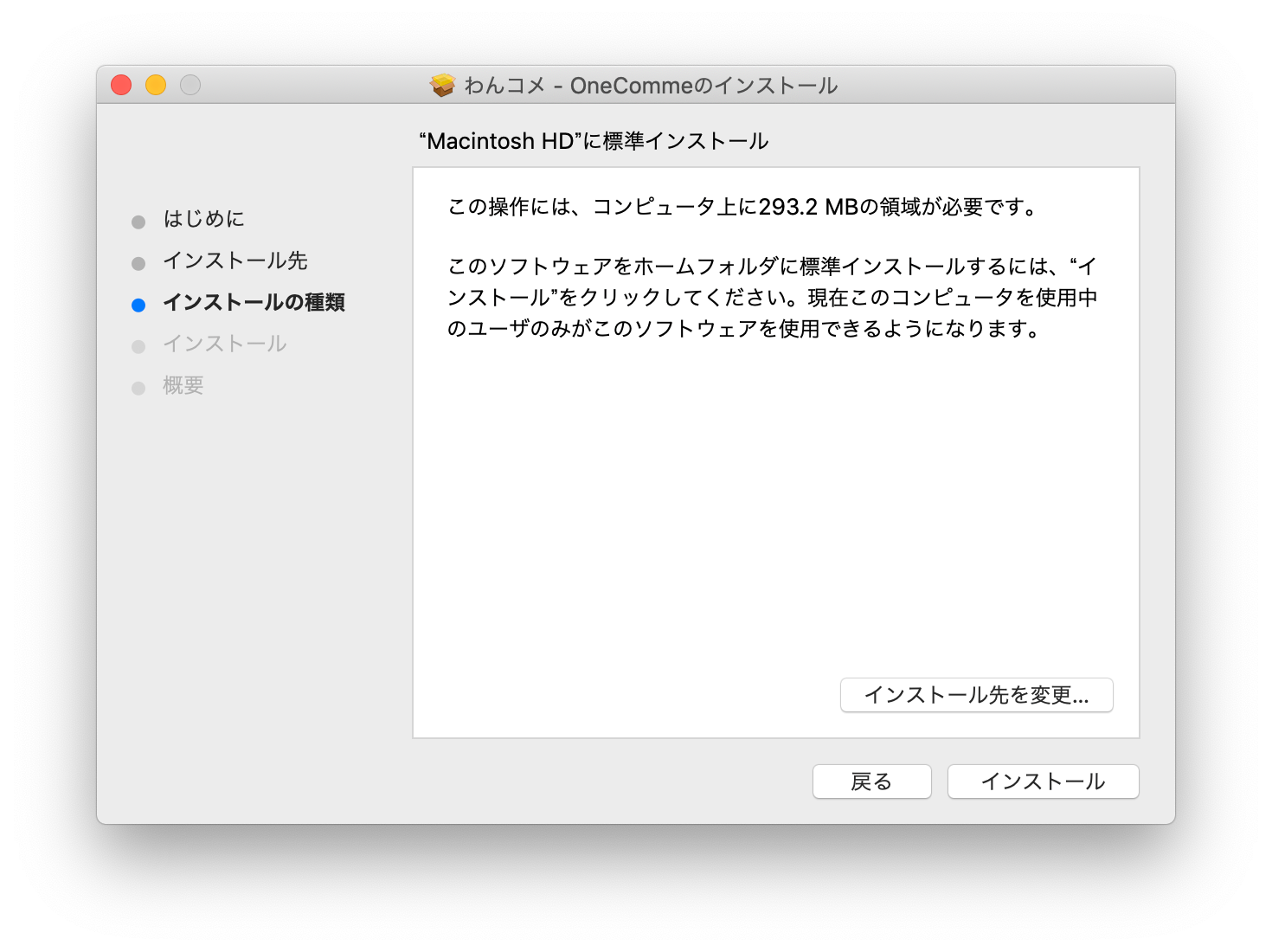 เริ่มต้นปลายทางติดตั้งติดตั้งสรุปติดตั้งมาตรฐานที่ "Macintosh HD"การดำเนินการนี้ต้องใช้พื้นที่ 2932 MB บนเครื่องหากต้องการติดตั้งซอฟต์แวร์นี้แบบมาตรฐานในโฟลเดอร์โฮม คลิก "ติดตั้ง" เฉพาะผู้ใช้ที่ใช้งานเครื่องนี้อยู่เท่านั้นที่จะใช้งานซอฟต์แวร์นี้ได้เปลี่ยนตำแหน่งติดตั้งย้อนกลับติดตั้ง
รอสักครู่
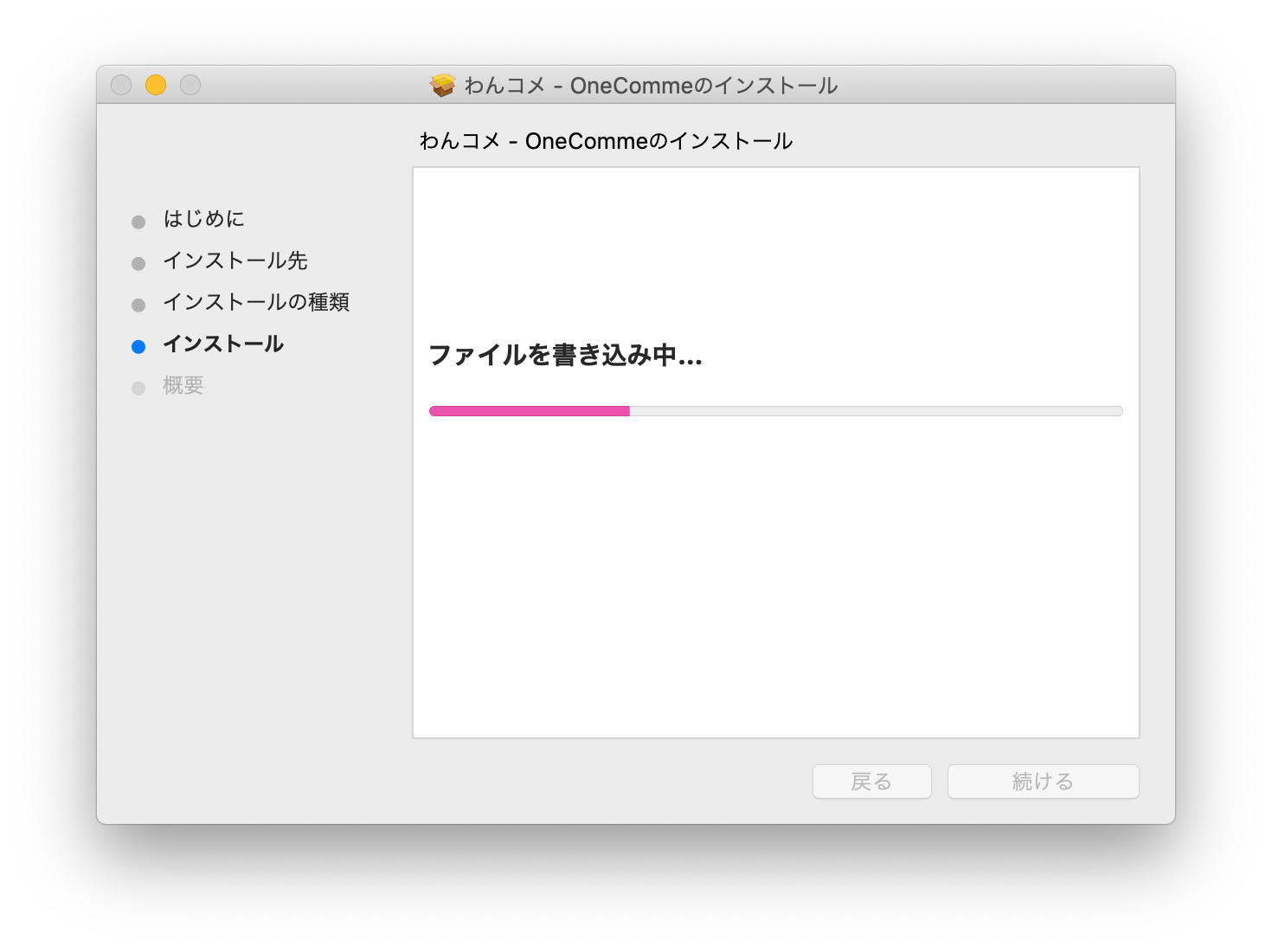 เริ่มต้นปลายทางติดตั้งประเภทการติดตั้งสรุปการติดตั้ง OneCommeกำลังเขียนไฟล์ย้อนกลับดำเนินการต่อ
การติดตั้งเสร็จสมบูรณ์
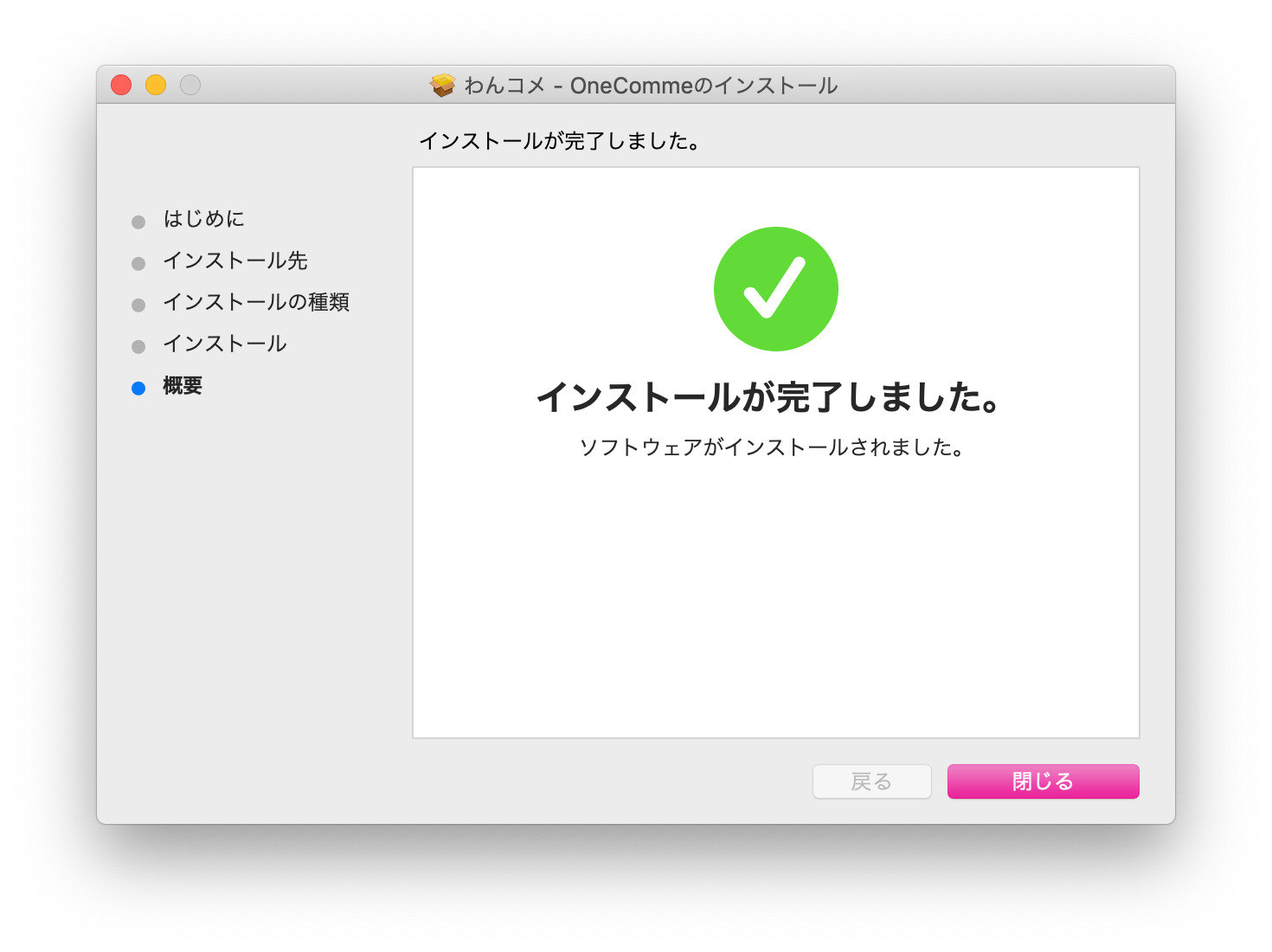 เริ่มต้นปลายทางติดตั้งประเภทการติดตั้งติดตั้งติดตั้งเสร็จสมบูรณ์ติดตั้งเสร็จสมบูรณ์ติดตั้งซอฟต์แวร์แล้วย้อนกลับ
เมื่อคลิก "ปิด" ระบบจะถามว่าต้องการนำตัวติดตั้งไปไว้ในถังขยะหรือไม่
เลือกได้ตามต้องการ
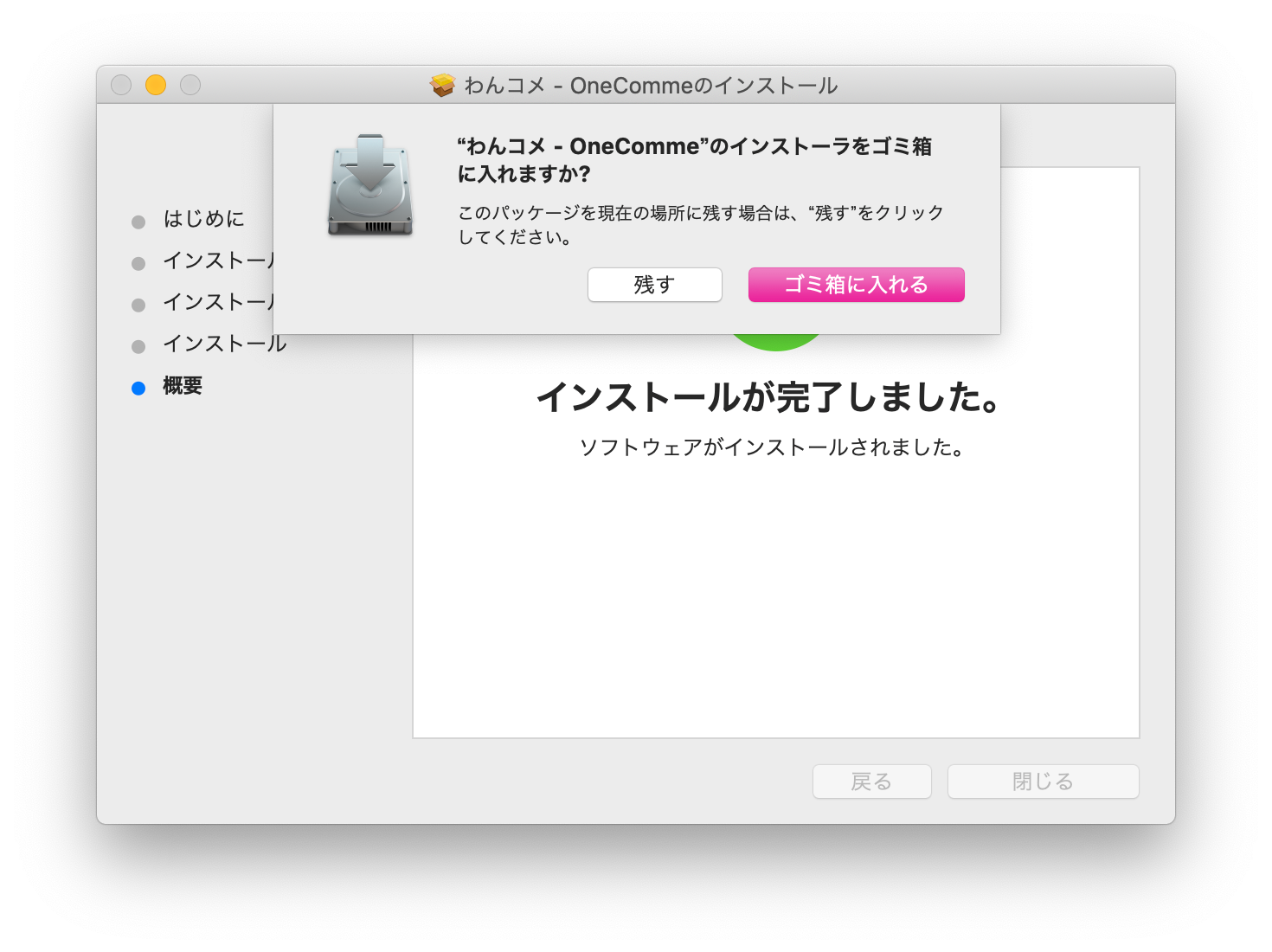 เริ่มต้นติดตั้งติดตั้งติดตั้งต้องการย้ายตัวติดตั้ง "OneComme" ไปที่ถังขยะหรือไม่หากต้องการเก็บแพ็กเกจนี้ไว้ที่เดิม คลิก"เก็บไว้"เก็บไว้ติดตั้งเสร็จสมบูรณ์ติดตั้งซอฟต์แวร์แล้วย้อนกลับปิด
หากถูกเพิ่มเข้าไปใน Launchpad แล้ว ถือว่าติดตั้งสำเร็จ

การเพิ่มไปไว้ที่ Dock จะช่วยให้ใช้งานได้สะดวกยิ่งขึ้น