
ตั้งค่าการอ่านออกเสียง
หน้าจอตั้งค่าการอ่านออกเสียงของ OneComme
หน้าจอแอป
เปิดเมนูด้านขวาบน > ตั้งค่า > แท็บ "อ่านออกเสียง"
วิธีเลือกเครื่องมือแปลงข้อความเป็นเสียงพูด
OneComme จะใช้ "เครื่องมือแปลงข้อความเป็นเสียงพูด" เพียง 1 ตัว ในการแปลงคอมเมนต์เป็นเสียง
- "ระบบเสียงในตัว" และ "SAPI5" (เฉพาะ Windows) ไม่ต้องเชื่อมต่อ สามารถเลือกได้โดยตรงจากหน้าจอตั้งค่าการอ่านออกเสียงนี้
- สำหรับ VOICEVOX, COEIROINK, AivisSpeech, BouyomiChan, YUKARINETTE CONNECTOR NEO กรุณาเชื่อมต่อผ่าน "การเชื่อมต่อ" ก่อน เครื่องมือที่เชื่อมต่อเสร็จแล้วเท่านั้นที่จะแสดงเป็นตัวเลือกในหน้าจอนี้
- เครื่องมือที่เลือกไว้ที่นี่จะถูกใช้เป็น "ระบบแปลงข้อความเป็นเสียงพูดเริ่มต้น" สำหรับทุกเฟรม หากต้องการใช้เครื่องมือที่แตกต่างกันในแต่ละเฟรม สามารถเปลี่ยนแยกต่างหากได้ที่ "ตัวเลือกเฟรม"
※หากไม่สามารถเชื่อมต่อกับเครื่องมือที่เลือกไว้ได้ จะมีการแจ้งเตือน "ไม่สามารถอ่านออกเสียงได้" แสดงที่ด้านบนของหน้าจอ
คำอธิบายรายการต่างๆ ในหน้าจอแอป
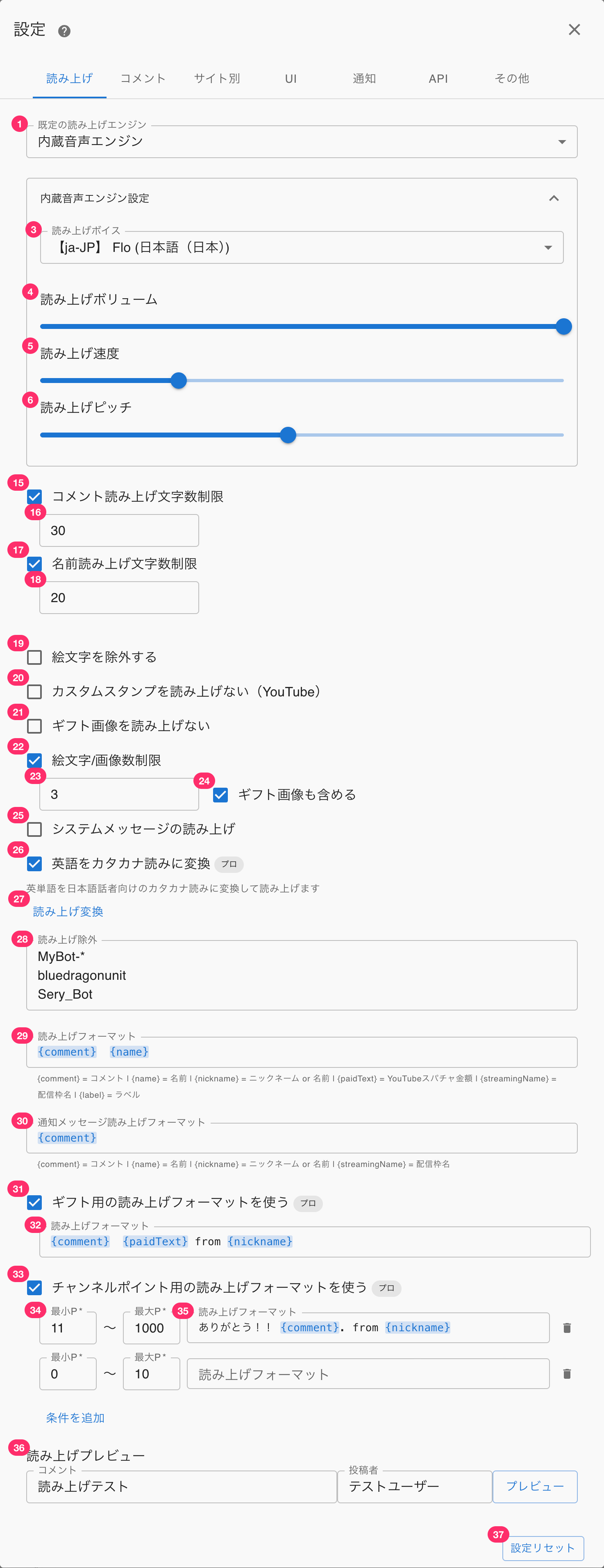 ตั้งค่าอ่านออกเสียงระบบแปลงข้อความเป็นเสียงพูดเริ่มต้นระบบเสียงในตัวแชทเฉพาะเว็บไซต์แจ้งเตือนอื่นๆการตั้งค่าเอ็นจิ้นเสียงในตัวเสียงของผู้อ่านออกเสียงระดับเสียงการอ่านออกเสียงระดับความเร็วการอ่านออกเสียงโทนเสียงของการอ่านออกเสียงอ่านออกเสียงชื่อของผู้แชทไม่แสดงอีโมจิไม่อ่านออกเสียงกิฟกำหนดจำนวนอีโมจิ และรูปภาพรวมรูปภาพจากกิฟอ่านออกเสียงข้อความระบบแปลงภาษาอังกฤษเป็นการออกเสียงคาตาคานะโปรโปรแกรมนี้แปลงคำศัพท์ภาษาอังกฤษเป็นเสียงอ่านคาตาคานะที่เหมาะสมสำหรับผู้พูดภาษาญี่ปุ่น และอ่านออกเสียงให้ฟัง29 รูปแบบการอ่านข้อความรูปแบบการอ่านออกเสียงข้อความใช้รูปแบบการอ่านข้อความสำหรับกิฟ (PROรูปแบบการอ่านข้อความใช้รูปแบบการอ่านข้อความสำหรับจุดช่องทาง (PROPoint ต่ำสุดPoint สูงสุดรูปแบบการอ่านข้อความPoint ต่ำสุดPoint สูงสุดรูปแบบการอ่านข้อความเพิ่มฟิลเตอร์ตัวอย่างการอ่านออกเสียงแชททดสอบอ่านออกเสียงชื่อชื่อทดสอบตัวอย่างรีเซ็ตการตั้งค่า
ระบบแปลงข้อความเป็นเสียงพูดเริ่มต้น
| ①ระบบแปลงข้อความเป็นเสียงพูดเริ่มต้น | เลือกเครื่องมือที่จะใช้สำหรับการอ่านออกเสียง ตัวเลือกจะแสดงเครื่องมือเชื่อมต่อที่เชื่อมต่อเสร็จแล้ว และ "ระบบเสียงในตัว" "SAPI5" (เฉพาะ Windows) ที่ไม่ต้องเชื่อมต่อ หากเลือก "+เพิ่มเครื่องมือเสียงที่เชื่อมต่อ" ที่ท้ายรายการ จะเปิดหน้าจอตั้งค่าการเชื่อมต่อ |
| ②เปิดการเชื่อมต่อ | แสดงเมื่อเลือกเครื่องมือเชื่อมต่อไว้ และจะเปิดการตั้งค่าการเชื่อมต่อของเครื่องมือนั้น |
การตั้งค่าเอ็นจิ้นเสียงในตัว
จะแสดงเมื่อเปิด "การตั้งค่าเอ็นจิ้นเสียงในตัว"
| ③เสียงของผู้อ่านออกเสียง | สามารถเลือกเสียงที่ติดตั้งอยู่ในเครื่อง PC ได้ |
| ④ระดับเสียงการอ่านออกเสียง | ระดับเสียงของเสียงอ่านออกเสียง |
| ⑤ระดับความเร็วการอ่านออกเสียง | ความเร็วในการอ่านออกเสียง (ขีดจำกัดที่ตั้งค่าได้จะแตกต่างกันระหว่าง Windows และ Mac) |
| ⑥โทนเสียงของการอ่านออกเสียง | ระดับความสูงต่ำของเสียงที่อ่านออกเสียง |
การตั้งค่า SAPI5
แสดงเฉพาะบน Windows เท่านั้น
SAPI5 เป็นเครื่องมือสังเคราะห์เสียงมาตรฐานของ Windows
หากติดตั้งเสียงภายนอกที่รองรับ SAPI5 (เช่น CeVIO AI) ไว้ จะสามารถใช้เสียงนั้นในการอ่านออกเสียงได้
※SAPI5 ไม่ใช่การเชื่อมต่อ (การเชื่อมต่อกับแอปภายนอก) แต่เป็นฟังก์ชันของ Windows จึงไม่แสดงอยู่ในรายการการเชื่อมต่อ
| ⑦เปิดใช้งาน SAPI5 | ทำให้สามารถใช้ SAPI5 เป็นเครื่องมือแปลงข้อความเป็นเสียงพูดได้ เมื่อเปิดใช้งาน จะถูกเพิ่มเข้าไปในตัวเลือกของ "ระบบแปลงข้อความเป็นเสียงพูดเริ่มต้น" |
| ⑧อุปกรณ์ส่งออก | เลือกอุปกรณ์ที่จะส่งออกเสียงของ SAPI5 |
| ⑨เสียง | เลือกเสียงที่ติดตั้งอยู่ใน Windows |
| ⑩ระดับเสียง | ระดับเสียงการอ่านออกเสียงของ SAPI5 |
| ⑪ความเร็ว | ความเร็วการอ่านออกเสียงของ SAPI5 |
| ⑫ปรับความเร็วอัตโนมัติ | ยิ่งคอมเมนต์ยาว จะยิ่งเพิ่มความเร็วในการอ่านออกเสียง |
| ⑬เร่งความเร็ว/การนับตัวอักษรแบบเร่ง | กำหนดว่าจะเริ่มเพิ่มความเร็วจากจำนวนตัวอักษรเท่าใด และเพิ่มมากเท่าใดในการปรับความเร็วอัตโนมัติ |
| ⑭ลิมิตการอ่าน | ขีดจำกัดจำนวนคอมเมนต์ที่เก็บไว้รอการอ่านออกเสียง |
เป้าหมายการอ่านออกเสียง
| ⑮จำกัดจำนวนตัวอักษรที่อ่านออกเสียงในคอมเมนต์ | เมื่อคอมเมนต์ยาว จะตัดการอ่านออกเสียงที่จำนวนตัวอักษรที่กำหนด |
| ⑯(ช่องกรอกข้อมูล) | กำหนดค่าของการจำกัดจำนวนตัวอักษรที่อ่านออกเสียงในคอมเมนต์ที่นี่ |
| ⑰จำกัดจำนวนตัวอักษรที่อ่านออกเสียงในชื่อ | เมื่อชื่อยาว จะตัดการอ่านออกเสียงที่จำนวนตัวอักษรที่กำหนด |
| ⑱(ช่องกรอกข้อมูล) | กำหนดค่าของการจำกัดจำนวนตัวอักษรที่อ่านออกเสียงในชื่อที่นี่ |
| ⑲ไม่รวมอีโมจิ | จะไม่อ่านออกเสียงอีโมจิ |
| ⑳ไม่อ่านออกเสียงแสตมป์สั่งทำพิเศษ (YouTube) | จะไม่อ่านออกเสียงแสตมป์สั่งทำพิเศษของ YouTube |
| ㉑ไม่อ่านออกเสียงรูปภาพกิฟ | จะไม่อ่านออกเสียงชื่อรูปภาพกิฟ |
| ㉒จำกัดจำนวนอีโมจิ/รูปภาพ | จำกัดจำนวนอีโมจิและรูปภาพที่จะอ่านออกเสียง |
| ㉓(ช่องกรอกข้อมูล) | กำหนดค่าจำนวนจำกัดของอีโมจิและรูปภาพที่จะอ่านออกเสียงที่นี่ |
| ㉔รวมรูปภาพกิฟด้วย | การตั้งค่าว่าจะรวมรูปภาพกิฟเข้าไปในขีดจำกัดจำนวนการอ่านออกเสียงอีโมจิและรูปภาพหรือไม่ |
| ㉕อ่านออกเสียงข้อความระบบ | อ่านออกเสียงการเชื่อมต่อ การตัดการเชื่อมต่อ และการเชื่อมต่อใหม่ |
การอ่านออกเสียงภาษาอังกฤษ
| ㉖แปลงภาษาอังกฤษเป็นการอ่านแบบคาตากานะ [PRO] | แปลงคำภาษาอังกฤษเป็นการอ่านแบบคาตากานะสำหรับผู้ใช้ภาษาญี่ปุ่นแล้วอ่านออกเสียง ช่วยลดการอ่านผิดในคอมเมนต์ที่มีภาษาอังกฤษปะปนอยู่ แสดงเฉพาะเมื่อภาษาที่แสดงผลของแอปเป็นภาษาญี่ปุ่นเท่านั้น ※ไม่สามารถใช้งานได้บน Mac ที่ใช้ CPU ของ Intel (ใช้ได้เฉพาะ Mac ที่มีชิป Apple Silicon และ Windows เท่านั้น) |
การไม่อ่านออกเสียง・การแปลงข้อความ (แทนที่)
| ㉗การแปลงข้อความที่อ่านออกเสียง | ไดอะล็อกตั้งค่าพจนานุกรมจะเปิดขึ้น → พจนานุกรม |
| ㉘ไม่อ่านออกเสียง | กำหนดยูสเซอร์เนม (ชื่อเจ้าของคอมเมนต์) ที่จะไม่อ่านออกเสียง หากใช้ "*" ในส่วนหนึ่งของยูสเซอร์เนม จะสามารถยกเว้นแบบจับคู่บางส่วนได้ (เช่น: Nightbot-*) กรอก 1 ยูสเซอร์เนมต่อ 1 บรรทัด |
รูปแบบการอ่านข้อความ
| ㉙รูปแบบการอ่านข้อความ | สามารถกำหนดรูปแบบการอ่านออกเสียงคอมเมนต์ได้ "{comment}" "{name}" "{paidText}" "{streamingName}" จะถูกแทนที่ด้วย 'คอมเมนต์' 'ชื่อผู้โพสต์' 'จำนวนเงินซุปเปอร์แชท' 'ชื่อเฟรม' ตามลำดับ "{nickname}" จะถูกแทนที่ด้วย 'ชื่อเล่น' หากมีการตั้งชื่อเล่นไว้ (หากไม่ได้ตั้งชื่อเล่นไว้ จะถูกแทนที่ด้วย 'ชื่อผู้โพสต์') หากเว้นว่างไว้จะไม่อ่านออกเสียง "{label}" จะถูกแทนที่ด้วยป้ายกำกับที่ตั้งให้ผู้ใช้ ตั้งแต่เวอร์ชัน 9.2 เป็นต้นไป ตัวอักษรแทนที่จะแสดงเป็นสีในช่องกรอกข้อมูล และจะมีรายการตัวอักษรแทนที่ที่ใช้ได้แสดงอยู่ด้านล่างช่องกรอกข้อมูล |
| ㉚รูปแบบการอ่านข้อความแจ้งเตือน | สามารถกำหนดรูปแบบการอ่านออกเสียงของคอมเมนต์แจ้งเตือนและประกาศได้ รูปแบบการเขียนเหมือนกับรูปแบบการอ่านข้อความ |
| ㉛ใช้รูปแบบการอ่านข้อความสำหรับกิฟ | สามารถใช้รูปแบบการอ่านออกเสียงที่แตกต่างจากปกติเมื่อได้รับกิฟแชทได้ |
| ㉜รูปแบบการอ่านข้อความ (สำหรับกิฟ) | วิธีการเขียนรูปแบบการอ่านข้อความเหมือนกับข้อ ㉙ |
| ㉝ใช้รูปแบบการอ่านข้อความสำหรับจุดช่องทาง | เปลี่ยนรูปแบบการอ่านออกเสียงเฉพาะเมื่อมีการแจ้งเตือนจุดช่องทางของ Twitch เท่านั้น |
| ㉞P\* ต่ำสุด ~ P\* สูงสุด | เปลี่ยนการอ่านออกเสียงภายในช่วงที่กำหนด |
| ㉟รูปแบบการอ่านข้อความ (สำหรับจุดช่องทาง) | กำหนดรูปแบบการอ่านออกเสียงที่จะเปลี่ยน วิธีการเขียนเหมือนกับรูปแบบการอ่านข้อความปกติ |
ตัวอย่างการอ่านออกเสียง
| ㊱ตัวอย่างการอ่านออกเสียง | กรอกชื่อผู้โพสต์และเนื้อหาคอมเมนต์เพื่อส่งเป็นคอมเมนต์ทดสอบ |
รีเซ็ตการตั้งค่า
| ㊲รีเซ็ตการตั้งค่า | คืนค่ารายการตั้งค่า "อ่านออกเสียง" กลับเป็นค่าเริ่มต้น ค่าตั้งค่าของการแปลงข้อความที่อ่านออกเสียงจะยังคงถูกเก็บไว้ |