
朗讀設定
OneComme 的朗讀設定畫面
應用程式畫面
右上選單 > 設定 > 開啟「朗讀」分頁
文字轉語音引擎的選擇方式
OneComme 會選擇一個「文字轉語音引擎」將留言轉換成語音使用
- 「內建語音引擎」與「SAPI5」(僅 Windows)不需要連接,可以直接在此朗讀設定畫面中選擇
- VOICEVOX、COEIROINK、AivisSpeech、使用BouyomiChan、YUKARINETTE CONNECTOR NEO 請先在「連動」中完成連接。只有已完成連接的引擎才會顯示在此畫面的選項中
- 在此選擇的引擎會作為「預設文字轉語音引擎」,套用於所有邊框。若要讓各邊框使用不同的引擎,可以在「邊框設定」中個別變更
※若無法連接到所選的引擎,畫面上方會顯示「無法朗讀」的通知
應用程式畫面各項目說明
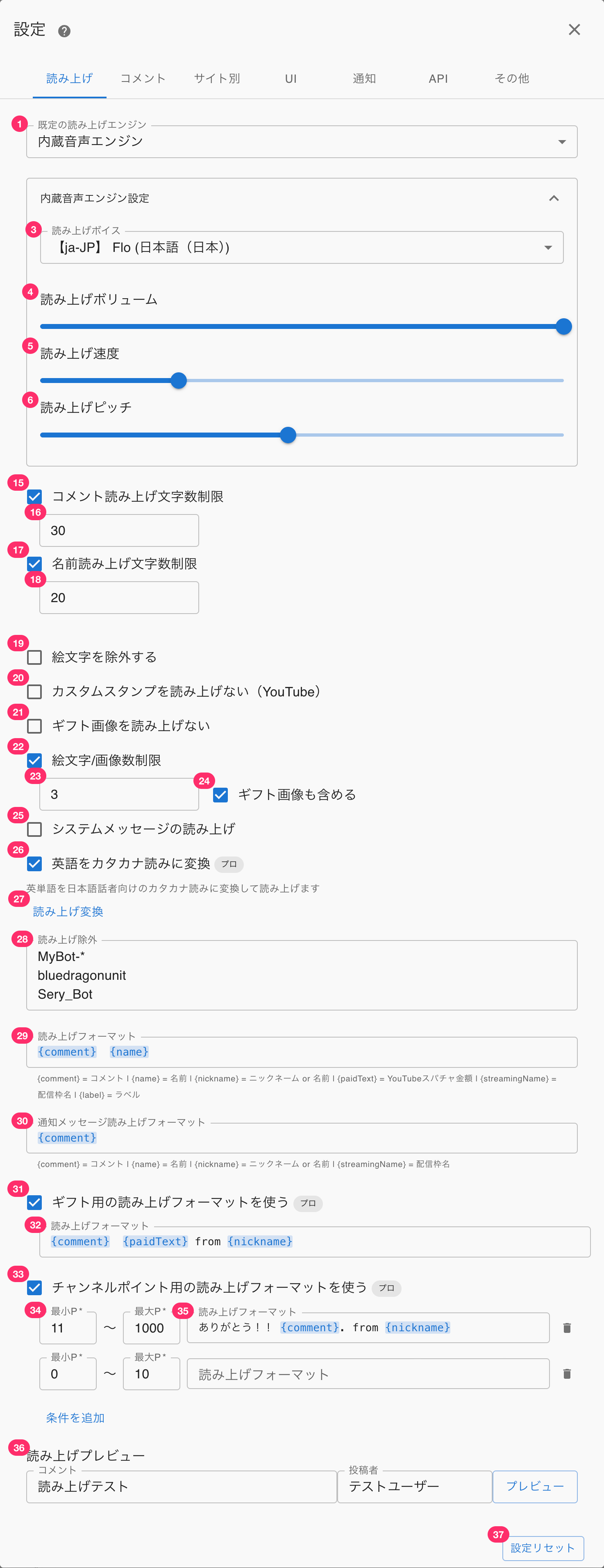
預設文字轉語音引擎
| ①預設文字轉語音引擎 | 選擇朗讀使用的引擎 選項中會顯示已完成連接的連動引擎,以及不需連接的「內建語音引擎」「SAPI5」(僅 Windows) 選擇清單末尾的「+新增連動語音引擎」會開啟連動的設定畫面 |
| ②開啟連動 | 選擇連動引擎時會顯示此項,可開啟該引擎的連接設定 |
內建語音引擎設置
開啟「內建語音引擎設置」後會顯示
| ③朗讀聲音 | 可以選擇電腦中已安裝的聲音 |
| ④朗讀音量 | 朗讀聲音的音量 |
| ⑤朗讀速度 | 朗讀的速度 (可設定的上限在 Windows 與 Mac 上不同) |
| ⑥朗讀音高 | 朗讀聲音的音高 |
SAPI5 設定
僅在 Windows 上顯示
SAPI5 是 Windows 標準的語音合成引擎
若已安裝支援 SAPI5 的外部語音(例如 CeVIO AI),可以將該聲音用於朗讀
※SAPI5 並非連動(與外部應用程式的連接),而是 Windows 的功能,因此不會顯示在連動清單中
| ⑦啟用 SAPI5 | 讓 SAPI5 可作為朗讀引擎使用 啟用後會加入「預設文字轉語音引擎」的選項中 |
| ⑧輸出設備 | 選擇輸出 SAPI5 語音的設備 |
| ⑨聲音 | 選擇 Windows 中已安裝的聲音 |
| ⑩音量 | SAPI5 的朗讀音量 |
| ⑪速度 | SAPI5 的朗讀速度 |
| ⑫自動調整速度 | 留言越長,朗讀速度越快 |
| ⑬加速度係數/加速字元計數 | 在自動調整速度中,指定從第幾個字元開始、提升多少速度 |
| ⑭朗讀待機上限 | 保留等待朗讀留言的上限數量 |
朗讀對象
| ⑮留言朗讀字數限制 | 留言過長時,依指定字數截斷朗讀內容 |
| ⑯(輸入欄) | 在此指定留言朗讀字數限制的數值 |
| ⑰名稱朗讀字數限制 | 名稱過長時,依指定字數截斷朗讀內容 |
| ⑱(輸入欄) | 在此指定名稱朗讀字數限制的數值 |
| ⑲排除表情符號 | 將不朗讀表情符號 |
| ⑳不朗讀客製化印章(YouTube) | 將不朗讀 YouTube 的客製化印章 |
| ㉑不朗讀禮物圖片 | 將不朗讀禮物圖片名稱 |
| ㉒表情符號/圖片數量限制 | 限制朗讀的表情符號或圖片數量 |
| ㉓(輸入欄) | 在此指定朗讀表情符號或圖片的限制數量 |
| ㉔包含禮物圖片 | 設定表情符號或圖片的朗讀數量限制是否包含禮物圖片 |
| ㉕朗讀系統訊息 | 朗讀連接、斷線、重新連接等訊息 |
英語朗讀
| ㉖將英語轉換為片假名發音 [PRO] | 將英文單字轉換成適合日語使用者的片假名發音後朗讀 可以減少英日文混雜留言的讀音錯誤 僅在應用程式顯示語言為日文時顯示 ※搭載 Intel CPU 的 Mac 無法使用(僅支援搭載 Apple 晶片的 Mac 與 Windows) |
朗讀排除・文字轉換(取代)
| ㉗朗讀轉換 | 開啟辭典設定對話框 → 辭典 |
| ㉘朗讀排除 | 指定不朗讀的使用者名稱(留言者的名稱) 在使用者名稱的一部分使用「*」可進行部分符合的排除(例如:Nightbot-*) 每行輸入一個使用者名稱 |
朗讀格式
| ㉙朗讀格式 | 可指定留言朗讀的格式 「{comment}」「{name}」「{paidText}」「{streamingName}」會分別 替換為『留言內容』『使用者名稱』『超級留言金額』『邊框名稱』 「{nickname}」若已設定暱稱,會替換為『暱稱』 (若未設定暱稱,則替換為『使用者名稱』) 留空則不會朗讀 「{label}」會替換為使用者所設定的標籤 從 9.2 版開始,輸入欄中的替換字元會以顏色顯示,輸入欄下方也會顯示可用的替換字元清單 |
| ㉚通知訊息朗讀格式 | 可指定通知訊息或通知留言的朗讀格式 撰寫格式與朗讀格式相同 |
| ㉛使用禮物專用的朗讀格式 | 取得禮物留言時,可以使用與一般不同的朗讀格式 |
| ㉜朗讀格式 (禮物用) | 朗讀格式的撰寫方式與㉙相同 |
| ㉝使用通道點專用的朗讀格式 | 僅在 Twitch 的通道點通知時變更朗讀格式 |
| ㉞最小 P\* ~ 最大 P\* | 變更指定範圍內的朗讀內容 |
| ㉟朗讀格式 (通道點用) | 指定要變更的朗讀格式 寫法與一般朗讀格式相同 |
朗讀預覽
| ㊱朗讀預覽 | 輸入使用者名稱與留言內容後,作為測試留言送出 |
重置設定
| ㊲重置設定 | 將「朗讀」的設定項目恢復為初始值 朗讀轉換的設定值會保留 |