
การตั้งค่าการอ่านออกเสียง
หน้าจอตั้งค่าการอ่านออกเสียงของ OneComme
หน้าจอแอป
เปิดเมนูมุมขวาบน > ตั้งค่า > แท็บ "อ่านออกเสียง"
วิธีเลือกเครื่องมือแปลงข้อความเป็นเสียงพูด
OneComme จะเลือกใช้ "เครื่องมือแปลงข้อความเป็นเสียงพูด" เพียง 1 ตัวสำหรับแปลงคอมเมนต์เป็นเสียง
- "ระบบเสียงในตัว" และ "SAPI5" (เฉพาะ Windows) ไม่ต้องเชื่อมต่อ สามารถเลือกได้โดยตรงจากหน้าจอตั้งค่าการอ่านออกเสียงนี้
- VOICEVOX, COEIROINK, AivisSpeech, BouyomiChan, YUKARINETTE CONNECTOR NEO ให้เชื่อมต่อผ่าน "การเชื่อมต่อ" ก่อน เฉพาะเอ็นจิ้นที่เชื่อมต่อเสร็จแล้วเท่านั้นที่จะแสดงเป็นตัวเลือกในหน้าจอนี้
- เอ็นจิ้นที่เลือกในที่นี้จะถูกใช้เป็น "ระบบแปลงข้อความเป็นเสียงพูดเริ่มต้น" สำหรับทุกเฟรม หากต้องการใช้เอ็นจิ้นต่างกันในแต่ละเฟรม สามารถเปลี่ยนแยกได้ที่ "ตัวเลือกเฟรม"
※หากไม่สามารถเชื่อมต่อกับเอ็นจิ้นที่เลือกไว้ได้ จะมีการแจ้งเตือน "ไม่สามารถอ่านออกเสียงได้" แสดงที่ด้านบนของหน้าจอ
คำอธิบายรายการในหน้าจอแอป
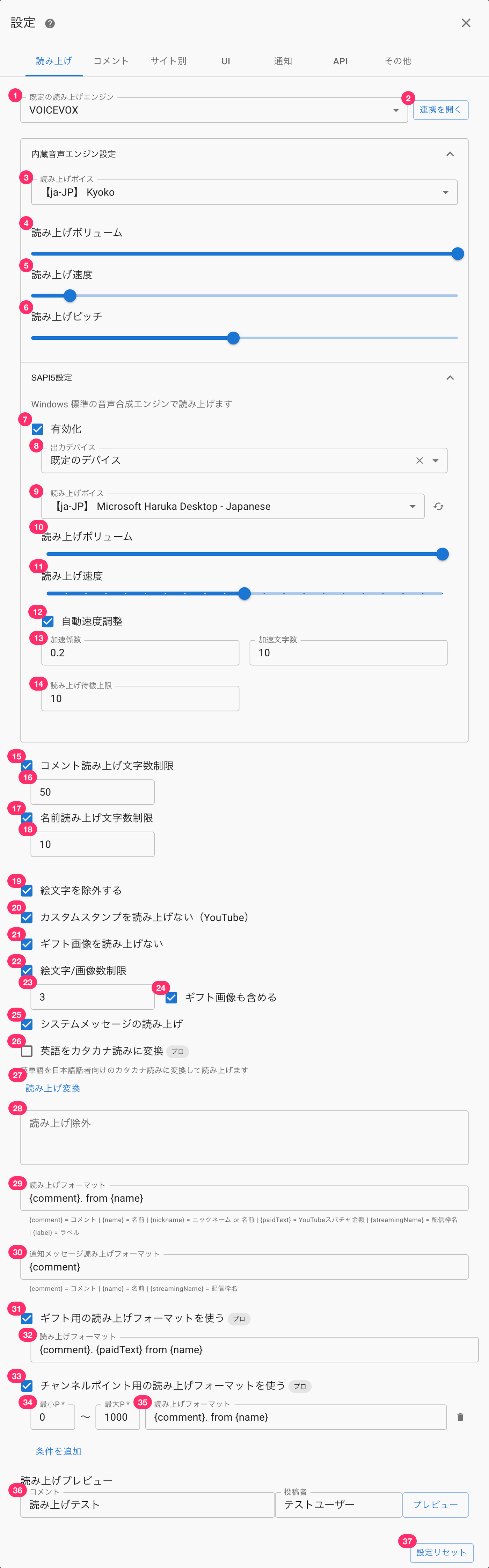 ตั้งค่าอ่านออกเสียงแชทเฉพาะเว็บไซต์แจ้งเตือนอื่นๆระบบแปลงข้อความเป็นเสียงพูดเริ่มต้นการตั้งค่าเอ็นจิ้นเสียงในตัวเสียงของผู้อ่านออกเสียงระดับเสียงการอ่านออกเสียงระดับความเร็วการอ่านออกเสียงโทนเสียงของการอ่านออกเสียงการตั้งค่า Sapi5ระบบจะอ่านออกเสียงโดยใช้โปรแกรมแปลงข้อความเป็นเสียงมาตรฐานของ Windowsอุปกรณ์ส่งออกดีไวซ์เริ่มต้นระดับเสียงการอ่านออกเสียงระดับความเร็วการอ่านออกเสียงการนับตัวอักษรแบบเร่งลิมิตการอ่านจำกัดจำนวนตัวอักษรอ่านออกเสียงอ่านออกเสียงชื่อของผู้แชทไม่แสดงอีโมจิไม่อ่านออกเสียงสแตมป์ (Youtube)ไม่อ่านออกเสียงกิฟรวมรูปภาพจากกิฟอ่านออกเสียงข้อความระบบแปลงภาษาอังกฤษเป็นการออกเสียงคาตาคานะโปรโปรแกรมนี้แปลงคำศัพท์ภาษาอังกฤษเป็นเสียงอ่านคาตาคานะที่เหมาะสมสำหรับผู้พูดภาษาญี่ปุ่น และอ่านออกเสียงให้ฟังเปลี่ยนคำอ่านของแชทไม่อ่านออกเสียงเปิดการทำงานร่วมกันรูปแบบการอ่านข้อความรูปแบบการอ่านข้อความใช้รูปแบบการอ่านข้อความสำหรับจุดช่องทาง โปรPoint ต่ำสุดPoint สูงสุดรูปแบบการอ่านข้อความเพิ่มฟิลเตอร์ตัวอย่างการอ่านออกเสียงแชททดสอบอ่านออกเสียงชื่อชื่อทดสอบตัวอย่างรีเซ็ตการตั้งค่า
ระบบแปลงข้อความเป็นเสียงพูดเริ่มต้น
| ①ระบบแปลงข้อความเป็นเสียงพูดเริ่มต้น | เลือกเอ็นจิ้นที่จะใช้สำหรับการอ่านออกเสียง ตัวเลือกจะแสดงเอ็นจิ้นที่เชื่อมต่อการเชื่อมต่อไว้แล้ว รวมถึง "ระบบเสียงในตัว" และ "SAPI5" (เฉพาะ Windows) ที่ไม่ต้องเชื่อมต่อ เลือก "+เพิ่มเอ็นจิ้นเสียงจากการเชื่อมต่อ" ที่ท้ายรายการเพื่อเปิดหน้าจอตั้งค่าการเชื่อมต่อ |
| ②เปิดการเชื่อมต่อ | แสดงเมื่อเลือกเอ็นจิ้นที่เชื่อมต่อไว้ ใช้เปิดการตั้งค่าการเชื่อมต่อของเอ็นจิ้นนั้น |
การตั้งค่าเอ็นจิ้นเสียงในตัว
จะแสดงเมื่อเปิด "การตั้งค่าเอ็นจิ้นเสียงในตัว"
| ③เสียงของผู้อ่านออกเสียง | เลือกเสียงที่ติดตั้งอยู่ในเครื่อง PC ได้ |
| ④ระดับเสียงการอ่านออกเสียง | ระดับเสียงของเสียงผู้อ่านออกเสียง |
| ⑤ระดับความเร็วการอ่านออกเสียง | ความเร็วในการอ่านออกเสียง (ค่าสูงสุดที่ตั้งได้แตกต่างกันระหว่าง Windows กับ Mac) |
| ⑥โทนเสียงของการอ่านออกเสียง | ระดับความสูงต่ำของเสียงที่อ่านออกเสียง |
การตั้งค่า SAPI5
แสดงเฉพาะบน Windows เท่านั้น
SAPI5 เป็นเอ็นจิ้นสังเคราะห์เสียงมาตรฐานของ Windows
หากติดตั้งเสียงภายนอกที่รองรับ SAPI5 (เช่น CeVIO AI) สามารถใช้เสียงนั้นในการอ่านออกเสียงได้
※SAPI5 ไม่ใช่การเชื่อมต่อ (การเชื่อมต่อกับแอปภายนอก) แต่เป็นฟังก์ชันของ Windows จึงไม่แสดงในรายการการเชื่อมต่อ
| ⑦เปิดใช้งาน SAPI5 | เปิดใช้งาน SAPI5 เป็นเครื่องมือแปลงข้อความเป็นเสียงพูด เมื่อเปิดใช้งานแล้วจะถูกเพิ่มเข้าในตัวเลือกของ "ระบบแปลงข้อความเป็นเสียงพูดเริ่มต้น" |
| ⑧อุปกรณ์ส่งออก | เลือกอุปกรณ์ที่จะส่งออกเสียงของ SAPI5 |
| ⑨เสียง | เลือกเสียงที่ติดตั้งอยู่บน Windows |
| ⑩ระดับเสียง | ระดับเสียงการอ่านออกเสียงของ SAPI5 |
| ⑪ความเร็ว | ความเร็วการอ่านออกเสียงของ SAPI5 |
| ⑫ปรับความเร็วอัตโนมัติ | เพิ่มความเร็วการอ่านออกเสียงมากขึ้นเมื่อคอมเมนต์ยาวขึ้น |
| ⑬เร่งความเร็ว/การนับตัวอักษรแบบเร่ง | กำหนดว่าจะเริ่มเร่งความเร็วจากจำนวนตัวอักษรเท่าใด และเร่งมากน้อยเพียงใดในการปรับความเร็วอัตโนมัติ |
| ⑭ลิมิตการอ่าน | จำนวนสูงสุดของคอมเมนต์ที่รอการอ่านออกเสียงที่จะเก็บไว้ |
เนื้อหาที่จะอ่านออกเสียง
| ⑮จำกัดจำนวนตัวอักษรที่อ่านออกเสียงของคอมเมนต์ | ตัดการอ่านออกเสียงที่จำนวนตัวอักษรที่กำหนดเมื่อคอมเมนต์ยาวเกินไป |
| ⑯(ช่องกรอกข้อมูล) | ระบุค่าจำนวนตัวอักษรที่จำกัดสำหรับการอ่านออกเสียงคอมเมนต์ที่นี่ |
| ⑰จำกัดจำนวนตัวอักษรที่อ่านออกเสียงของชื่อ | ตัดการอ่านออกเสียงที่จำนวนตัวอักษรที่กำหนดเมื่อชื่อยาวเกินไป |
| ⑱(ช่องกรอกข้อมูล) | ระบุค่าจำนวนตัวอักษรที่จำกัดสำหรับการอ่านออกเสียงชื่อที่นี่ |
| ⑲ไม่รวมอีโมจิ | จะไม่อ่านออกเสียงอีโมจิ |
| ⑳ไม่อ่านออกเสียงแสตมป์สั่งทำพิเศษ (YouTube) | จะไม่อ่านออกเสียงแสตมป์สั่งทำพิเศษของ YouTube |
| ㉑ไม่อ่านออกเสียงรูปภาพกิฟ | จะไม่อ่านออกเสียงชื่อรูปภาพกิฟ |
| ㉒จำกัดจำนวนอีโมจิ/รูปภาพ | จำกัดจำนวนอีโมจิและรูปภาพที่จะอ่านออกเสียง |
| ㉓(ช่องกรอกข้อมูล) | ระบุค่าจำนวนจำกัดของอีโมจิและรูปภาพที่จะอ่านออกเสียงที่นี่ |
| ㉔รวมรูปภาพกิฟด้วย | การตั้งค่าว่าจะรวมรูปภาพกิฟไว้ในจำนวนจำกัดของการอ่านออกเสียงอีโมจิ/รูปภาพหรือไม่ |
| ㉕อ่านออกเสียงข้อความระบบ | อ่านออกเสียงการเชื่อมต่อ การตัดการเชื่อมต่อ และการเชื่อมต่อใหม่ |
การอ่านออกเสียงภาษาอังกฤษ
| ㉖แปลงภาษาอังกฤษเป็นคาตาคานะ [PRO] | แปลงคำภาษาอังกฤษเป็นการออกเสียงแบบคาตาคานะสำหรับผู้พูดภาษาญี่ปุ่นก่อนอ่านออกเสียง ช่วยลดการอ่านผิดของคอมเมนต์ที่มีภาษาอังกฤษปะปนอยู่ แสดงเฉพาะเมื่อภาษาที่แสดงผลของแอปเป็นภาษาญี่ปุ่นเท่านั้น ※ไม่สามารถใช้งานได้บน Mac ที่ใช้ CPU ของ Intel (ใช้ได้เฉพาะ Mac ที่ใช้ Apple Silicon และ Windows เท่านั้น) |
การไม่อ่านออกเสียง・การแปลงข้อความ (แทนที่)
| ㉗แปลงข้อความอ่านออกเสียง | เปิดไดอะล็อกตั้งค่าพจนานุกรม → พจนานุกรม |
| ㉘ไม่อ่านออกเสียง | ระบุยูสเซอร์เนม (ชื่อของเจ้าของคอมเมนต์) ที่จะไม่อ่านออกเสียง ใช้ "*" ในส่วนหนึ่งของยูสเซอร์เนมเพื่อยกเว้นแบบจับคู่บางส่วนได้ (เช่น Nightbot-*) กรอกยูสเซอร์เนม 1 ชื่อต่อ 1 บรรทัด |
รูปแบบการอ่านข้อความ
| ㉙รูปแบบการอ่านข้อความ | สามารถกำหนดรูปแบบการอ่านออกเสียงคอมเมนต์ได้ "{comment}" "{name}" "{paidText}" "{streamingName}" จะถูกแทนที่ด้วย 'คอมเมนต์' 'ชื่อผู้โพสต์' 'จำนวนเงินซุปเปอร์แชท' 'ชื่อเฟรม' ตามลำดับ "{nickname}" จะถูกแทนที่ด้วย 'ชื่อเล่น' หากมีการตั้งชื่อเล่นไว้ (หากไม่ได้ตั้งชื่อเล่นไว้ จะถูกแทนที่ด้วย 'ชื่อผู้โพสต์') หากเว้นว่างไว้จะไม่มีการอ่านออกเสียง "{label}" จะถูกแทนที่ด้วยป้ายกำกับที่ตั้งให้กับผู้ใช้ |
| ㉚รูปแบบการอ่านข้อความแจ้งเตือน | สามารถกำหนดรูปแบบการอ่านออกเสียงของการแจ้งเตือนและคอมเมนต์ประกาศได้ วิธีเขียนรูปแบบเหมือนกับรูปแบบการอ่านข้อความ |
| ㉛ใช้รูปแบบการอ่านข้อความสำหรับกิฟ | สามารถใช้รูปแบบการอ่านออกเสียงที่แตกต่างจากปกติเมื่อได้รับกิฟแชท |
| ㉜รูปแบบการอ่านข้อความ (สำหรับกิฟ) | วิธีเขียนรูปแบบการอ่านข้อความเหมือนกับข้อ ㉙ |
| ㉝ใช้รูปแบบการอ่านข้อความสำหรับจุดช่องทาง | เปลี่ยนรูปแบบการอ่านออกเสียงเฉพาะเมื่อมีการแจ้งเตือนจุดช่องทางของ Twitch เท่านั้น |
| ㉞P ต่ำสุด\* ~ P สูงสุด\* | เปลี่ยนการอ่านออกเสียงภายในช่วงที่กำหนด |
| ㉟รูปแบบการอ่านข้อความ (สำหรับจุดช่องทาง) | ระบุรูปแบบการอ่านออกเสียงที่จะเปลี่ยน วิธีเขียนเหมือนกับรูปแบบการอ่านข้อความทั่วไป |
ตัวอย่างการอ่านออกเสียง
| ㊱ตัวอย่างการอ่านออกเสียง | ระบุชื่อผู้โพสต์และเนื้อหาคอมเมนต์เพื่อส่งเป็นคอมเมนต์ทดสอบ |
รีเซ็ตการตั้งค่า
| ㊲รีเซ็ตการตั้งค่า | คืนค่ารายการตั้งค่า "อ่านออกเสียง" กลับเป็นค่าเริ่มต้น ค่าที่ตั้งไว้สำหรับการแปลงข้อความอ่านออกเสียงจะยังคงถูกเก็บไว้ |