
朗读设置
OneComme 的朗读设置界面
应用界面
打开右上角菜单 > 设置 >「朗读」标签页
朗读引擎的选择方法
OneComme 需要选择一个「朗读引擎」,用来将评论转换为语音
- 「内置语音引擎」和「SAPI5」(仅限 Windows)无需连接,可在此朗读设置界面直接选择
- VOICEVOX、COEIROINK、AivisSpeech、使用BouyomiChan、YUKARINETTE CONNECTOR NEO 需要先在「连携」中完成连接。只有已连接的引擎才会显示在本界面的选项中
- 此处选择的引擎将作为「默认文本转语音引擎」,应用于所有边框。如果希望每个边框使用不同的引擎,可在「边框设置」中单独更改
※若无法连接所选引擎,界面上方会显示「无法朗读」的通知
界面项目说明
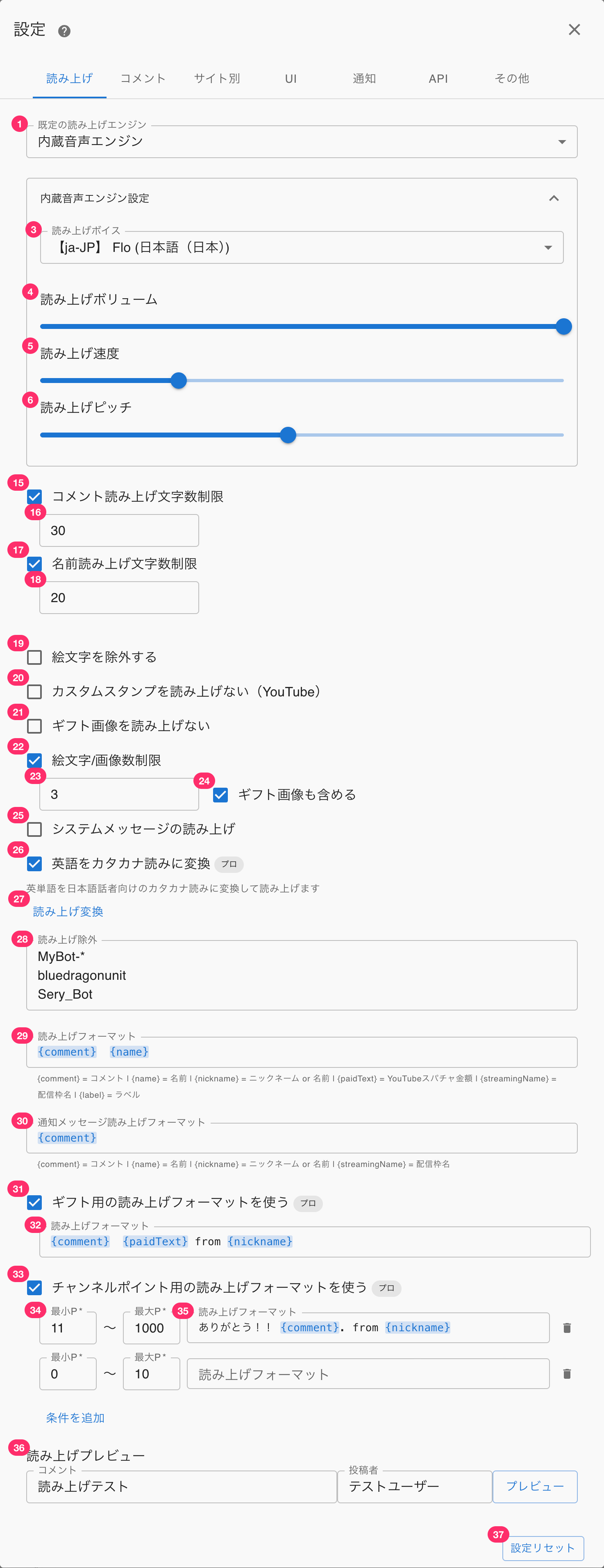
默认文本转语音引擎
| ①默认文本转语音引擎 | 选择用于朗读的引擎 已完成连接的连携引擎,以及无需连接的「内置语音引擎」「SAPI5」(仅限 Windows)会显示在选项中 选择列表末尾的「+添加连携语音引擎」可打开连携设置界面 |
| ②打开连携 | 选择连携引擎时显示,点击可打开该引擎的连接设置 |
内置语音引擎设置
打开「内置语音引擎设置」后显示
| ③朗读声音 | 可选择电脑中安装的语音 |
| ④朗读音量 | 朗读声音的音量 |
| ⑤朗读速度 | 朗读的速度 (可设置的上限在 Windows 和 Mac 上有所不同) |
| ⑥朗读音高 | 朗读声音的音调高低 |
SAPI5 设置
仅在 Windows 上显示
SAPI5 是 Windows 标准的语音合成引擎
如果安装了支持 SAPI5 的外部语音(如 CeVIO AI 等),可将其用于朗读
※SAPI5 并非连携(与外部应用的连接),而是 Windows 的系统功能,因此不会显示在连携列表中
| ⑦启用 SAPI5 | 使 SAPI5 可作为朗读引擎使用 启用后会添加到「默认文本转语音引擎」的选项中 |
| ⑧输出设备 | 选择 SAPI5 语音的输出设备 |
| ⑨语音 | 选择 Windows 中安装的语音 |
| ⑩音量 | SAPI5 的朗读音量 |
| ⑪速度 | SAPI5 的朗读速度 |
| ⑫自动速度调节 | 评论越长,朗读速度越快 |
| ⑬加速度系数/加速字符计数 | 在自动速度调节中,指定从多少字符数开始、提升多少速度 |
| ⑭朗读等待时间的上限 | 保留等待朗读的评论的上限 |
朗读对象
| ⑮评论朗读字符数限制 | 评论过长时,按指定字符数截断朗读 |
| ⑯(输入框) | 在此指定评论朗读字符数限制的数值 |
| ⑰名称朗读字符数限制 | 名称过长时,按指定字符数截断朗读 |
| ⑱(输入框) | 在此指定名称朗读字符数限制的数值 |
| ⑲排除表情符号 | 不再朗读表情符号 |
| ⑳不朗读定制印章(YouTube) | 不再朗读 YouTube 的定制印章 |
| ㉑不朗读礼物图片 | 不再朗读礼物图片名称 |
| ㉒表情符号/图片数量限制 | 限制朗读的表情符号和图片数量 |
| ㉓(输入框) | 在此指定朗读的表情符号和图片的数量限制 |
| ㉔包含礼物图片 | 设置礼物图片是否计入表情符号和图片的朗读数量限制 |
| ㉕朗读系统消息 | 朗读连接、断开连接、重新连接的消息 |
英语朗读
| ㉖将英语转换为片假名读音 [PRO] | 将英语单词转换为适合日语使用者的片假名读音后朗读 可减少含有英语的评论被读错的情况 仅在应用显示语言为日语时显示 ※搭载 Intel 芯片的 Mac 不支持此功能(仅支持搭载 Apple 芯片的 Mac 和 Windows) |
朗读排除・文本转换(替换)
| ㉗朗读转换 | 打开词典设置对话框 → 词典 |
| ㉘朗读排除 | 指定不朗读的用户名(评论作者的名称) 在用户名的一部分使用「*」可实现部分匹配排除(例如:Nightbot-*) 每行输入一个用户名 |
朗读格式
| ㉙朗读格式 | 可指定评论朗读的格式 「{comment}」「{name}」「{paidText}」「{streamingName}」分别会 被替换为『评论内容』『用户名』『超级留言金额』『边框名称』 「{nickname}」如果设置了昵称,会被替换为『昵称』 (如果未设置昵称,则替换为『用户名』) 留空则不进行朗读 「{label}」会被替换为为用户设置的标签 从 9.2 版本开始,输入框中的替换字符会以彩色显示,输入框下方会显示可用替换字符的列表 |
| ㉚通知消息朗读格式 | 可指定通知和通知评论的朗读格式 书写格式与朗读格式相同 |
| ㉛使用礼物专用朗读格式 | 获取礼物评论时,可使用与通常不同的朗读格式 |
| ㉜朗读格式 (礼物用) | 朗读格式的书写方法与㉙相同 |
| ㉝使用通道点专用朗读格式 | 仅在 Twitch 的通道点通知时更改朗读格式 |
| ㉞最小P\* ~ 最大P\* | 更改指定范围内的朗读 |
| ㉟朗读格式 (通道点用) | 指定要更改的朗读格式 书写方法与普通朗读格式相同 |
朗读预览
| ㊱朗读预览 | 填写用户名和评论内容,作为测试评论发送 |
重置设置
| ㊲重置设置 | 将「朗读」的设置项恢复为初始值 朗读转换的设置值会被保留 |