
边框设置
可以针对每个边框单独修改设置
可以将整体设置的项目以“不过这个边框要这样设置”的方式进行覆盖
打开边框设置的方法
点击边框右侧的“···”,在弹出的下拉菜单中点击“设置”
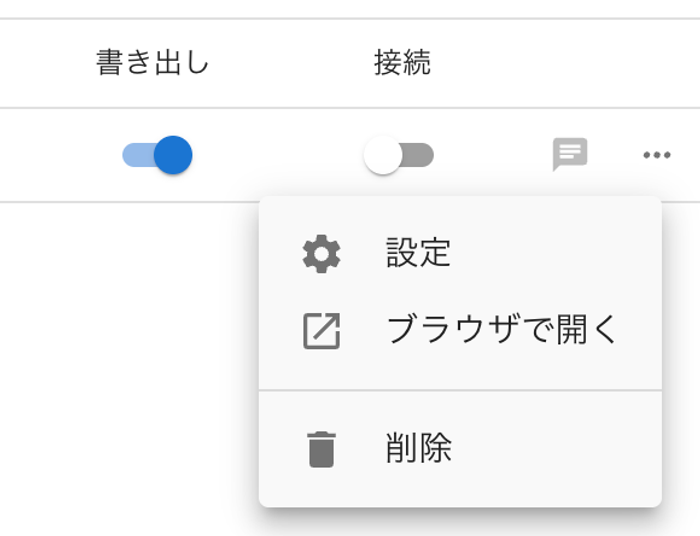
应用界面
打开目标边框右端的“···” > “设置”
关于文本转语音引擎的选择与覆盖
OneComme 会选择一个“文本转语音引擎”来将评论转为语音
- 通常情况下,所有边框都会使用在“朗读设置”中选择的默认文本转语音引擎
- 如果只想在这个边框使用其他引擎,可以在边框设置的“文本转语音引擎”中进行更改
- 可选的只有“内置语音引擎”“SAPI5”(仅限Windows)以及已通过联动连接的引擎
- 只会显示所选引擎的覆盖项目(不会同时使用多个引擎)
- 对于音量、速度等数值项目,勾选后会以该边框自己的值进行覆盖,不勾选则沿用整体设置
- 朗读声音通过选择栏指定。选择“Default”即可沿用整体设置
应用界面各项目说明
机器翻译
该项目显示在边框设置对话框的最上方
仅当设置(整体)中的机器翻译已开启,且使用的是 PRO 版本时才会显示

| ①机器翻译 [PRO] | 设置是否对该边框的评论进行机器翻译 |
朗读设置

| ①文本转语音引擎 | 选择该边框使用的文本转语音引擎 选择“遵循默认设置”,则会使用在朗读设置中选择的默认引擎 如果所选引擎变得不可用,会自动切换为默认引擎 |
选择引擎后,该引擎的覆盖项目会显示在下方
选择内置语音引擎时
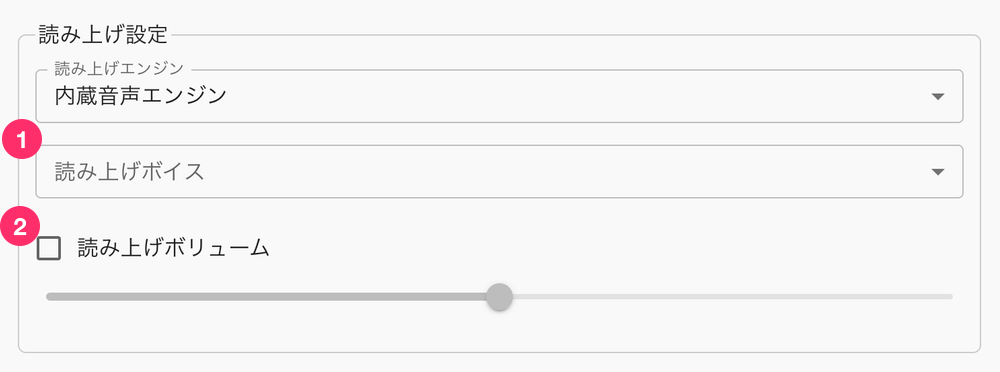
| ①朗读声音 | 仅在该边框覆盖朗读声音 |
| ②朗读音量 | 覆盖朗读的音量设置 |
※内置语音引擎无法按边框单独覆盖速度和音高
选择SAPI5时
SAPI5 没有按边框覆盖的项目
声音、音量、速度均使用在“朗读设置”的“SAPI5设置”中指定的值
选择使用BouyomiChan时
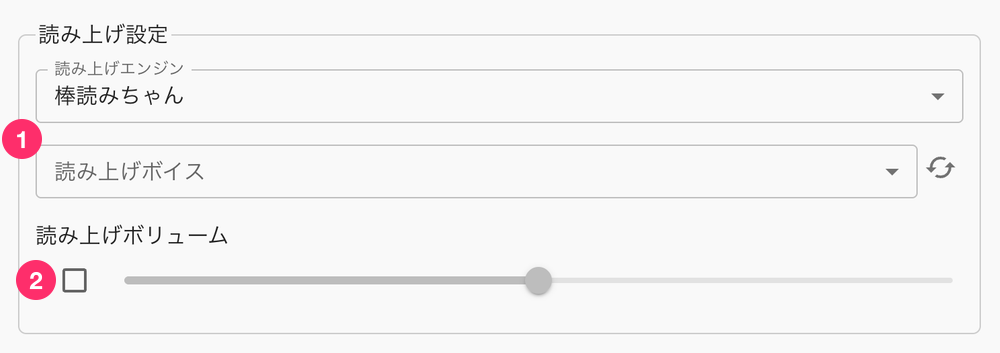
| ①朗读声音 | 仅在该边框覆盖朗读声音 |
| ②朗读音量 | 覆盖朗读的音量设置 |
选择YUKARINETTE CONNECTOR NEO时
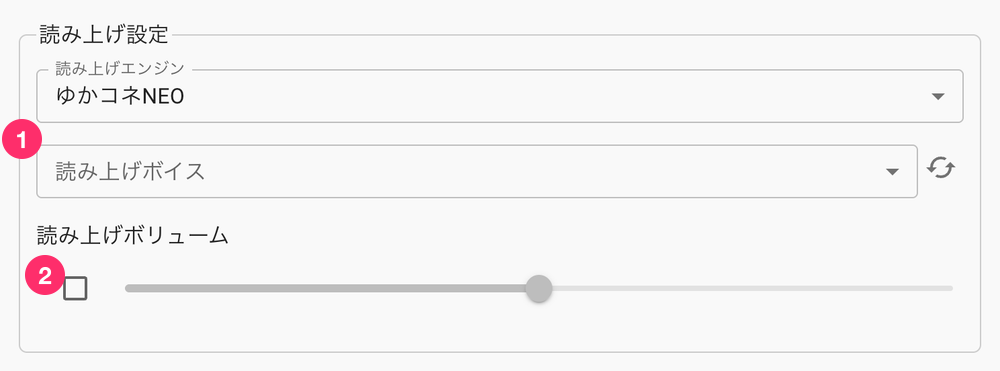
| ①朗读声音 | 仅在该边框覆盖朗读声音 |
| ②朗读音量 | 覆盖朗读的音量设置 |
选择VOICEVOX时
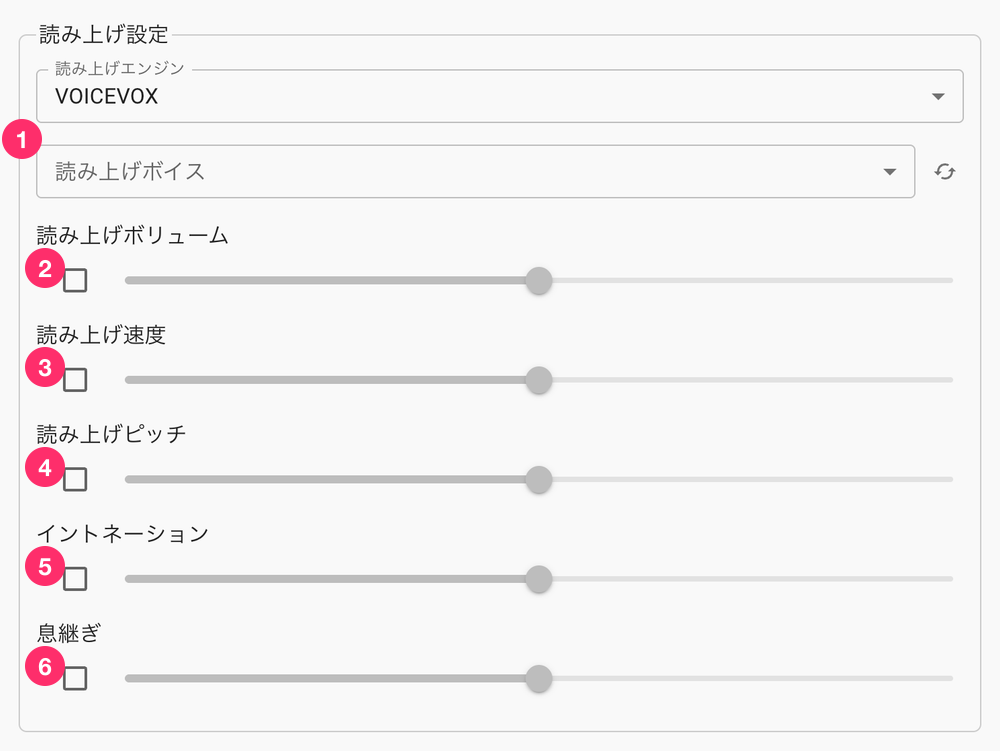
| ①朗读声音 | 仅在该边框覆盖朗读声音 |
| ②朗读音量 | 覆盖朗读的音量设置 |
| ③朗读速度 | 覆盖朗读的速度设置 |
| ④朗读音高 | 覆盖朗读的音高 |
| ⑤语调 | 覆盖朗读语调(抑扬)的数值 |
| ⑥深吸一口气 | 覆盖朗读的换气设置 |
选择COEIROINK时
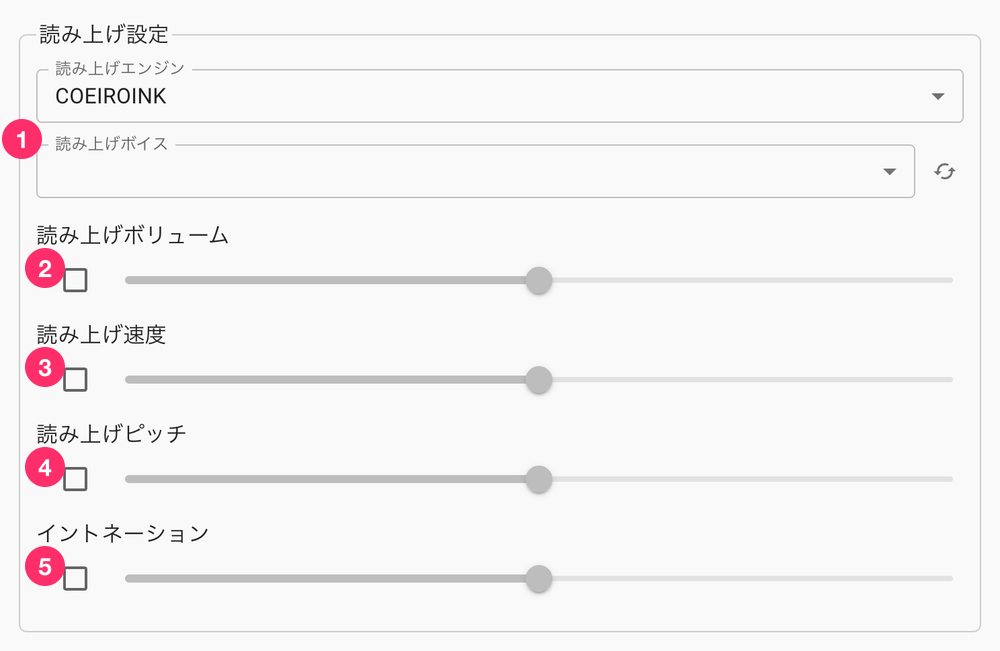
| ①朗读声音 | 仅在该边框覆盖朗读声音 |
| ②朗读音量 | 覆盖朗读的音量设置 |
| ③朗读速度 | 覆盖朗读的速度设置 |
| ④朗读音高 | 覆盖朗读的音高 |
| ⑤语调 | 覆盖朗读语调(抑扬)的数值 |
选择AivisSpeech时
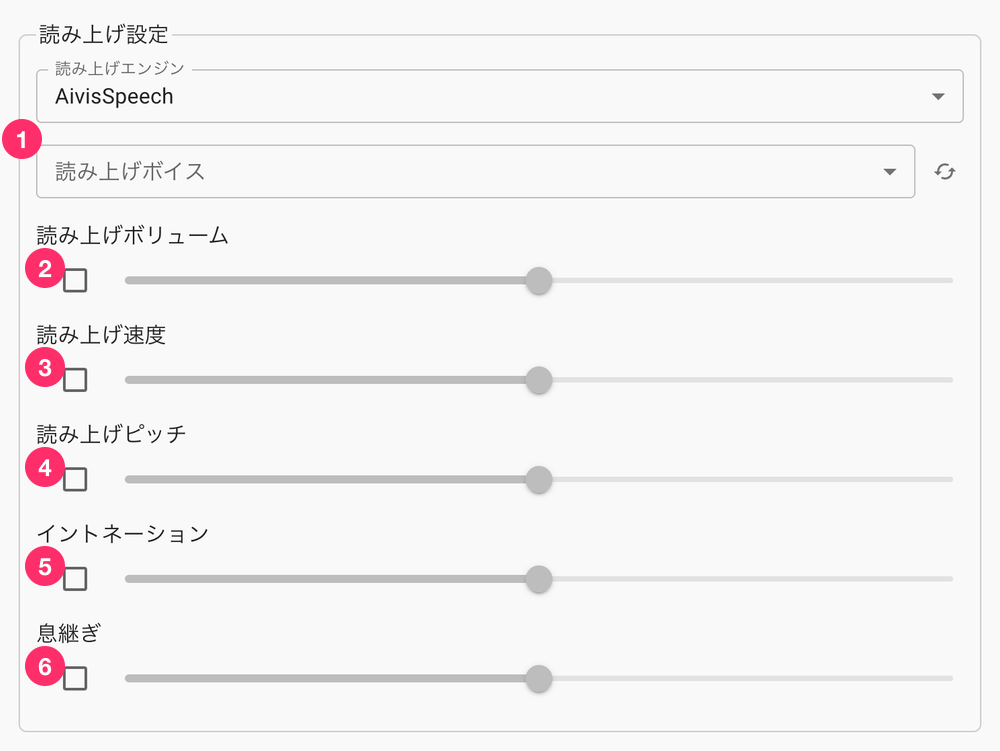
| ①朗读声音 | 仅在该边框覆盖朗读声音 |
| ②朗读音量 | 覆盖朗读的音量设置 |
| ③朗读速度 | 覆盖朗读的速度设置 |
| ④朗读音高 | 覆盖朗读的音高 |
| ⑤语调 | 覆盖朗读语调(抑扬)的数值 |
| ⑥深吸一口气 | 覆盖朗读的换气设置 |
日志设置

| ①留下评论记录 | 在开启留下评论记录设置的情况下,覆盖该边框是否输出记录的设置 |
效果音
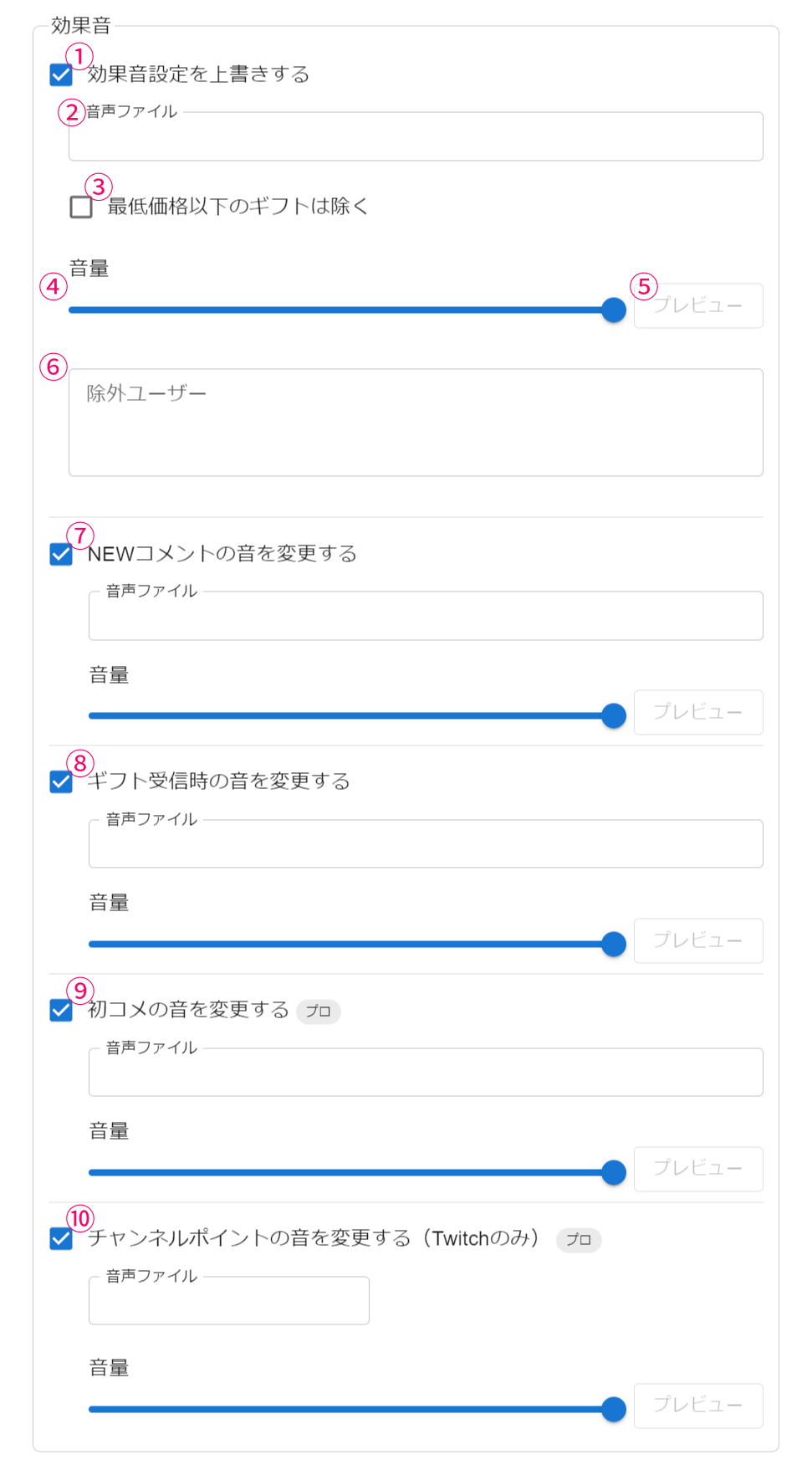
| ①覆盖效果音设置 | 若要覆盖该边框的效果音设置,请勾选此项 |
| ②音频文件 | 覆盖要播放的效果音 |
| ③排除低于最低价格的礼物 | 收到免费礼物或低于最低价格的礼物时不播放效果音 |
| ④音量 | 覆盖效果音的音量设置 |
| ⑤预览 | 预览已覆盖的效果音设置 |
| ⑥排除的用户 | 添加不播放效果音的用户 会追加在设置中已排除用户的基础上 |
| ⑦更改新评论的提示音 | 覆盖收到新评论时播放的效果音设置 (其他设置项目与普通效果音相同) |
| ⑧更改收到礼物时的提示音 | 覆盖收到礼物评论时播放的效果音设置 (其他设置项目与普通效果音相同) |
| ⑨更改初见评论的提示音 | 覆盖收到初见评论时播放的效果音设置 (其他设置项目与普通效果音相同) |
| ⑩更改通道点的提示音(仅限Twitch) | 覆盖收到通道点通知时播放的效果音设置 (其他设置项目与普通效果音相同) |