
朗讀設定
OneComme 的朗讀設定畫面
App 畫面
開啟右上選單 > 設定 > 「朗讀」分頁
如何選擇文字轉語音引擎
OneComme 會將留言轉為語音的「文字轉語音引擎」,只能選擇 1 個使用
- 「內建語音引擎」與「SAPI5」(僅限 Windows)不需要連接,可以直接在此朗讀設定畫面選擇
- VOICEVOX、COEIROINK、AivisSpeech、使用BouyomiChan、YUKARINETTE CONNECTOR NEO 請先在「連動」中完成連接。只有完成連接的引擎才會顯示在此畫面的選項中
- 這裡選擇的引擎會作為「預設文字轉語音引擎」,套用於所有邊框。若想為每個邊框使用不同的引擎,可以在「邊框設定」中個別變更
※若無法連接到所選的引擎,畫面上方會顯示「無法朗讀」的通知
App 畫面項目說明
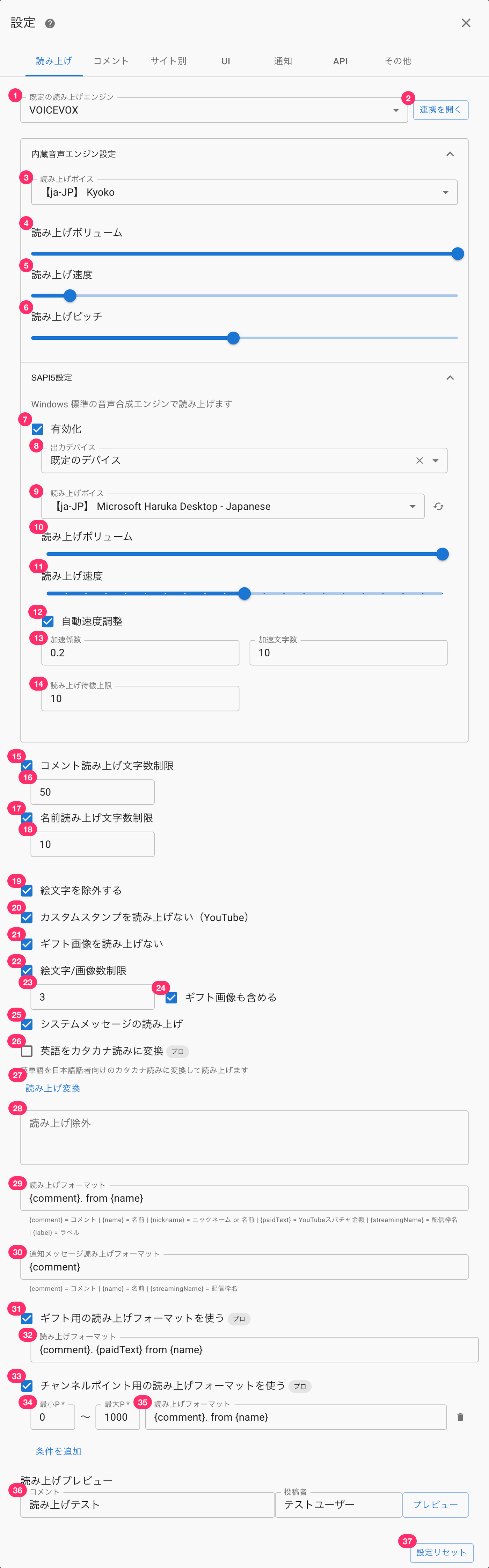
預設文字轉語音引擎
| ①預設文字轉語音引擎 | 選擇用於朗讀的引擎 選項會顯示已完成連接的連動引擎,以及不需連接的「內建語音引擎」「SAPI5」(僅限 Windows) 選擇清單末尾的「+新增連動語音引擎」可開啟連動設定畫面 |
| ②開啟連動 | 選擇連動引擎時會顯示,可開啟該引擎的連接設定 |
內建語音引擎設置
開啟「內建語音引擎設置」後會顯示
| ③朗讀聲音 | 可以選擇電腦上已安裝的聲音 |
| ④朗讀音量 | 朗讀聲音的音量 |
| ⑤朗讀速度 | 朗讀的速度 (可設定的上限依 Windows 與 Mac 而異) |
| ⑥朗讀音高 | 朗讀聲音的音高 |
SAPI5 設定
僅在 Windows 上顯示
SAPI5 是 Windows 內建的語音合成引擎
若已安裝支援 SAPI5 的外部語音(如 CeVIO AI 等),可以使用該聲音進行朗讀
※由於 SAPI5 並非連動(與外部應用程式的連接),而是 Windows 本身的功能,因此不會顯示在連動清單中
| ⑦啟用 SAPI5 | 讓 SAPI5 可以作為文字轉語音引擎使用 啟用後會新增到「預設文字轉語音引擎」的選項中 |
| ⑧輸出設備 | 選擇輸出 SAPI5 語音的設備 |
| ⑨聲音 | 選擇 Windows 中已安裝的聲音 |
| ⑩音量 | SAPI5 的朗讀音量 |
| ⑪速度 | SAPI5 的朗讀速度 |
| ⑫自動速度調整 | 留言越長,朗讀速度會越快 |
| ⑬加速度係數/加速字元計數 | 在自動速度調整中,指定從多少字元數開始、加快多少速度 |
| ⑭朗讀待機上限 | 保留待朗讀留言的上限數量 |
朗讀對象
| ⑮留言朗讀字數限制 | 當留言過長時,會依指定字數截斷朗讀內容 |
| ⑯(輸入欄) | 在此指定留言朗讀字數限制的數值 |
| ⑰名稱朗讀字數限制 | 當名稱過長時,會依指定字數截斷朗讀內容 |
| ⑱(輸入欄) | 在此指定名稱朗讀字數限制的數值 |
| ⑲排除表情符號 | 不朗讀表情符號 |
| ⑳不朗讀客製化印章(YouTube) | 不朗讀 YouTube 的客製化印章 |
| ㉑不朗讀禮物圖片 | 不朗讀禮物圖片名稱 |
| ㉒表情符號/圖片數量限制 | 限制朗讀的表情符號或圖片數量 |
| ㉓(輸入欄) | 在此指定朗讀的表情符號或圖片的限制數量 |
| ㉔也包含禮物圖片 | 設定表情符號或圖片的朗讀數量限制是否包含禮物圖片 |
| ㉕朗讀系統訊息 | 朗讀連接、中斷連接、重新連接的訊息 |
英語朗讀
| ㉖將英語轉換為片假名發音朗讀 [PRO] | 將英文單字轉換為適合日語使用者的片假名發音後朗讀 可減少中英夾雜留言的朗讀錯誤 僅在 App 顯示語言為日語時顯示 ※搭載 Intel 處理器的 Mac 無法使用(僅支援 Apple 晶片 Mac 與 Windows) |
朗讀排除・文字轉換(替換)
| ㉗朗讀轉換 | 開啟辭典設定對話框 → 辭典 |
| ㉘朗讀排除 | 指定不朗讀的使用者名稱(留言者的名稱) 在使用者名稱中使用「*」可進行部分符合排除(例:Nightbot-*) 每行輸入一個使用者名稱 |
朗讀格式
| ㉙朗讀格式 | 可以指定留言朗讀的格式 「{comment}」「{name}」「{paidText}」「{streamingName}」會分別 被替換為『留言內容』『使用者名稱』『超級留言金額』『邊框名稱』 「{nickname}」若已設定暱稱,會被替換為『暱稱』 (若未設定暱稱,則會被替換為『使用者名稱』) 留空則不會朗讀 「{label}」會被替換為使用者的標籤 |
| ㉚通知訊息朗讀格式 | 可以指定通知或公告留言的朗讀格式 書寫格式與朗讀格式相同 |
| ㉛使用禮物專用的朗讀格式 | 取得禮物留言時,可以使用與一般情況不同的朗讀格式 |
| ㉜朗讀格式 (禮物用) | 朗讀格式的書寫方式與㉙相同 |
| ㉝使用通道點專用的朗讀格式 | 僅在 Twitch 的通道點通知時變更朗讀格式 |
| ㉞最小 P\* ~ 最大 P\* | 變更指定範圍內的朗讀內容 |
| ㉟朗讀格式 (通道點用) | 指定要變更的朗讀格式 書寫方式與一般朗讀格式相同 |
朗讀預覽
| ㊱朗讀預覽 | 填寫使用者名稱與留言內容,作為測試留言送出 |
重置設定
| ㊲重置設定 | 將「朗讀」的設定項目恢復為初始值 朗讀轉換的設定值會保留 |