
UI設定
可對 OneComme 應用程式的 UI 進行設定
應用程式畫面
開啟右上選單 > 設定 > 「UI」分頁
應用程式畫面各項目說明
應用程式
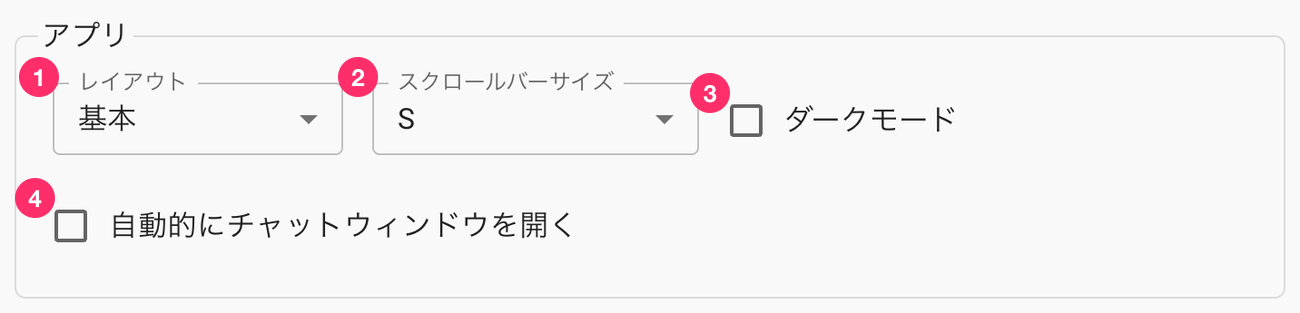
| ① 佈局 | 可變更主畫面的配置 |
| ② 捲軸大小 | 可變更留言欄等處捲軸的粗細(可從 S、M、L、Native(OS 標準)中選擇) |
| ③ 深色模式 | 將應用程式切換為深色模式 |
| ④ 自動開啟聊天視窗 | 在成功連接直播的同時,自動開啟直播網站的聊天視窗 |
留言
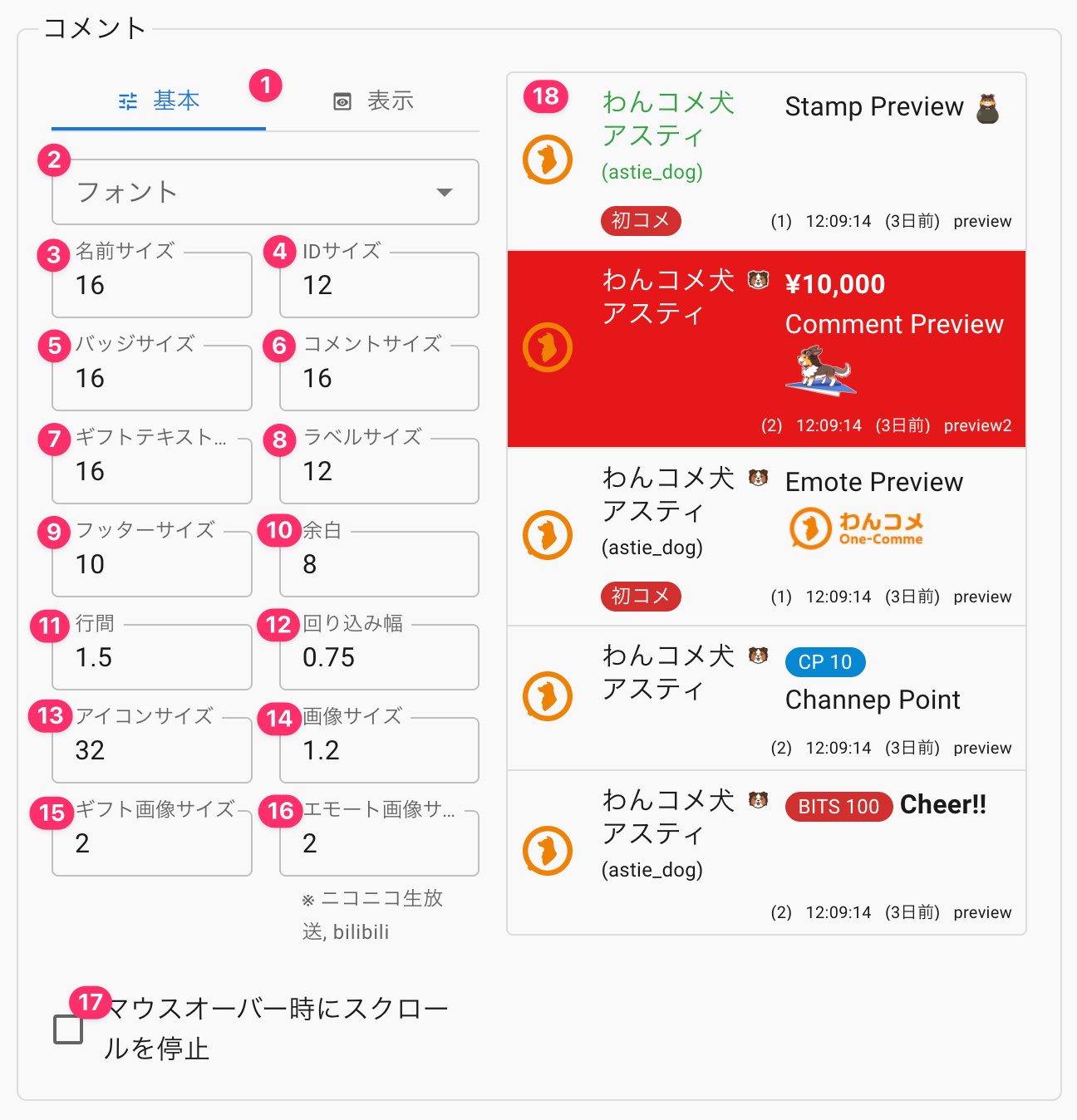
| ① 基本/顯示分頁 | 切換基本 UI 設定與 UI 顯示切換設定的顯示內容 |
| ② 字型 | 可選擇留言欄使用的字型(也會套用至遠端觀看) |
| ③ 名稱大小 | 留言使用者名稱的文字大小 |
| ④ ID 大小 | 使用者身分或畫面 ID 等的大小 |
| ⑤ 徽章大小 | 會員資格或訂閱徽章的顯示大小 |
| ⑥ 留言大小 | 留言內文的文字大小 |
| ⑦ 禮物文字大小 | YouTube 等平台金額文字的大小 |
| ⑧ 標籤大小 | 初次留言、再次來訪等標籤的大小 |
| ⑨ 頁尾大小 | 留言頁尾資訊(欄位名稱或時間)的文字大小 |
| ⑩ 邊界 | 留言框上下左右的邊界 |
| ⑪ 行距 | 留言的行距 |
| ⑫ 環繞寬度 | 當顯示設定中的「環繞」開啟時,可設定名稱顯示部分的寬度(設為 0 時,寬度會自動配合名稱寬度) |
| ⑬ 頭像大小 | 使用者頭像的大小 |
| ⑭ 圖片大小 | 圖片的大小 |
| ⑮ 禮物圖片大小 | 禮物圖片的大小 |
| ⑯ 表情符號圖片大小 | 表情符號圖片的大小 |
| ⑰ 滑鼠懸停時停止捲動 | 當滑鼠游標停留在 OneComme 留言欄上時,即使有新留言加入,也會固定捲動位置 |
| ⑱ 留言預覽 | 顯示變更後留言欄的預覽畫面 |
UI 顯示切換設定
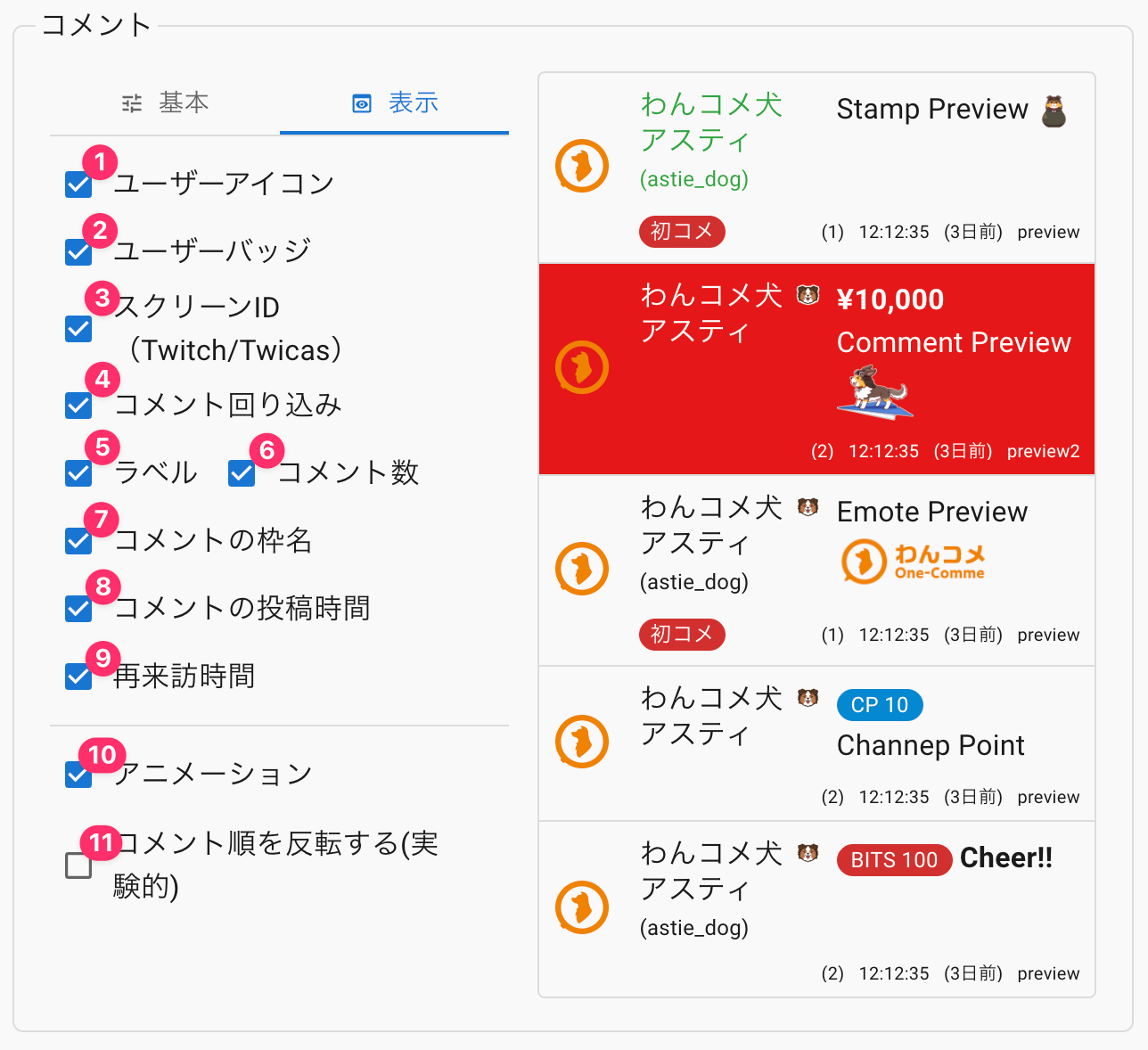
| ①使用者頭像 | 可切換應用程式留言顯示中「使用者頭像」的顯示/隱藏 |
| ②使用者徽章 | 可切換應用程式留言顯示中「使用者徽章」的顯示/隱藏 |
| ③畫面 ID | 可切換應用程式留言顯示中「畫面 ID」的顯示/隱藏 |
| ④留言環繞 | 可解除留言環繞,切換為抑制行數的顯示方式 |
| ⑤標籤 | 可切換應用程式留言顯示中「標籤」的顯示/隱藏 |
| ⑥留言數 | 可切換應用程式留言顯示中「留言數」的顯示/隱藏 |
| ⑦留言的欄位名稱 | 可切換應用程式留言顯示中「留言的欄位名稱」的顯示/隱藏 |
| ⑧留言的發送時間 | 可切換應用程式留言顯示中「留言的發送時間」的顯示/隱藏 |
| ⑨再次來訪時間 | 可切換應用程式留言顯示中「再次來訪時間」的顯示/隱藏 |
| ⑩動畫(實驗性) | 讓留言以動畫方式顯示 若短時間內湧入大量留言,請取消勾選 |
| ⑪反轉留言順序(實驗性) | 上下反轉留言的顯示順序 |
反應/情緒
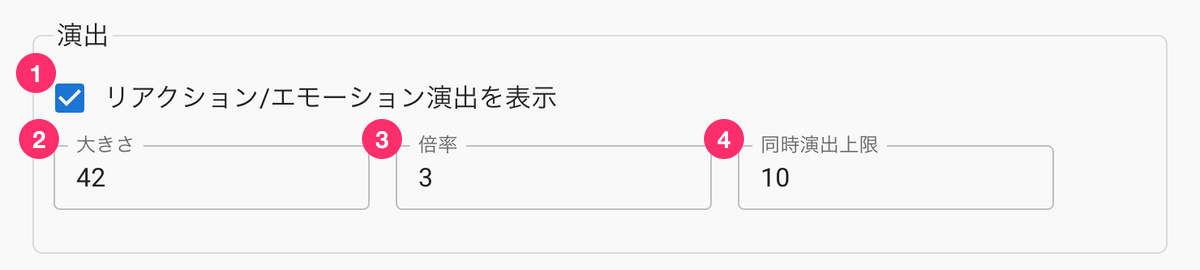
| ①顯示反應/情緒效果 | 當 YouTube 的反應按鈕被按下,或 NicoNico直播 的情緒被送出時,OneComme 會顯示相應效果 |
| ②大小 | 可設定反應、情緒送出時表情符號的大小 |
| ③倍率 | 反應、情緒送出時效果呈現量的係數 |
| ④同時效果上限 | 限制效果同時出現的數量 |
留言畫面顯示
切換留言欄本身的顯示/隱藏
取消勾選後,該部分的 UI 將不會顯示
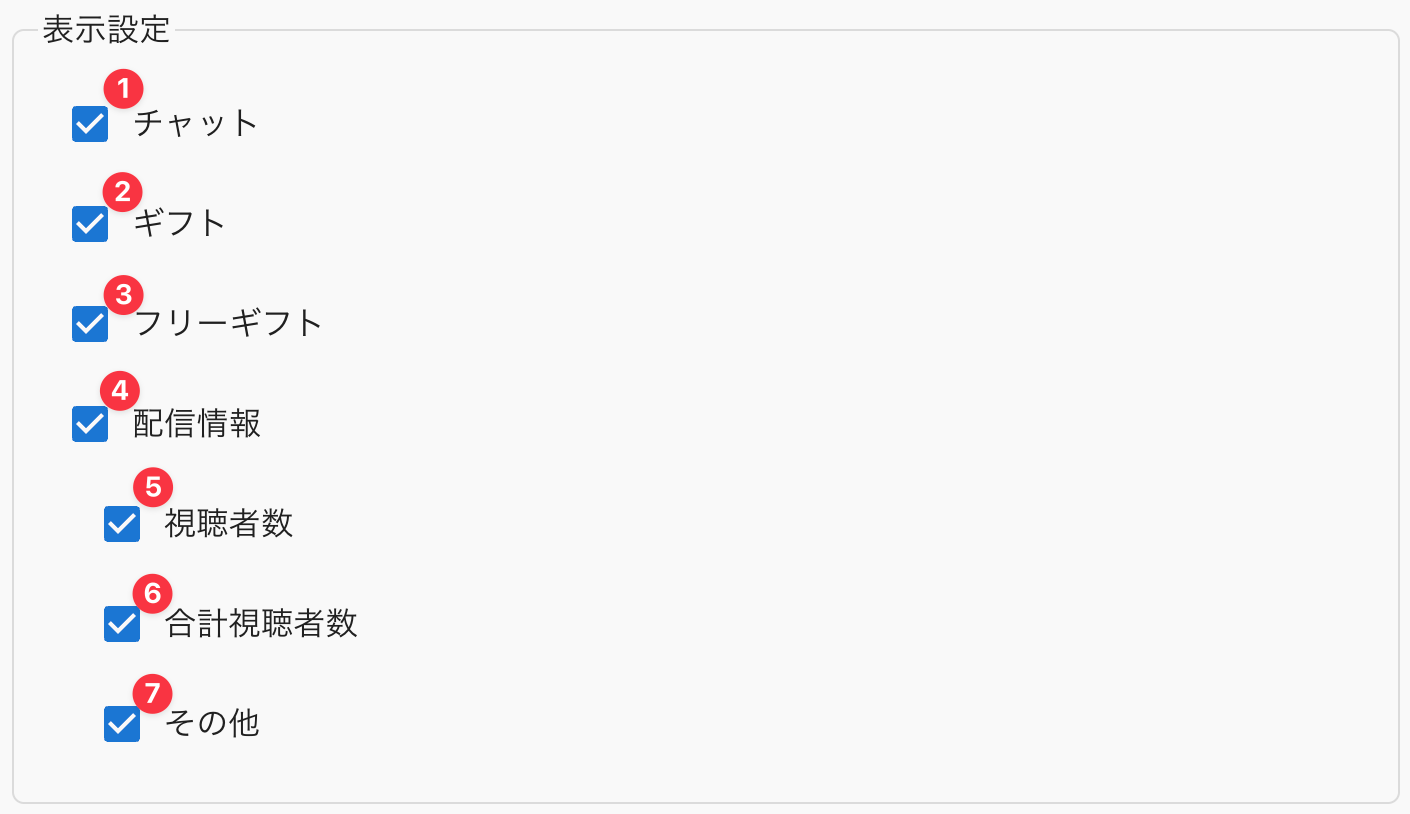
| ①聊天 | 切換聊天欄的顯示 |
| ②禮物 | 切換禮物欄的顯示 |
| ③贈品 | 切換贈品欄的顯示 |
| ④直播情報 | 切換直播情報的顯示 |
| ⑤ 觀眾數 | 切換直播情報中觀眾數欄位的顯示 |
| ⑥ 總觀眾數 | 切換直播情報中總觀眾數欄位的顯示 |
| ⑦ 其他 | 切換直播情報中其他欄位的顯示 |
PiP

| ①顯示縮放比例 | PiP 留言欄的縮小比例 若想與一般留言欄大小相同,請設為 1 |
| ②透明度 | 指定視窗背景的透明度 0 為完全透明,1 為不透明 |
| 重置設定 | 重置 UI 設定 |