
시청자 참여
댓글을 이용해 시청자 참여 방송의 순서를 관리할 수 있습니다
사용 방법
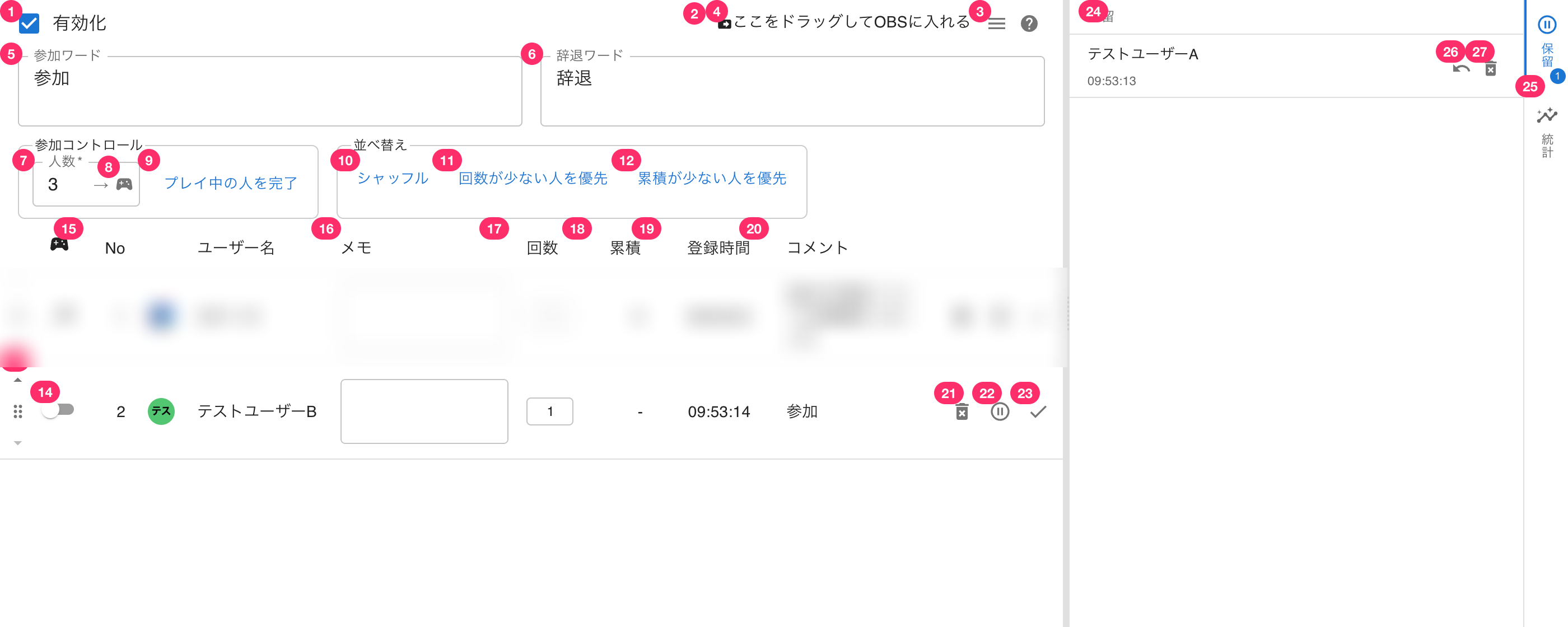 활성화참여 키워드참가참여 제어인원 수원참여하는 동안정렬무작위 정렬사용자 이름메모테스트 유저거부 키워드사퇴테스트 유저횟수가 적은 사람을 우선횟수누적 시간이 적은 사람을 우선누적 시간가입 시간채팅참가
- 활성화에 체크합니다
- "참여 키워드"를 설정합니다
댓글에 참여 키워드가 포함되면 순서 대기 목록에 추가됩니다 - "거부 키워드"를 설정합니다
댓글에 거부 키워드가 포함되면 순서 대기 목록에서 제외됩니다 - "이곳을 드래그하여 OBS에 넣습니다"를 드래그하여 OBS에 텍스트 템플릿을 추가합니다
- OBS에서 추가한 텍스트 템플릿의 글자 크기, 색상, 위치 등을 조정합니다
- 참여 키워드가 댓글로 작성되면 시청자의 이름과 댓글 내용 등이 순서대로 등록됩니다
- 정렬은 "무작위 정렬"로 무작위로 섞거나, "횟수가 적은 사람을 우선"으로 처음 참여하는 사람 등 참여 횟수가 적은 사람을 우선하여 정렬할 수 있습니다
- 참여가 끝난 후 "완료"를 클릭하면 목록에서 제거되며, 다시 참여 등록을 할 수 있게 됩니다(참여 횟수가 +1됩니다)
9. "참여 컨트롤"의 "인원수"에 일괄로 참여 중으로 전환하고 싶은 인원수를 입력하고 "🎮아이콘"으로 입력한 인원수를 참여 중으로 전환할 수 있습니다
- "참여 중인 사람 완료"로 참여 중으로 전환한 사람을 일괄로 완료 처리할 수 있습니다
※거부했을 때는 참여 횟수가 증가하지 않습니다
참여자 보류(9.2~)
대기 목록의 참여자를 순서 대기와는 별도인 "보류" 영역으로 임시 이동할 수 있습니다
"지금은 자리를 비운 상태"이거나 "나중에 참여시키고 싶은" 사람을 취소하지 않고 목록에서 잠시 제외해 둘 수 있습니다
- 참여자 행의 오른쪽 끝에 있는 "보류하기"(⏸아이콘)를 클릭합니다
- 화면 오른쪽 끝의 "보류"를 클릭하면 보류 패널이 열리고, 보류 중인 참여자가 목록으로 표시됩니다("보류" 옆에 보류 중인 인원수가 표시됩니다)
- 보류 패널의 "대기로 되돌리기"로 대기 목록의 맨 끝으로 되돌리거나, "취소"로 취소 처리할 수 있습니다
※ 보류 중에는 순서 대기 목록 템플릿에 표시되지 않습니다
※ 보류 및 복귀는 리모트 뷰에서도 조작할 수 있습니다
시청자 참여 설정
- 필요에 따라 제외 사용자에 봇 등 순서 대기 목록에 넣고 싶지 않은 사용자 이름을 입력합니다
사용자 이름 일부에 "\*"를 사용하면 부분 일치로 제외할 수 있습니다(예: Nightbot-\*) - 화면 오른쪽 끝의 "통계"로 통계(insight) 패널을 열 수 있습니다
통계에서는 해당 방송 내에서 참여를 완료한 사용자도 확인할 수 있습니다 ※ OneComme를 닫으면 이 기록은 사라집니다
시청자 참여 화면 오른쪽 위의 톱니바퀴 아이콘을 클릭하면 텍스트 템플릿의 작성 내용이나 표기, 효과음 설정 등을 변경할 수 있습니다
설정 항목
활성화참여 키워드참가참여 제어인원 수원참여하는 동안정렬무작위 정렬사용자 이름메모테스트 유저거부 키워드사퇴테스트 유저횟수가 적은 사람을 우선횟수누적 시간이 적은 사람을 우선누적 시간가입 시간채팅참가
(위 그림은 "보류" 패널을 연 상태입니다)
| ①활성화 | 시청자 참여를 활성화합니다 |
| ②이곳을 드래그하여 OBS에 넣습니다 | 이 부분을 드래그하여 OBS에 넣으면 순서 대기 목록 템플릿(텍스트 파일)을 OBS에 표시합니다 |
| ③메뉴 | 설정의 내보내기·불러오기, 기타 설정을 엽니다 |
| ④물음표 아이콘 | OneComme 사이트의 도움말을 엽니다 |
| ⑤참여 키워드 | 입력한 키워드가 포함된 댓글을 참여 대기 목록에 추가합니다. 줄바꿈으로 여러 키워드를 지정할 수 있습니다 |
| ⑥거부 키워드 | 입력한 키워드가 포함된 댓글이 있으면 참여 대기 목록에서 삭제됩니다. 줄바꿈으로 여러 키워드를 지정할 수 있습니다 |
| ⑦인원수 | ▴/▾로 원하는 인원수로 설정할 수 있습니다(키보드 입력도 가능) |
| ⑧지정 인원수를 참여 중으로 전환 | 🎮아이콘을 클릭하면 ⑦에서 지정한 인원수를 일괄로 참여 중 상태로 변경합니다 |
| ⑨참여 중인 사람 완료 | 참여 중인 사람을 한꺼번에 완료 처리할 수 있습니다 |
| ⑩정렬(무작위 정렬) | 순서 대기 목록을 무작위로 정렬합니다 |
| ⑪정렬(횟수가 적은 사람을 우선) | 순서를 바꾸지 않고 참여 횟수가 적은 사람을 우선합니다 |
| ⑫정렬(누적 시간이 적은 사람을 우선) | 순서를 바꾸지 않고 누적이 적은 사람을 우선하여 정렬합니다(익명 사용자는 오늘의 횟수를 사용) |
| ⑬▴/▾(화살표 표시) | 선택한 행의 순서를 앞뒤로 바꿀 수 있습니다. 6점 마크를 드래그하여 원하는 위치로 바꿀 수도 있습니다 |
| ⑭참여 중 스위치 | ON으로 설정하면 참여 중으로 전환됩니다. 참여 중으로 전환하면 위로 이동합니다 |
| ⑮No/아이콘/사용자 이름 | 순서 대기 번호와 사용자 이름, 아이콘입니다 |
| ⑯메모 | 순서를 기다리는 사용자에게 메모를 남길 수 있습니다 |
| ⑰횟수 | 오늘 참여한 횟수입니다. 완료하면 1씩 증가합니다 |
| ⑱누적 | 지금까지 참여한 횟수가 표시됩니다 |
| ⑲등록 시간 | 참여 키워드를 댓글로 작성한 시간이 표시되는 열입니다 |
| ⑳댓글 | 참여로 인정된 댓글이 표시되는 열입니다 |
| ㉑취소 | 횟수를 증가시키지 않고 취소할 수 있습니다 |
| ㉒보류하기 | 이 참여자를 보류 영역으로 이동합니다(9.2~) |
| ㉓완료(체크 버튼) | 순서 대기를 완료하고 횟수를 1 증가시킵니다. 완료하면 목록에서 삭제되어 다시 순서 대기를 할 수 있게 됩니다 |
| ㉔보류 패널 | 보류 중인 참여자의 목록입니다. 화면 오른쪽 끝의 "보류"를 클릭하면 열리고 닫힙니다(9.2~) |
| ㉕통계 | 화면 오른쪽 끝의 "통계"를 클릭하면 통계(구 insight) 패널이 열리며, 횟수·취소·완료·고유 사용자(한 번이라도 참여 의사를 밝힌 사용자) 수와 사용자별 참여 현황을 확인할 수 있습니다 |
| ㉖대기로 되돌리기 | 보류 중인 참여자를 대기 목록으로 되돌립니다 |
| ㉗취소(보류 패널) | 보류 중인 참여자를 취소합니다(횟수는 증가하지 않습니다) |
메뉴
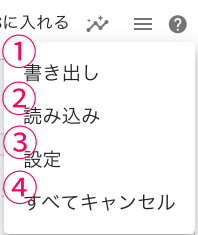 내보내기불러오기모두 취소
| ①내보내기 | 현재 설정을 파일로 내보냅니다 ②의 불러오기에서 사용하면 설정을 복원할 수 있습니다 |
| ②불러오기 | ①에서 내보낸 파일을 참조하면 설정을 복원할 수 있습니다 |
| ③설정 | 기타 설정을 엽니다 |
| ④모두 취소 | 대기 목록을 모두 취소합니다 |
시청자 참여 기타 설정
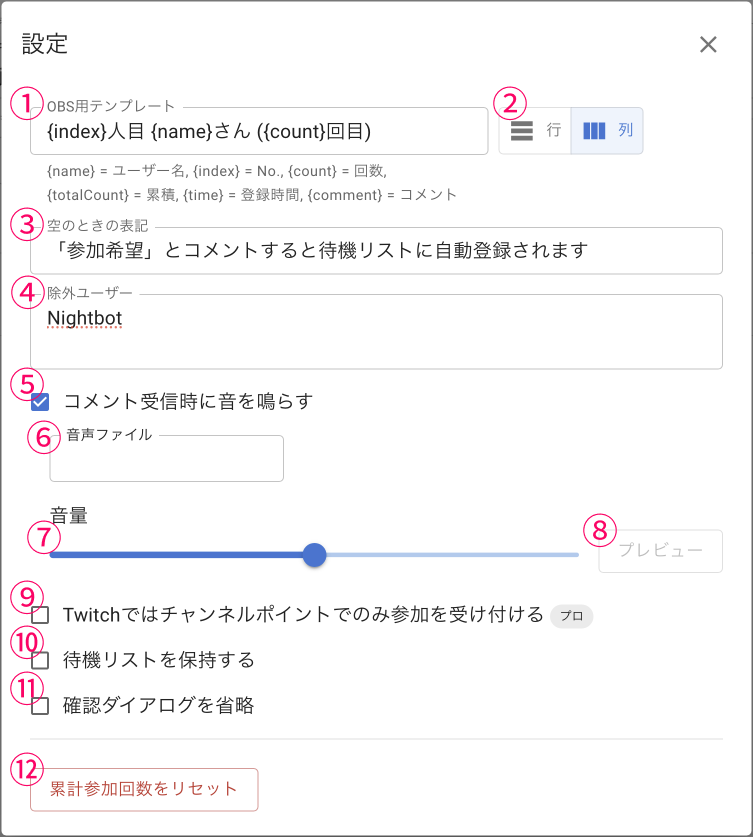 설정행공백 표시'참가 희망'이라고 댓글을 달면 대기 목록에 자동 등록됩니다채팅 알림 소리오디오 파일볼륨미리보기Twitch에서는 채널 포인트로만 참가를 받습니다대기 목록 유지확인 창 생략총 참여 횟수 재설정
| ①OBS용 템플릿 | 순서 대기 목록 템플릿의 형식(※)을 변경할 수 있습니다 |
| ②≡ 행 / lll 열 | 순서 대기 목록 템플릿의 나열 방향(세로/가로)을 변경할 수 있습니다 |
| ③비어 있을 때 표기 | 순서 대기 목록이 비어 있을 때의 표기를 설정할 수 있습니다 |
| ④제외 사용자 | 봇 등 특정 사용자를 참여 대상에서 제외합니다. Bot-\*처럼 \*를 붙이면 부분 일치로 제외할 수 있습니다 |
| ⑤댓글 수신 시 소리 재생 | 참여로 인정되는 댓글을 수신할 때마다 효과음을 재생합니다 |
| ⑥오디오 파일 | 참여 댓글 수신 시 재생할 효과음을 변경할 수 있습니다 |
| ⑦음량 | 참여 댓글 수신 시 재생되는 효과음의 음량을 조절할 수 있습니다 |
| ⑧미리듣기 | 효과음을 미리 들을 수 있습니다 |
| ⑨Twitch에서는 채널 포인트로만 참여를 허용(PRO) | 채널 포인트를 받았을 때만 참여를 허용합니다(PRO) |
| ⑩대기 목록 유지 | OneComme를 종료해도 대기 목록을 유지합니다 |
| ⑪확인 대화상자 생략 | 정렬이나 삭제를 수행할 때 확인 대화상자가 표시되지 않습니다 |
| ⑫누적 참여 횟수 초기화 | 기록된 누적 참여 횟수를 모두 초기화합니다 |
※아래의 특수 표기는 각각 다음과 같이 치환됩니다
- {name} - 사용자 이름
- {index} - 순서
- {count} - 참여 횟수
- {totalCount} - 누적 참여 횟수
- {time} - 댓글 시간
- {comment} - 댓글
리모트 뷰
시청자 참여는 PRO 버전에 탑재된 리모트 뷰에서도 조작할 수 있습니다(보류·대기로의 복귀 포함)