
互動管理
可利用留言功能來管理互動直播的參加順序
使用方式
- 勾選「啟用」
- 設定「參加詞」
留言中包含參加詞時,會被加入等待順序清單 - 設定「取消詞」
留言中包含取消詞時,會從等待順序清單中移除 - 拖曳「拖放到OBS」,將文字模板加入 OBS
- 在 OBS 中調整已加入文字模板的文字大小、顏色、位置等
- 當有人留言參加詞時,會依序登記聽眾的名稱與留言內容等
- 排序可使用「亂序」隨機排列,或使用「還沒有參與的觀眾優先」讓初次參加或參加次數較少的人優先排序
- 參加結束後點擊「完成」,即會從清單中移除,並可再次登記參加(參加次數會 +1)
9. 在參加控制的「人數」中一次性輸入想要設為玩耍時的人數,點擊「🎮圖示」即可將輸入的人數設為玩耍時
- 使用「完成玩耍中的人」可以將玩耍時的人一次性完成
※取消時,參加次數不會增加
參加者的保留(9.2〜)
可以將等待清單中的參加者暫時移動到與排隊順序分開的「保留」區
對於「暫時離開」或「稍後再參加」的人,可以不取消、先從清單中移出
- 點擊參加者所在列右端的「設為保留」(⏸圖示)
- 點擊畫面右側的「保留」會開啟保留面板,顯示保留中參加者的清單(「保留」旁會顯示保留中的人數)
- 在保留面板中點擊「返回待機」可將其移回等待清單末尾,或點擊「取消」將其視為取消
※ 保留中的參加者不會顯示在等待順序清單的模板中
※ 保留與恢復也可以透過遠端觀看操作
互動管理設定
- 視需要在「排除的使用者」中輸入不想加入等待清單的使用者名稱,例如 Bot 等
在使用者名稱的一部分使用「\*」可進行部分一致的排除(例如:Nightbot-\*) - 點擊畫面右側的「統計」可開啟統計(insight)面板
統計中可以查看該場直播中已完成參加的使用者 ※關閉 OneComme 後此記錄會消失
點擊互動管理畫面右上角的齒輪圖示,可以變更文字模板的內容、表示方式、效果音設定等
設定項目
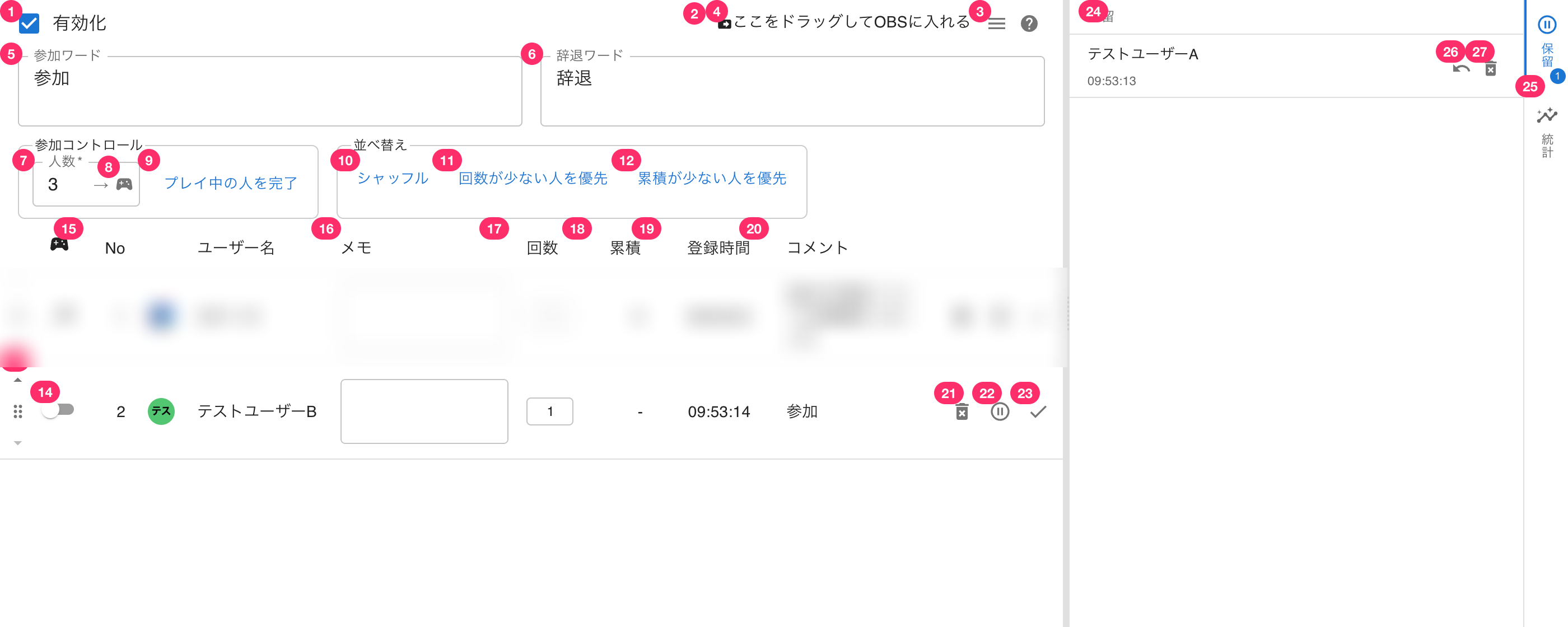
(上圖為開啟「保留」面板時的狀態)
| ①啟用 | 啟用互動管理 |
| ②拖放到OBS | 將此部分拖曳到 OBS 中,即可在 OBS 中顯示等待順序清單的模板(文字檔) |
| ③選單 | 開啟設定的匯出・導入及其他設定 |
| ④?圖示 | 開啟 OneComme 網站的說明 |
| ⑤參加詞 | 將包含輸入詞語的留言加入參加等待清單。可用換行指定多個詞語 |
| ⑥取消詞 | 當留言包含輸入的詞語時,會從參加等待清單中移除。可用換行指定多個詞語 |
| ⑦人數 | 可使用 ▴/▾ 設定任意人數(也可用鍵盤輸入) |
| ⑧將指定人數切換為玩耍時 | 點擊🎮圖示,可將⑦中指定的人數一次性變更為玩耍時狀態 |
| ⑨完成玩耍中的人 | 可將玩耍時的人一次性完成 |
| ⑩排序(亂序) | 將等待順序清單隨機排序 |
| ⑪排序(還沒有參與的觀眾優先) | 在不改變順序的情況下,優先讓參加次數較少的人 |
| ⑫排序(累積較少者優先) | 在不改變順序的情況下,優先讓累積次數較少的人(匿名使用者會使用本日次數) |
| ⑬▴/▾(箭頭標記) | 可將選中列的順序前後調換。也可拖曳六點標記移動到任意位置 |
| ⑭玩耍時開關 | 開啟後即可設為玩耍時。設為玩耍時後會移到上方 |
| ⑮編號/圖示/使用者名稱 | 等待順序編號、使用者名稱及其圖示 |
| ⑯備註 | 可為正在等待的使用者加上備註 |
| ⑰次數 | 今日參加的次數。完成後次數會 +1 |
| ⑱累積 | 顯示過去參加的次數 |
| ⑲登記時間 | 顯示留言參加詞的時間的欄位 |
| ⑳留言 | 顯示成為參加依據的留言的欄位 |
| ㉑取消 | 可取消而不增加次數 |
| ㉒設為保留 | 將此參加者移動到保留區(9.2〜) |
| ㉓完成(勾選按鈕) | 完成等待並增加 1 次次數。完成後會從清單中刪除,並可再次排隊等待 |
| ㉔保留面板 | 保留中參加者的清單。點擊畫面右側的「保留」可開啟或關閉(9.2〜) |
| ㉕統計 | 點擊畫面右側的「統計」會開啟統計(舊稱 insight)面板,可確認次數、取消、完成、唯一使用者(曾經提出參加申請的使用者)數,以及每位使用者的參加狀況 |
| ㉖返回待機 | 將保留中的參加者返回待機清單 |
| ㉗取消(保留面板) | 取消保留中的參加者(次數不會增加) |
選單
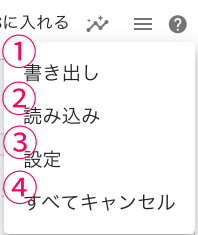
| ①匯出 | 將目前的設定匯出為檔案 使用②的導入即可還原設定 |
| ②導入 | 參照①匯出的檔案即可還原設定 |
| ③設定 | 開啟其他設定 |
| ④全部取消 | 取消所有等待清單 |
互動管理的其他設定
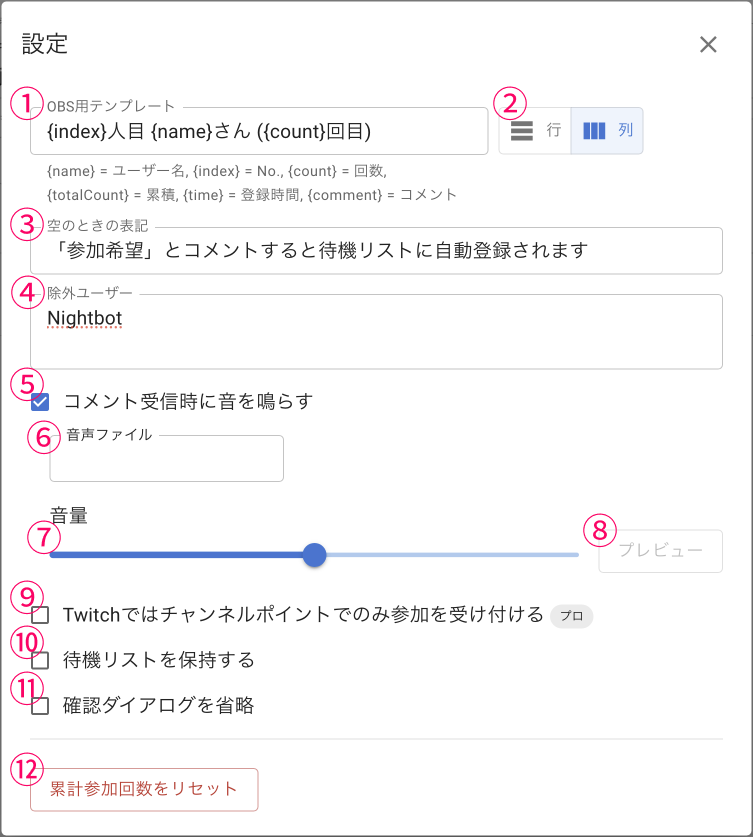
| ①OBS 用模板 | 可變更等待順序清單模板的格式(※) |
| ②≡ 行 / lll 列 | 可變更等待順序清單模板的排列方向(縱向/橫向) |
| ③空白時的顯示內容 | 可設定等待順序清單為空時的顯示內容 |
| ④排除的使用者 | 讓 Bot 等特定使用者不被列入參加對象。加上「\*」如 Bot-\* 即可進行部分一致的排除 |
| ⑤收到留言時播放音效 | 每次收到成為參加依據的留言時播放效果音 |
| ⑥音訊檔案 | 可變更收到參加留言時播放的效果音 |
| ⑦音量 | 可調整收到參加留言時播放效果音的音量 |
| ⑧預覽 | 預覽效果音 |
| ⑨在 Twitch 僅接受通道點參加(PRO) | 僅在收到通道點時才接受參加(PRO) |
| ⑩保留待機清單 | 即使結束 OneComme,也會保留待機清單 |
| ⑪省略確認對話框 | 執行排序或刪除時不會顯示確認對話框 |
| ⑫重置累計參加次數 | 重置所有已記錄的累計參加次數 |
※下列特殊記法會分別被置換
- {name} - 使用者名稱
- {index} - 順序
- {count} - 參加次數
- {totalCount} - 累計參加次數
- {time} - 留言時間
- {comment} - 留言
遠端觀看
互動管理也可以透過 PRO 版搭載的遠端觀看進行操作(包含保留與返回待機)