
시청자 참여
댓글을 이용해 참여형 방송의 순서 관리를 할 수 있습니다
사용 방법
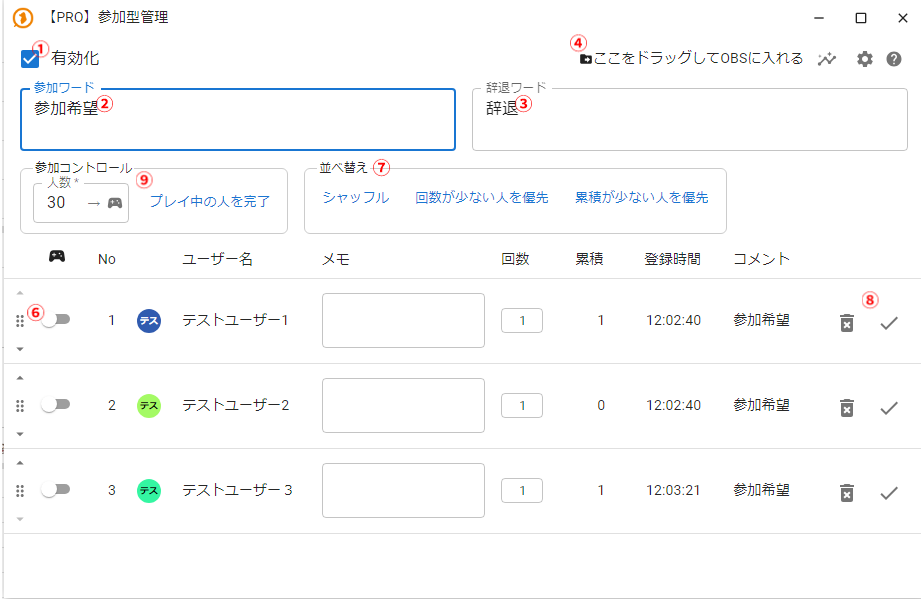 【PRO】시청자 참여활성화참여 키워드참여 희망참여 제어인원 수원원참여하는 동안사용자 이름테스트 유저거부 키워드사퇴정렬무작위 정렬횟수가 적은 사람을 우선누적 시간이 적은 사람을 우선메모횟수누적 시간가입 시간채팅참여 희망참여 희망참여 희망
- 활성화에 체크합니다
- "참여 키워드"를 설정합니다
댓글에 참여 키워드가 포함되어 있으면 대기 목록에 추가됩니다 - "거부 키워드"를 설정합니다
댓글에 거부 키워드가 포함되어 있으면 대기 목록에서 제외됩니다 - "이곳을 드래그하여 OBS에 넣습니다"를 드래그하여 OBS에 텍스트 템플릿을 추가합니다
- OBS에서 추가한 텍스트 템플릿의 글자 크기나 색상, 위치 등을 조정합니다
- 참여 키워드가 댓글로 달리면 시청자의 이름과 댓글 내용 등이 순서대로 등록됩니다
- 정렬은 "무작위 정렬"로 무작위로 정렬하거나, "횟수가 적은 사람을 우선"으로 처음 참여하는 사람 등 참여 횟수가 적은 사람을 우선하여 정렬할 수 있습니다
- 참여가 끝난 뒤 "완료"를 클릭하면 목록에서 제거되며, 다시 참여 등록을 할 수 있게 됩니다(참여 횟수가 +1 됩니다)
9. 참여 컨트롤의 "인원 수"에 한꺼번에 플레이하는 동안으로 만들고 싶은 인원 수를 입력하고 "🎮 아이콘"으로 입력한 인원 수를 플레이하는 동안 상태로 만들 수 있습니다
- "플레이 중인 사람을 완료"로 플레이하는 동안 상태인 사람을 한꺼번에 완료 처리할 수 있습니다
※거부한 경우에는 참여 횟수가 늘어나지 않습니다
시청자 참여 설정
- 필요에 따라 제외 사용자에 봇 등 대기 목록에 넣고 싶지 않은 사용자 이름을 입력합니다
사용자 이름 일부에 "\*"를 사용하면 부분 일치로 제외할 수 있습니다(예: Nightbot-\*) - 📈 아이콘으로 insight를 열 수 있습니다
insight는 해당 방송에서 참여한 완료 사용자도 볼 수 있는 기능입니다 ※OneComme를 종료하면 이 기록은 사라집니다
시청자 참여 화면 오른쪽 위의 톱니바퀴 아이콘을 클릭하면 텍스트 템플릿의 내용이나 표기, 효과음 설정 등을 변경할 수 있습니다
설정 항목
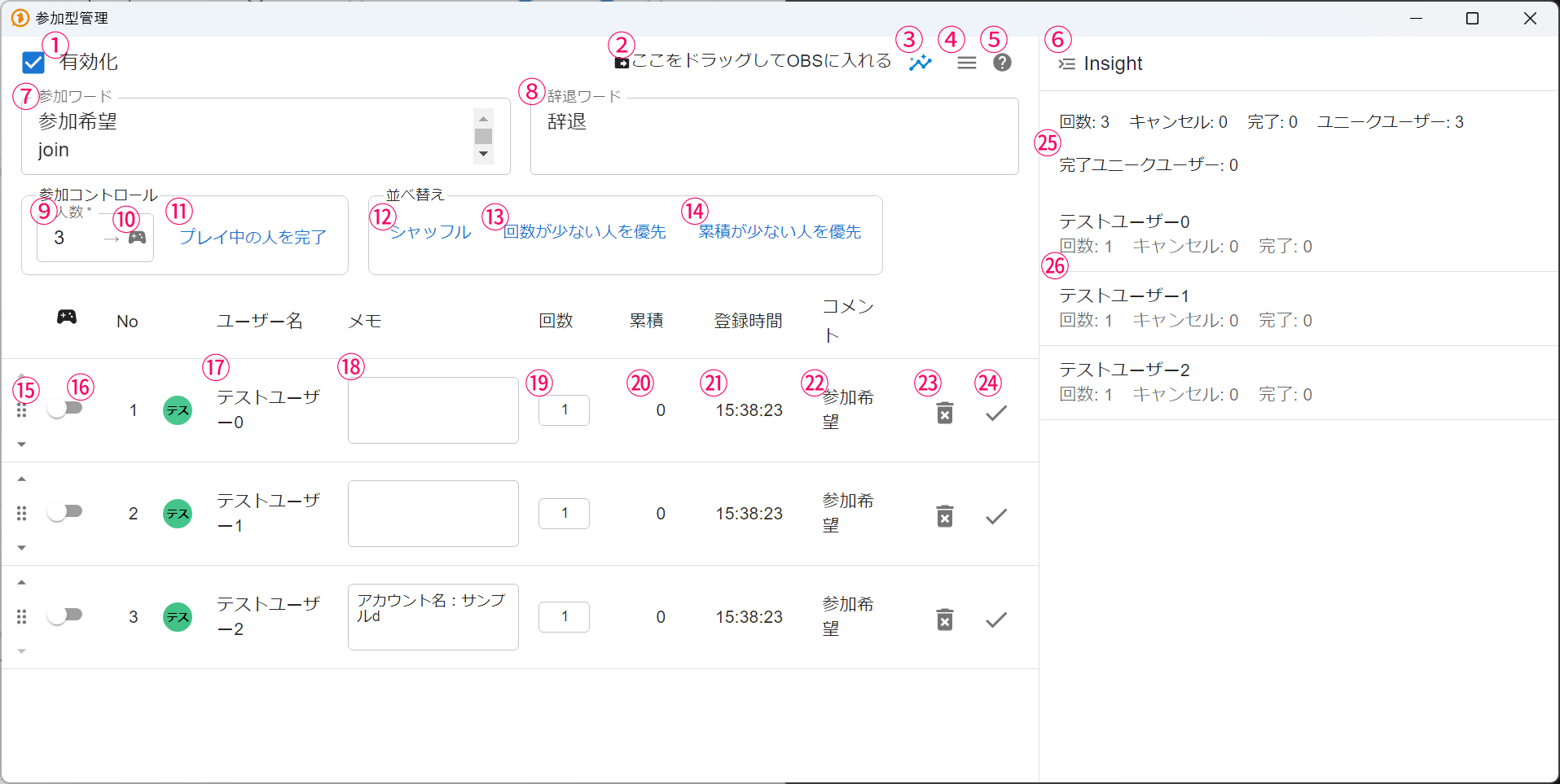 시청자 참여활성화참여 키워드참여 희망참여 제어인원 수테스테스테스참여하는 동안사용자 이름테스트 유저테스트 유저테스트 유저이곳을 드래그하여 OBS에 넣습니다정렬무작위 정렬거부 키워드사퇴횟수가 적은 사람을 우선메모횟수누적 시간계정명: 샘플누적 시간이 적은 사람을 우선가입 시간댓글참가 희망참가 희망참가 희망완료·고유 사용자: 0테스트 유저테스트 유저테스트 유저
| ①활성화 | 시청자 참여를 활성화합니다 |
| ②이곳을 드래그하여 OBS에 넣습니다 | 이 부분을 드래그하여 OBS에 넣으면 대기 목록 템플릿(텍스트 파일)을 OBS에 표시합니다 |
| ③📈(insight) | insight(인사이트) ⑦를 엽니다 |
| ④메뉴 | 설정 내보내기·불러오기, 기타 설정을 엽니다 |
| ⑤?아이콘 | OneComme 사이트의 도움말을 엽니다 |
| ⑥접기 버튼 | insight를 닫습니다 |
| ⑦참여 키워드 | 입력한 키워드가 포함된 댓글을 대기 목록에 추가합니다. 줄바꿈으로 여러 개의 키워드를 지정할 수 있습니다 |
| ⑧거부 키워드 | 입력한 키워드가 포함된 댓글이 있으면 대기 목록에서 삭제됩니다. 줄바꿈으로 여러 개의 키워드를 지정할 수 있습니다 |
| ⑨인원 수 | ▴/▾로 원하는 인원 수로 지정할 수 있습니다(키보드 입력도 가능) 🎮 아이콘으로 한꺼번에 플레이하는 동안 상태로 만들 수 있습니다 |
| ⑩지정 인원 수를 플레이하는 동안으로 전환 | ⑨에서 지정한 인원 수를 한꺼번에 플레이하는 동안 상태로 변경합니다 |
| ⑪플레이 중인 사람을 완료 | 플레이하는 동안 상태인 사람을 한꺼번에 완료 처리할 수 있습니다 |
| ⑫정렬(무작위 정렬) | 대기 목록을 무작위로 정렬합니다 |
| ⑬정렬(횟수가 적은 사람을 우선) | 순서를 바꾸지 않고 참여 횟수가 적은 사람을 우선합니다 |
| ⑭정렬(누적이 적은 사람을 우선) | 순서를 바꾸지 않고 누적이 적은 사람을 우선하여 정렬합니다(익명 사용자는 오늘의 횟수를 사용) |
| ⑮▴/▾(화살표 표시) | 선택한 행의 순서를 앞뒤로 바꿀 수 있습니다. 6개 점 표시로 선택한 사람의 순서를 원하는 위치로 옮길 수 있습니다 |
| ⑯플레이하는 동안 스위치 | ON으로 하면 플레이하는 동안 상태로 만들 수 있으며, 플레이하는 동안 상태가 되면 위로 이동합니다 |
| ⑰No/아이콘/사용자 이름 | 대기 번호와 사용자 이름, 그 아이콘입니다 |
| ⑱메모 | 대기 중인 사용자에게 메모를 남길 수 있습니다 |
| ⑲횟수 | 오늘 참여한 횟수입니다. 완료할 때마다 1씩 늘어납니다 |
| ⑳누적 | 지금까지 참여한 횟수가 표시됩니다 |
| ㉑등록 시간 | 참여 키워드로 댓글을 단 시간이 표시되는 열입니다 |
| ㉒댓글 | 참여로 인정된 댓글이 표시되는 열입니다 |
| ㉓✕버튼 | 횟수를 늘리지 않고 취소할 수 있습니다 |
| ㉔체크 버튼 | 대기를 완료 처리하고 횟수를 1 늘립니다. 완료하면 목록에서 삭제되어 다시 대기 등록을 할 수 있게 됩니다 |
| ㉕insight(전체) | 횟수, 취소, 완료, 순유저(한 번이라도 참여를 희망한 사용자) 수 |
| ㉖insight(개별) | 참여를 희망한 사용자별 참여 현황입니다 |
메뉴
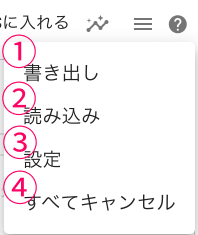 내보내기불러오기모두 취소
| ①내보내기 | 현재 설정을 파일로 내보냅니다 ②의 불러오기로 사용하면 설정을 복원할 수 있습니다 |
| ②불러오기 | ①에서 내보낸 파일을 참조하여 설정을 복원할 수 있습니다 |
| ③설정 | 기타 설정을 엽니다 |
| ④모두 취소 | 대기 목록을 모두 취소합니다 |
시청자 참여 기타 설정
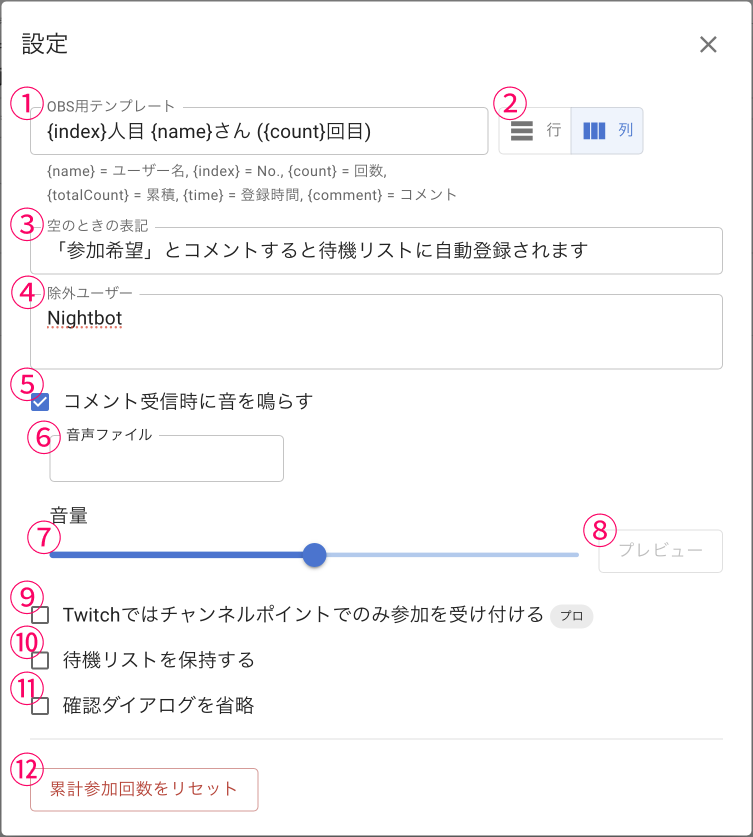 설정행공백 표시'참가 희망'이라고 댓글을 달면 대기 목록에 자동 등록됩니다채팅 알림 소리오디오 파일볼륨미리보기Twitch에서는 채널 포인트로만 참가를 받습니다대기 목록 유지확인 창 생략총 참여 횟수 재설정
| ①OBS용 템플릿 | 대기 목록 템플릿의 포맷(※)을 변경할 수 있습니다 |
| ②≡ 행 / lll 열 | 대기 목록 템플릿의 목록 정렬 방향(세로/가로)을 변경할 수 있습니다 |
| ③비어 있을 때의 표기 | 대기 목록이 비어 있을 때의 표기를 설정할 수 있습니다 |
| ④제외 사용자 | 봇 등 특정 사용자를 참여 대상에서 제외합니다. Bot-\*처럼 \*를 붙이면 부분 일치로 제외할 수 있습니다 |
| ⑤댓글 수신 시 소리 재생 | 참여로 인정되는 댓글을 수신할 때마다 효과음을 재생합니다 |
| ⑥오디오 파일 | 참여 댓글 수신 시 재생할 효과음을 변경할 수 있습니다 |
| ⑦음량 | 참여 댓글 수신 시 재생할 효과음의 음량을 조절할 수 있습니다 |
| ⑧미리 듣기 | 효과음을 미리 들어봅니다 |
| ⑨Twitch에서는 채널 포인트로만 참여를 받음(프로) | 채널 포인트를 받았을 때만 참여를 받습니다(프로) |
| ⑩대기 목록 유지 | OneComme를 종료해도 대기 목록을 유지하도록 합니다 |
| ⑪확인 대화상자 생략 | 정렬이나 삭제를 할 때 확인 대화상자가 표시되지 않습니다 |
| ⑫누적 참여 횟수 초기화 | 기록된 누적 참여 횟수를 모두 초기화합니다 |
※아래의 특수 표기는 각각 다음과 같이 치환됩니다
- {name} - 사용자 이름
- {index} - 순서
- {count} - 참여 횟수
- {totalCount} - 누적 참여 횟수
- {time} - 댓글 시간
- {comment} - 댓글
리모트 뷰
시청자 참여는 PRO 버전에 포함된 리모트 뷰로도 조작할 수 있습니다